
Typora 入门
1、如何自动生成目录
点击【视图】——【大纲】
说明:但是此步骤生成的目录,并不是折叠的目录,折叠起来会更美观一些
设置折叠目录
点击【文件】——【偏好设置】——【外观】——侧边栏选择打钩,此时已经折叠成功
2、快捷键
Ctrl+1 ——设置一级标题
Ctrl+2 ——设置二级标题
Ctrl+3 ——设置三级标题
Ctrl+4 ——设置四级标题
Ctrl+5 ——设置五级标题
Ctrl+6 ——设置六级标题
> + 空格 ——引用
回车、shift + tab ——退出引用
Ctrl + Shift + ] ——无序列表
Ctrl + Shift + [ ——有序列表
Ctrl + Shift + ] 、tab——子列表
Shift + tab ——返回上一级列表
Ctrl + B —— 加粗
Ctrl + T —— 表格
~~~ ——代码块
~ ~ 要删除的内容 ~ ~ ——删除线
3、创建链接
格式为[] (),其中[]内为要展示的内容,()为链接
4、图片路径管理
Typora默认将所有文档的图片都放在一起,但是我们更想每一个文档都有属于自己的一个文件夹,文档中的图片也最好可以自动保存在该文件夹内。解决方法如下:
点击【文件】——【偏好设置】——【图像】——将该界面内容设置如下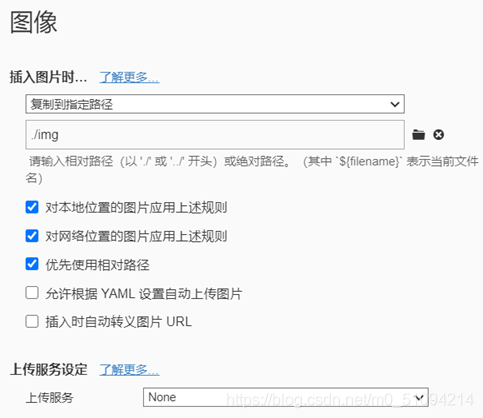
此时,该文档所在文件夹中会自动生成一个img文件,该路径为本文档中的图片路径。
5、划重点
高亮
点击【文件】——【偏好设置】——【Markdown】——高亮处打钩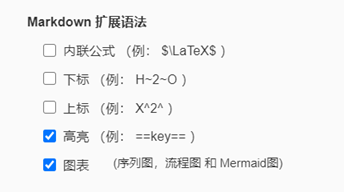
编辑高亮内容格式如下:
== 内容== —— 高亮
重启Typora,此时内容处会变成高亮的效果
6、导入代码块
~~~ ——代码块,点击代码框可选择语言
int a=1;
- 1
- 1
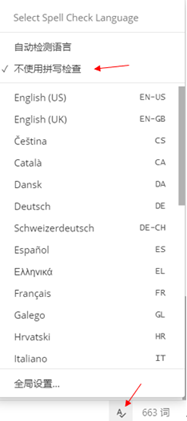
7、不使用自动拼写检查
点击右下角[【Spell Check】勾选【不使用拼写检查】
技巧篇
1、设置自动保存
其实Typora 对文件修改之后并不能自动保存,解决方法:
点击【文件】——【偏好设置】——【通用】——自动保存处打钩
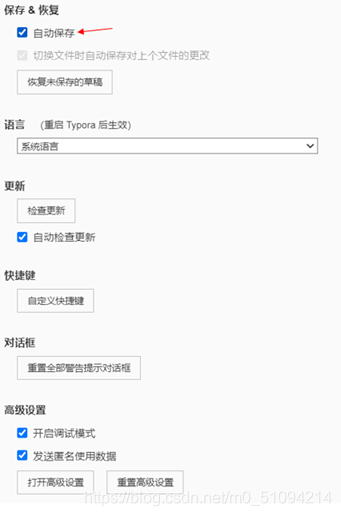
2、打开检查元素
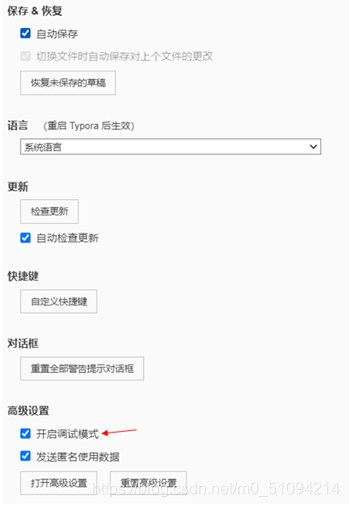
点击【文件】——【偏好设置】——【通用】——开启调试模式处打钩

 浙公网安备 33010602011771号