
SigmaPlot 安装教程(附安装包)SigmaPlot 15.0下载详细安装图文教程
前言
最近研究生实验数据需要做图,听实验室老师推荐试试 SigmaPlot 15 这款软件。折腾了一番后,我终于搞定了 SigmaPlot 15 中文破解版的安装,今天就把这个 SigmaPlot 安装全过程分享给大家。对于经常做科研的朋友来说,SigmaPlot 确实是个数据可视化的好帮手,特别是它支持超过100种 2D 和 3D 图形,从最基础的散点图到复杂的等高线图都能轻松搞定。
SigmaPlot 15 下载教程
首先,第一步当然是下载 SigmaPlot 15 的安装包,我找了很久终于找到一个可用的链接:
下载完成后,我们就可以开始 SigmaPlot 安装过程了。说实话,我第一次安装这类专业软件还挺忐忑的,担心会不会很复杂,但实际操作下来发现其实挺简单的。
SigmaPlot 15 详细安装步骤
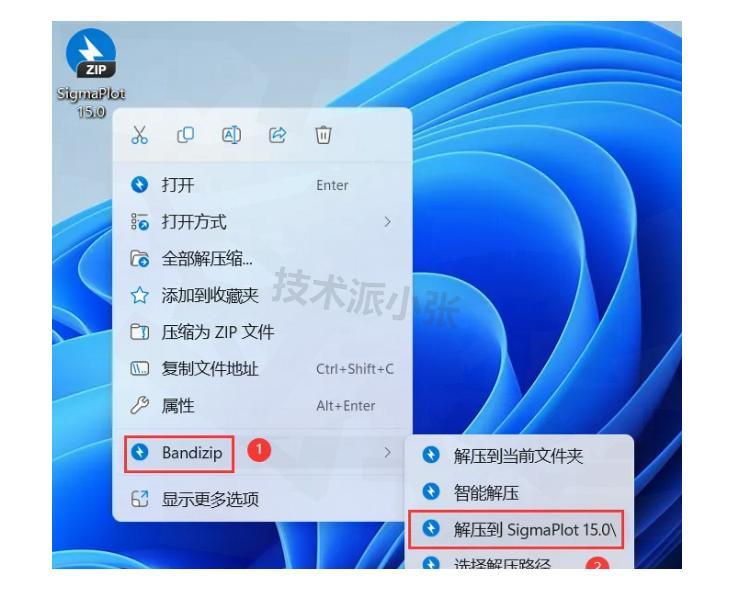
1、首先我把下载好的 SigmaPlot 15.0 安装包解压到一个单独的文件夹,就右键选择了【解压到 SigmaPlot 15.0\】,这样所有文件都能整齐地放在一起。
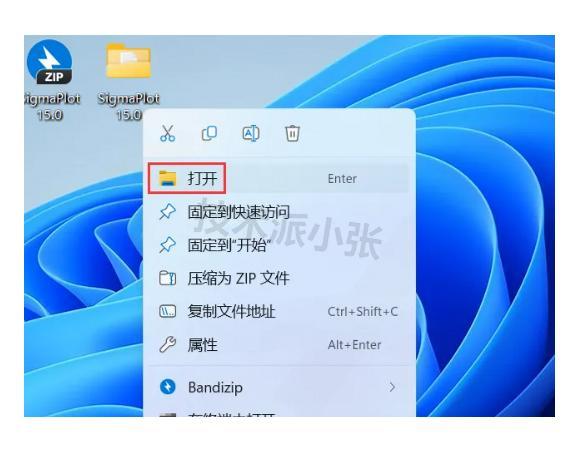
2、解压完成后,我右键点击打开了这个文件夹,开始找安装程序。
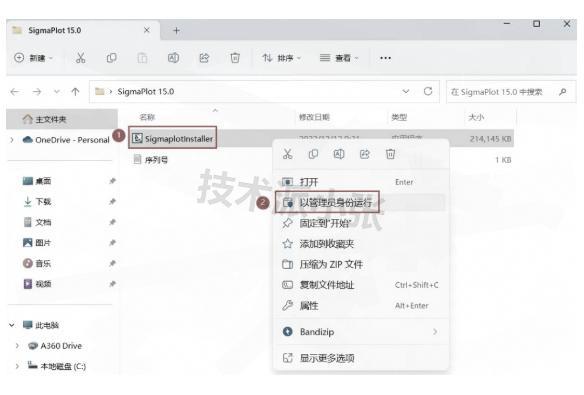
3、在文件夹里找到【SigmaplotInstaller】这个应用程序后,我右键选择【以管理员身份运行】,这一步挺重要的,不然可能会因为权限问题安装失败。
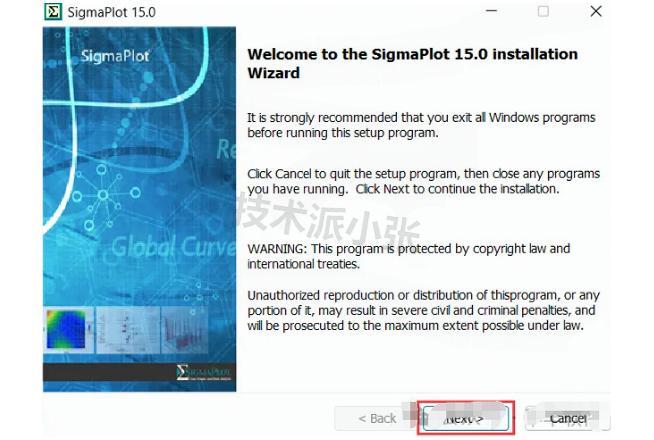
4、安装程序启动后,点击【Next】继续。
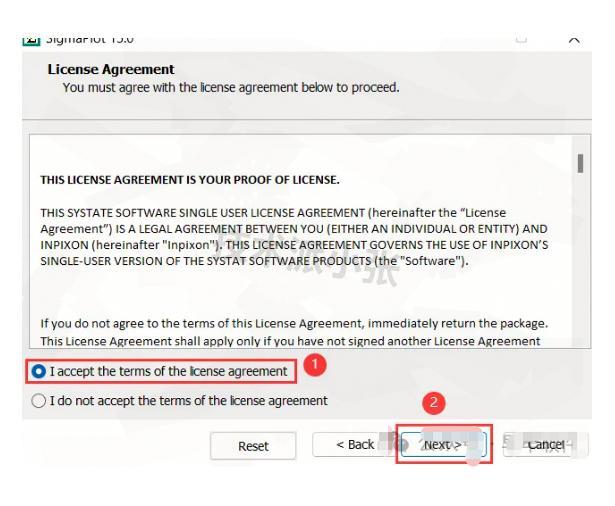
5、看到许可协议后,勾选【我接受】,然后点击【Next】。这种协议内容我一般都是直接接受啦,谁会去仔细读那么多英文呢?
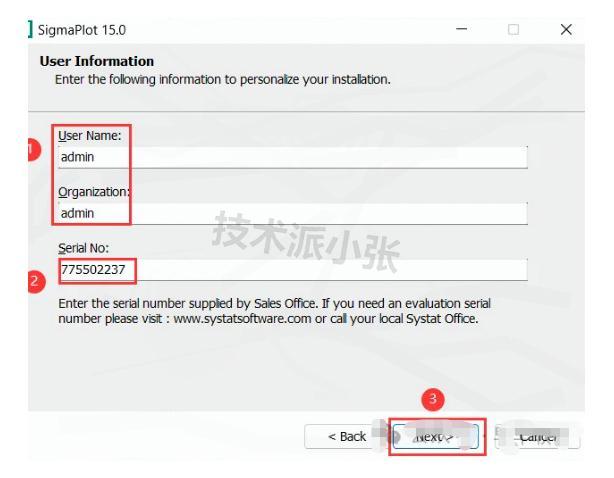
6、接下来是注册信息填写,前两项我随便输入了一些英文字母(反正也没人查),然后在 Serial No 那栏输入:7755502237,填好后点击【Next】。
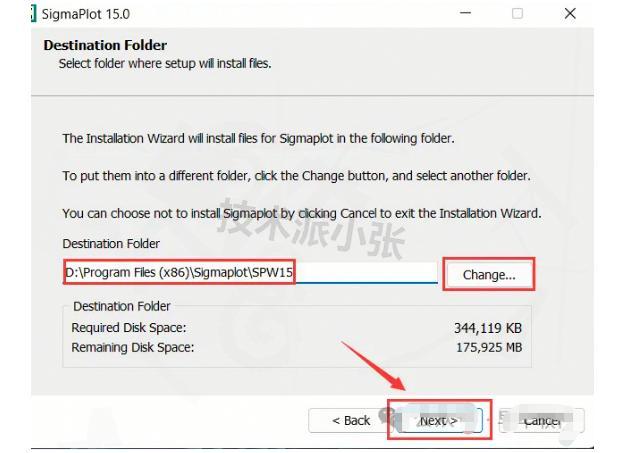
7、软件默认是安装在 C 盘的,但我 C 盘空间不太够用,所以我选择了安装在 D 盘。其实安装位置根据自己电脑情况来定就好,填好后点击【Next】。
8、这一步没啥要选的,直接点击【Next】继续。
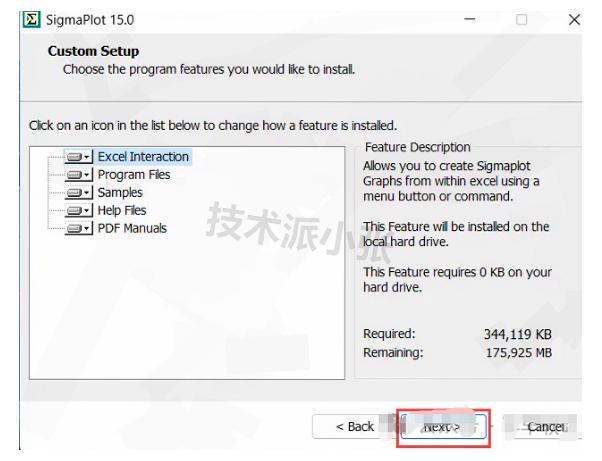
9、确认安装信息无误后,点击【Next】开始正式安装。
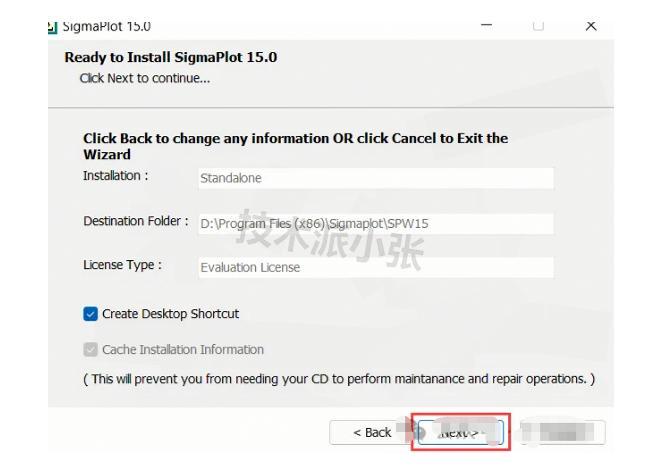
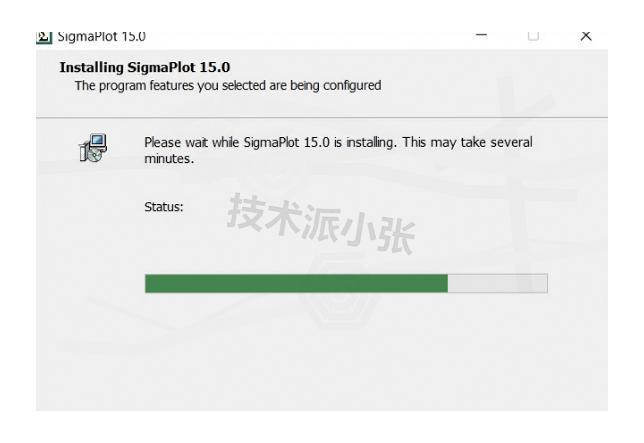
10、安装程序开始运行,这时候我就去泡了杯咖啡,等了大概几分钟吧。
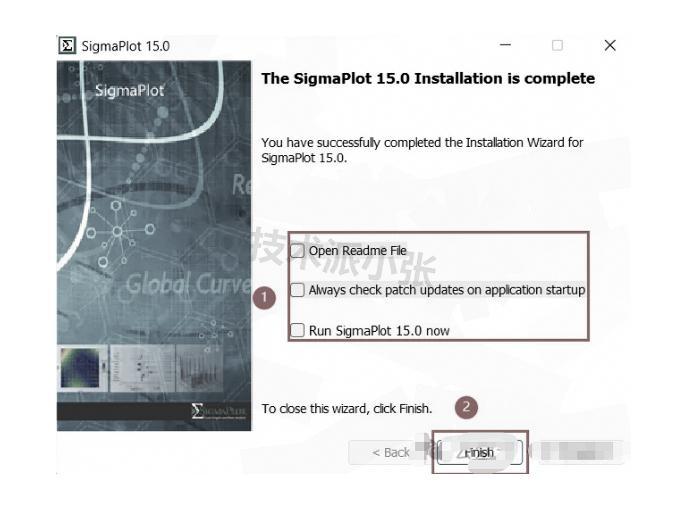
11、安装完成后,建议全部不勾选那些选项,然后点击【Finish】完成安装。这些额外选项都是一些调查问卷之类的,没必要勾选。
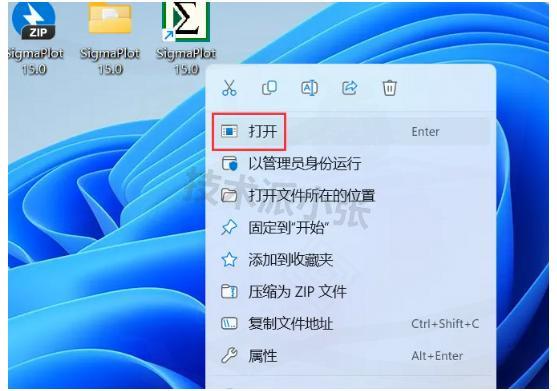
12、回到桌面,我找到了新创建的【SigmaPlot 15.0 软件图标】,右键点击【打开】,准备体验一下。
13、第一次启动软件时会看到这个启动界面,稍等片刻:

14、终于,SigmaPlot 15 成功运行了!运行界面如下:
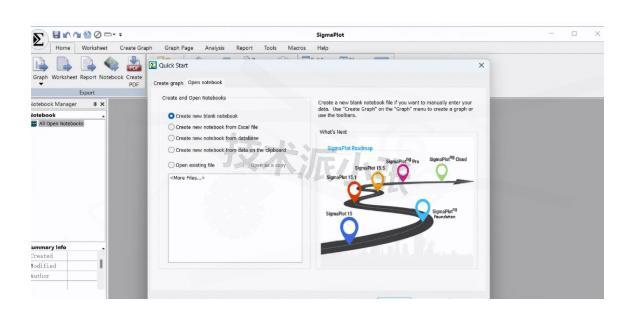
15、以上就是我安装 SigmaPlot 15.0 的全过程,其实还挺简单的。如果这篇教程对你有帮助,别忘了收藏起来哦!
SigmaPlot 汉化指南与使用技巧
安装好 SigmaPlot 后,很多人会发现界面全是英文,用起来不太方便。其实 SigmaPlot 14 汉化安装包是存在的,但 SigmaPlot 15 的完整汉化包目前比较少。我个人建议先熟悉英文界面,因为科研软件汉化后有时候反而会引起一些功能异常。
如果你实在需要中文界面,可以尝试找一些网上的汉化补丁,但要注意下载渠道的安全性。汉化时最好先备份原文件,以防万一出现问题可以恢复。
SigmaPlot 入门使用小技巧
初次使用 SigmaPlot 做图可能会有些困惑,这里分享几个我自己摸索出来的小技巧:
- 数据导入最简单的方式是从 Excel 复制后直接粘贴到 SigmaPlot 的工作表中
- 在绘图前先明确自己需要的图表类型,SigmaPlot 的图表向导可以帮你快速选择合适的图表
- 绘制完成的图表可以双击各个元素进行个性化设置,比如更改颜色、线型、标签等
- 对于需要重复使用的图表样式,可以保存为模板,下次直接套用就行
希望我的这篇 SigmaPlot 教程能帮到你!软件的学习过程可能有些曲折,但一旦掌握了基本操作,你会发现它确实是科研数据可视化的得力助手。

 浙公网安备 33010602011771号