
EFK集群
准备三个两核两G大小的服务器
1.关闭防火墙
systemctl stop firewalld
setenforce 0
2.每一台安装jd环境


查看是否安装成功

1java-version
出现版本号则为成功

上传zookeeper和kafka(每一台都需要安装)

将解压包解压后分别移出
zookeeper的解压包移到 /usr/local/zookeeper
kafka的解压包移到 /usr/local/kafka
1 mv kafka_2.11-2.2.0 /usr/local/kafka
2 mv zookeeper-3.4.14 /usr/local/zookeeper
进入 /usr/local/zookeeper中 创建文件
cd /usr/local/zookeeper
mkdir {zkdatalog,zkdata}
进入/usr/loca/zookeeper/conf 复制一个配置文件 修改复制出来的配置文件
cd  /usr/local/zookeeper/conf
cp zoo_sample.cfg zoo.cfg
vim zoo.cfg
进入zoo.cfg配置文件中的注释行删掉 server 1 2 3 是三台ip虚拟机的ip

保存退出后 在每一台主机上 进行myid的修改
第一台: echo “1” > /usr/local/zookeeper/zkdata/myid
第二台: echo "2" > /usr/local/zookerper/zkdata/myid
第三台: echo "3" > /usr/local/zookerper/zkdata/myid
启动服务后,依次按着顺序启动zookeeper
cd /usr/local/zookeeper/conf
./zkServer.sh start

启动后查看zookeeper的状态
cd /usr/local/zookeeper/bin
./zkServer.sh status
第一台:

第二台:

第三台:

zookeeper搭建成功
kafka开始搭建 (每一台都进行这个操作)
cd /usr/local/kafka/config
vim server.properties
第一台:
broker.id=1
advertised.listeners=PLAINTEXT://kafka01:9092
zookeeper.connect=192.168.135.129:2181,192.168.135.130:2181,192.168.135.132:2181
第二台:
broker.id=2
advertised.listeners=PLAINTEXT://kafka02:9092
zookeeper.connect=192.168.135.129:2181,192.168.135.130:2181,192.168.135.132:2181
第三台
broker.id=3
advertised.listeners=PLAINTEXT://kafka03:9092
zookeeper.connect=192.168.135.129:2181,192.168.135.130:2181,192.168.135.132:2181
进入 /etc/hosts进行编辑 (每一台都是如此)
vim /etc/hosts

192.168.135.129 kafka01
192.168.135.130 kafka02
192.168.135.132 kafka03
启动kafka (每一台虚拟机都是如此)
cd /usr/local/kafka/bin
./kafka-server-start.sh -daemon ../config/server.properties
查看端口 查看是否启动成功
ss -ntlp | grep 9092

kafka搭建成功
创建一个主题
cd /usr/local/kafka/bin
./kafka-topics.sh --create --zookeeper 192.168.135.130:2181(随便一个虚拟机的ip) --replication-factor 2 --partitions 3
--topic aaa
这样就代表创建成功了aaa的这个主题

查看我们都有哪些主题
./kafka-topics.sh --list --zookeeper 192.168.135.130

模拟一个生产者在(第一台虚拟机)
./kafka-console-producer.sh --broker-list 192.168.135.129:9092 --topic aaa
模拟一个消费者(第二台虚拟机)
./kafka-console-consumer.sh --bootstrap-server 192.168.135.130:9092 --topic aaa --from-beginning
呈现的结果:
第一台生产(输入一个字符)

第二台消费(第一台生产什么第二台就消费出什么)

我们为了方便可以做一个创建topic的脚本
在第一台虚拟机上:
vim kafka-create-topic.sh


#!/bin/bash
read -p "请输入一个topic主题:" topic
cd /usr/local/kafka/bin
./kafka-topics.sh --create --zookeeper 192.168.135.130:2181 --replication-factor 2 --partitions 3
--topic $(topic)
创建一个新的yum源
cd /etc/yum.repo.d
vim filebeat.repo
将以下代码赋值到filebeat.repo里

[filebeat-6.x]
name=Elasticsearch repository for 6.x packages
baseurl=https://artifacts.elastic.co/packages/6.x/yum
gpgcheck=1
gpgkey=https://artifacts.elastic.co/GPG-KEY-elasticsearch
enabled=1
autorefresh=1
type=rpm-md
保存退出后即可下载filebeat
yum -y install filebeat
编辑filebeat配置文件
vim /etc/filebeat/filebeat.yml (paths这里如果你有nginx才可以写)

nginx是创建的一个主题

上面提到nginx 如果没有nginx 可以yum安装一个nginx
yum -y install epel*
yum -y install nginx
启动nginx和filebeat
systemctl start filebeat
systemctl enable filebeat
systemctl start nginx
可以给nginx生产一些数据(第一台操作)
yum -y install httpd-tools
ab -n1000 -c 200 http://127.0.0.1/ccc  (可多执行几遍)
curl -I 192.168.135.129:80
在第二台上消费
./kafka-console-consumer.sh --bootstrap-server 192.168.135.130:9092 --topic nginx --from-beginning
出现以下东西则为成功

现在开始收集多个日志 system nginx secure 和日志 编辑filebeat的配置文件
|
1
2
3
4
5
6
7
8
9
10
11
12
13
14
15
16
17
18
19
20
21
22
23
24
25
26
27
28
29
30
31
|
#讲filebeat的input改成下面的样子filebeat.inputs:#这个是收集nginx的日志- type: log enabled: true paths: - /var/log/nginx/*.log //nginx的日志文件 fields: log_topics: nginx5 //这个是收集nginx的topic#这个是收集system的日志 - type: log enabled: true paths: - /var/log/messages //system的日志文件目录 fields: log_topics: messages //这个是收集system的topic#收集secure的日志- type: log enabled: true paths: - /var/log/secure //secure的日志文件 fields: log_topics: secure //这个是收集secure的topicoutput.kafka: enabled: true hosts: ["192.168.18.140:9092","192.168.18.141:9092","192.168.18.142:9092"] topic: '%{[fields][log_topics]}' |
注意:一点更要创建三个topic 就是上面的配置文件提到的topic 可以使用上面的脚本创建topic 重启filebeat
systemctl restart filebeat
我是用了三台服务器来做EFK集群
接下来在第二胎安装logstash 在第三胎安装ES集群(就是elasticsearch和kibana)
安装
|
1
2
3
4
5
|
安装logstash在第二台rpm -ivh logstash-6.6.0.rpm安装 kibana 和elasticsearchrpm -ivh elasticsearch-6.6.2.rpmrpm -ivh kibana-6.6.2-x86_64.rpm |
编辑elasticsearch的配置文件
|
1
2
3
4
|
vim /etc/elasticsearch/elasticsearch.yml############################network.host: 192.168.18.142http.port: 9200 |
启动elasticsearch
|
1
|
systemctl restart elasticsearch |
编辑kibana的配置文件
|
1
2
3
4
5
6
7
8
|
vim /etc/kibana/kibana.yml######################server.port: 5601server.host: "0.0.0.0"elasticsearch.hosts: ["http://192.168.18.142:9200"]然后启动kibanasystemctl restart kibana |
现在开始 编写logstash的三个配置文件
cd /etc/logstash/conf.d
现在是messages的 vim messages.conf
|
1
2
3
4
5
6
7
8
9
10
11
12
13
14
|
input { kafka { bootstrap_servers => ["192.168.18.140:9092,192.168.18.141:9092,192.168.18.142:9092"] group_id => "logstash" topics => "messages" consumer_threads => 5 }}output { elasticsearch { hosts => "192.168.18.142:9200" index => "messages-%{+YYYY.MM.dd}" }} |
现在是nginx的 vim nginx.conf
|
1
2
3
4
5
6
7
8
9
10
11
12
13
14
15
16
17
18
19
|
input { kafka { bootstrap_servers => ["192.168.18.140:9092,192.168.18.141:9092,192.168.18.142:9092"] group_id => "logstash" topics => "nginx5" consumer_threads => 5 }}filter { grok { match => { "message" => "%{NGINXACCESS}" } }}output { elasticsearch { hosts => "192.168.18.142:9200" index => "nginx1_log-%{+YYYY.MM.dd}" }} |
现在是secure的 vim secure.conf
|
1
2
3
4
5
6
7
8
9
10
11
12
13
14
15
|
input { kafka { bootstrap_servers => ["192.168.18.140:9092,192.168.18.141:9092,192.168.18.142:9092"] group_id => "logstash" topics => "secure" consumer_threads => 5 }}output { elasticsearch { hosts => "192.168.18.142:9200" index => "secure-%{+YYYY.MM.dd}" }} |
添加管道
|
1
2
3
4
5
6
7
8
|
vim /etc/logstash/pipelines.yml- pipeline.id: messages path.config: "/etc/logstash/conf.d/messages.conf"- pipeline.id: nginx path.config: "/etc/logstash/conf.d/nginx.conf"- pipeline.id: secure path.config: "/etc/logstash/conf.d/secure.conf" |
正则匹配

cd /usr/share/logstash/vendor/bundle/jruby/2.3.0/gems/logstash-patterns-core-4.1.2/patterns

vim nginx_access

URIPARAM1 [A-Za-z0-9$.+!*'|(){},~@#%&/=:;_?\-\[\]]*
NGINXACCESS %{IPORHOST:client_ip} (%{USER:ident}|- ) (%{USER:auth}|-) \[%{HTTPDATE:timestamp}\] "(?:%{WORD:verb} (%{NOTSPACE:request}|-)(?: HTTP/%{NUMBER:http_version})?|-)" %{NUMBER:status} (?:%{NUMBER:bytes}|-) "(?:%{URI:referrer}|-)" "%{GREEDYDATA:agent}"
重启logstash systemctl restart logstash
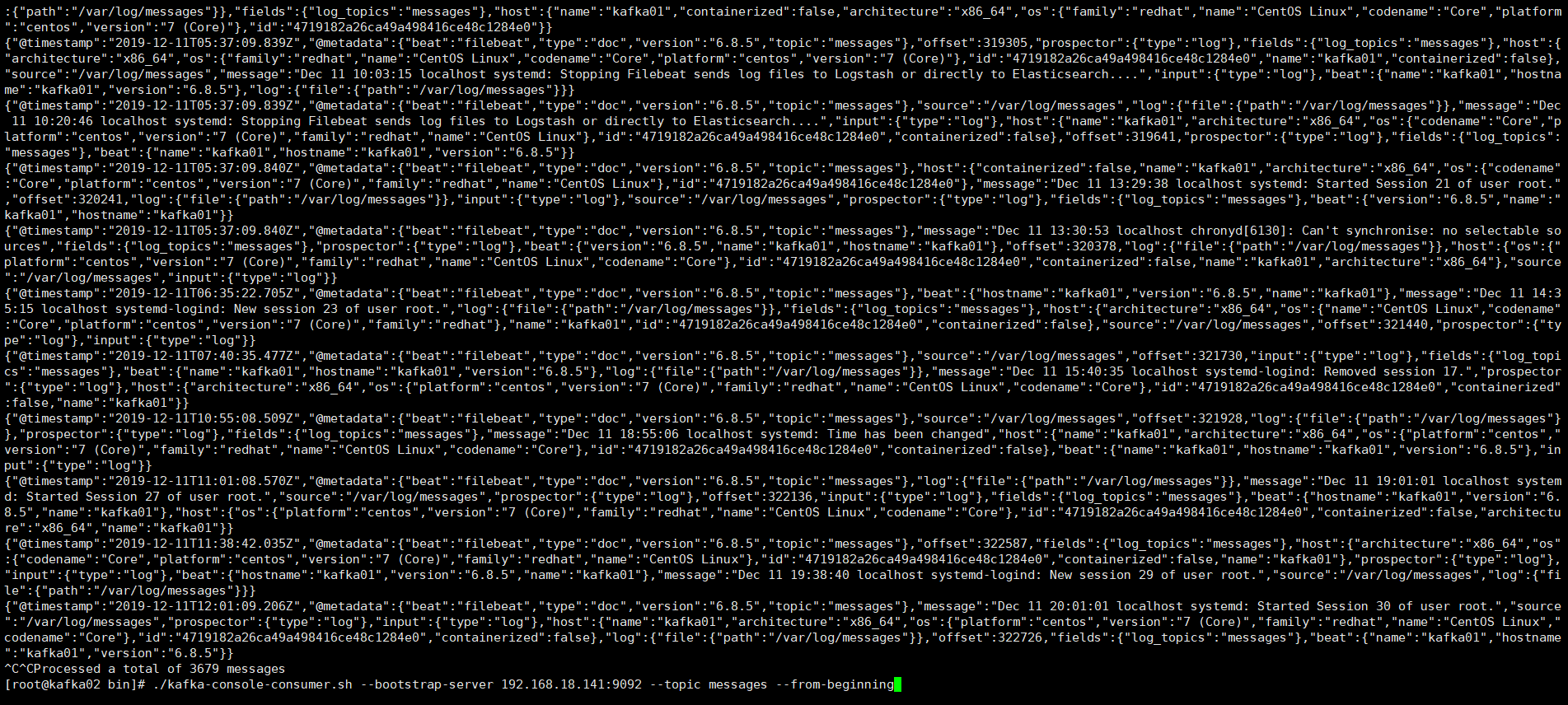
可以在第二台机器上查看模拟消费者的状态 messages的
执行下面的命令可以显示出日志内容就是成功
|
1
2
|
cd /usr/local/kafak/bin./kafka-console-consumer.sh --bootstrap-server 192.168.18.141:9092 --topic messages --from-beginning<br><br> |
可以在第二台机器上查看模拟消费者的状态 secure的
执行下面的命令可以显示出日志内容就是成
|
1
2
|
cd /usr/local/kafak/bin./kafka-console-consumer.sh --bootstrap-server 192.168.18.141:9092 --topic secure --from-beginning |

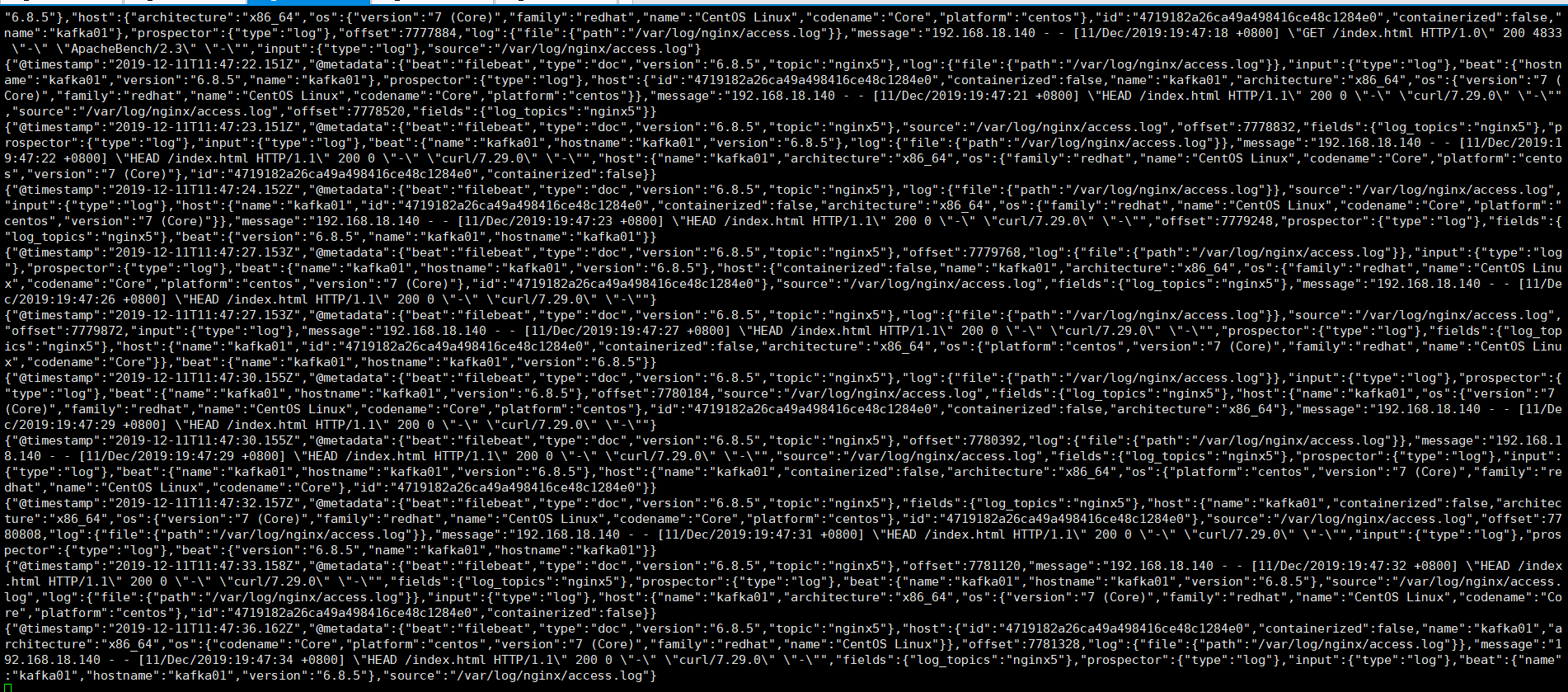
可以在第二台机器上查看模拟消费者的状态 nginx的 nginx的可以生产一些日志文件 创建一些访问记录
执行下面的命令可以显示出日志内容就是成功
|
1
2
|
cd /usr/local/kafak/bin./kafka-console-consumer.sh --bootstrap-server 192.168.18.141:9092 --topic nginx5 --from-beginning |

 浙公网安备 33010602011771号