VMware在UEFI下安装win10原装镜像+Ubuntu镜像第二篇
-
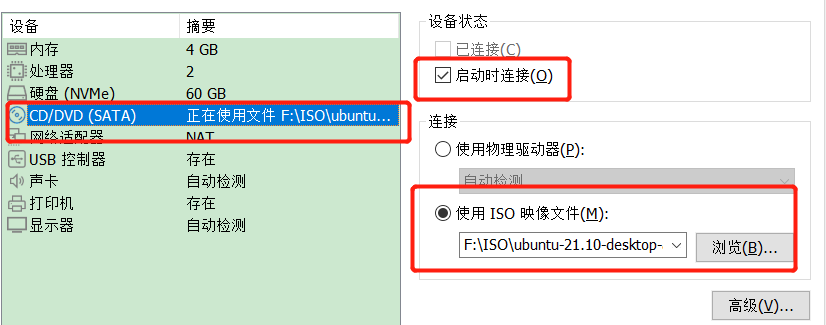
下载Ubuntu镜像,关闭VMware虚拟机,配置好VMware的CD的ISO选项
-
启动虚拟机,启动方式是选择进入固件,如果不这样选择,则直接进入windows的开机界面

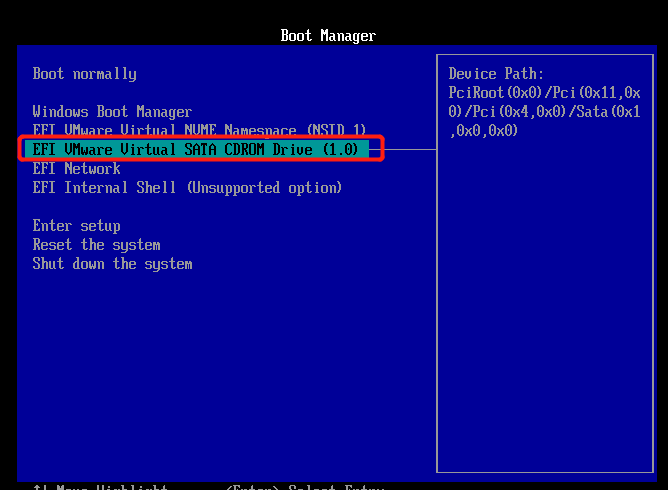
- 虚拟机启动,进入如下界面,按上下光标选择,按Enter进入CDROM Drive
-
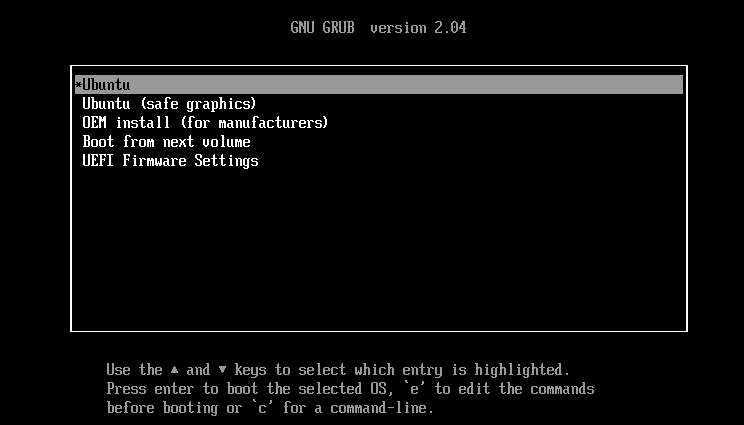
进入grub2界面
-
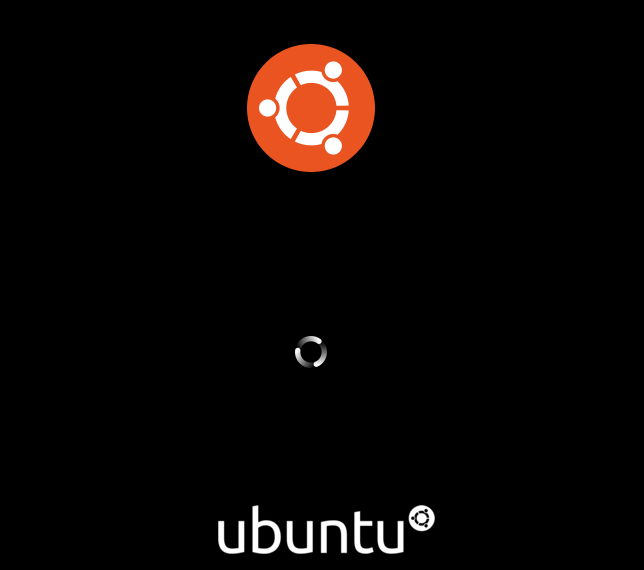
选择第一项Ubuntu,黑屏10S左右,进入Ubuntu的安装界面
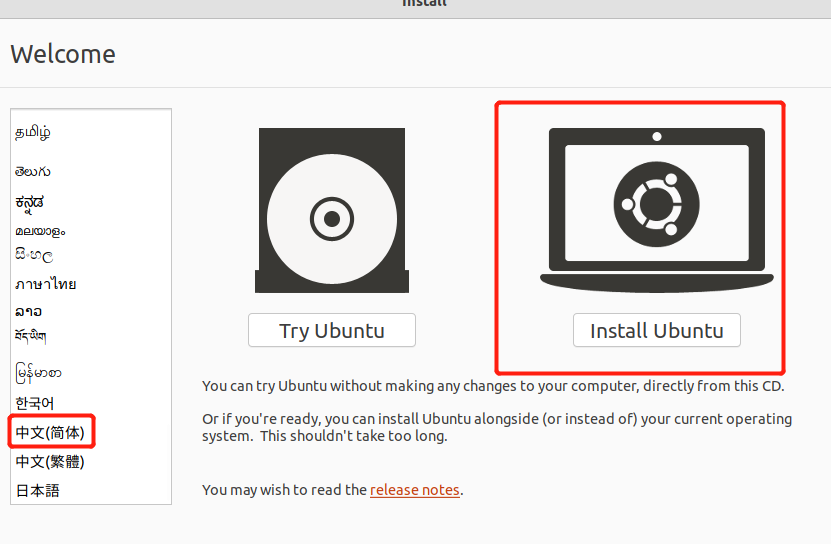
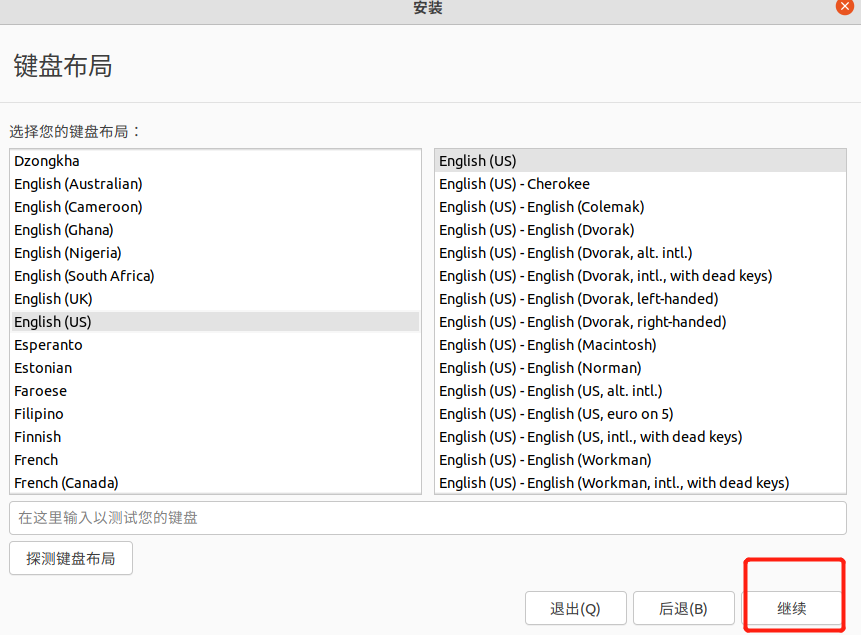
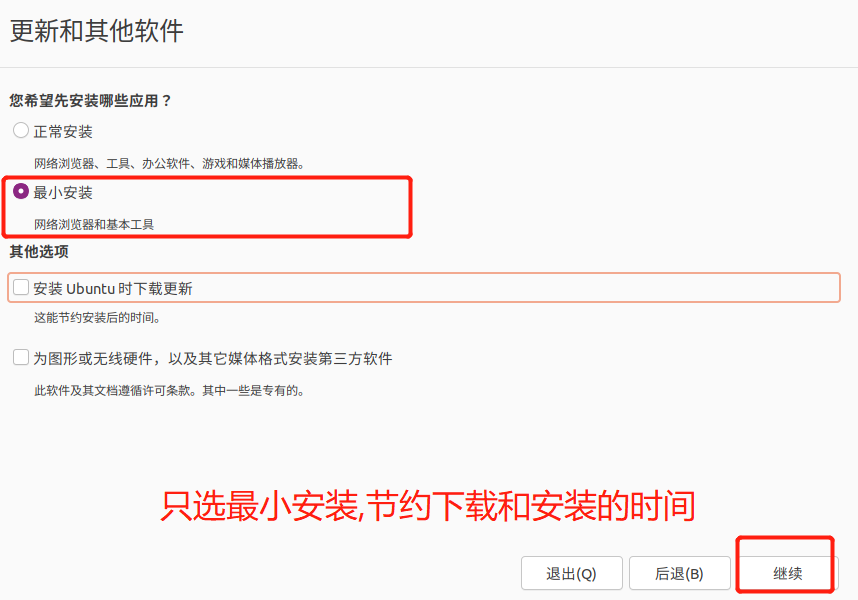
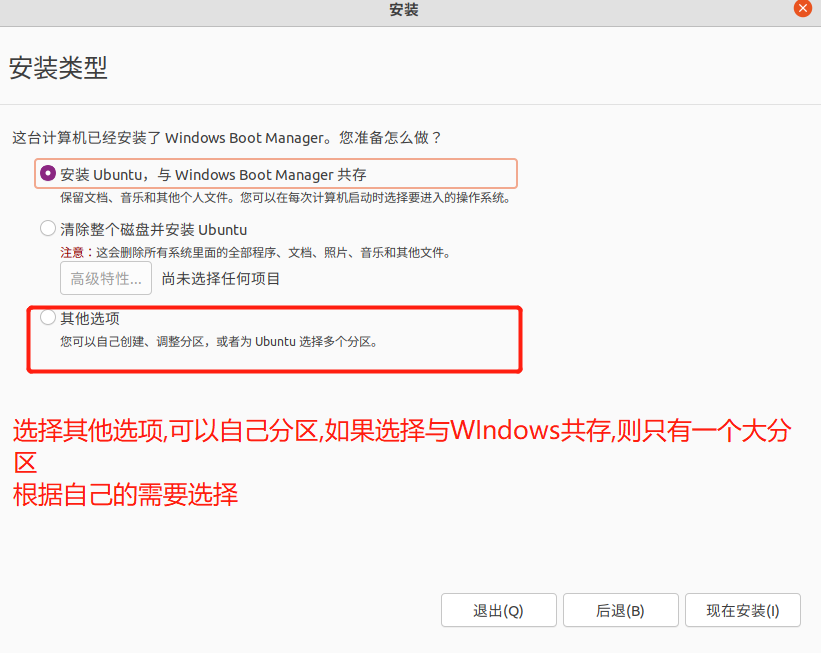
补充说明,如果选择与win共存,Ubuntu只有一个分区,选择其他选项,可以自己分区.经过验证,无论选择哪种方法,Ubuntu都会在EFI分区和boot所在分区各创建一个grub2引导器
此处选择其他选项,进入分区界面,分别配置/ 交换空间swap /boot /home
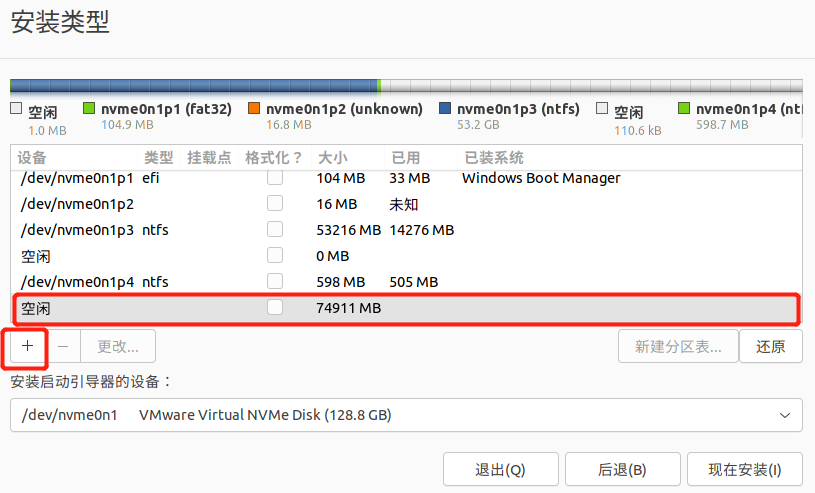
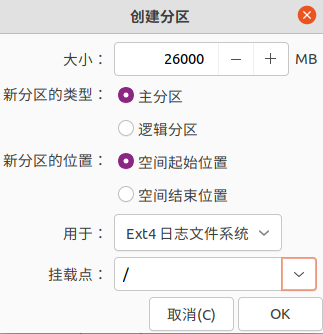
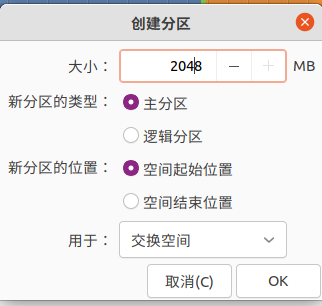
完成如下分区

形成如下分区结果
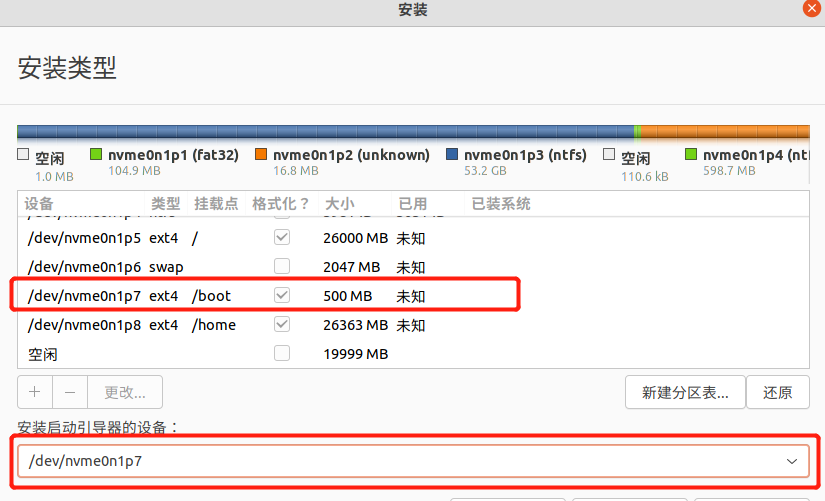
选择安装启动引导器的位置,注意与/boot相同,点击安装,一路下一步,选择位置,输入用户名,进入安装界面
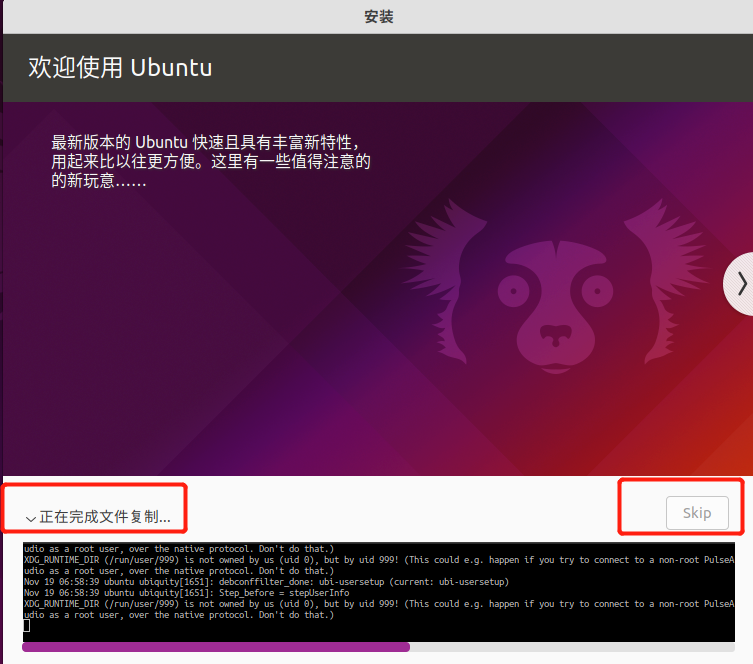
点击左侧红色区域箭头,可以显示/隐藏下边界面,点击skip可以跳过一些比较耗时的步骤.接下来等待安装过程,安装完成后,进入
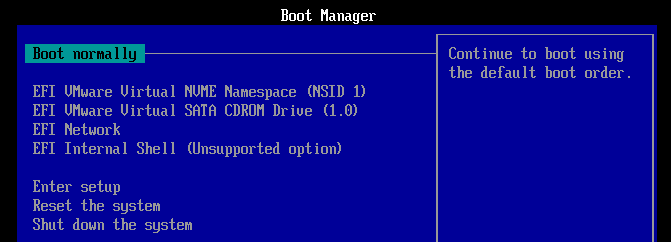
TIPS:当面临多个启动方式时,可进入启动器管理选择,这个效果不知道和grub2相不相同.
- 在vmware电源处选择打开电源时进入固件,进入VMware的boot manager,如图
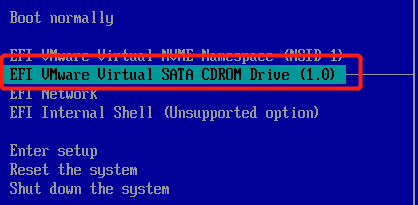
- 选择CDROM启动


 浙公网安备 33010602011771号