

实验三 UML建模工具的安装与使用
一、 实验目的
1) 学习使用 EA(Enterprise Architect) 开发环境创建模型的一般方法;
2) 理解 EA 界面布局和元素操作的一般技巧;
3) 熟悉 UML 中的各种图的建立和表示方法;
4) 掌握如何通过 EA 工具完成相关模型的建立
二、 实验内容及步骤
1 .熟悉EA 环境
2 .采用EA工具完成以下ATM示例系统的UML模型的建立。
通过 EA 工具完成相关 UML 图的绘制。在建立过程中尝试理解模型元素,模型元素之间的关系。
( 提示:EA打开 toolbox 的快捷键为 alt+5)
三、实验过程
1. EA 开发环境的介绍
(1) 开始——>运行——>Enterprise Architect, 打开 Enterprise Architect 软件。 进入软件
之后, 可以选择新建一个项目。 在新建项目时, 系统会提示选择所需要的模型设计。
(2) 选择了所需要的模型之后, 可以看到, 在界面的右侧出现了相应的导航栏。 如下图所
示, 在导航栏里面列出了刚才所选择的系统模型。
(3) 假设选择用例建模, 那么可以从左侧的工具面板中拖拽出一个参与者, 并为它命名。
这样在系统里面就多了一个叫做“用户” 的参与者。
(4) 以同样的方式从左侧工具面板中拖曳一个用例, 命名为“用例一” 。
(5) 同样通过拖拽的方式, 建立用例与参与者之间的关系。 对这个关联关系, 我们还可
以设置更加细化的约束。
2. 采用EA工具完成以下ATM示例系统的UML模型的建立。
通过 EA 工具完成相关 UML 图的绘制。在建立过程中尝试理解模型元素,模型元素之间的关系。
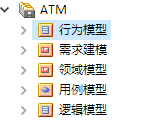
1.创建ATM项目,并添加各个模型
2.创建需求建模中的各个子包
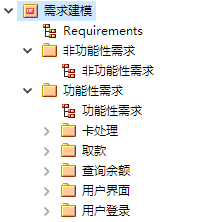
将各个子包中的图建模出来
卡处理: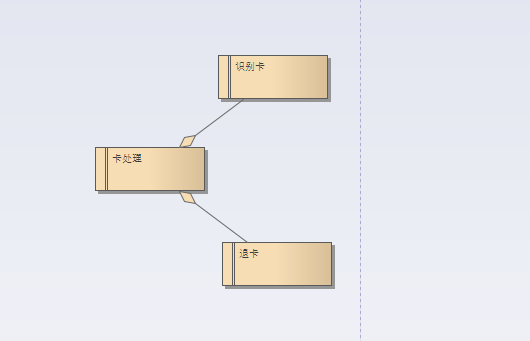
取款: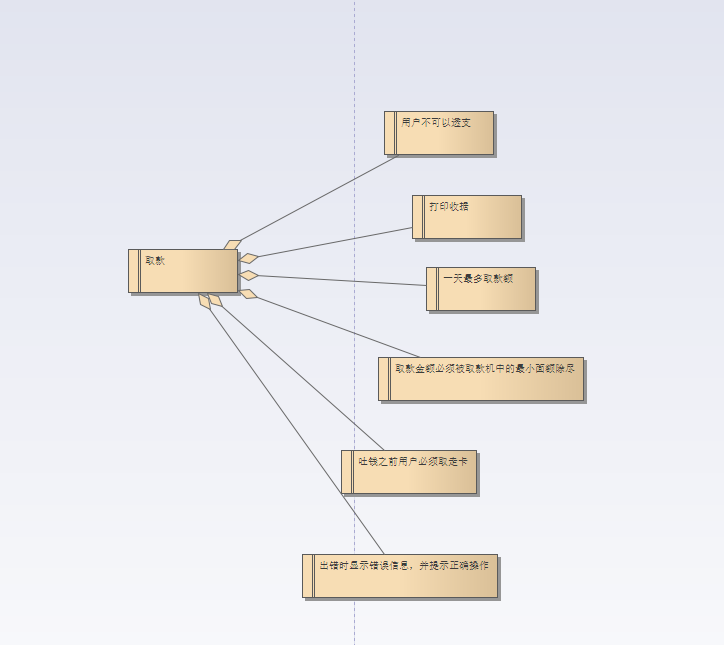
用户登录: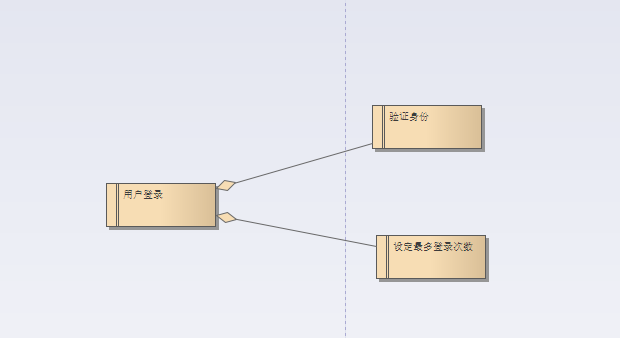
查询余额: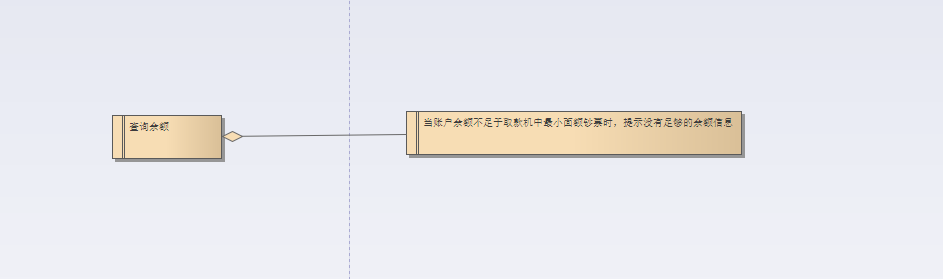
用户界面: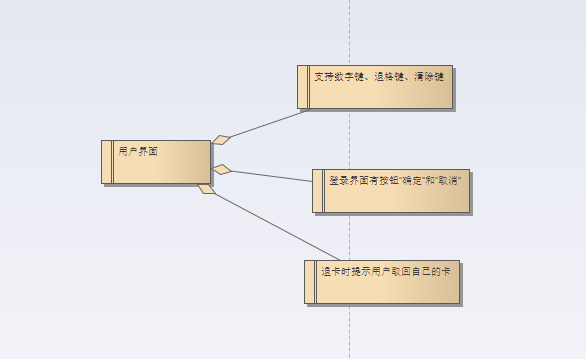
ATM系统功能性需求: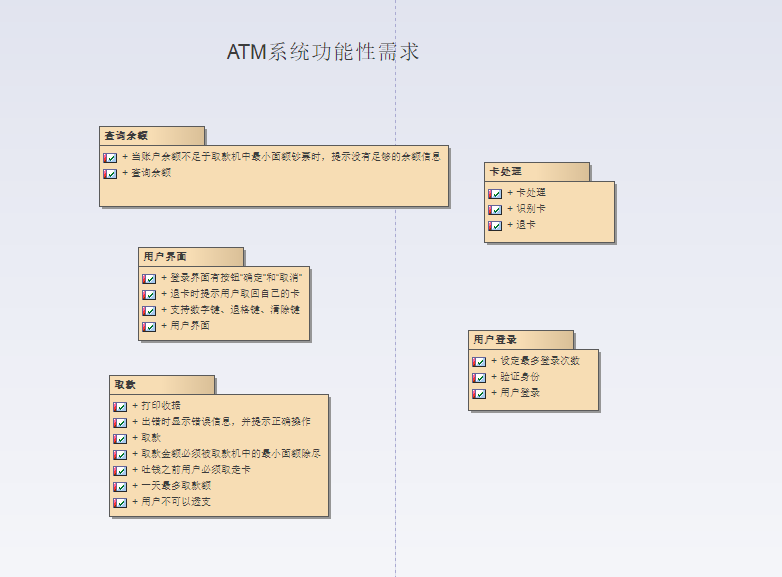
3.建立用例模型
ATM系统: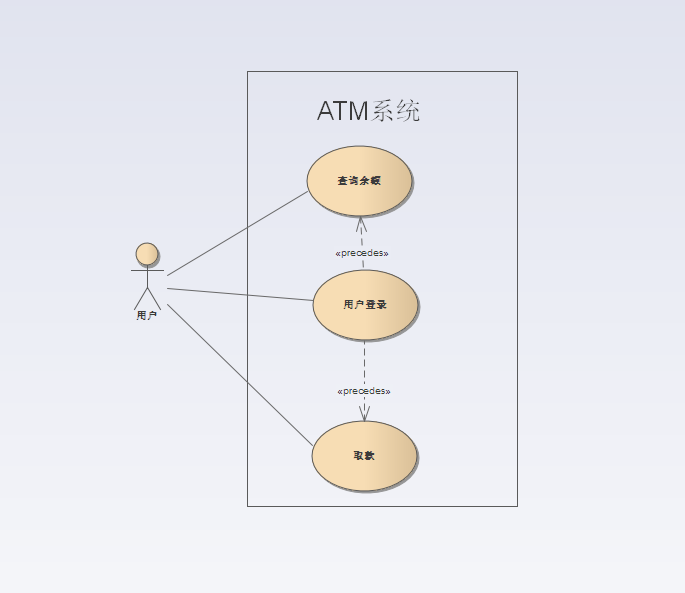
4.建立活动图

5.建立状态图
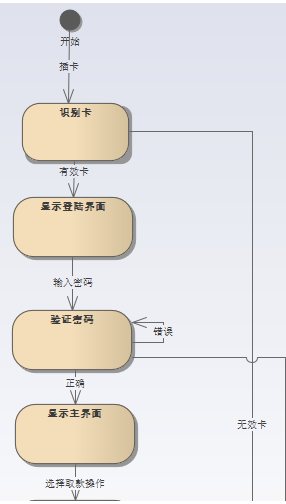
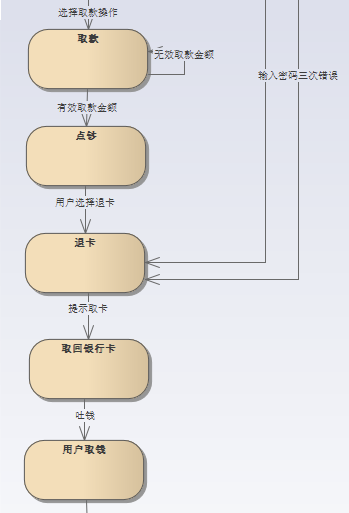
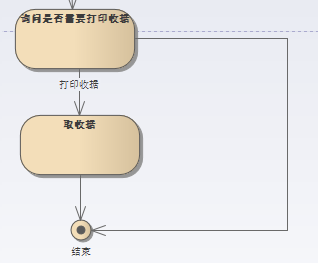
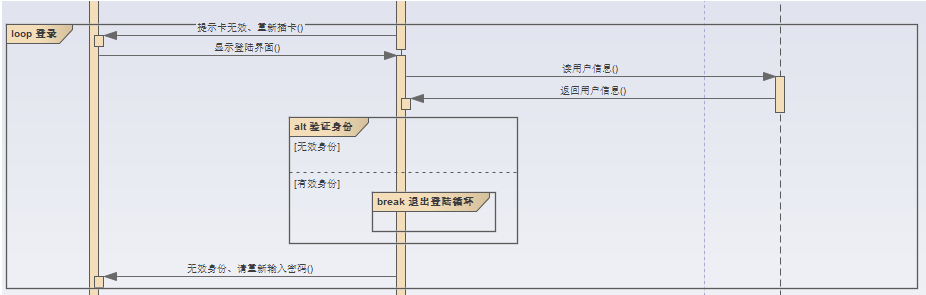
6.建立顺序图
图篇幅过长,截取部分
四、思考题
通过网络查找相关资料,了解有哪些工具可以支持UML模型与C++或JAVA或PYTHON
代码的相互转换,并给出网络链接及说明。
答:PlantUML —— 应用于 Eclipse 的简单快速的 UML 编辑软件
PlantUML 支持在多个平台上安装使用,比如 Eclipse,NetBeans,oneline servlet 等,它也支持多种语言的编辑,例如 C/C++,PHP,Java,Html 等。用户可以从 PlantUML 的官方网站上下载所需用的相应的文件。安装网站:http://plantuml.sourceforge.net/download.html。
vs中可自带UML类图的转换:https://www.cnblogs.com/damsoft/archive/2016/10/24/5993602.html
pycharm中也自带有显示UML类图的功能:https://blog.csdn.net/xiemanR/article/details/73730918?depth_1-utm_source=distribute.pc_relevant.none-task-blog-BlogCommendFromBaidu-2&utm_source=distribute.pc_relevant.none-task-blog-BlogCommendFromBaidu-2
五、实验小结
答:本实验的难度较小,是通过视频来体会用ea软件来进行UML建模的过程,刚开始下载学习通的软件发现与教程不符,不是很会使用,更换软件,使用10版本刚好可以与教程一样。

 浙公网安备 33010602011771号