Navicat Premium 16安装以及激活教程
本次所需软件下载链接
PHPStudy小皮面板:
https://public.xp.cn/upgrades/phpStudy_64.zip
PHP开发工具 VSCode https://az764295.vo.msecnd.net/stable/e2816fe719a4026ffa1ee0189dc89bdfdbafb164/VSCodeSetup-x64-1.75.0.exe
Navicat Premium 16安装包及激活工具
http://www.navicat.com.cn/download/navicat-premium
- 安装Navicat Premium 16安装包及激活工具
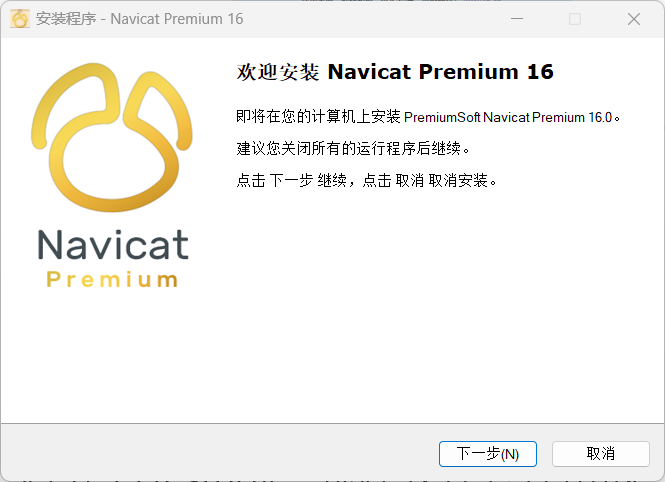
点击下一步
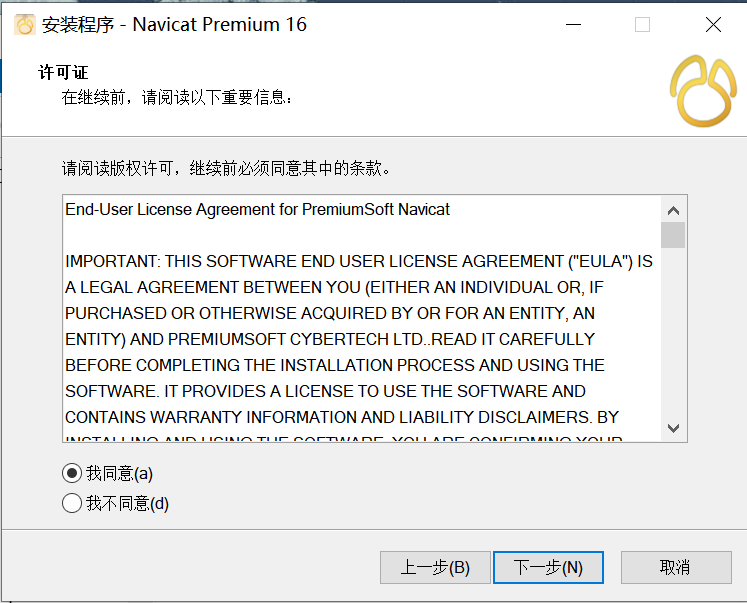
勾选我同意,点击下一步
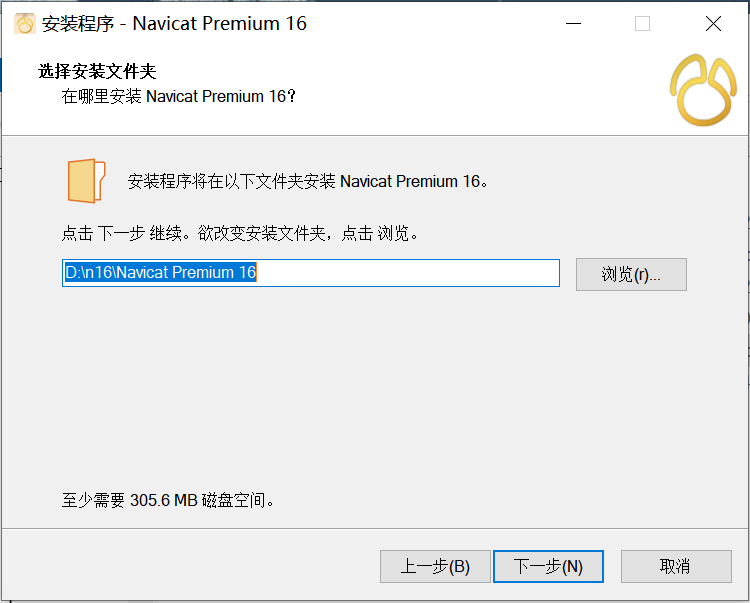
点击浏览可更改安装位置(切记要记住,激活时要使用)
点击下一步
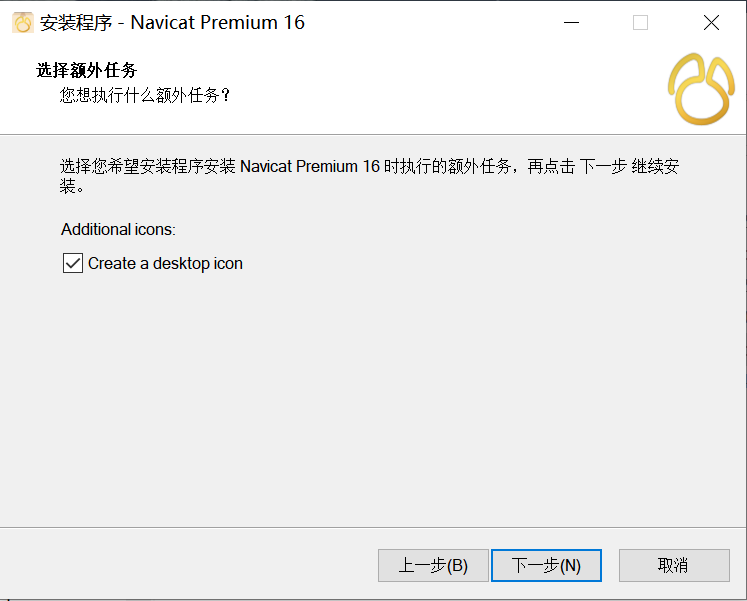
点击安装
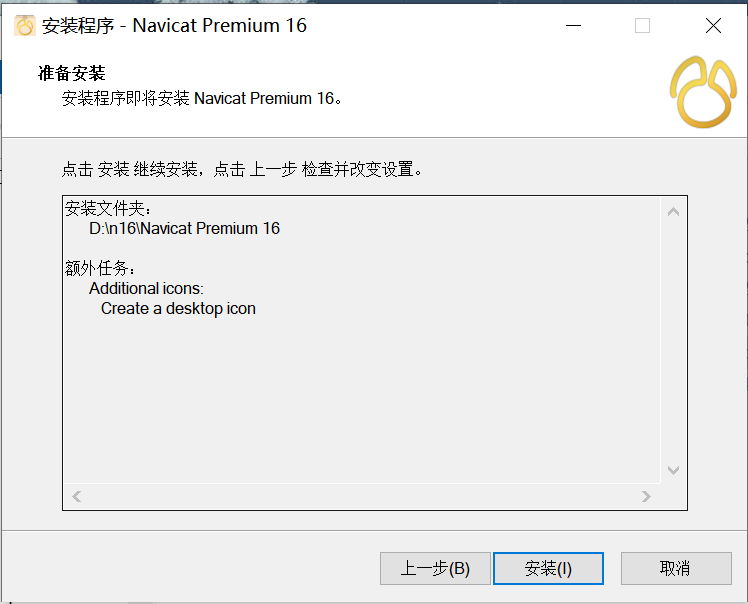
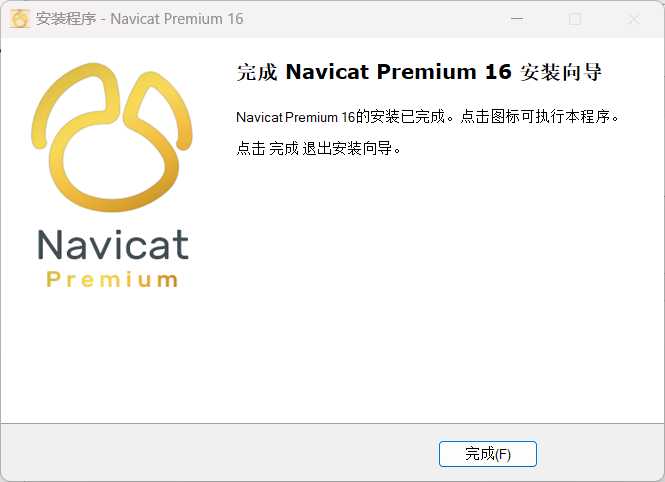
安装完成
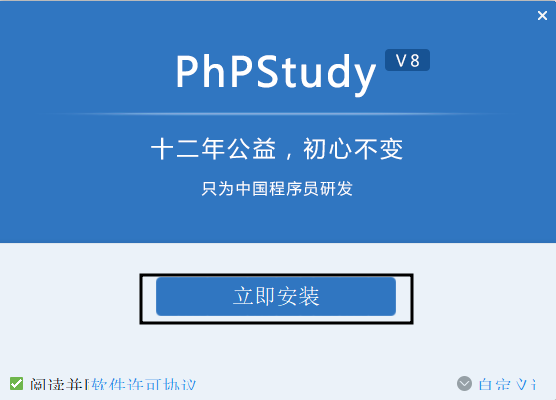
2、安装PHPStudy小皮面板
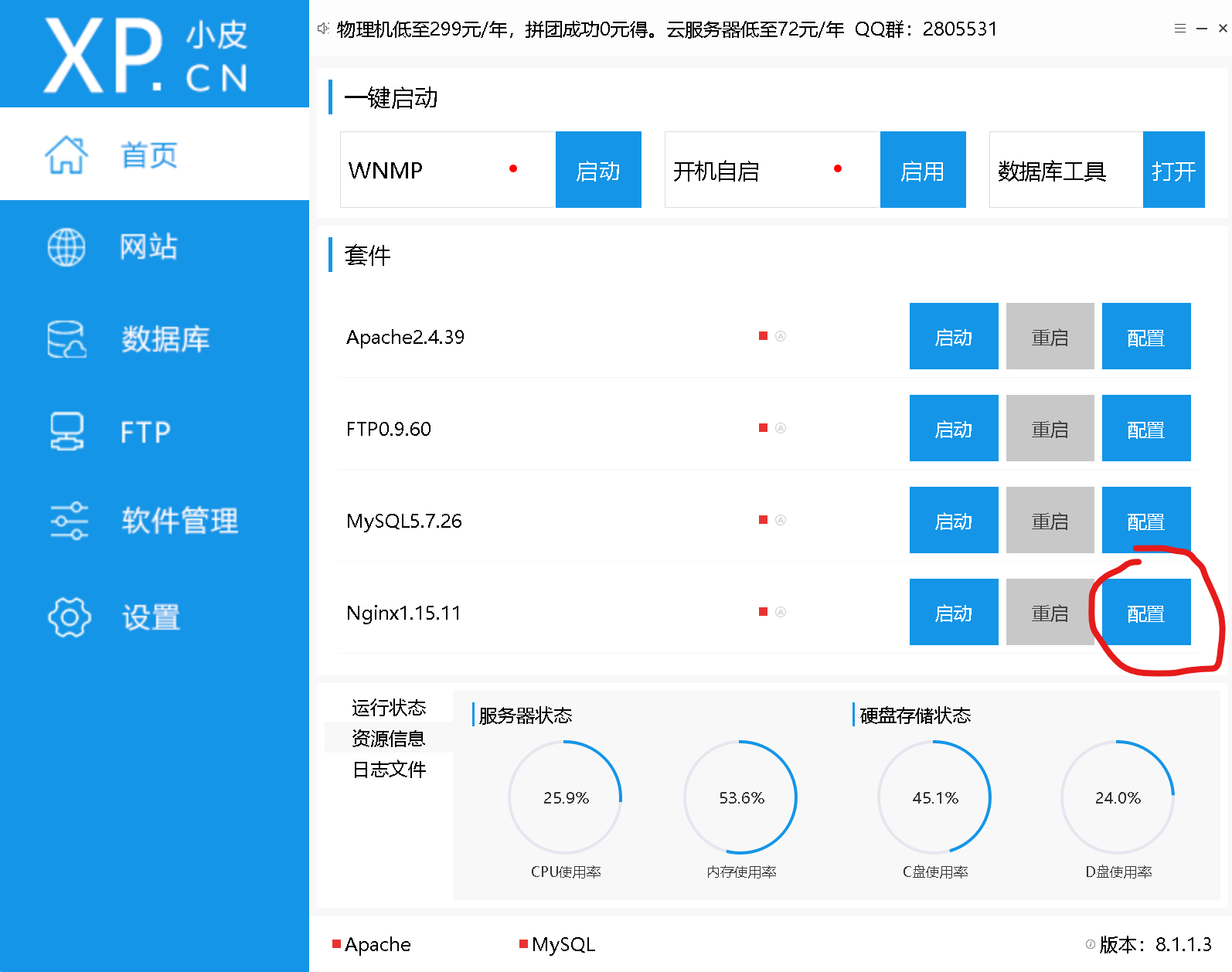
打开软件,点击首页
启动Nginx以及MySQL(如果MySQL无法启动,代表电脑里有其他的MySQL已启动)
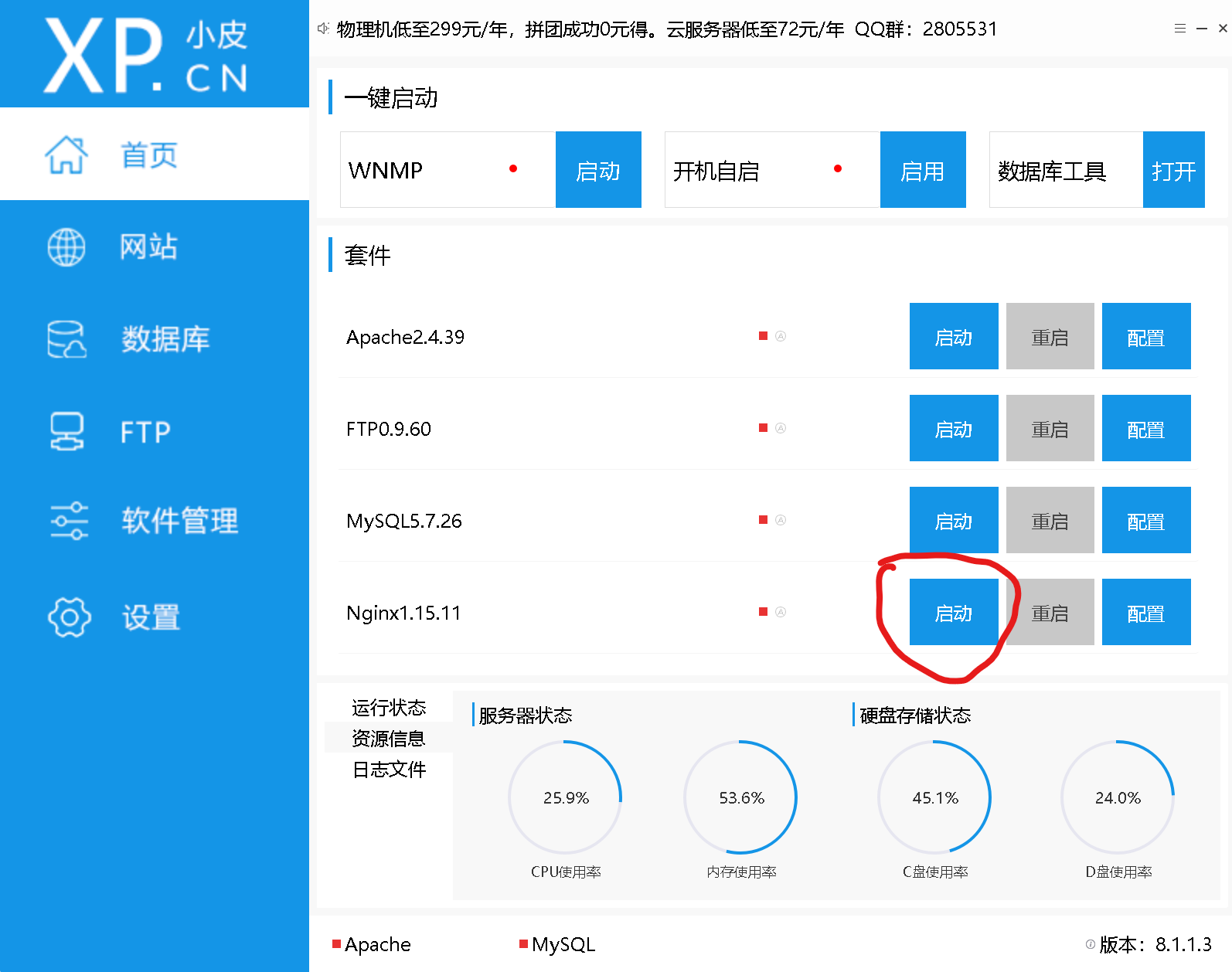
点击配置,查看Nginx1.15.11端口
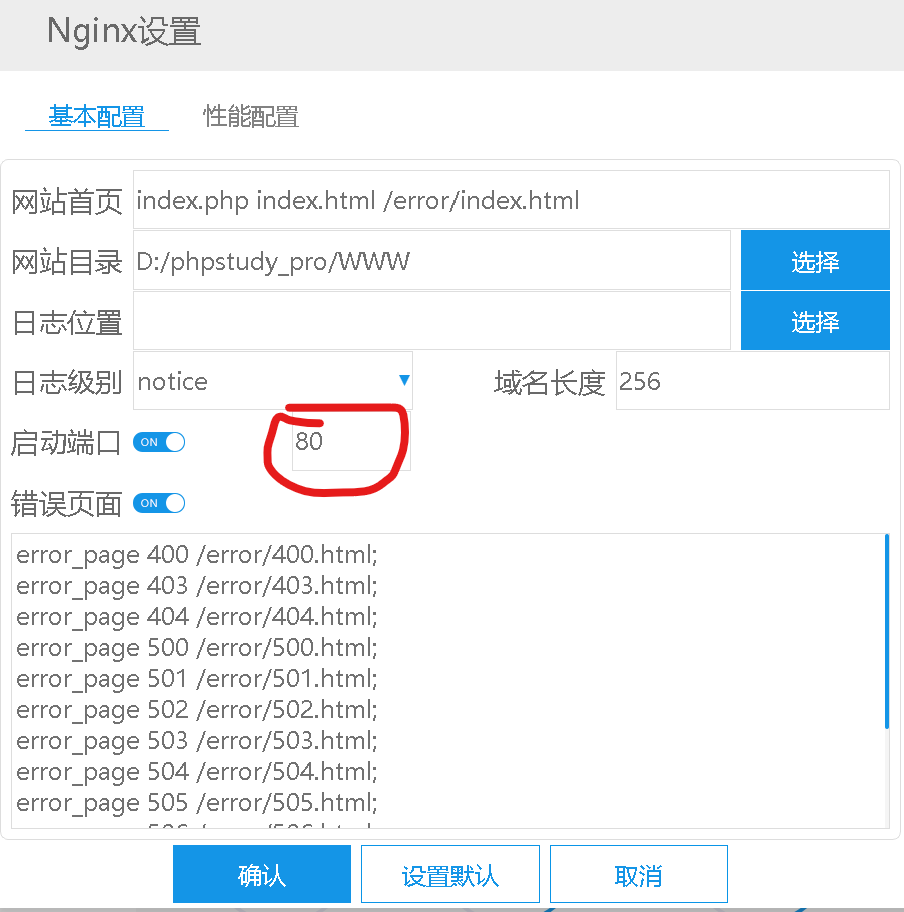
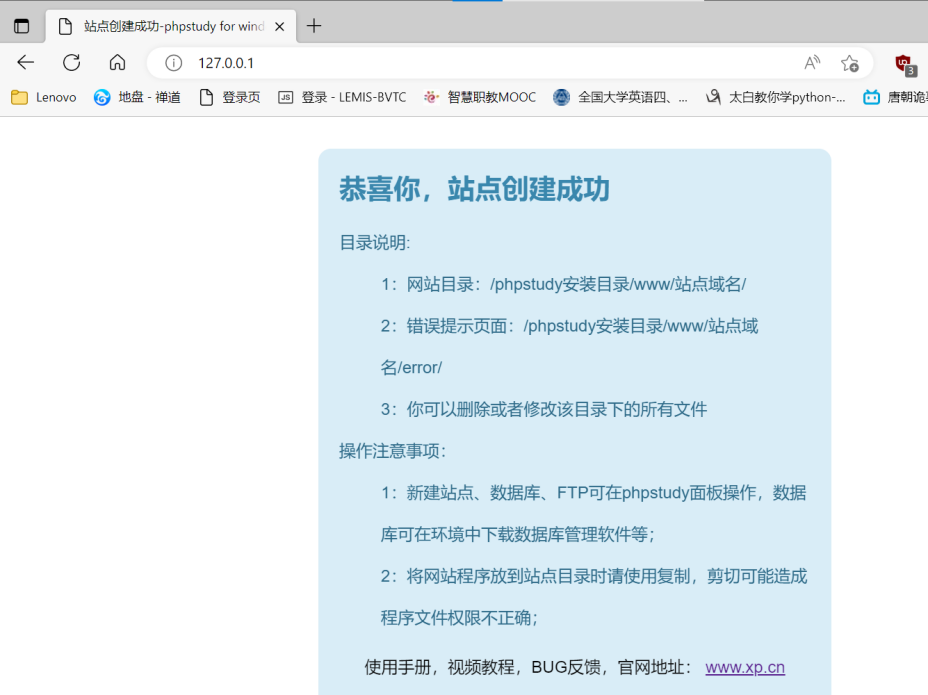
打开浏览器输入172.0.0.1:Nginx端口号,查看是否成功
3、激活N16
打开激活工具

选择N16下载的目录,点击Patch!
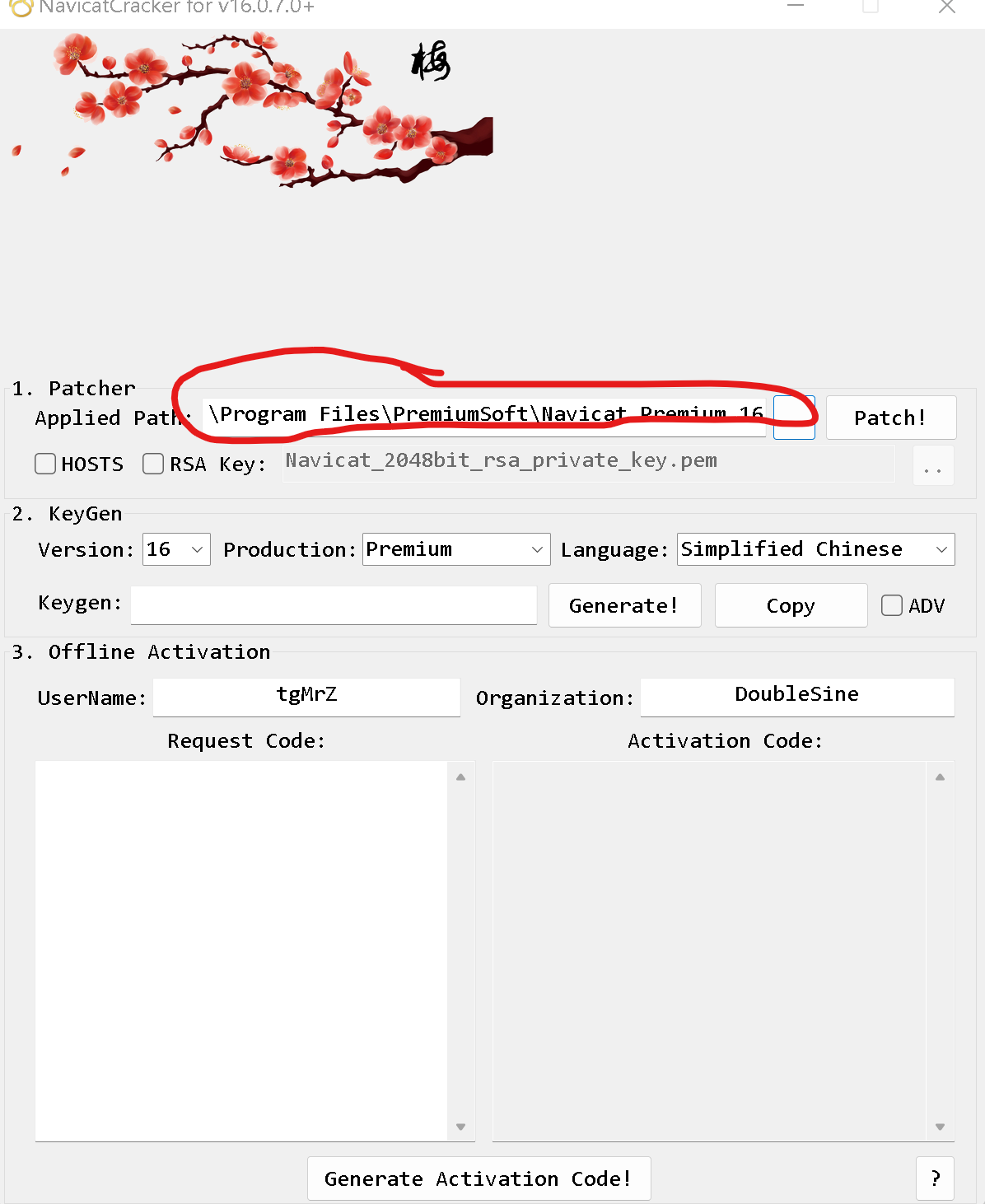
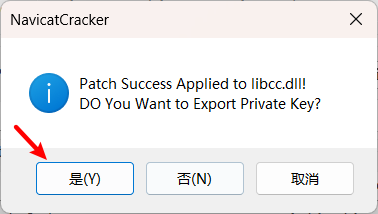
出现下面界面,点击是(如不是表示目录不正确,更改目录或者重新下载安装)
点击Generate!,生成密钥

此处断开网络连接
此处断开网络连接
此处断开网络连接
打开Navicat Premium 16
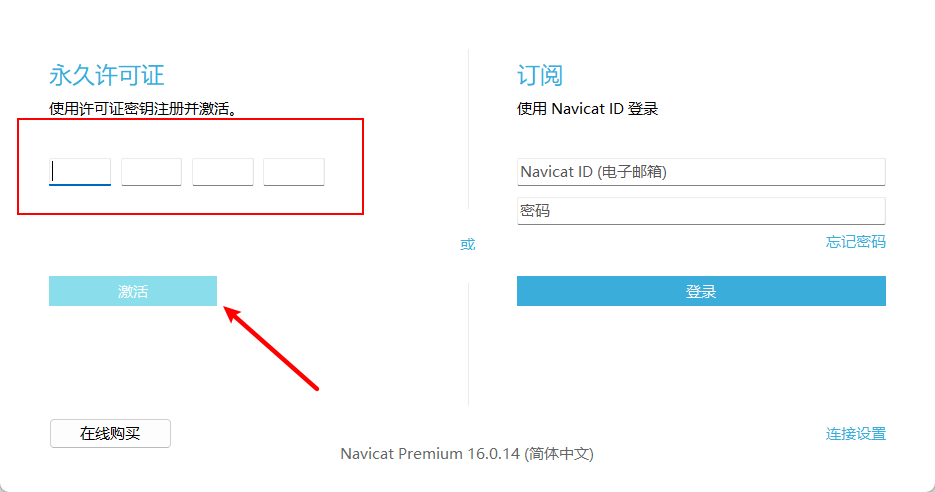
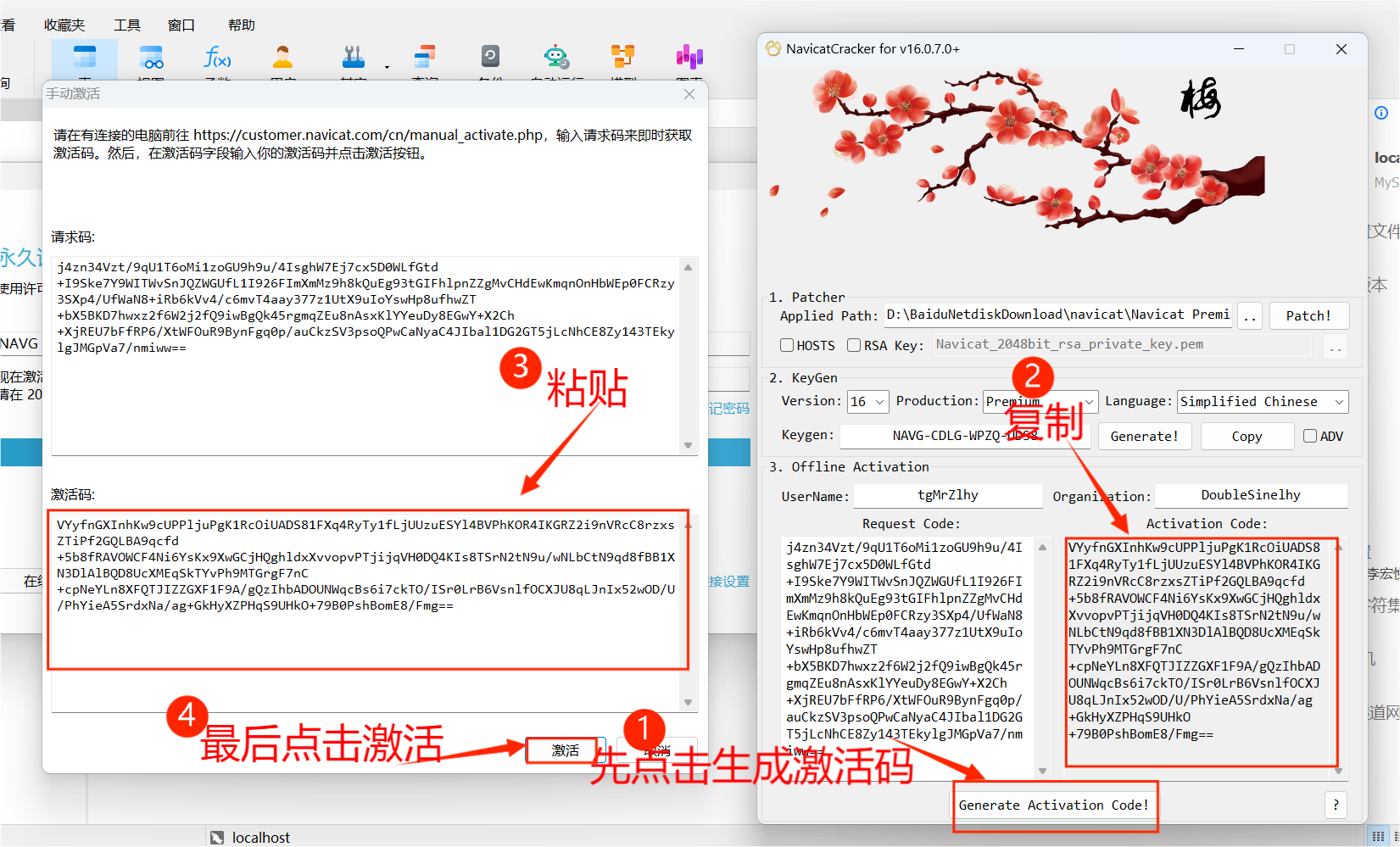
将密钥粘贴在红框处,点击激活
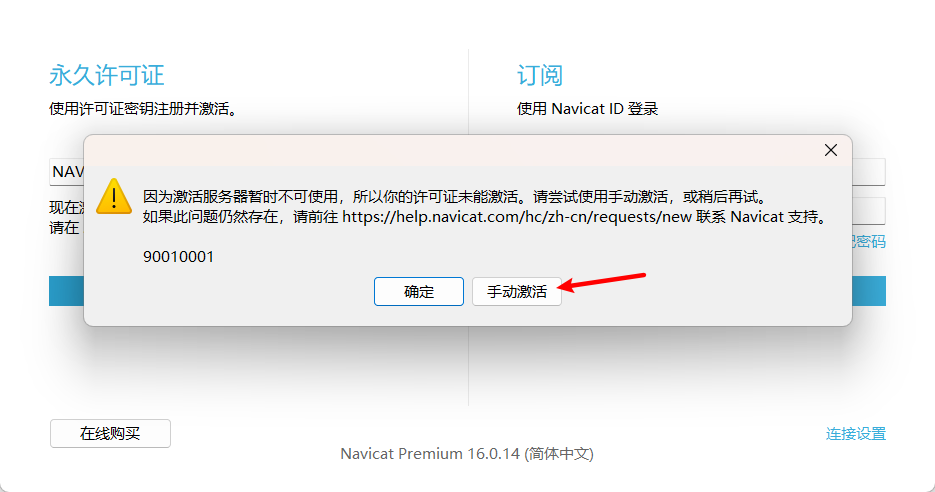
点击手动激活
将软件提供的请求码复制,粘贴到激活器第三步的左边白板上
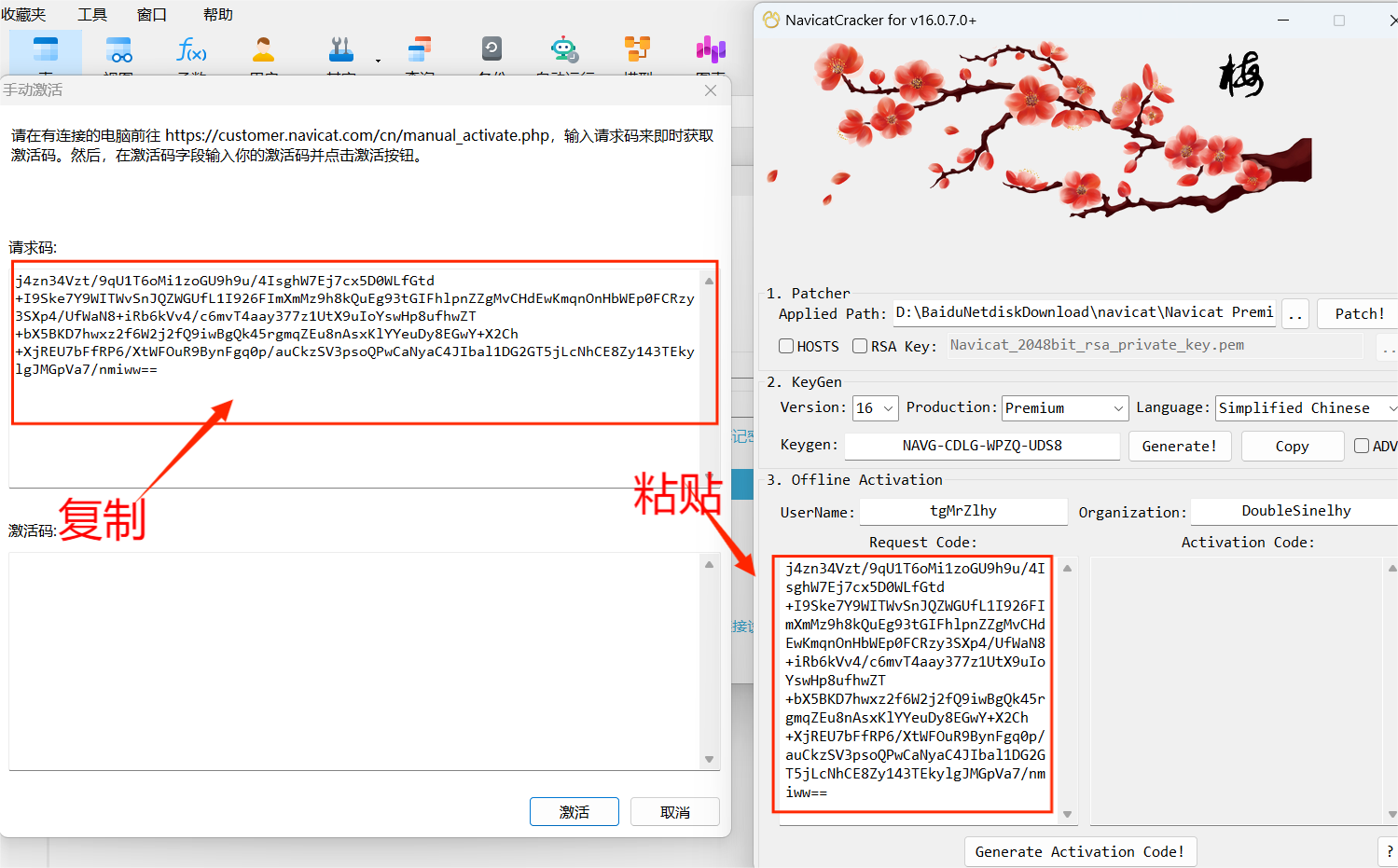
点击Generate Activation Code!获取激活码,复制激活码,粘贴到软件中
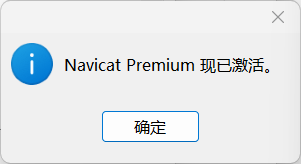
激活成功,点击确定
- 连接到本机的MySQL
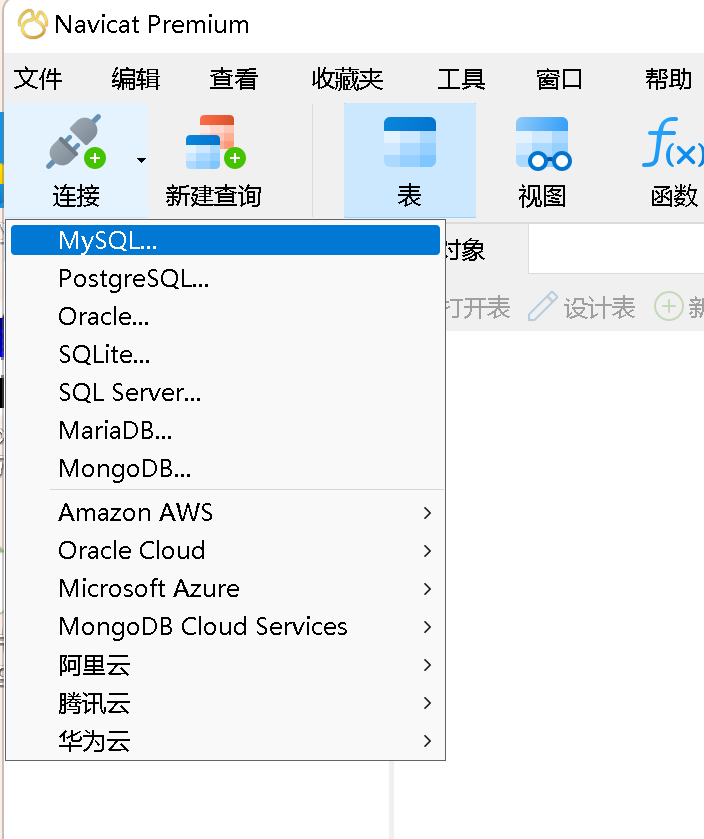
打开Navicat Premium 16,点击连接 -- MySQL
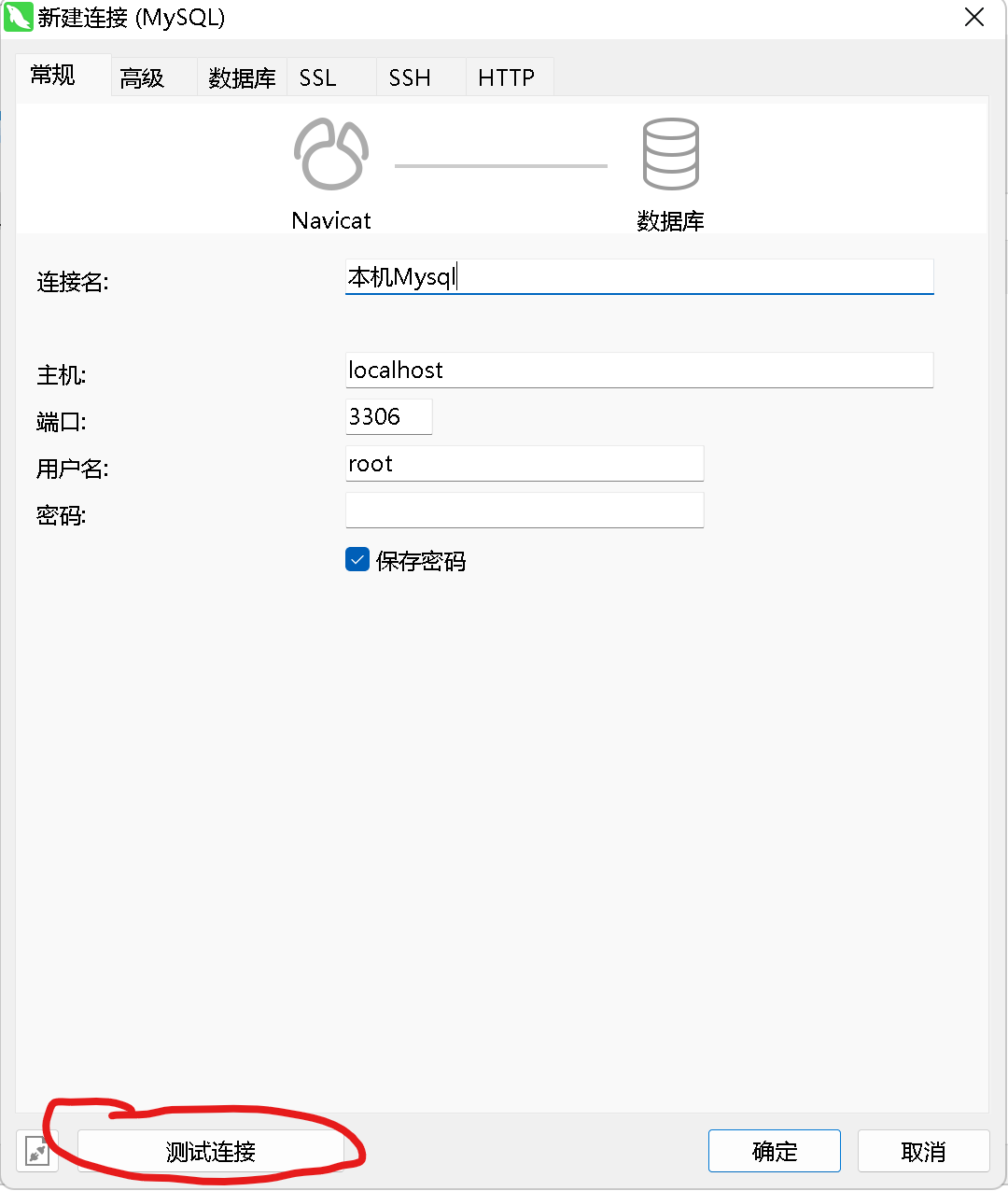
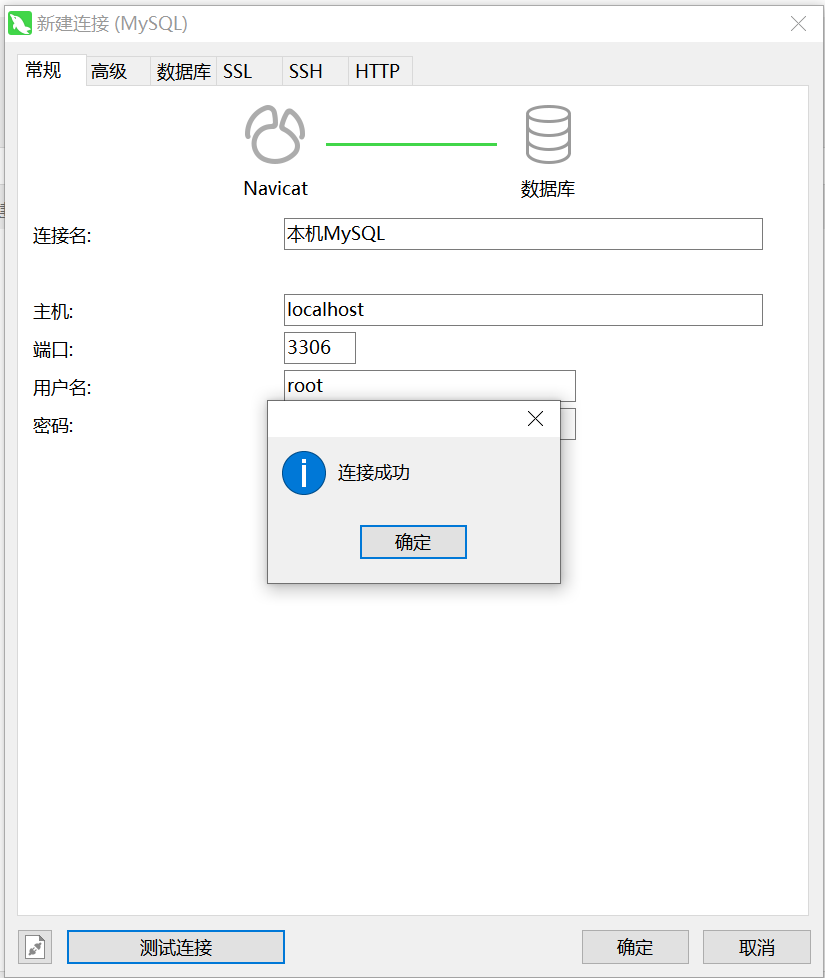
填写连接名以及密码,点击测试链接
显示连接成功,点击确定
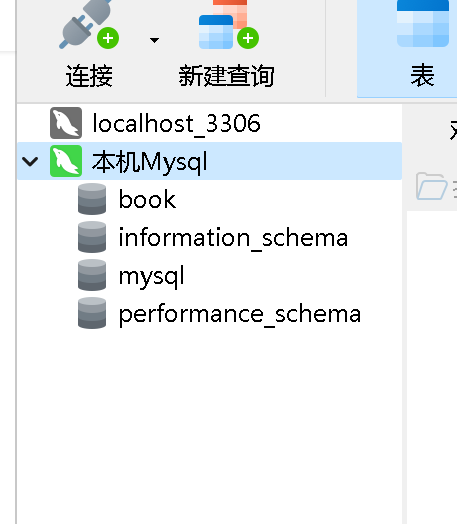
双击进行连接


 浙公网安备 33010602011771号