

Vue3+Element Plus后台项目框架
Vue3+Element Plus后台项目框架
本篇文档在Vue3+Element Plus前端项目模板基础上,增加路由、菜单导航、登录、导航等基础功能
处理布局
整体布局
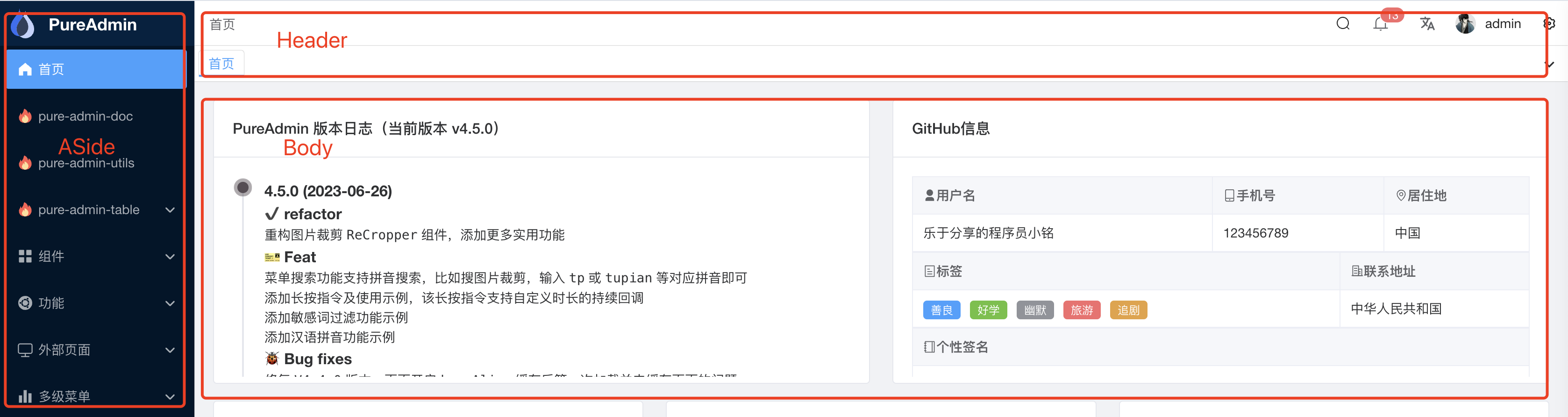
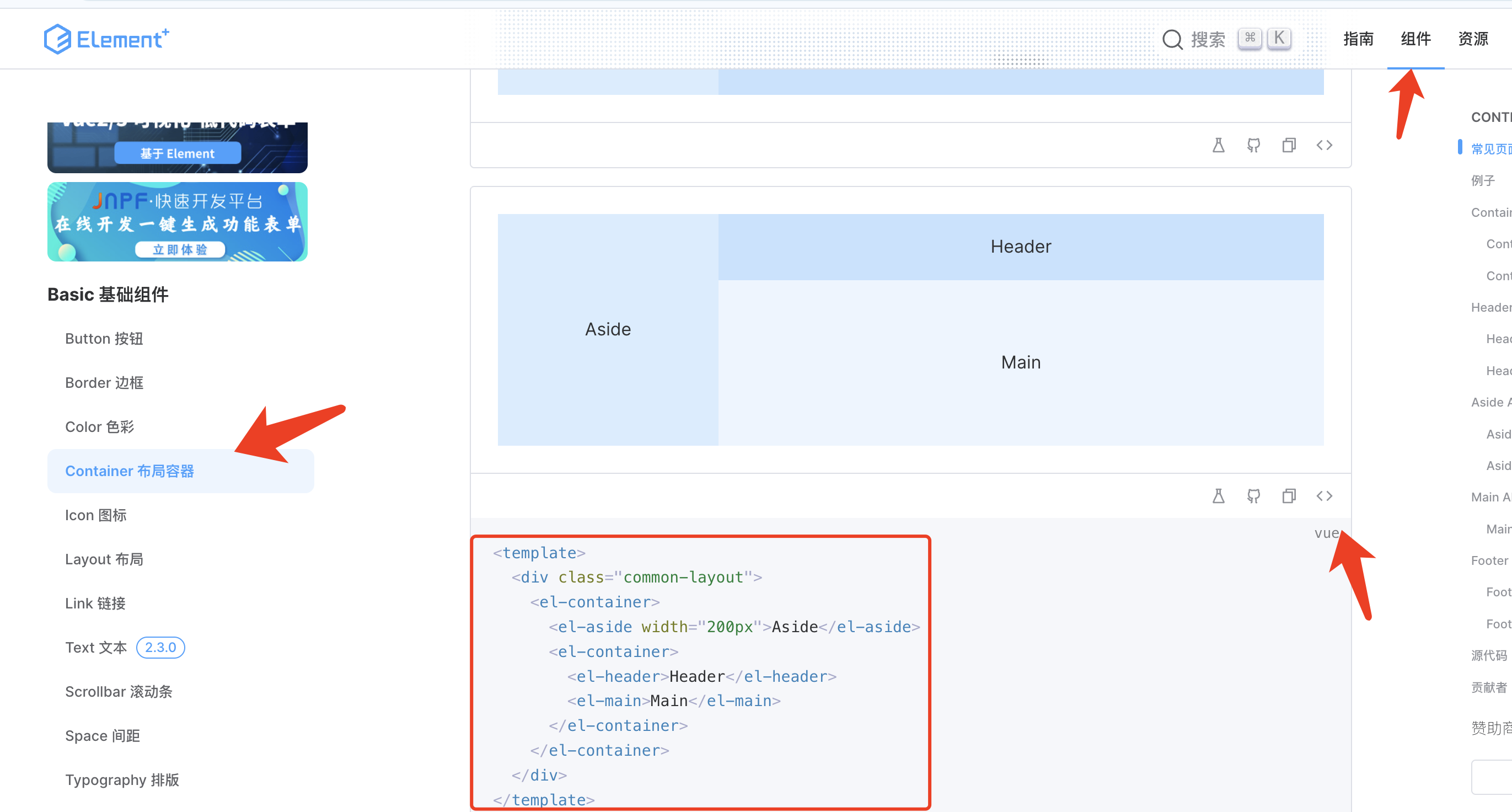
src/components/layout/AppLayout.vue
<template>
  <div class="common-layout">
    <el-container>
      <el-aside width="200px">Aside</el-aside>
      <el-container>
        <el-header>Header</el-header>
        <el-main>Main</el-main>
      </el-container>
    </el-container>
  </div>
</template>

<style scoped></style>
src/views/HomeView.vue
<script setup lang="ts">
import AppLayout from '@/components/layout/AppLayout.vue'
</script>
<template>
  <AppLayout />
</template>
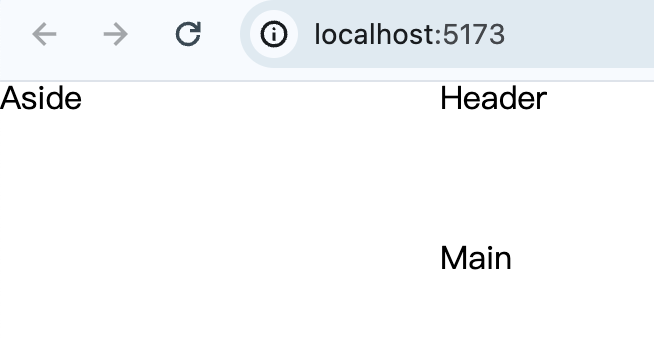
效果
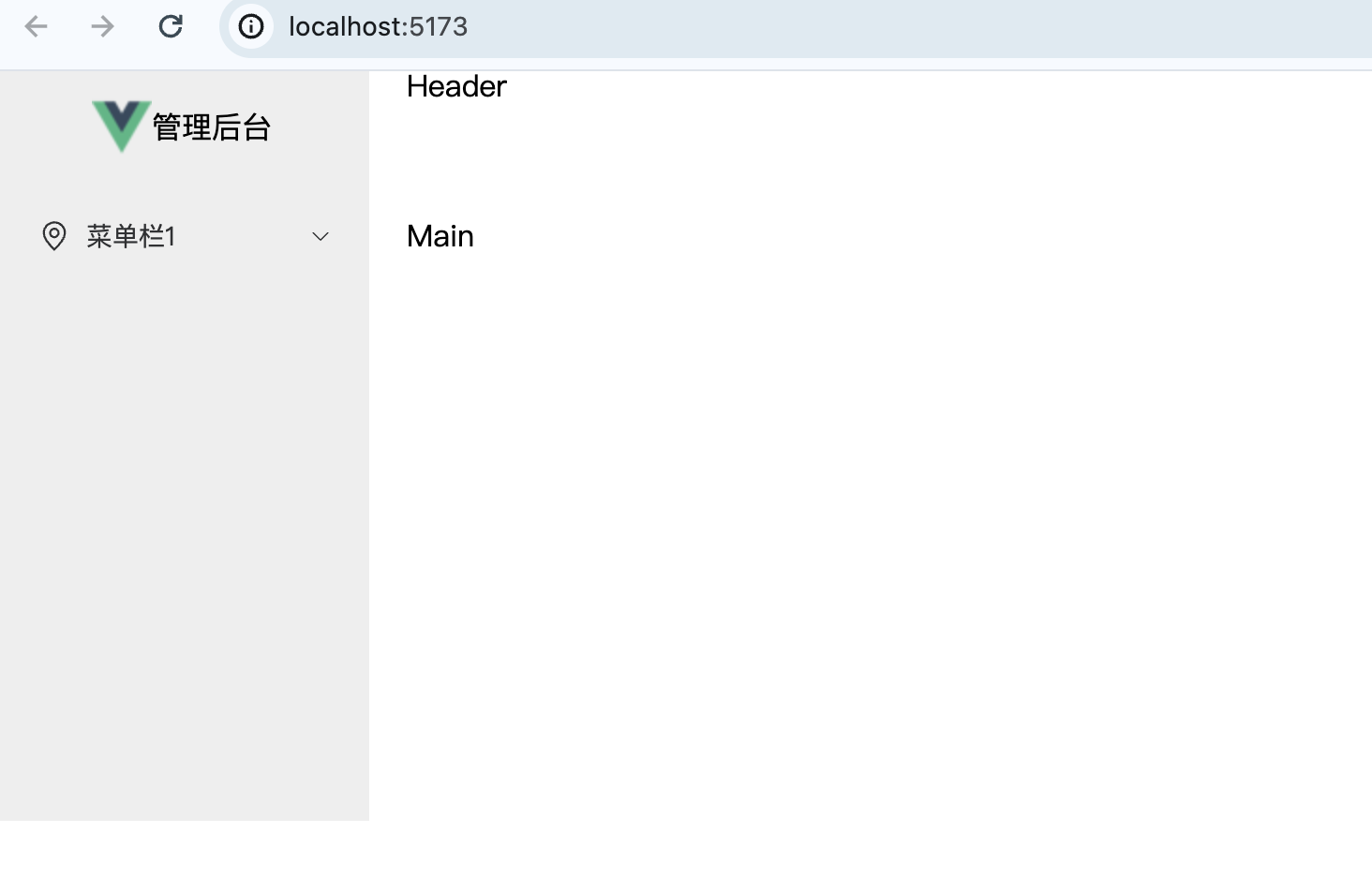
处理布局侧边栏
src/stores/layout/isCollapse.ts
export const isCollapse = ref(false)
src/components/layout/AppAside.vue
<script setup lang="ts">
import { isCollapse } from '@/stores/layout/isCollapse'
import { useRoute } from 'vue-router'
const route = useRoute()
const activeIndex = computed(() => {
  const index = route.matched?.[2]?.path
  console.log('matched index', index)
  return index
})
</script>

<template>
  <el-aside>
    <!-- 1. router: 开启菜单路由 点击后路由到el-menu-item index地址 unique-opened:保证最多只有一个菜单是打开状态  default-active: 选中的子菜单 不能是sub-menu -->
    <el-menu router unique-opened :collapse="isCollapse" :default-active="activeIndex">
      <a class="logo" href="/">
        <img src="@/assets/favicon.ico" fit="cover" />
        <h1 v-show="!isCollapse">管理后台</h1>
      </a>
      <el-sub-menu index="/1">
        <template #title>
          <el-icon><IEpLocation /></el-icon>
          <span>菜单栏1</span>
        </template>
        <el-menu-item index="/1/table">子菜单1</el-menu-item>
        <el-menu-item index="/1/tree">子菜单2</el-menu-item>
      </el-sub-menu>

      <el-sub-menu index="/2">
        <template #title>
          <el-icon><IEpLocation /></el-icon>
          <span>菜单栏2</span>
        </template>
        <el-menu-item index="/2/1">子菜单1</el-menu-item>
        <el-menu-item index="/2/2">子菜单2</el-menu-item>
      </el-sub-menu>
    </el-menu>
  </el-aside>
</template>

<style scoped>
.el-aside {
  #dedfe0;
  height: 100vh;
  width: auto;
  /* flex布局对其中的menu生效,如果不是flex,menu撑不满 */
  display: flex;
}
.el-menu {
  #dedfe0;

  /* 3. 菜单栏右侧1px的边界去掉 */
  border-right: none;
  width: 200px;
  &.el-menu--collapse {
    width: 60px;
  }
}

.el-menu-item {
  #dedfe0;
}

.logo {
  height: 60px;
  display: flex;
  align-items: center;
  justify-content: center;
  /* 2. 去掉 a 链接的下划线 */
  text-decoration: none;
  color: black;
  & img {
    width: 20px;
    height: 20px;
  }
}
</style>
src/components/layout/AppLayout.vue
<script setup lang="ts">
import AppAside from '@/components/layout/AppAside.vue'
</script>
<template>
  <div class="common-layout">
    <el-container>
        <AppAside />
      <el-container>
        <el-header>Header</el-header>
        <el-main>Main</el-main>
      </el-container>
    </el-container>
  </div>
</template>

<style scoped></style>
![]() 处理布局Header
处理布局Header
src/components/layout/AppAside.vue
<script setup lang="ts">
import { isCollapse } from '@/stores/layout/isCollapse'
</script>
<template>
  <el-header>
    <!-- 展开 折叠的icon -->
    <el-icon class="collapse-icon">
      <IEpFold v-show="!isCollapse" @click="isCollapse = !isCollapse" />
      <IEpExpand v-show="isCollapse" @click="isCollapse = !isCollapse" />
    </el-icon>

    <!-- 面包屑导航 -->
    <el-breadcrumb separator="/">
      <el-breadcrumb-item v-for="(item, index) in $route.matched" :key="index">{{
        item.meta.title
      }}</el-breadcrumb-item>
    </el-breadcrumb>

    <!-- 下拉框 -->
    <el-dropdown>
      <span class="el-dropdown-link">
        <el-avatar :size="30" src="https://i.imgur.com/yXOvdOSs.jpg" />
        <el-icon class="el-icon--right">
          <IEpArrow-down />
        </el-icon>
      </span>
      <template #dropdown>
        <el-dropdown-menu>
          <el-dropdown-item>Action 1</el-dropdown-item>
          <el-dropdown-item>Action 2</el-dropdown-item>
          <el-dropdown-item>Action 3</el-dropdown-item>
          <el-dropdown-item disabled>Action 4</el-dropdown-item>
          <el-dropdown-item divided>Action 5</el-dropdown-item>
        </el-dropdown-menu>
      </template>
    </el-dropdown>
  </el-header>
</template>

<style scoped>
.el-header {
  display: flex;
  align-items: center;
  #e9e9eb;
}

.collapse-icon {
  /* icon 在header中 受整体高度的约束 */
  margin-right: 15px;
}

.el-dropdown {
  /* 该元素推到其容器的最右边的效果。这通常用于实现将元素右对齐的布局 */
  margin-left: auto;
}

.el-dropdown-link {
  display: flex;
  align-items: center;
}
</style>

处理布局Main区域
src/components/layout/AppLayout.vue
<script setup lang="ts">
import AppAside from '@/components/layout/AppAside.vue'
import AppHeader from '@/components/layout/AppHeader.vue'
</script>
<template>
  <div>
    <el-container>
      <AppAside />
      <el-container class="header-and-main">
        <AppHeader />
        <el-main>
          <!-- 打洞slot 避免页面太大撑爆了,加滚动条 -->
          <el-scrollbar>
            <RouterView />
          </el-scrollbar>
        </el-main>
      </el-container>
    </el-container>
  </div>
</template>
<style scoped>
.header-and-main {
  /* header和main在一个contain中 纵向排布 */
  flex-direction: column;
  height: 100vh;
}
.el-main {
  #f4f4f5;
}
</style>
基本功能性页面
表格
src/views/TableView.vue
<script setup lang="ts">
import { isDialogFormVisible } from '@/stores/table/isDialogFormVisible'
import CreaeteTableDialog from '@/components/table/CreateTableDialog.vue'

const tableData = [
  {
    date: '2016-05-03',
    name: 'Tom',
    address: 'No. 189, Grove St, Los Angeles'
  },
  {
    date: '2016-05-02',
    name: 'Tom',
    address: 'No. 189, Grove St, Los Angeles'
  },
  {
    date: '2016-05-04',
    name: 'Tom',
    address: 'No. 189, Grove St, Los Angeles'
  },
  {
    date: '2016-05-01',
    name: 'Tom',
    address: 'No. 189, Grove St, Los Angeles'
  }
]
</script>

<template>
  <el-card class="box-card">
    <template #header>
      <div class="card-header">
        <span>表格名称</span>
        <el-button @click="isDialogFormVisible = true" class="button" type="primary" size="large"
          >创建</el-button
        >
      </div>
    </template>
    <!-- 创建弹窗 -->
    <CreaeteTableDialog />
    <el-table :data="tableData" style="width: 100%">
      <el-table-column prop="date" label="Date" width=