
在win10系统安装VirtualBox
2022-03-24
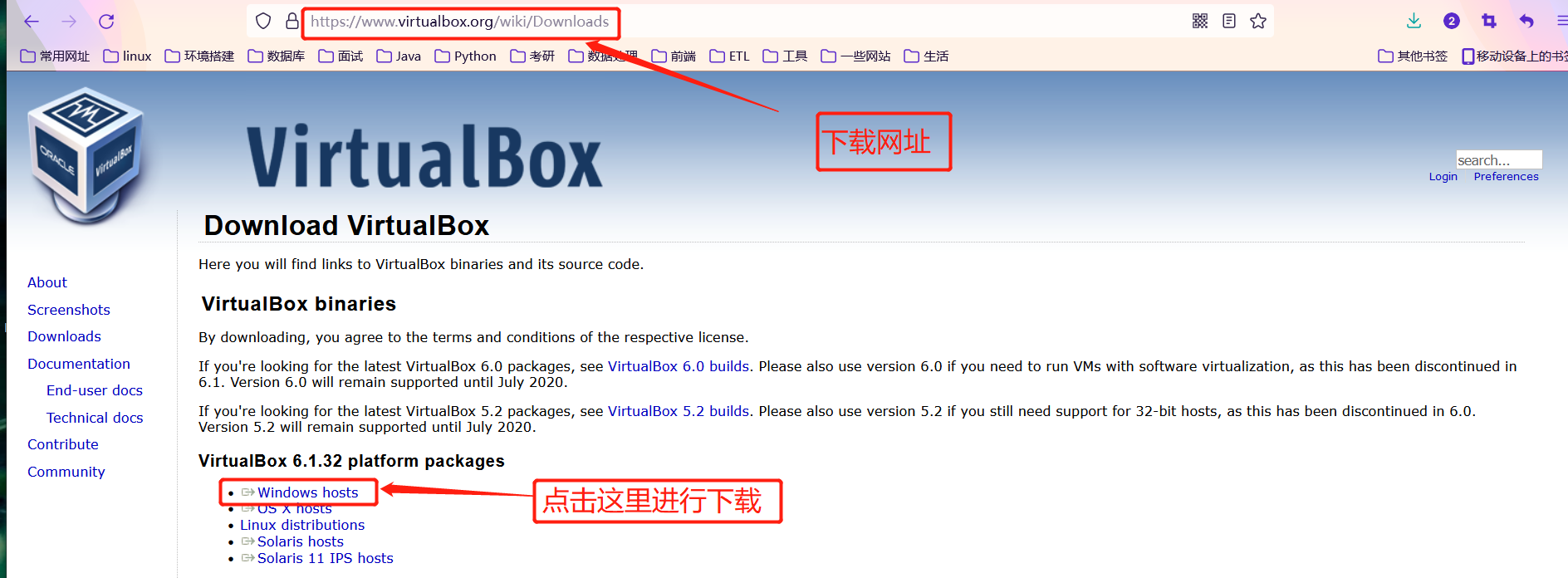
1.VirtualBox 下载地址
https://www.virtualbox.org/wiki/Downloads
进入该网址以后点击 Windows hosts 进行下载
2.安装
下载完成以后打开安装包

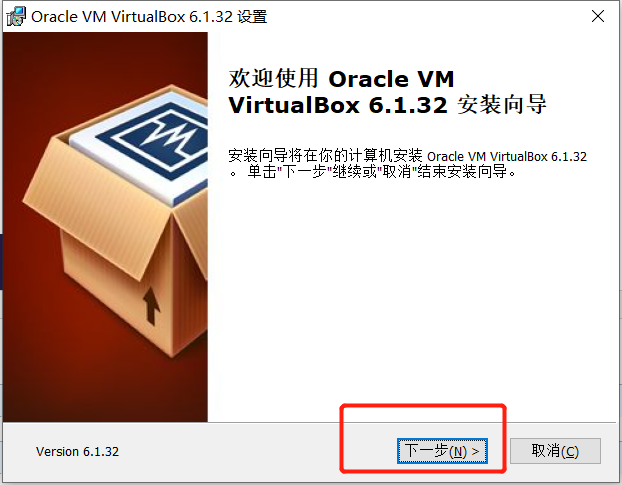
在弹出的欢迎界面,点击下一步
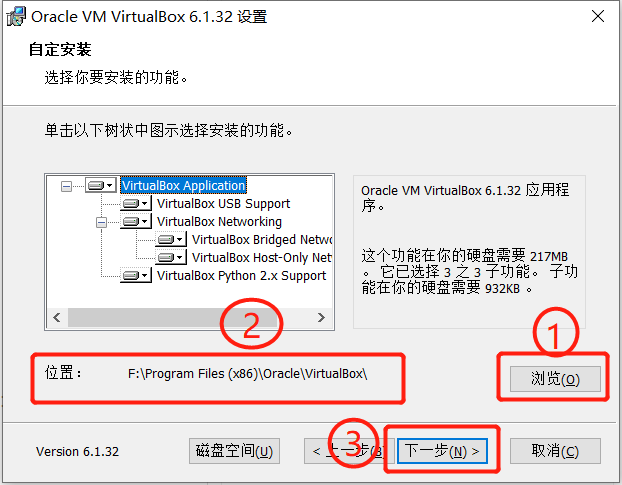
选择安装路径,默认是安装在 C 盘目录下的,建议点击“浏览”按钮选择其他盘的安装路径。
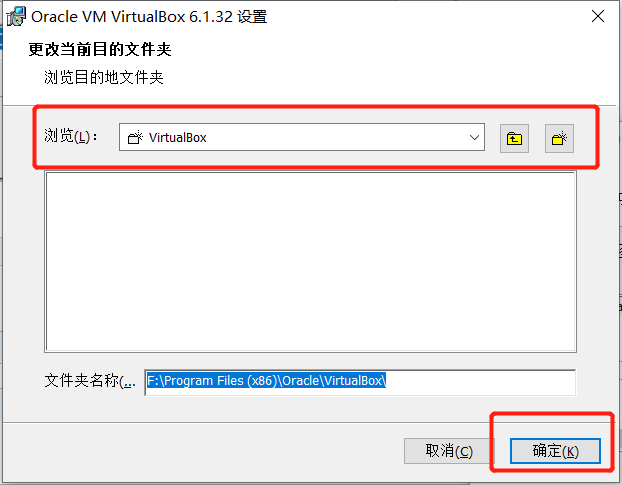
点击“浏览”按钮,然后可以直接将“文件夹名称”对应的目录进行修改,我这里修改到 F:\Program Files (x86)\Oracle\VirtualBox\ 目录下,然后,点击“确定”按钮。
默认勾选所有选项,这里不做修改,点击下一步。
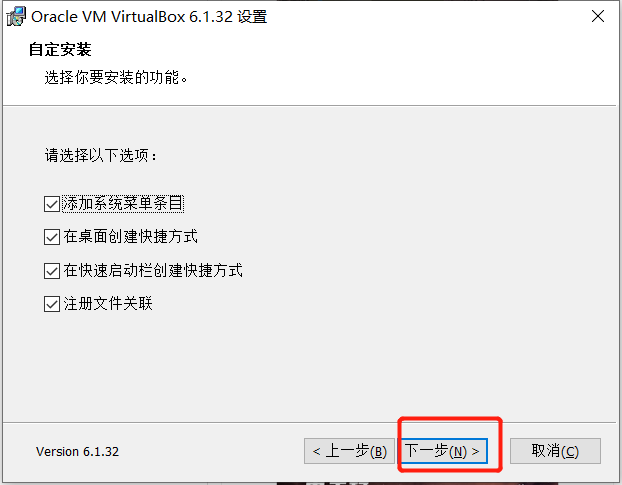
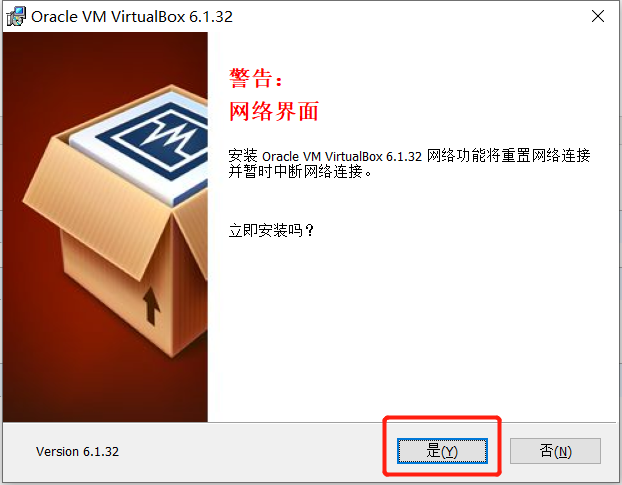
在弹出的警告界面点击“是”按钮。
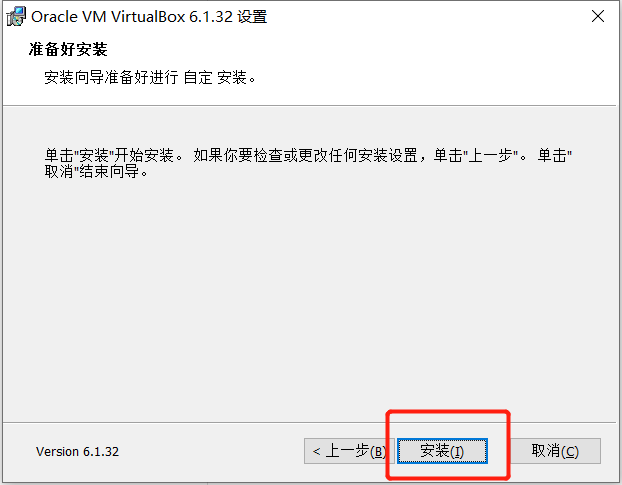
点击“安装”。
开始安装。
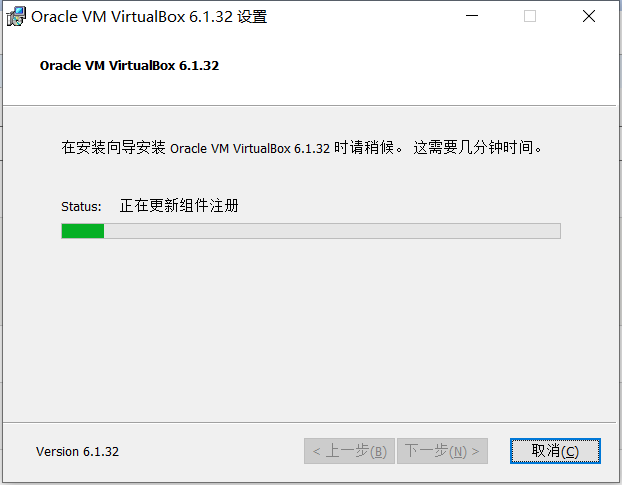
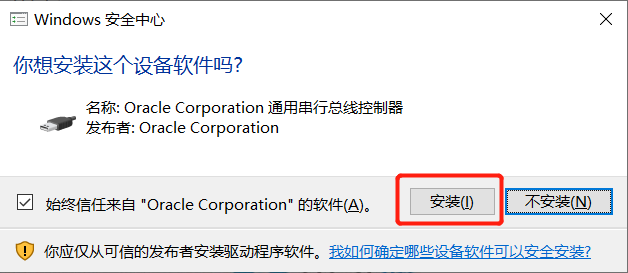
请在弹出的安全提示界面点击“安装”按钮,否则会停止安装。
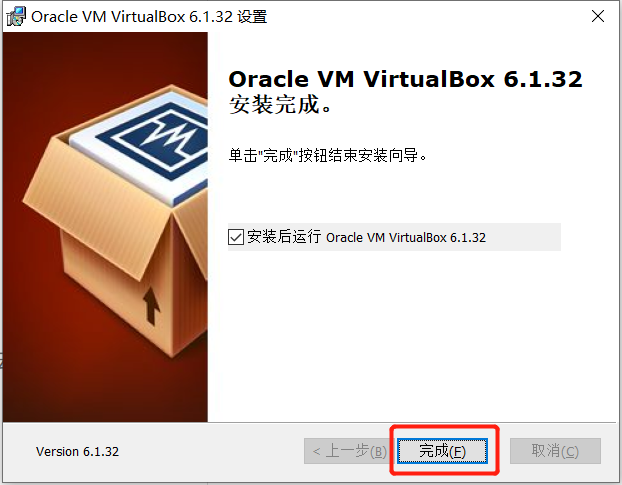
安装完成,点击“完成”按钮。
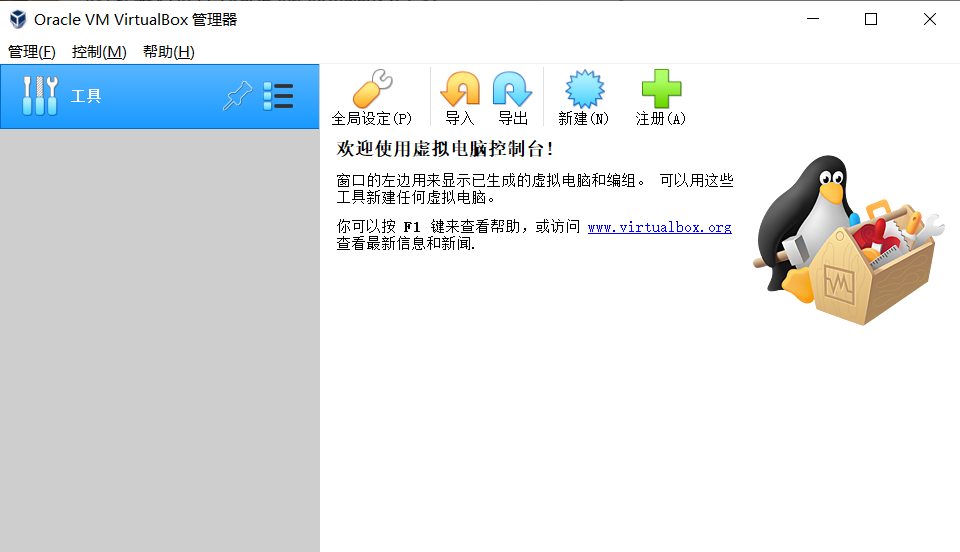
至此,就完成了 VirtualBox 的安装,可以进入到 VirtualBox 主界面,在 VirtualBox 中可以安装你想要的操作系统。
本文来自博客园,作者:元月二一,转载请注明原文链接:https://www.cnblogs.com/ljq225/p/16050670.html

 浙公网安备 33010602011771号