
VMware14安装centos7
2021-07-19
1.从网上获取centos7镜像文件

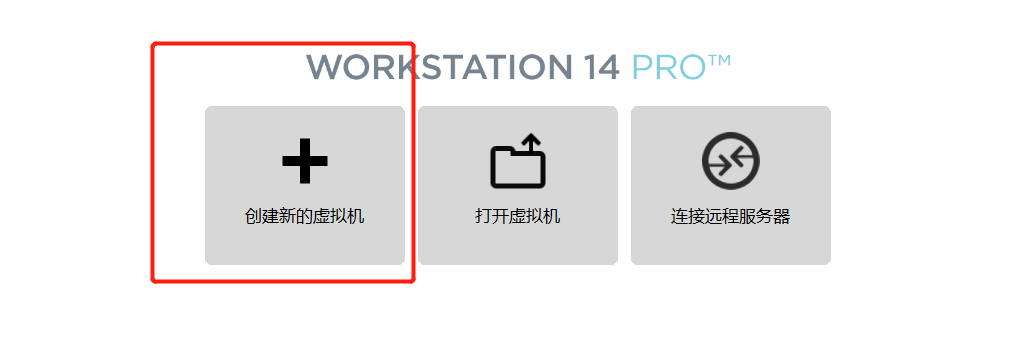
2.打开VMware,选择创建新的虚拟机
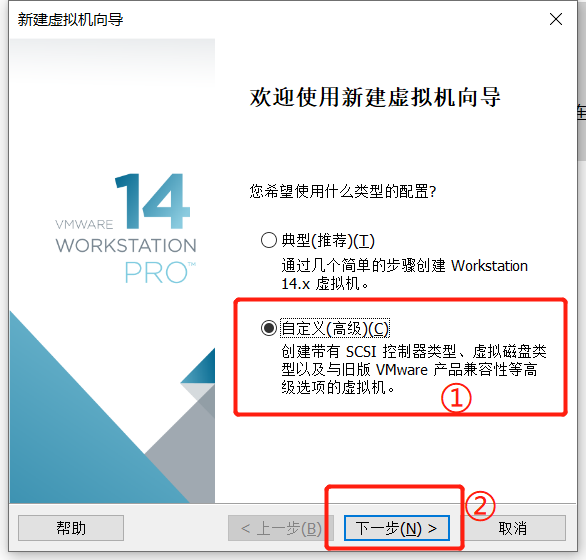
3.选择自定义,然后点击下一步
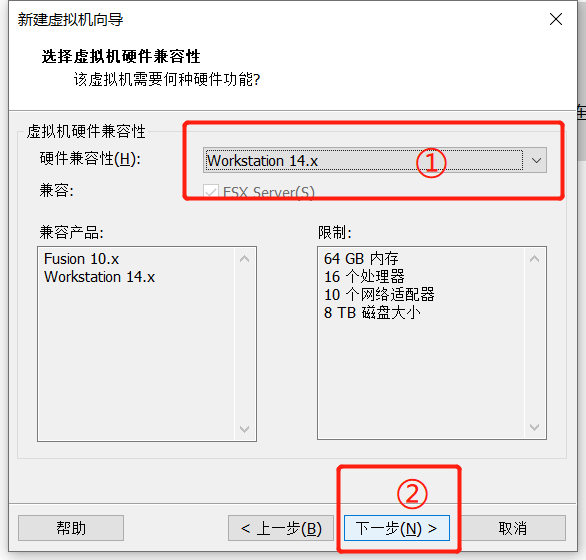
4.选择VMware最高版本,点击下一步
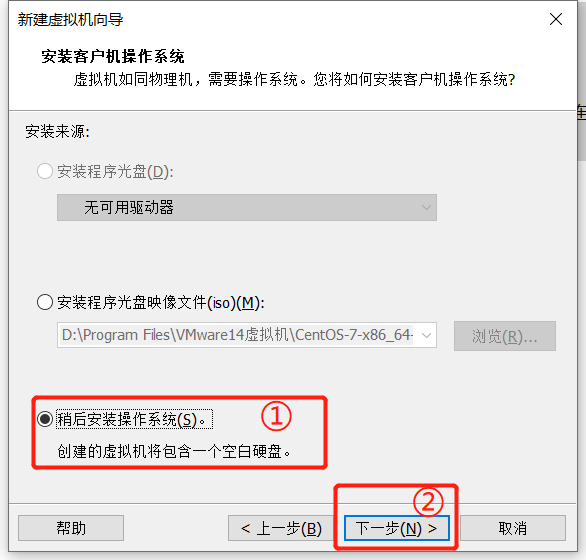
5.选择稍后安装操作系统,点击下一步
6.选择linux系统,版本是centos7,点击下一步
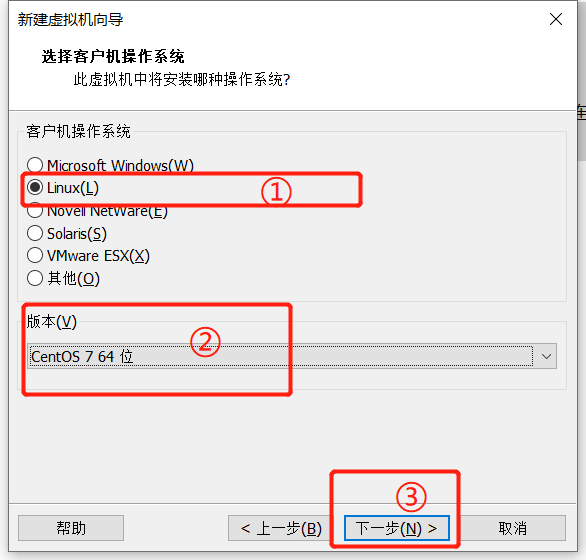
7.根据需要自定义虚拟机名称,选择虚拟机安装位置,点击下一步
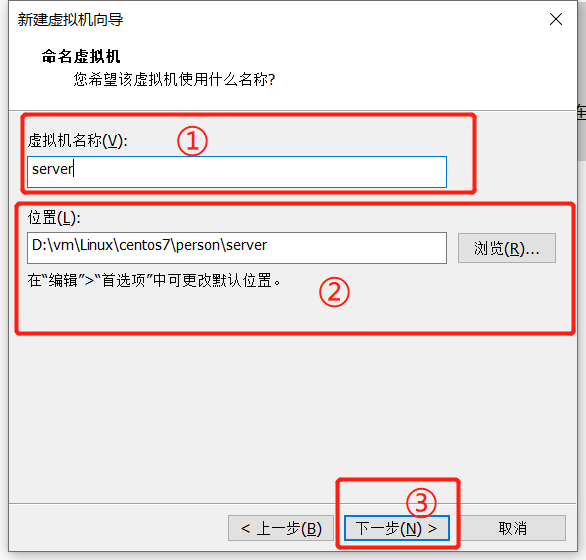
8.处理器数量及每个处理器内核数量根据电脑的配置自行选择,我的选择是一个处理器两个内核,点击下一步
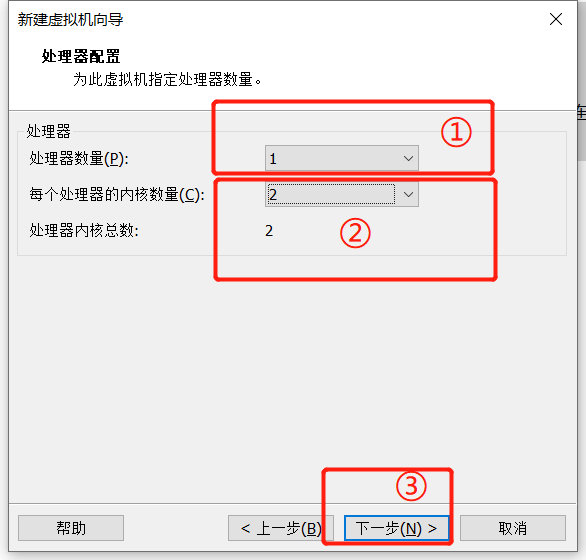
9.内存根据电脑的配置自行安排,我的选择是1024mb,点击下一步
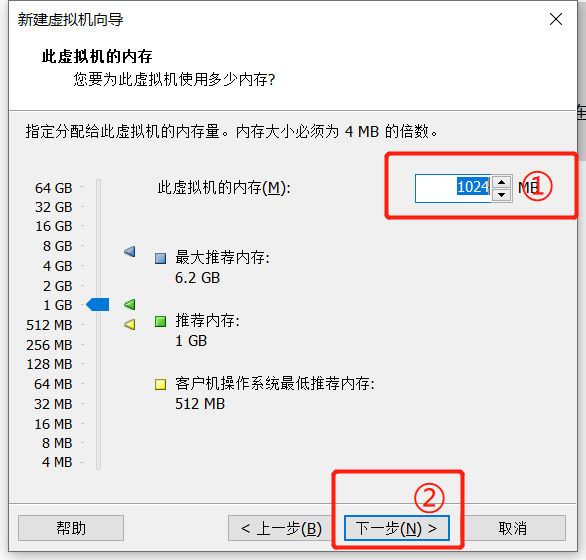
10.选择桥接网络,这样电脑有网虚拟机打开就能上网,需要注意的是,如果电脑使用了代理,虚拟机是没有网的,
此时就无法使用wget下载,yum在线安装,故配置本地yum源以及使用虚拟机和本地主机的连接工具。点击下一步
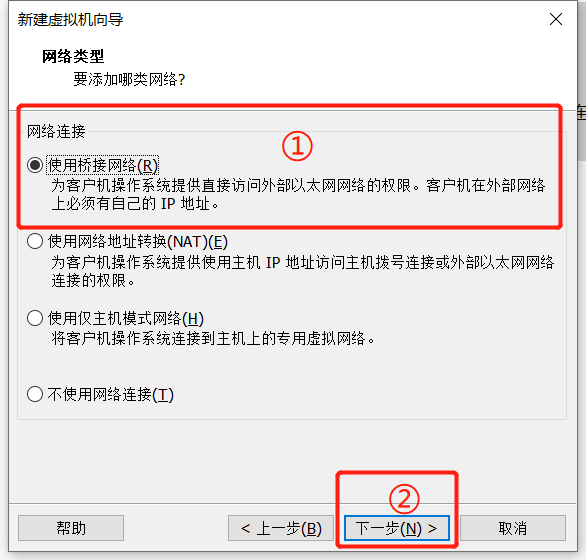
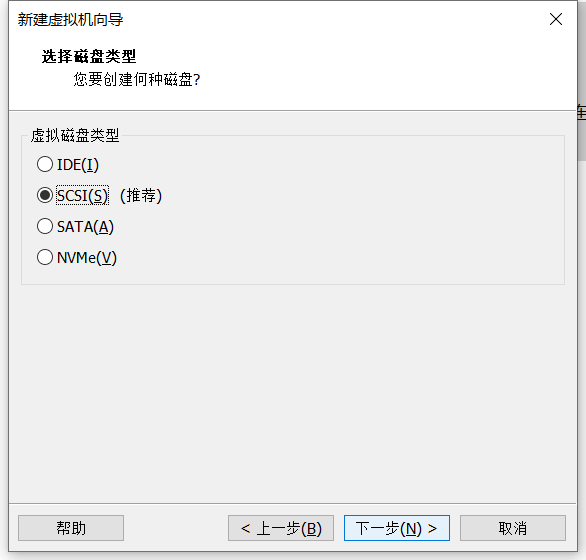
11.无需更改,点击下一步
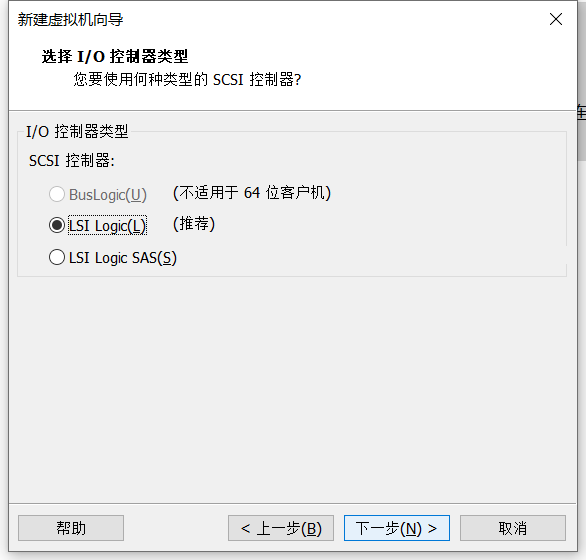
12.无需更改,点击下一步
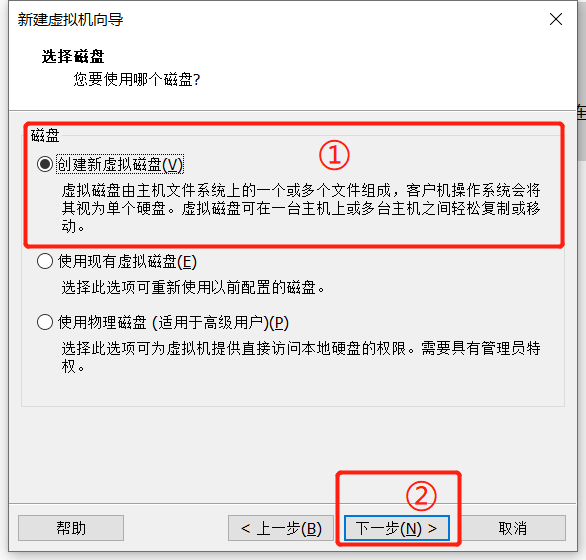
13.选择创建新的虚拟磁盘,点击下一步
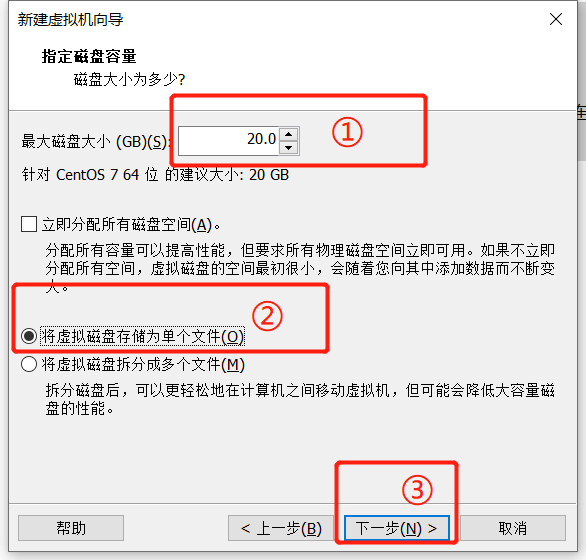
14.选择磁盘大小,我选择的是20GB;选择将虚拟磁盘存储为单个文件,点击下一步
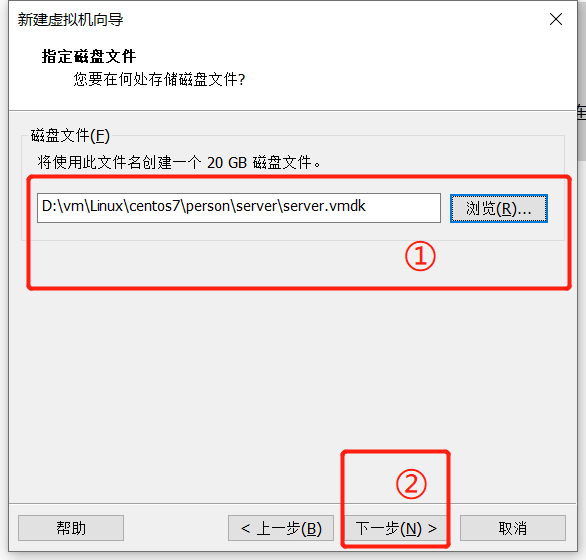
15.点击浏览选择磁盘文件的存储位置,点击下一步
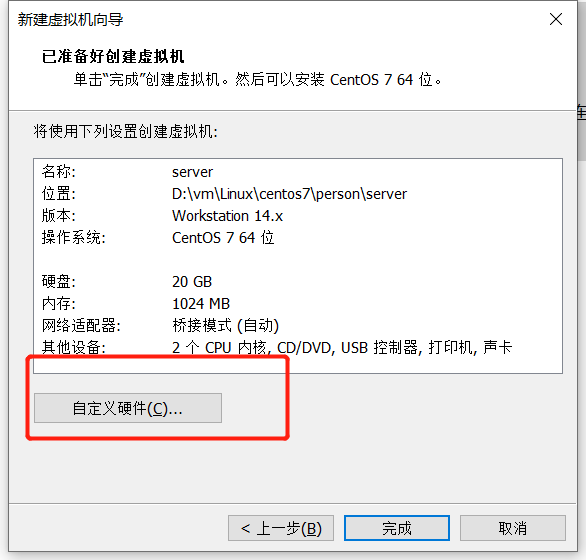
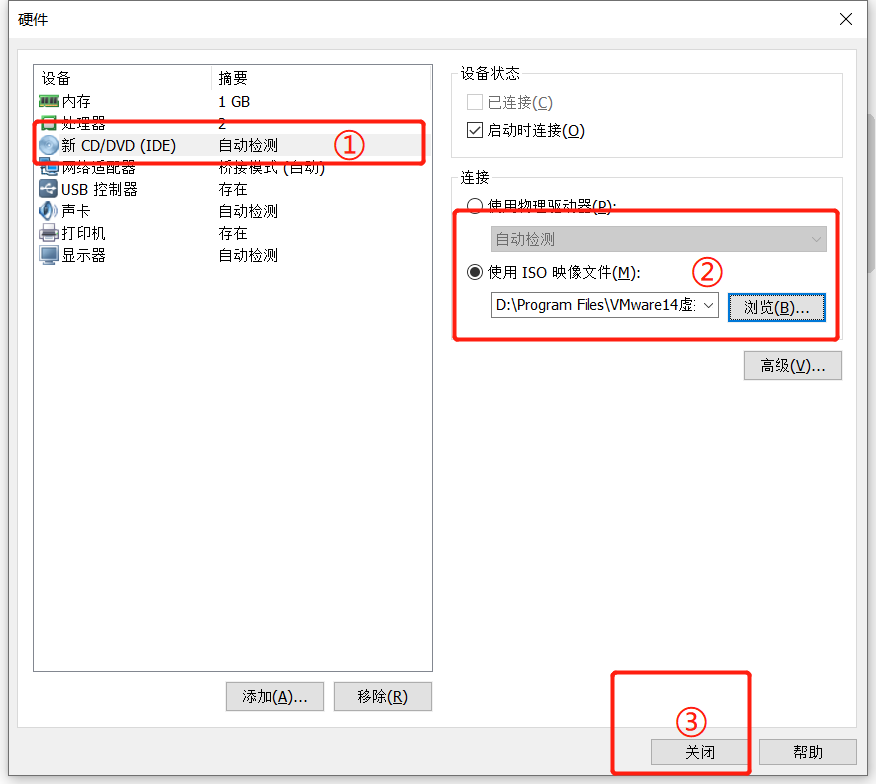
16.点击自定义硬件,选择新CD,在右侧连接处,选择使用ISO镜像文件,点击浏览,找到镜像文件位置,点击关闭,完成
17.在VMware主页选择新建的虚拟机,点击开启
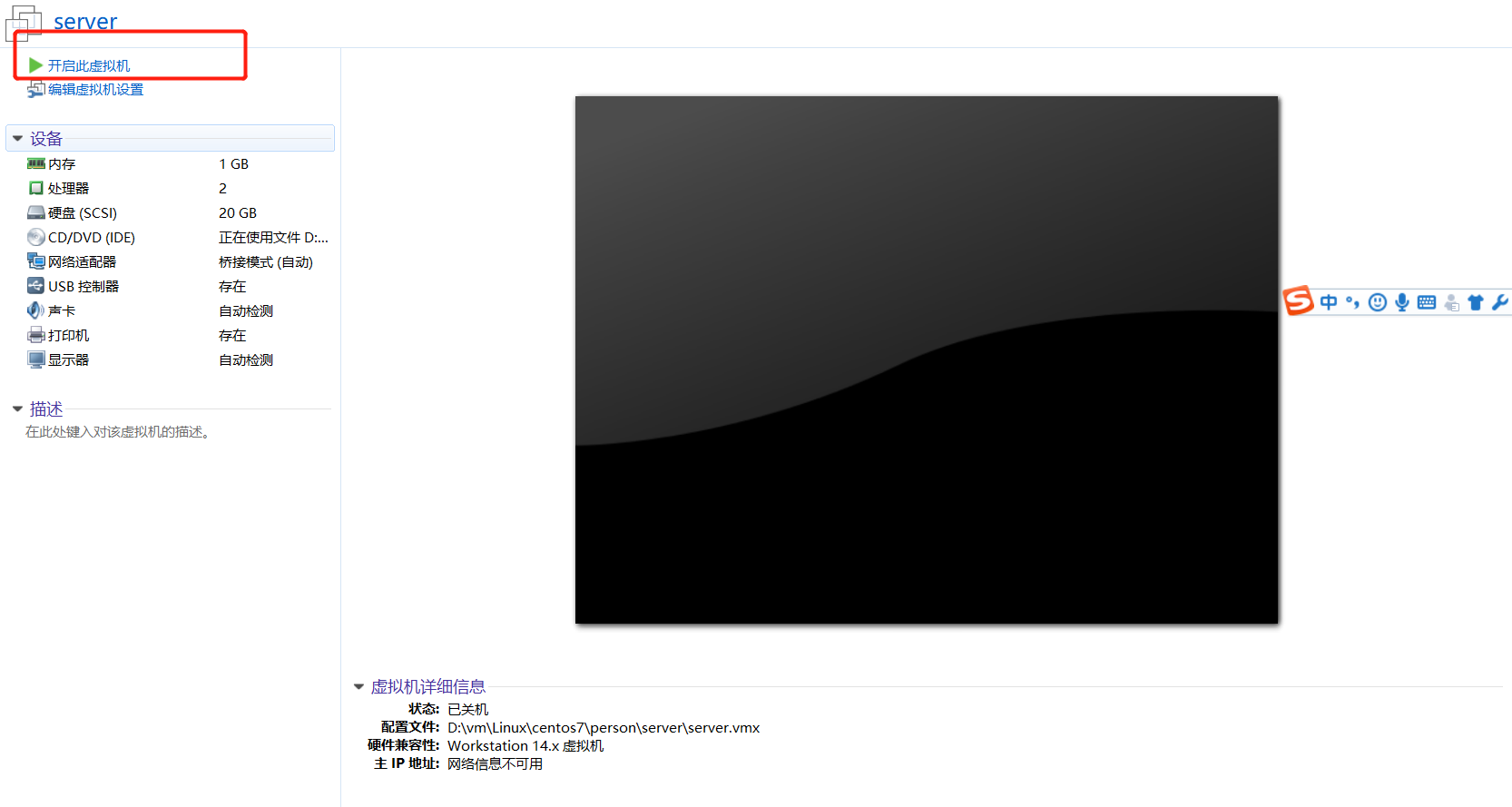
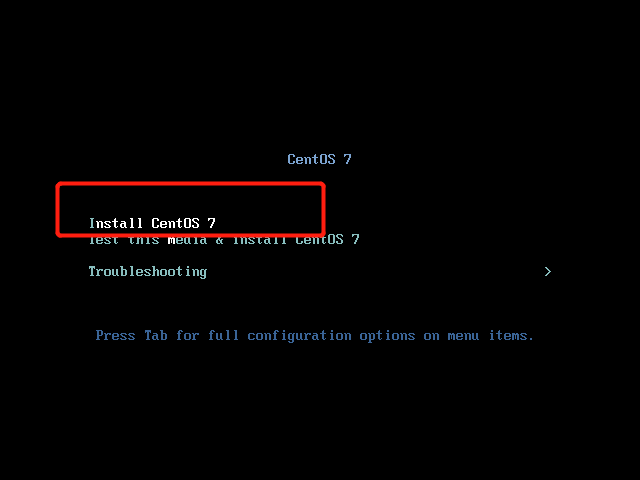
18.进入后点击键盘向上键,选择install centos7,键盘回车
注意:鼠标点进黑屏区域,鼠标就在里面出不来了,在键盘按Ctrl+Alt,鼠标就出来了
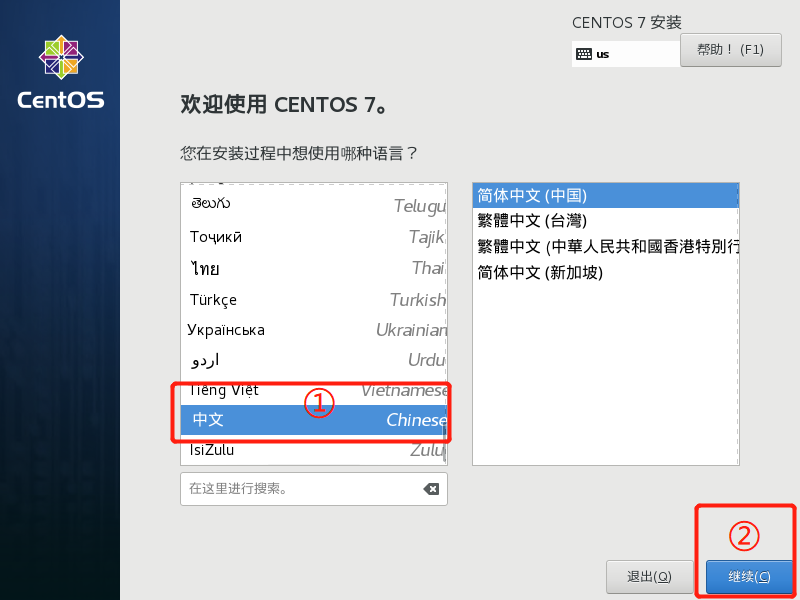
19.根据需要选择语言,我选的中文简体,点击继续
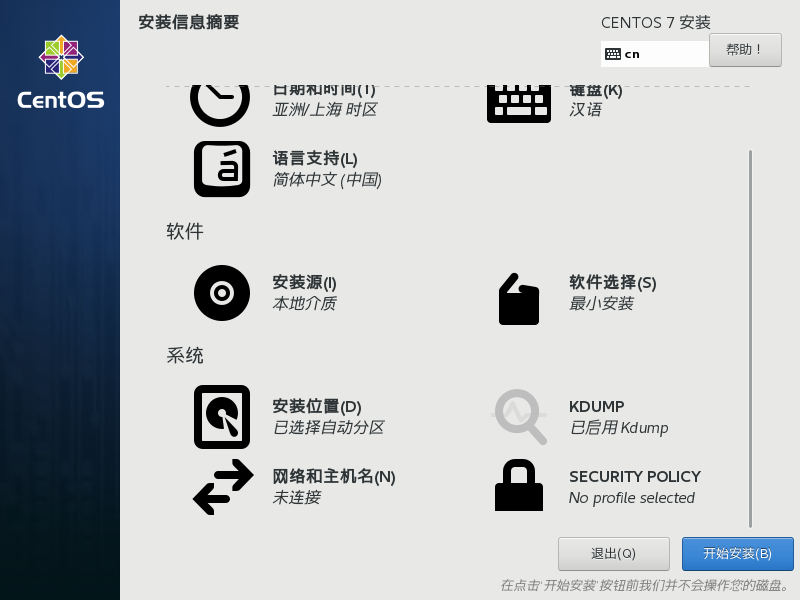
20.点击开始安装,注意页面上不能有感叹号,有的话点进去再出来就好了
21.点击设置root密码,设置完成后点击左上角完成,根据需要确定是否需要添加新用户
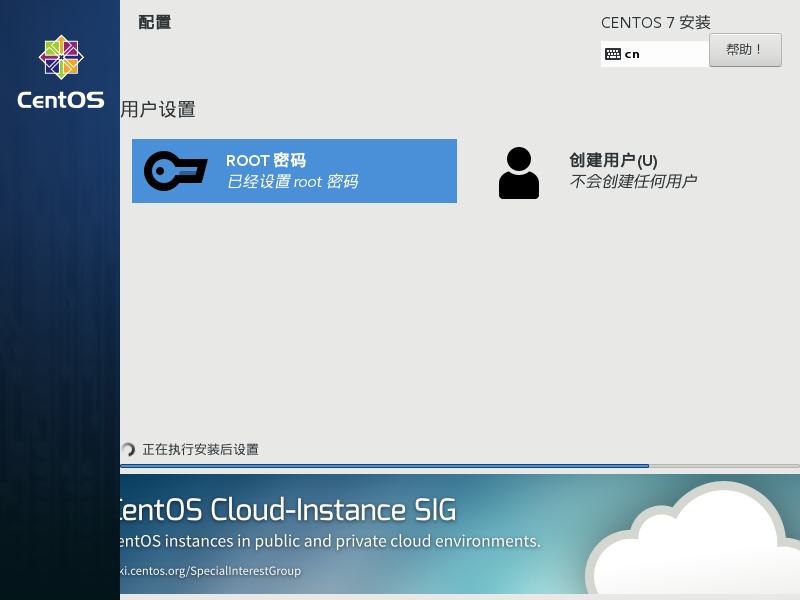
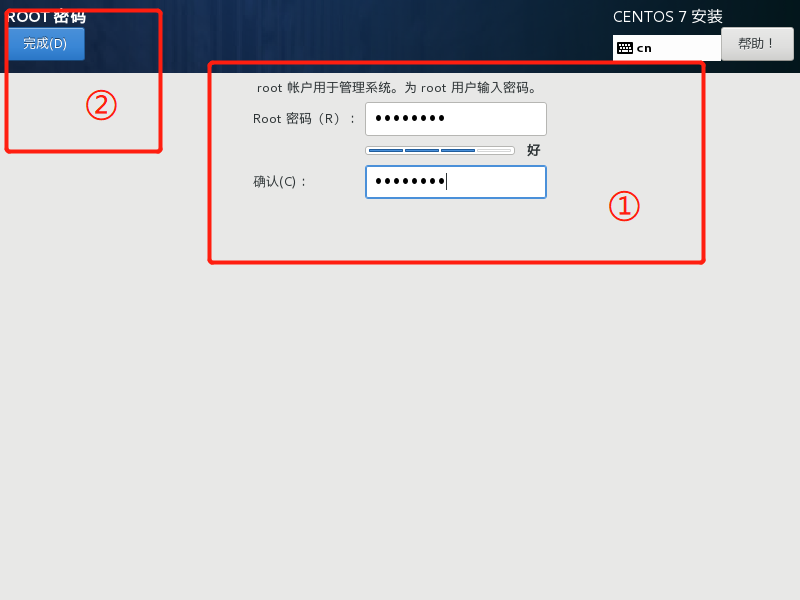
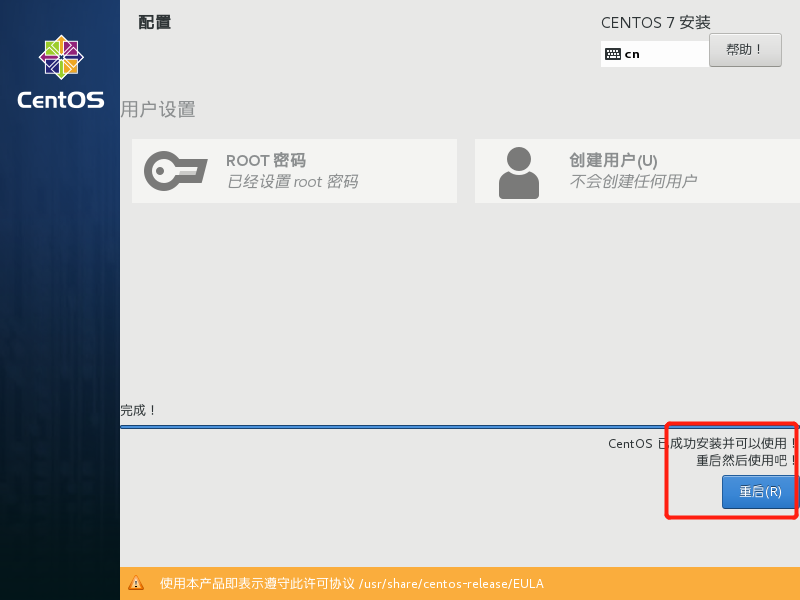
22.点击重启,安装成功
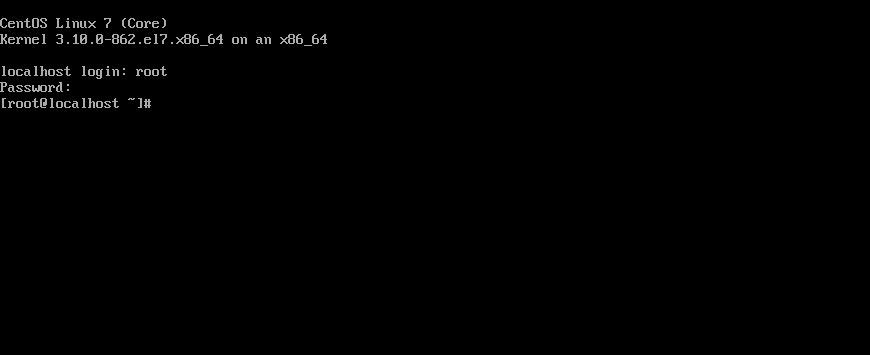
输入用户名密码,登陆成功,现在就可以开始使用centos7系统啦,好好练习,你会发现许多有趣的东西。
本文来自博客园,作者:元月二一,转载请注明原文链接:https://www.cnblogs.com/ljq225/p/15028845.html

 浙公网安备 33010602011771号