


centos7 wget安装Tomcat7
2021-07-15
1.环境介绍
操作系统:centos7
jdk版本:jdk1.8.0.211
tomcat版本:tomcat7.0.109
2. 检查系统中是否已经安装 jdk ,如未安装,
请参考该篇文章 https://www.cnblogs.com/ljq225/p/15014384.html 安装 jdk。
3. 下载
选择要下载的版本
去 tomcat 库查看想要下载的版本 https://mirrors.cnnic.cn/apache/tomcat/ ,选择需要的版本,复制下载地址
# 此时举的例子是 tomcat-8 版本,可以根据自己的需要调整
wget https://mirrors.cnnic.cn/apache/tomcat/tomcat-8/v8.5.70/bin/apache-tomcat-8.5.70.tar.gz
4. 解压
tar -zxf 压缩包 -C 目标文件夹
----------------------------------
-v 参数可显示解压过程
----------------------------------
5. 配置防火墙
# 关闭,临时关闭
systemctl stop firewalld.service

# 永久关闭,即开机不自启
systemctl disable firewalld.service

# 查看状态
systemctl status firewalld.service

但是在实际环境中,关闭防火墙是不安全的,故我们可以选择将需要的端口打开,此处需要的是8080端口
# 开启 8080 端口
firewall-cmd --zone=public --add-port=8080/tcp --permanent

# 重启 firewall ,修改完 firewall 配置都要重启 firewall
firewall-cmd --reload

6. 配置 Tomcat 环境变量
# 查看 Tomcat 路径
pwd

# 修改配置文件
vi ~/.bash_profile(个人)
vi /etc/profile   (全局)
在文档末尾添加以下内容
# tomcat
export TOMCAT_HOME=安装路径
export PATH=$TOMCAT_HOME/bin:$PATH

# 生效配置文件
source ~/.bash_profile   (个人)
source /etc/profile      (全局)
7. 启动与关闭 Tomcat 服务
# 开启 Tomcat 服务
startup.sh

# 测试
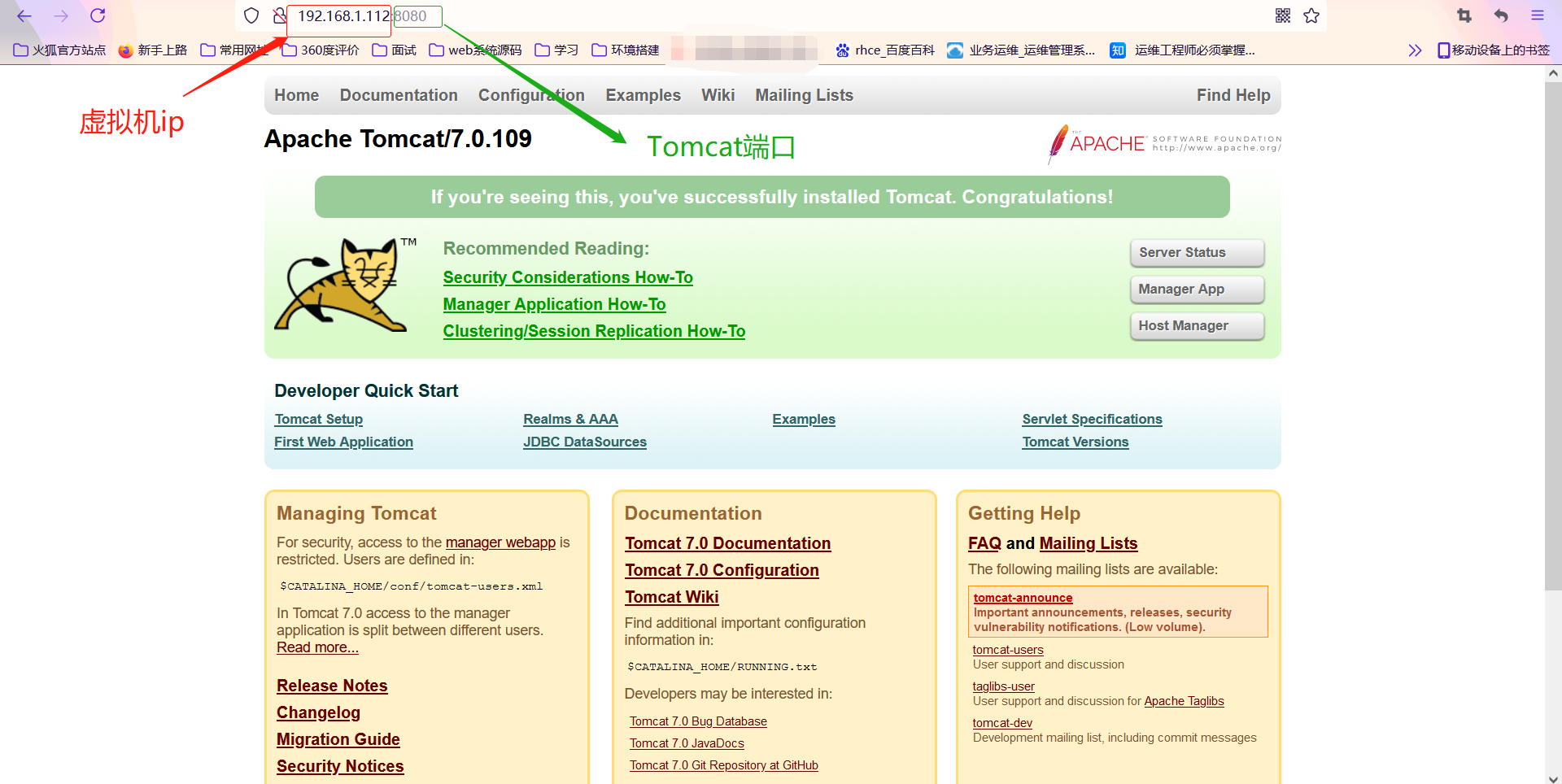
方法一:打开本地浏览器,输入虚拟机 ip:8080( Tomcat 默认端口是 8080 )
显示 Tomcat7 信息,服务开启成功
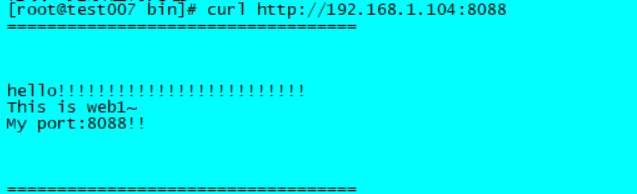
方法二:若启动成功,在 linux 中输入 curl http://192.168.1.104:8088(自己 linux 的 ip )看是否正常访问。 如下表示正常访问:
# 停用Tomcat服务
shutdown.sh

# 测试
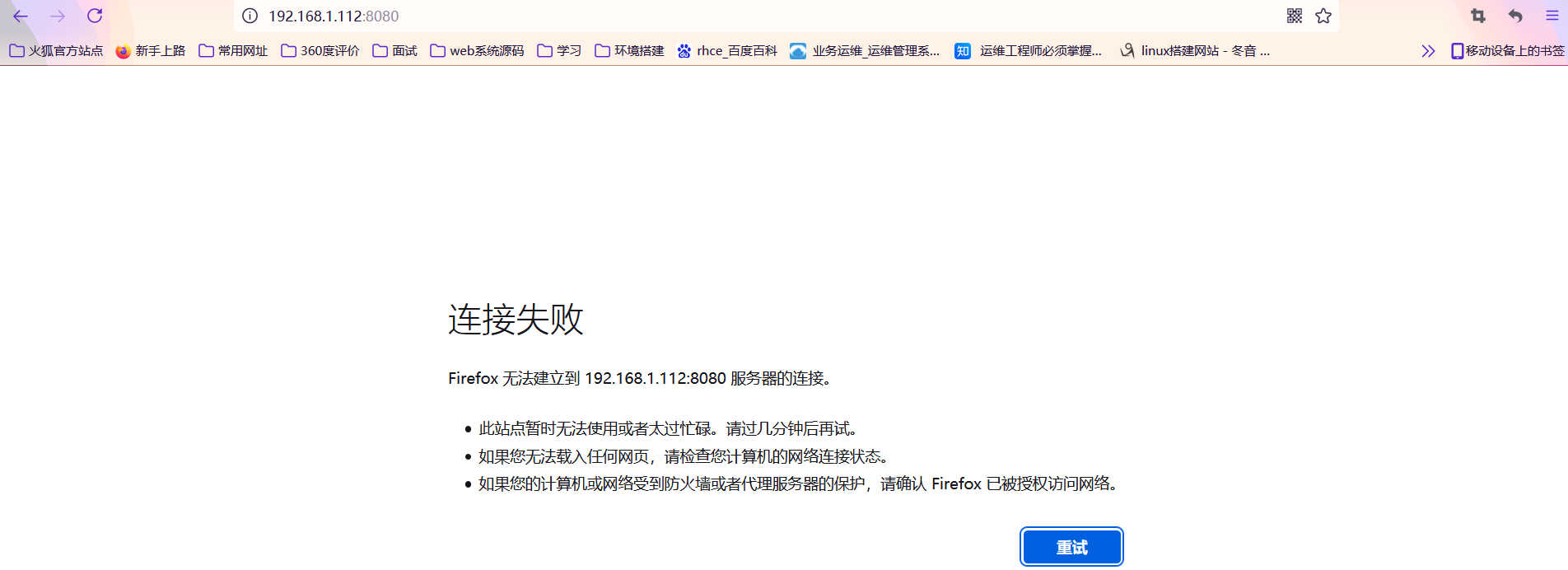
关闭服务后,连接虚拟机 ip:8080 失败
本文来自博客园,作者:元月二一,转载请注明原文链接:https://www.cnblogs.com/ljq225/p/15014590.html

 浙公网安备 33010602011771号