编辑工具 - Typora PicGo SM
Typora PicGo SM.MS图床设置
在程序猿的世界中,只有输出,不断输出才能成为自己在工作中的源头活水,因此在工作中,不断的记录遇到的问题和解决的思路和过程,对于锤炼思考有着十分重要的过程。文章写作作为文笔输出的重要部分,因此在工作生涯中扮演者举足轻重的作用。本文介绍了使用Typora+PigGo+SM.MS的文档撰写工作流,把文章撰写和发布的流程打造的非常轻便和高效。笔者采用的图床是SM.MS,看官也可以采用其他的图床,还是比较多的.
配置步骤
1. Typora下载、激活
Typora激活
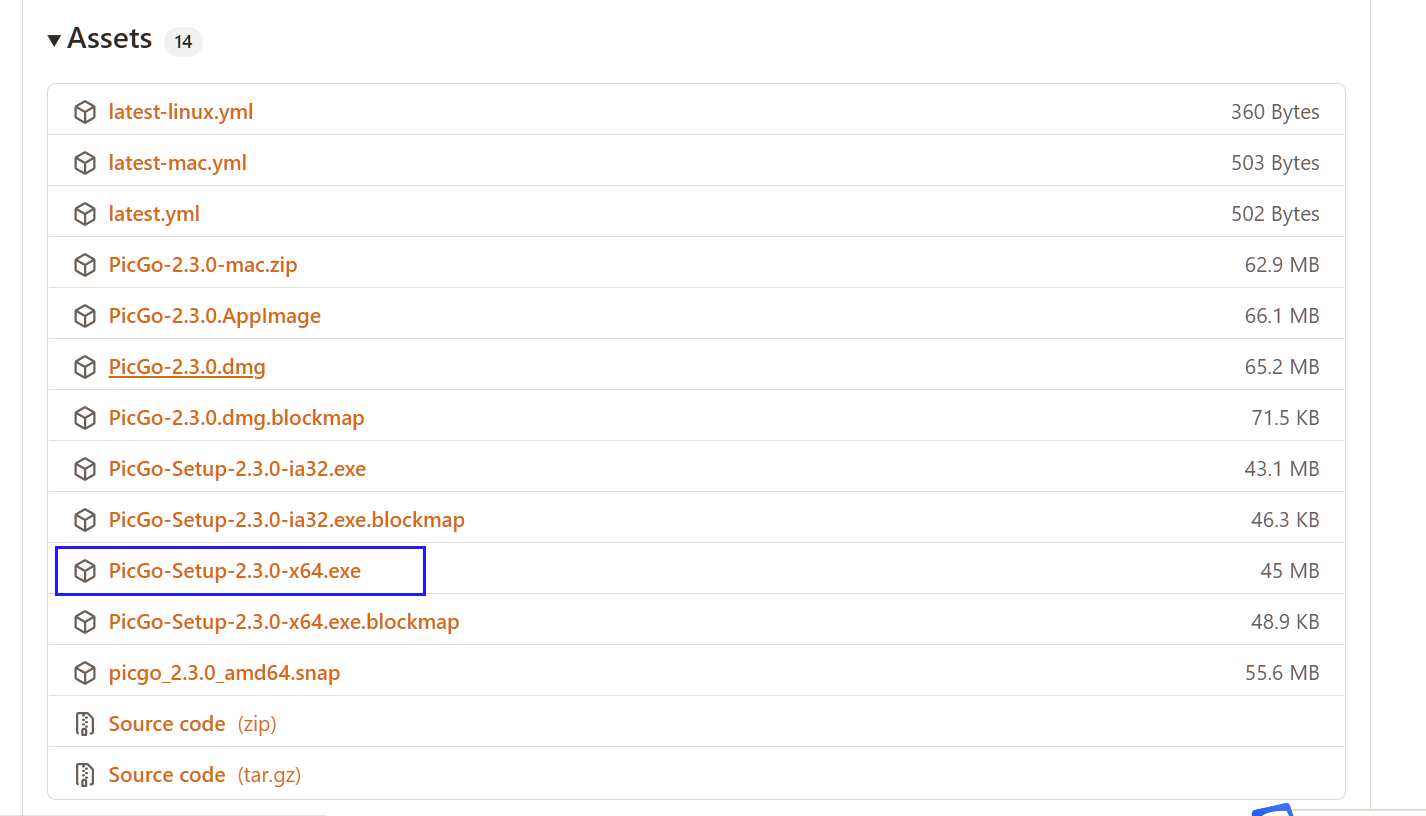
2. PigGo下载
3. SM.MS注册、获取API Token
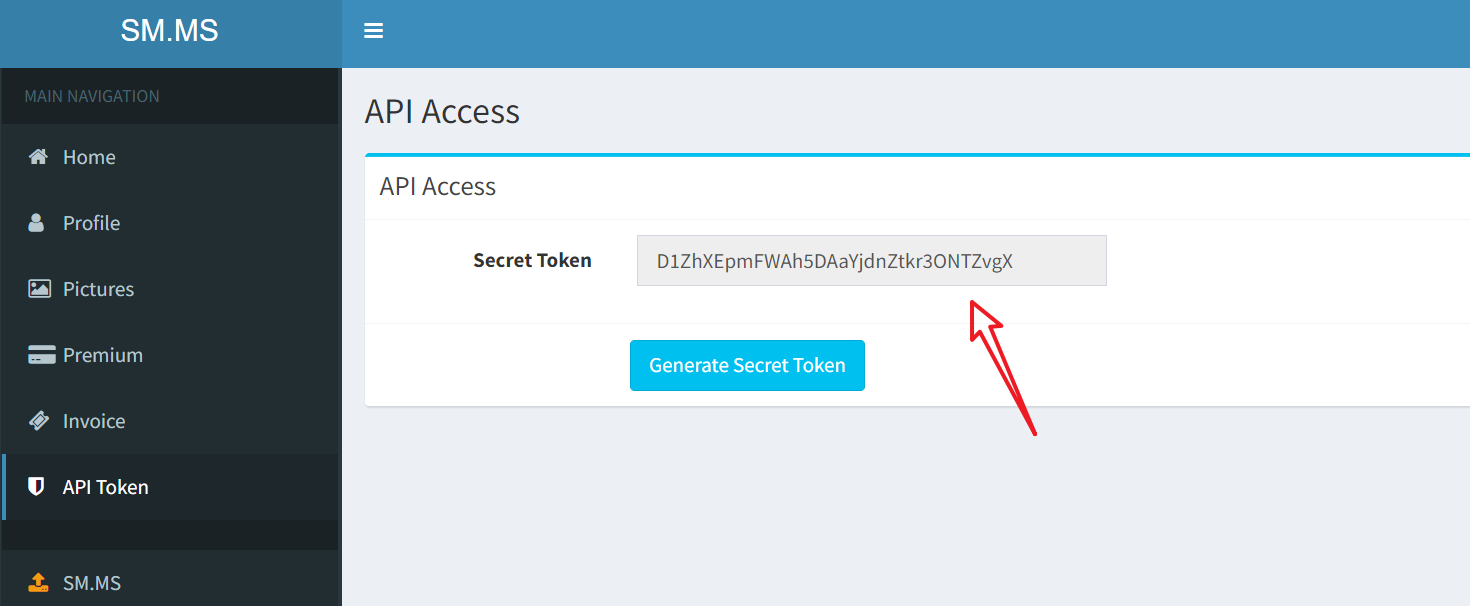
在这个步骤,需要注册一个图床,笔者是用SM.MS的图床,各位看官择优使用即可。七牛云,阿里云,多种解决方案。需要注意的是,在注册后,需要获取token。SM.MS注册之后,复制token,然后配置在PicGo中
获取token
4. 配置PicGo及图床设置
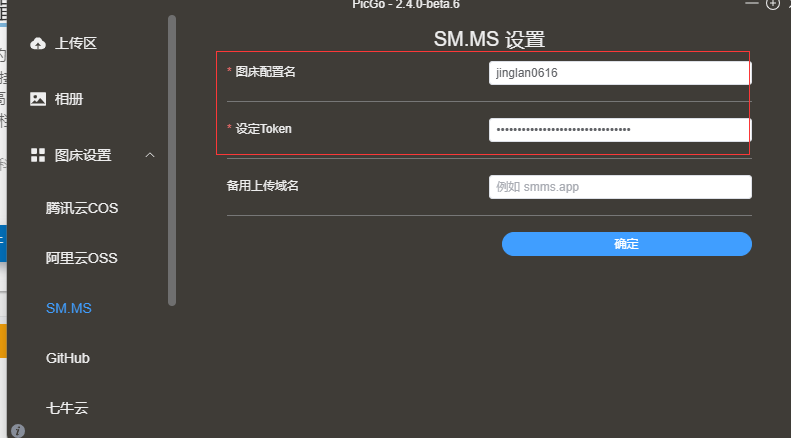
在PicGo中,主要是配置该ApiToken,并且,可以配置一下图像是否重新命名的策略。
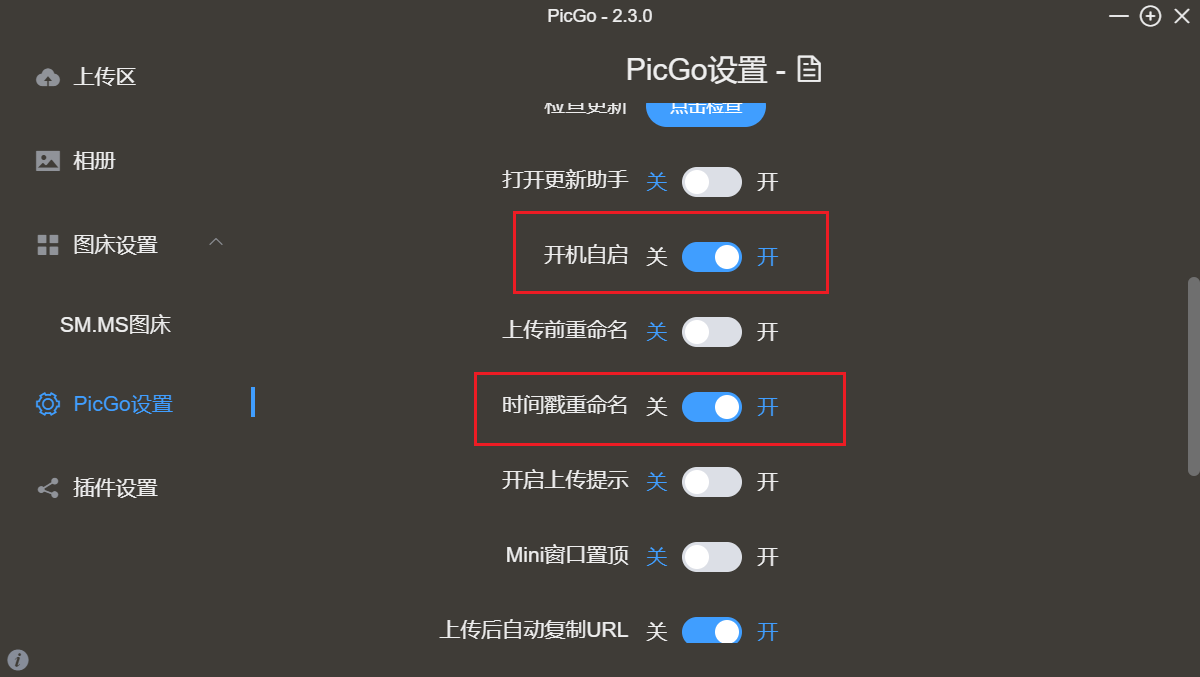
默认图床设置 SM.MS
5. 配置Typora
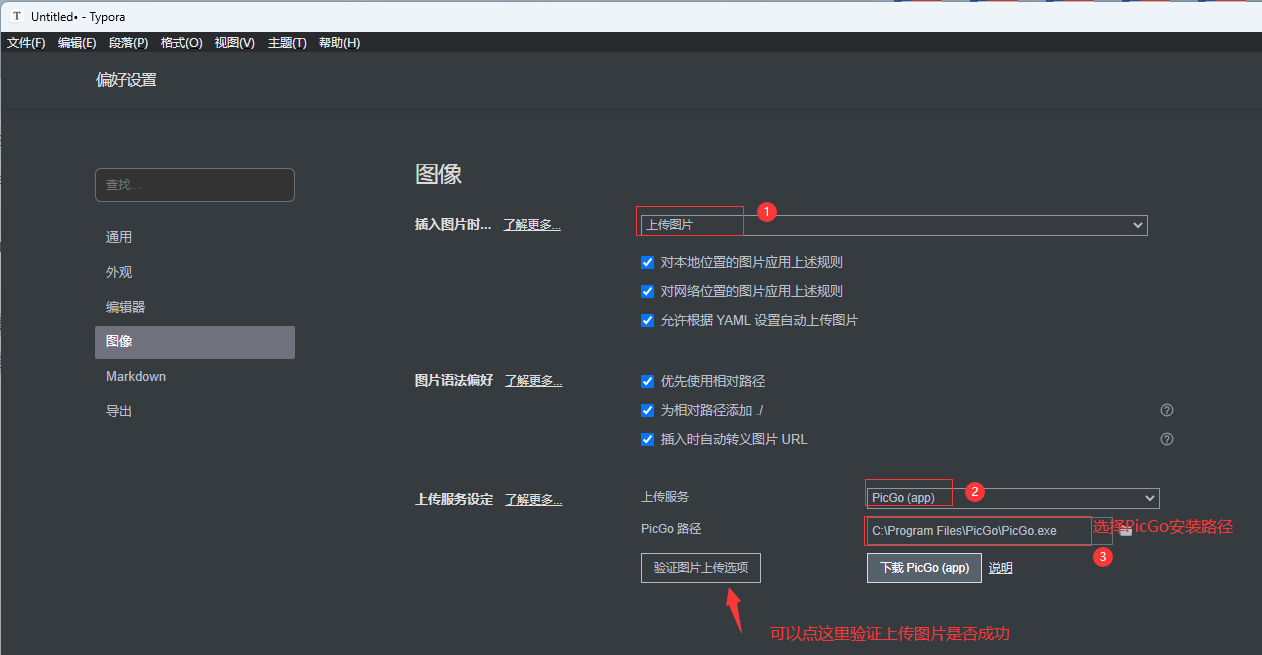
右击文件,选择偏好设置-> 图像
主要是配置PicGO的安装路径,如下图所示:
6. 本地图片一键上传
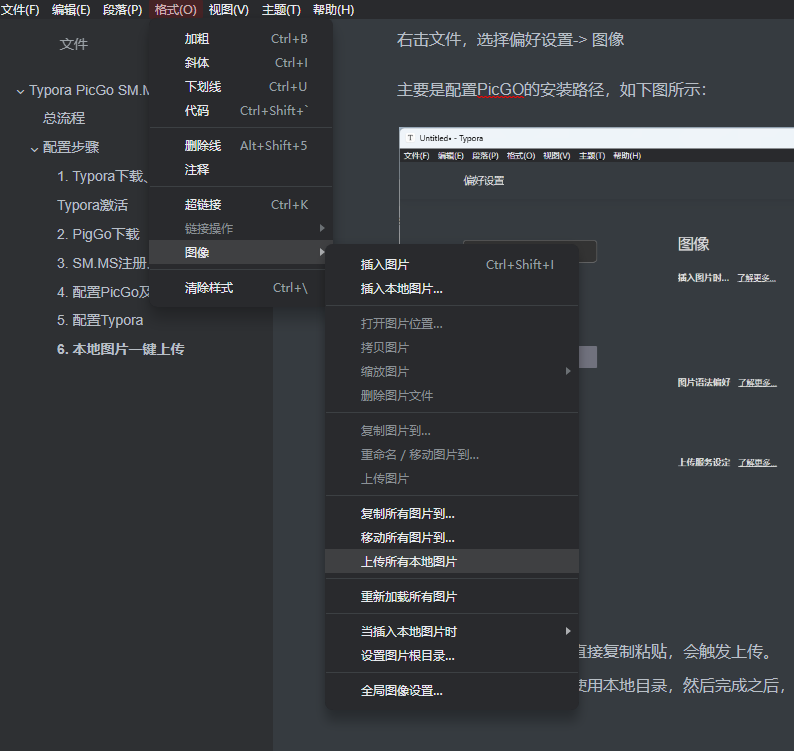
- 在文档撰写过程中,直接复制粘贴,会触发上传。
- 在撰写文档过程中,使用本地目录,然后完成之后,统一点击图像上传。
7.导出文件pandoc
需要将文件导出成其他格式需要安装pandoc


 浙公网安备 33010602011771号