
Power BI:优化功能区(Optimize Ribbon)
Power BI的优化功能区(Optimize Ribbon)介绍
一,Pause visual和Refresh Visual
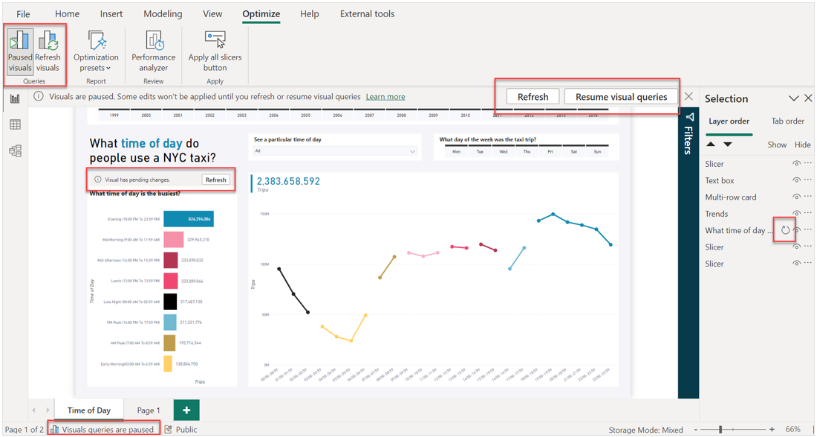
通常情况下,在对报表进行修改Measure或新增Measure时,一旦你确认修改,那么DAX立即将查询发送到数据源,报表会评估和计算这个Measure的数值。当Data Size很大时,这个计算的过程会非常耗时。您可以使用“Optimize”功能区中的“Pause Visual”停止对数据源的DAX查询。视觉效果不会因为更改而发送DAX查询,而是进入“Visual有待定更改”(Visual has pending changes)状态。在刷新或取消使用报告之前,不会向数据源发送任何查询。
在Optimize功能区中选择Refresh Visual,立即刷新所有的Visual。
二,优化预设(Optimization presets)
所谓的优化预设,就是指减少交叉过滤的负载。
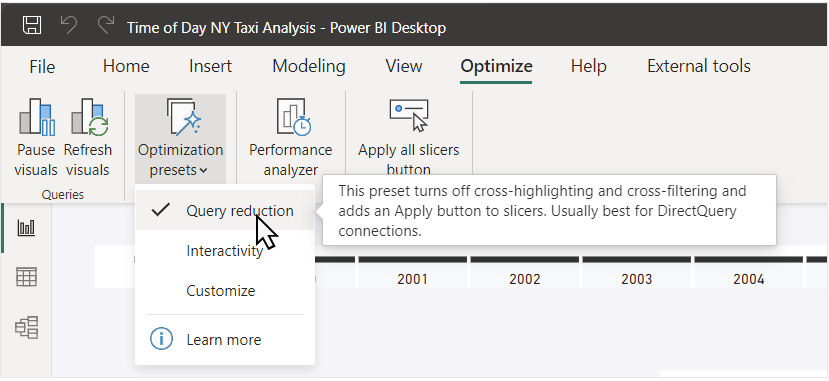
查询缩减(Query reduction):关闭交叉突出显示和交叉筛选,并在筛选窗格中添加“应用”按钮。此设置最适合DirectQuery连接。
交互性(Interactivity):允许交叉突出显示、交叉过滤和实时更改切片器和过滤器,这最适合IMport模式,这是Power BI Desktop的默认设置。
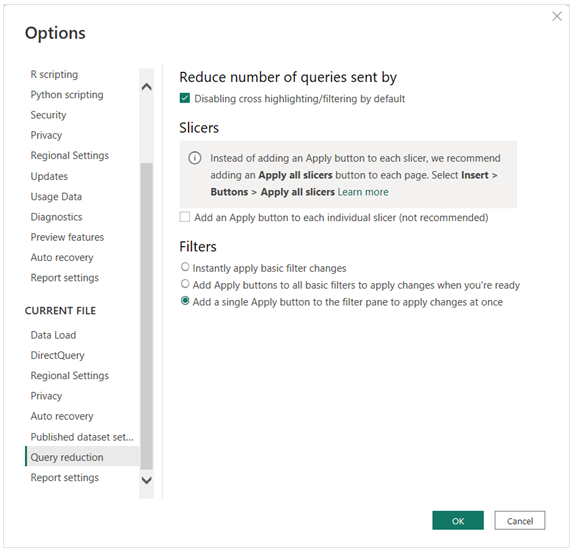
自定义(Customize):打开Power BI桌面选项对话框的查询缩减设置,自定义选择要使用的查询缩减功能。
三,性能分析器(Performance analyzer)
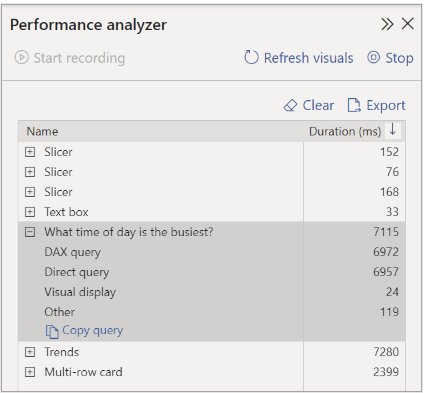
通过性能分析器,可以查看到每个Visual执行的DAX脚本,这个脚本既可以用来做debug,也可以用来做性能分析。
未完待续
参考文档:
作者:悦光阴
本文版权归作者和博客园所有,欢迎转载,但未经作者同意,必须保留此段声明,且在文章页面醒目位置显示原文连接,否则保留追究法律责任的权利。

 浙公网安备 33010602011771号