

.NET MAUI 9 项目版本从9.0.82 升级到 9.0.100 步骤说明
一、升级 .NET MAUI 9 工作负载到 9.0.100
-
确保 .NET 9 SDK 是最新的
在终端(PowerShell)执行:建议安装当前最新的 .NET 9 SDK(比如 9.0.300 这一类)。Microsoft Learn
-
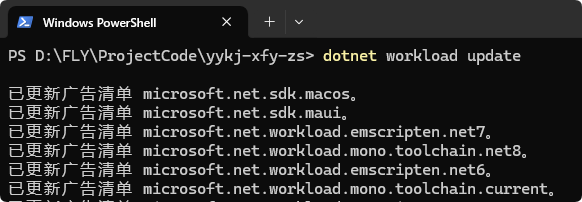
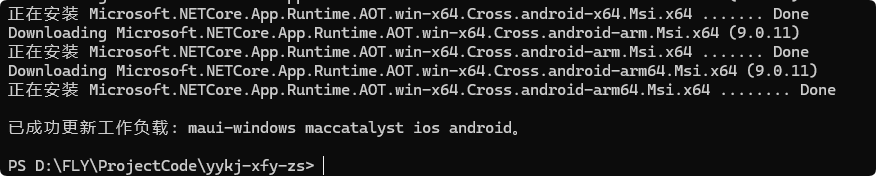
更新 MAUI 工作负载
仍然在终端执行:dotnet workload repairdotnet workload update![QQ_1763372159117]()
![QQ_1763372220636]()
对于 .NET 9,
workload update会把maui工作负载更新到对应 SDK 支持的最新版本(现阶段就是 9.0.100+)。官方文档说明 MAUI 9 是以“workload + 多个 NuGet 包”的形式发布的,可以通过更新工作负载来拿到对应版本。Microsoft Learn+1 -
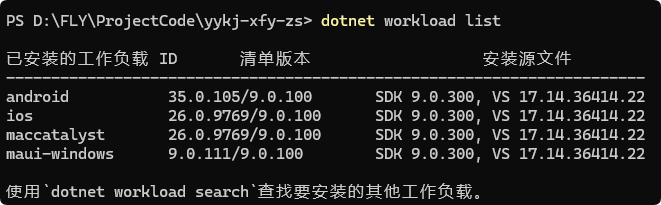
确认版本
你会看到类似(示意):
只要后面那个
9.0.100出现,就说明你已经在 SR10 这一波了。Microsoft Learn
二、修改项目里的 Microsoft.Maui.Controls 版本到 9.0.100
按你项目的结构有两种情况,看你是哪一种。
情况 A:直接在 .csproj 里写死版本(常见)
-
打开你的 MAUI 项目的
.csproj(例如你提到的xfy-app-Operation.csproj)。 -
找到类似这样的引用(可能有多个
Microsoft.Maui.*): -
全部统一改成 9.0.100,例如:
建议所有
Microsoft.Maui.*保持同一个版本号,避免依赖冲突。NuGet+1 -
保存后,在项目目录执行:
情况 B:用 Directory.Packages.props 做集中版本管理
如果你的解决方案里有一个 Directory.Packages.props,里面类似这样:
那就把 9.0.82 全部改成 9.0.100:
然后同样在解决方案根目录执行:
三、用 Visual Studio 图形界面操作(如果你更习惯点点点)
-
先 更新 VS 2022 到最新版本(确保 MAUI 工作负载是 9.0.100,VS 安装器里更新 “.NET 多平台 App UI(.NET MAUI)”)。
-
右键你的 MAUI 项目 → 管理 NuGet 程序包 → “更新” 选项卡。
-
找到
Microsoft.Maui.Controls(以及其他Microsoft.Maui.*),选择更新到 9.0.100。 -
还原并重新生成解决方案。
四、简短总结
-
先升级 .NET SDK + MAUI 工作负载 到 9.0.100(
dotnet workload update)。 -
再把项目中
Microsoft.Maui.*的版本号统一从 9.0.82 改到 9.0.100。 -
dotnet clean→dotnet restore→dotnet build。

 浙公网安备 33010602011771号