
SQLiteStudio 完全指南:从下载到精通,打造你的轻量级数据库管理利器
在编程世界里,处理小型数据库时,SQLite 凭借其零配置、轻量级和跨平台特性,成为 JavaScript、Python 甚至 C++ 开发者手中的利器。然而,一个直观的管理工具能极大提升效率。今天,我们将深入探索 SQLiteStudio——一款免费、开源、功能全面的 SQLite 图形化管理工具,带你从零开始掌握它的下载、安装与实战技巧。
一、为什么 SQLiteStudio 值得你选择?
在众多 SQLite 管理工具中,SQLiteStudio 凭借以下优势脱颖而出:
- 完全免费开源:无任何隐藏费用或功能限制,社区活跃,更新频繁。
- 跨平台支持:无论是 Windows、macOS 还是 Linux,它都能无缝运行,适合使用 Java、TypeScript 等跨语言开发的团队。
- 功能全面:支持数据库管理、SQL 编辑、数据导入导出(CSV、JSON、SQL 等)、索引与视图创建,甚至内置代码补全。
- 轻量便携:解压即用,无需安装,不污染系统注册表,特别适合在 U 盘或临时环境中使用。
小贴士:如果你经常在 Python 脚本或 JavaScript 项目中操作 SQLite 数据库,SQLiteStudio 的可视化界面能帮你快速验证数据,减少调试时间。
二、下载步骤:官方与备用渠道
方法1:官方网站下载(推荐)
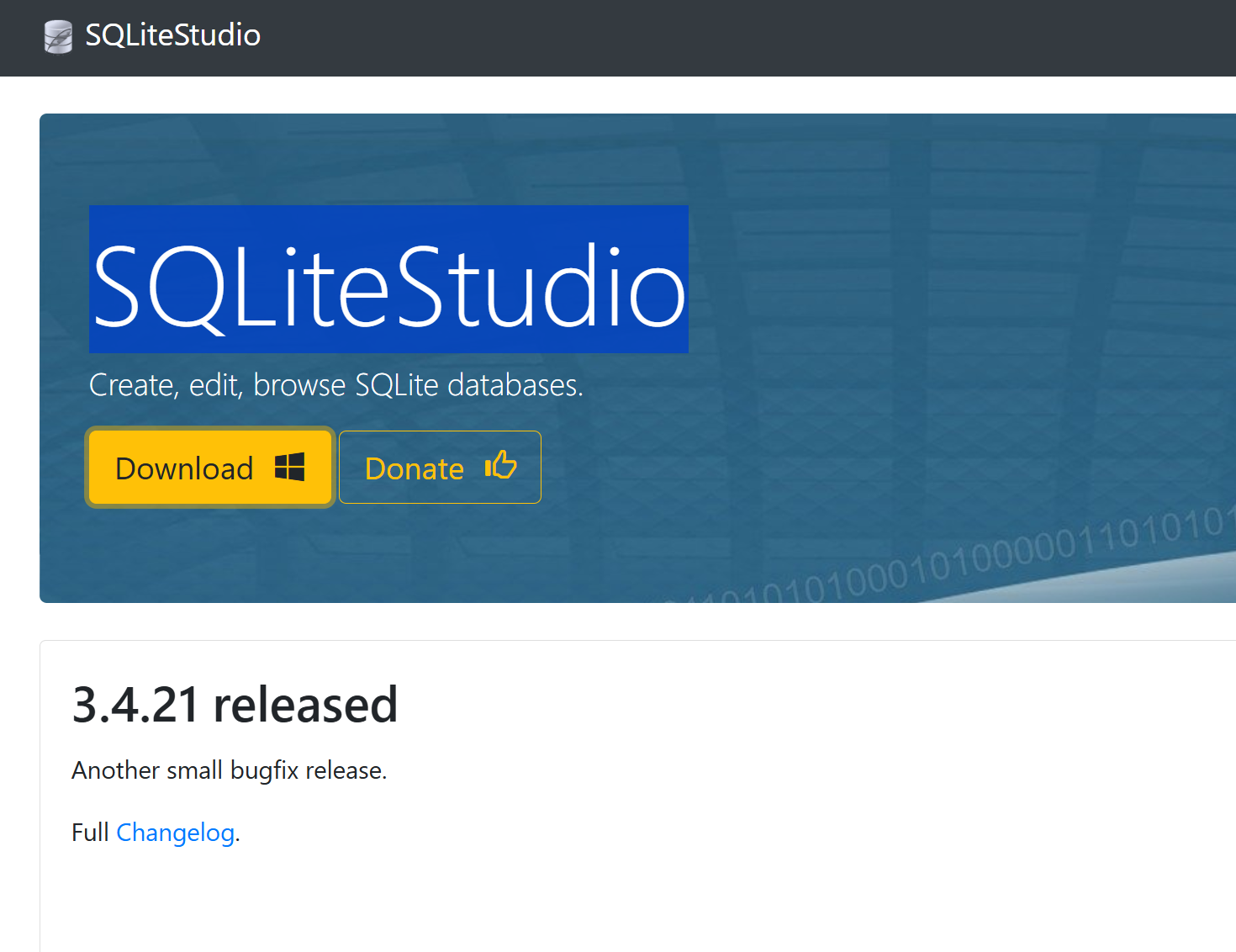
访问官网 https://sqlitestudio.pl/,点击首页的 Download 按钮。根据你的操作系统选择版本:
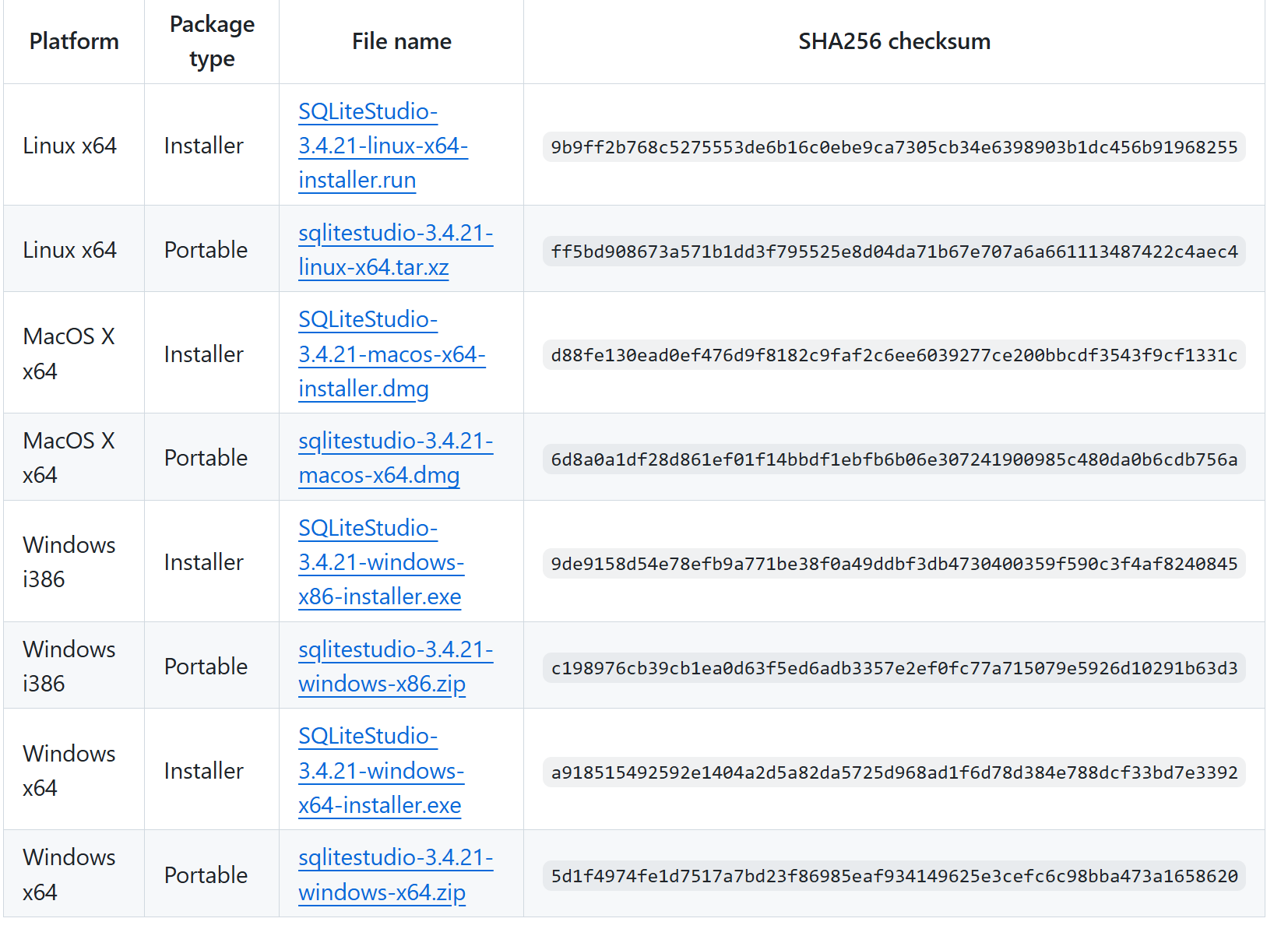
- Windows:推荐下载便携版(.zip),无需安装,解压后直接运行
SQLiteStudio.exe。 - macOS:下载 .dmg 安装包,拖拽到 Applications 文件夹即可。
- Linux:下载 AppImage 文件,赋予执行权限后运行。
你也可以在页面下方选择历史版本或特定构建,例如针对老旧系统的 32 位版本。
方法2:GitHub 下载(备用)
如果官网访问缓慢,可以前往 GitHub 发布页(https://github.com/pawelsalawa/sqlitestudio/releases)。这里同样提供了所有平台的安装包,且下载速度稳定。⚠️ 注意:GitHub 版本可能与官网同步,但偶尔会提前发布测试版。
[AFFILIATE_SLOT_1]
三、各平台安装指南
Windows 用户
对于 Windows 用户,便携版是最省心的选择。解压下载的 .zip 文件,进入 SQLiteStudio 文件夹,双击 SQLiteStudio.exe 即可启动。如果遇到缺少 DLL 的错误,请下载完整版(非最小化版本)或安装 Visual C++ 运行库。
# 我选择的是便携版,步骤:
1. 下载 sqlitestudio-3.4.4.zip
2. 解压到任意文件夹(如 D:\Tools\SQLiteStudio)
3. 运行 SQLiteStudio.exe
4. 无需安装,直接使用!
macOS 用户
macOS 用户下载 .dmg 文件后,双击挂载,将 SQLiteStudio 图标拖入 Applications 文件夹。首次启动时,系统可能提示“未验证的开发者”,请前往 系统偏好设置 → 安全性与隐私 允许运行。
# 方法1:直接下载
1. 下载 .dmg 文件
2. 拖拽到 Applications 文件夹
3. 首次运行需在「系统设置-隐私与安全性」中允许

# 方法2:Homebrew安装(更简单)
brew install --cask sqlitestudio
Linux 用户
Linux 用户下载 AppImage 文件后,需要赋予执行权限:chmod +x SQLiteStudio*.AppImage,然后直接运行。部分发行版可能需要安装 libfuse2 依赖。如果你使用基于 Debian 的系统(如 Ubuntu),也可以尝试从 Snap 商店安装:sudo snap install sqlitestudio。
# 下载 AppImage 版本
chmod +x SQLiteStudio-*.AppImage
./SQLiteStudio-*.AppImage

# 或通过包管理器(Ubuntu/Debian)
sudo apt update
sudo apt install sqlitestudio
四、首次使用配置与最佳实践
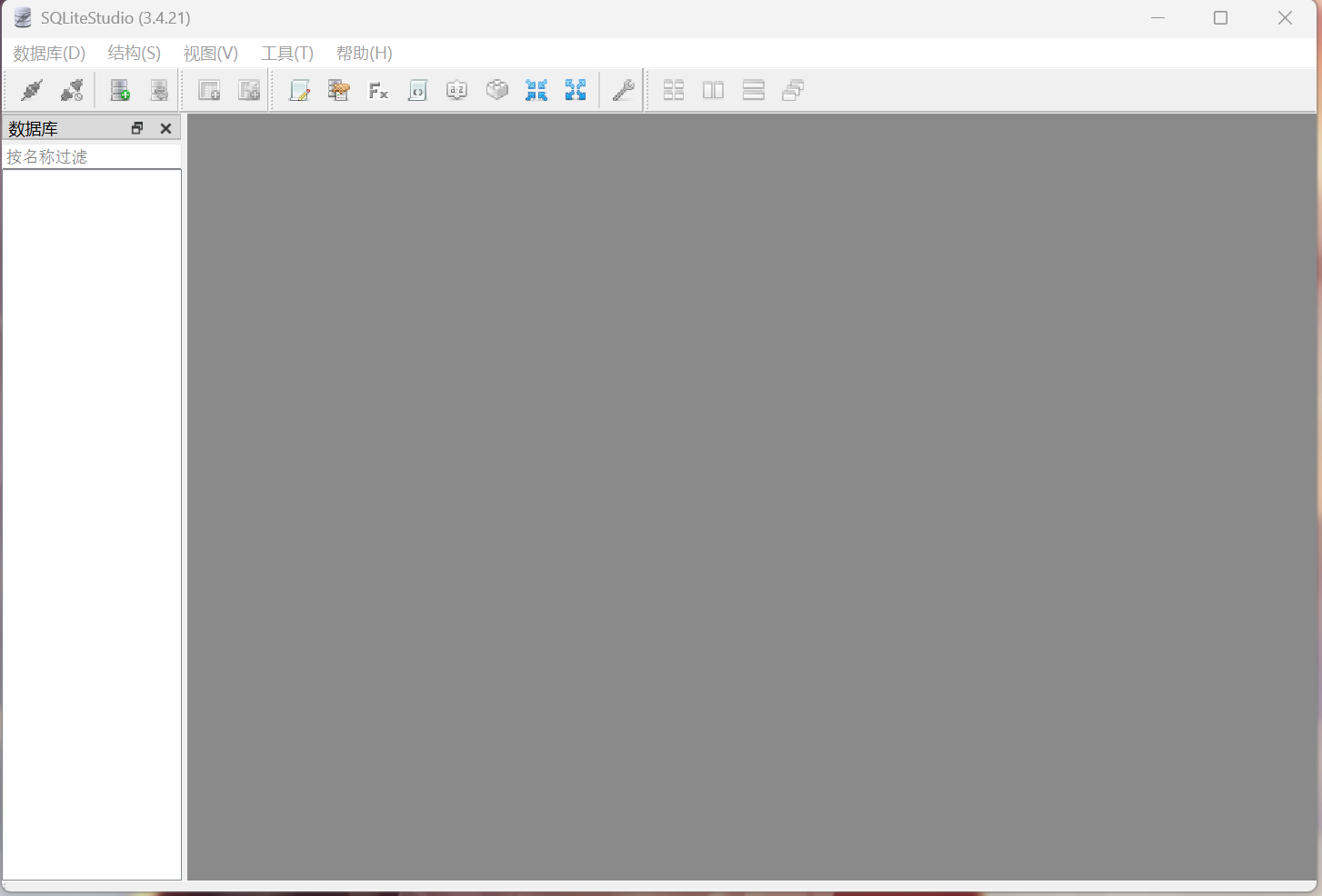
启动 SQLiteStudio 后,建议进行以下优化:
- 语言设置:点击
Tools → Preferences → Environment → Language,选择 中文 即可切换界面语言。 - 主题选择:内置多种配色方案,例如 Dark Fusion 主题能减轻视觉疲劳,适合长时间编码。
- 快捷键自定义:默认快捷键已满足大部分操作,但你可以根据习惯调整(如
Ctrl+Shift+F格式化 SQL)。
实战经验:在导入大量数据前,先通过 Python 或 JavaScript 脚本验证 CSV 文件编码是否为 UTF-8,避免中文乱码。SQLiteStudio 支持直接在连接设置中指定编码,非常方便。
五、常见问题与解决方案
- Q:启动报错缺少 DLL? A:下载完整版而非最小化版本,或安装 Visual C++ 运行库。如果问题依旧,尝试以管理员身份运行。
- Q:中文显示乱码? A:确保数据库编码为 UTF-8。在连接数据库时,右键选择 编辑连接,在 编码 选项中指定
UTF-8。 - Q:如何导入 Excel 数据? A:SQLiteStudio 不直接支持 Excel,但你可以将 Excel 另存为 CSV 文件,然后通过 数据 → 导入 → CSV 文件 导入。建议先检查 CSV 分隔符与字段映射。
- Q:如何导出数据给 Java 或 TypeScript 项目? A:支持导出为 JSON、SQL、CSV 等格式。对于 TypeScript 项目,JSON 格式最友好;对于 Java 项目,SQL 脚本更便于迁移。
六、使用体验与深度对比
经过一段时间的使用,SQLiteStudio 给我留下了深刻印象:
- 启动速度快:几乎秒开,不占用过多内存,即使同时打开多个数据库也流畅。
- SQL 编辑器智能提示:自动补全表名、字段名和 SQL 关键字,减少拼写错误。对于 Python 和 C++ 开发者来说,这个功能在调试复杂查询时非常实用。
- 数据导出格式多样:支持 CSV、JSON、SQL、Markdown 等,满足不同场景需求。例如,导出 JSON 给前端 JavaScript 项目,导出 SQL 给后端 Java 项目。
- 可视化界面操作简单:无需记住命令行,拖拽即可完成表结构修改、数据浏览等操作。
与其他工具相比(如 DB Browser for SQLite、SQLite Expert),SQLiteStudio 在跨平台一致性和插件扩展方面更胜一筹。例如,它内置了数据比较工具,适合团队协作。
七、总结
SQLiteStudio 是一款优秀的 SQLite 管理工具,尤其适合:
- 小型项目开发:快速搭建和调试数据库,无需复杂配置。
- 学习 SQL 语句:可视化结果与错误提示让学习曲线更平缓。
- 数据迁移和备份:支持多种格式导入导出,方便与 Python、JavaScript、C++ 等语言项目集成。
- 快速查看和编辑数据库:轻量级特性使其成为日常开发的得力助手。
无论你是初学者还是资深开发者,SQLiteStudio 都能提升你的数据库操作效率。立即下载体验,让它成为你工具箱中的必备利器吧!
[AFFILIATE_SLOT_2]


 浙公网安备 33010602011771号