
群晖NAS + Plex + cpolar:打造专属私人影音中心的完整指南与真实体验
你是否也曾在深夜出差时,想重温硬盘里的经典电影,却只能对着本地文件夹叹气?或者精心整理的4K合集,只能通过微信分享一个无法播放的链接?今天,我们就来一步步拆解如何用群晖NAS、Plex和cpolar,搭建一个真正‘随时随地、想看就看’的私人影音中心。本文不仅会给出详细的部署步骤,还会从技术选型(比如JavaScript、TypeScript、C++、Go、Java等语言在相关组件中的应用)和实际体验两个维度,帮你判断这套方案是否值得投入。
1. 在群晖上一键安装部署Plex
首先,确保你的群晖NAS已经正常运行。如果你还没有NAS,可以参考《从零开始在Windows使用VMware虚拟机安装黑群晖7.2系统并实现远程访问》这篇文章进行搭建。
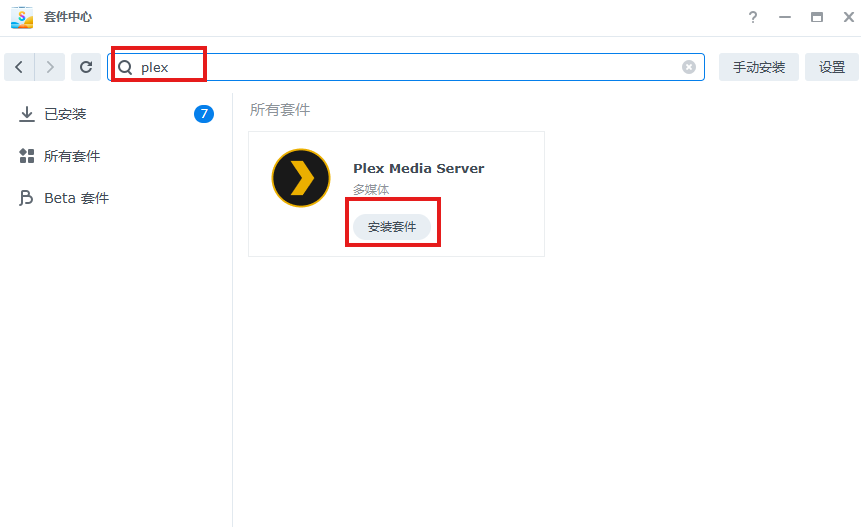
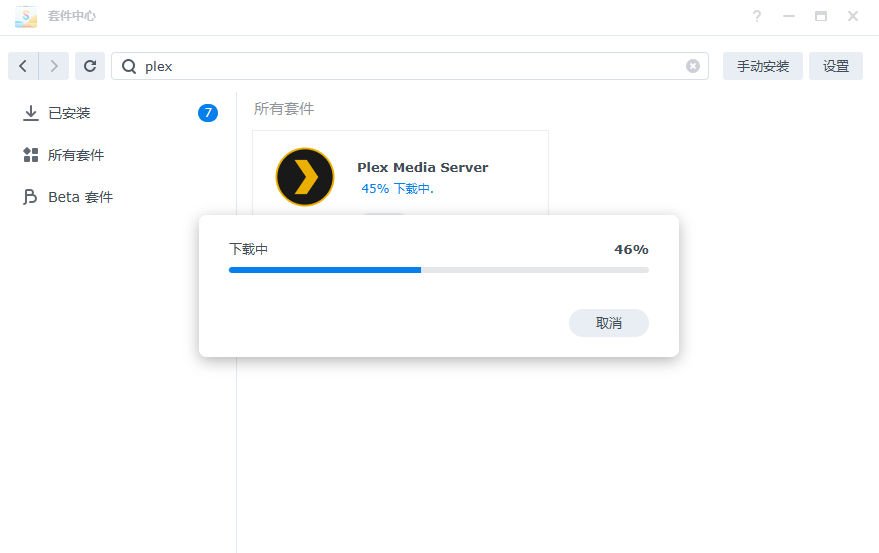
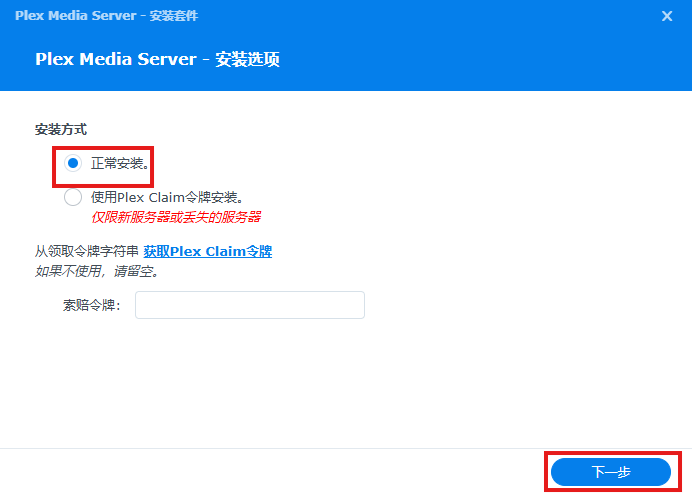
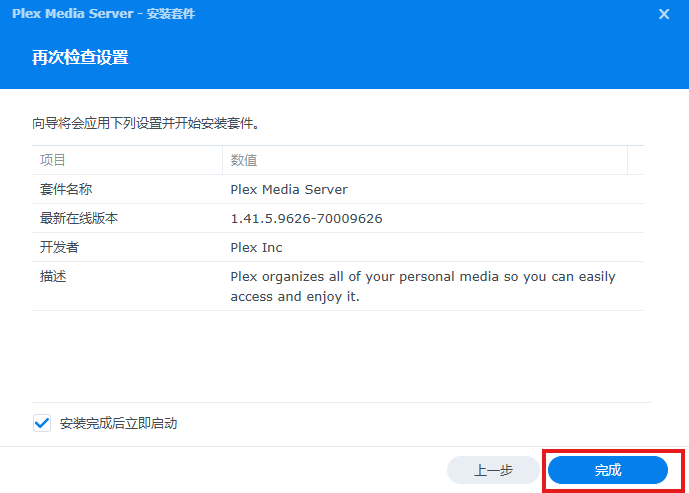
进入群晖的DSM管理页面后,打开套件中心,在搜索框中输入“Plex”,找到Plex Media Server插件并点击安装。整个安装过程非常傻瓜化,只需按提示点击“下一步”即可完成。


硬盘里囤了几百部电影和剧集,当时下载的时候想着总有一天会看,结果真要找的时候对着文件夹列表发愁,名字乱糟糟的根本不知道哪部是哪部.想在电视上播放吧,拷到U盘里格式又不兼容,折腾半天最后放弃了.朋友问你要一部冷门片子,你只能发个网盘链接,结果对方下载限速不说,过几天链接还失效了.我家就是这种情况,囤片热情高涨,整理工作从来没跟上过.每次想重温一部老片,光找就要找半天,找到了播放效果也一般.后来实在受不了了,开始研究怎么让这些资源用起来更方便.然后就翻到了Plex.这个软件做的事情很简单:扫描你本地的媒体文件,自动匹配封面、简介、字幕这些信息,生成类似Netflix那种界面,手机、平板、电视、电脑都能直接访问,跨设备播放.说白了就是把你自己的硬盘,变成一个私人的流媒体平台.群晖NAS本身就适合存这些大文件,在上面装Plex正好搭配.本文就把在群晖上安装Plex、配合cpolar实现远程访问的完整步骤走一遍,给想搭建私人影音库的朋友一个参考.准备好了吗?让我们从零开始,亲手打造你的私人影音世界.废话不多说,下面跟着小编的节奏一起去疯狂的学习吧!

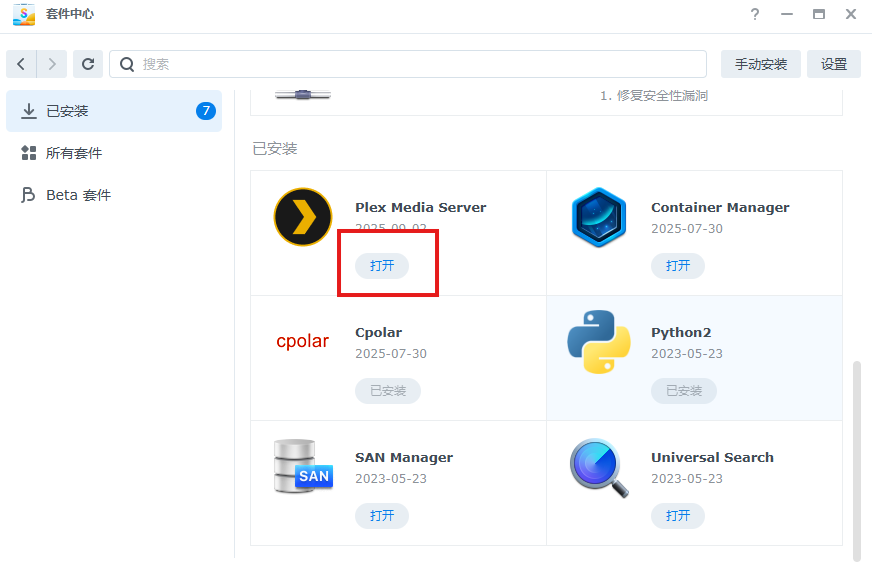
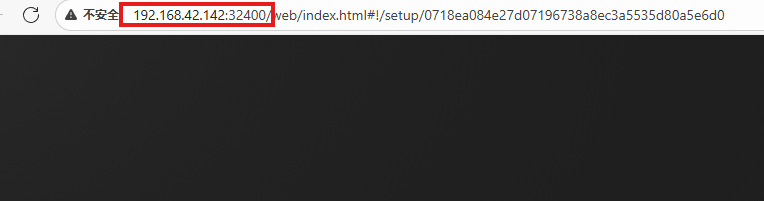
安装完成后,在套件中心中找到Plex,点击“打开”按钮,即可进入Plex的Web管理界面。这里需要注意,Plex的底层核心服务是用C++编写的,保证了高效的媒体转码和流传输性能;而它的前端管理界面则大量使用了JavaScript和TypeScript,提供了流畅的交互体验。
2. 简单使用Plex:从登录到添加媒体库
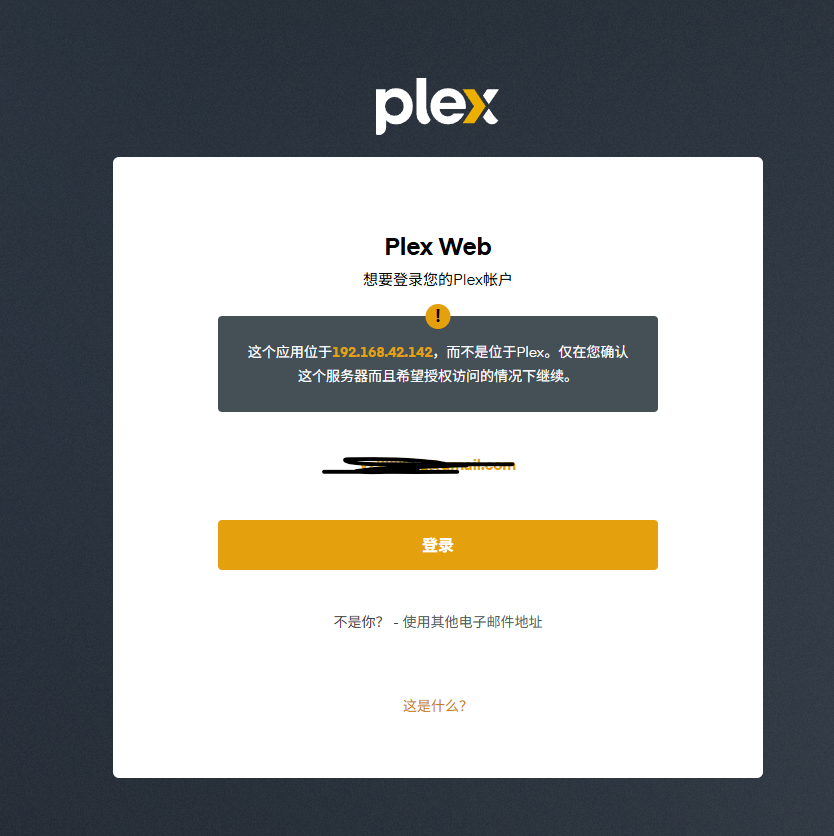
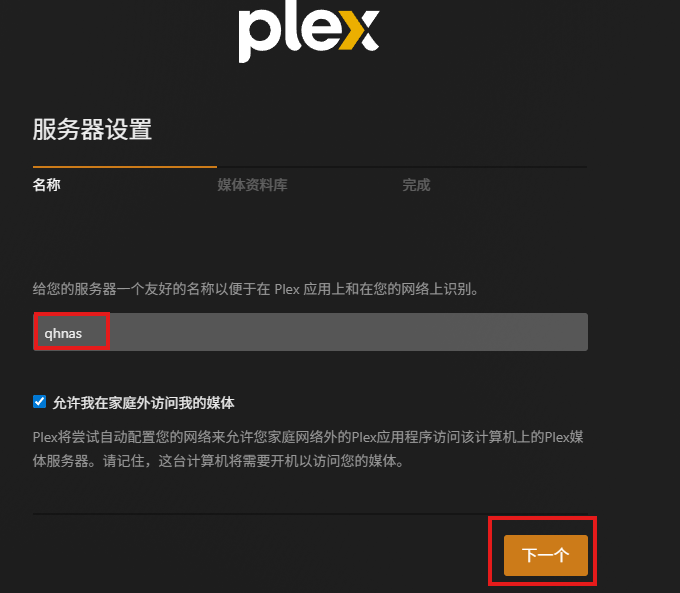
打开Plex后,首先需要登录你的Plex账号。如果没有,可以免费注册一个。登录后,系统会引导你进入服务器基础信息配置页面。在这里,你可以自定义服务器名称(方便后续识别),然后点击“下一步”。
接下来是添加媒体库的步骤。你可以暂时跳过,后续再配置,也可以直接点击“添加资料库”。为了方便演示,我们提前在群晖的/app目录下上传了一张图片文件。

点击“添加资料库”,选择“照片”类型,然后浏览并添加/app文件夹。
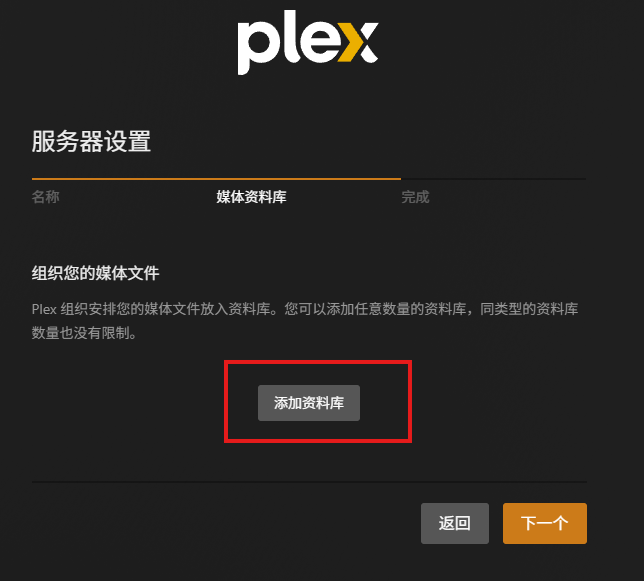
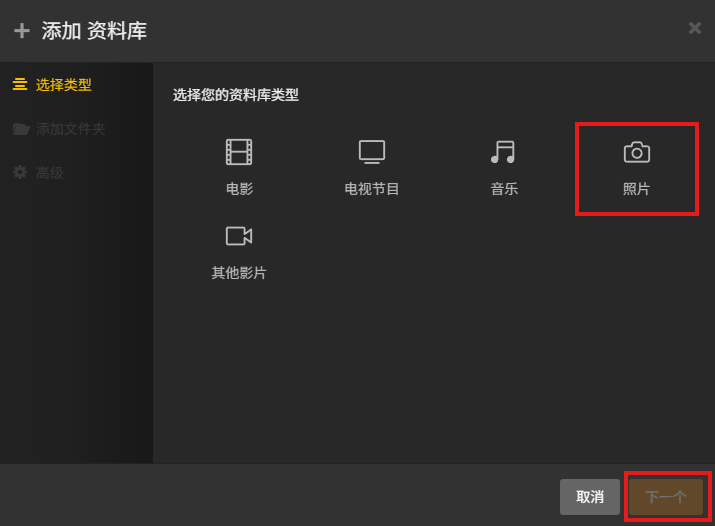
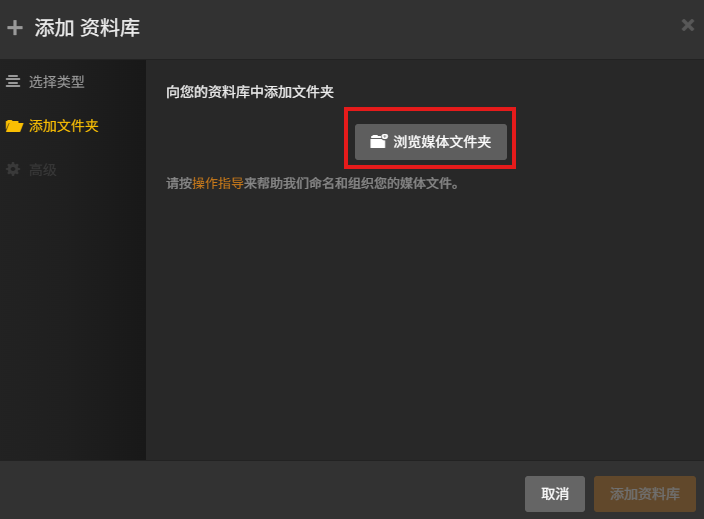
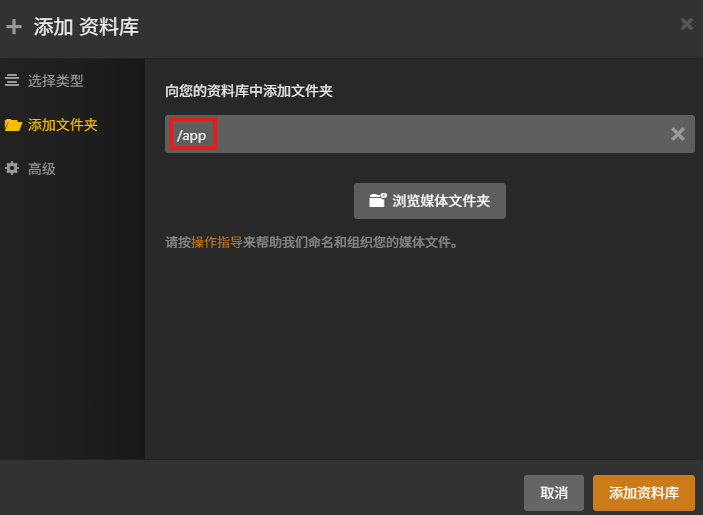
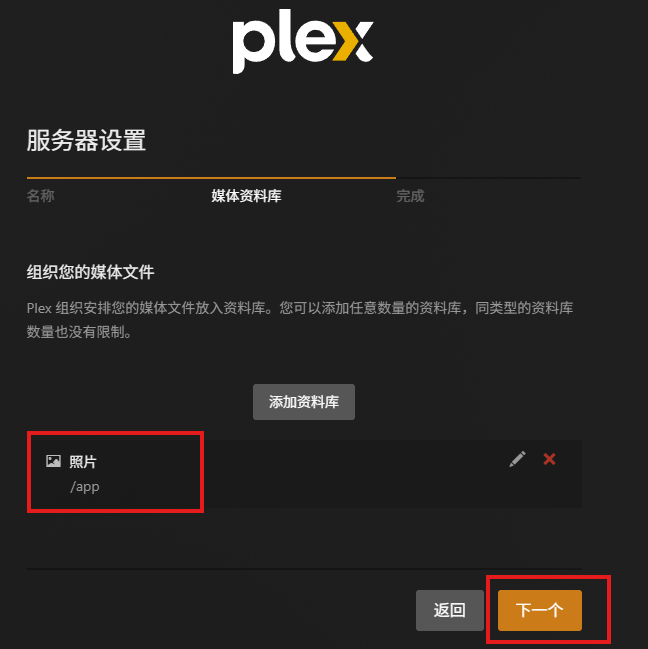
添加成功后,点击“完成”。此时,你可以点击右上角的菜单图标,进入“高级选项”设置,将视频质量调到最高,以获得最佳的播放体验。
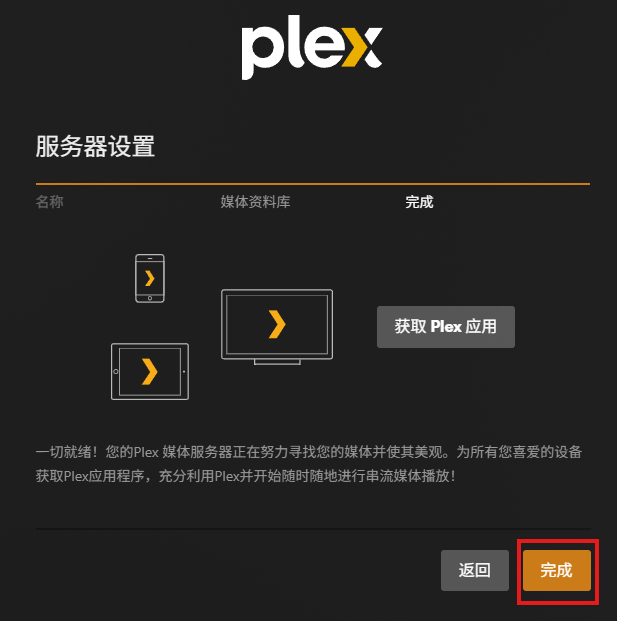
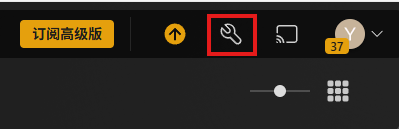
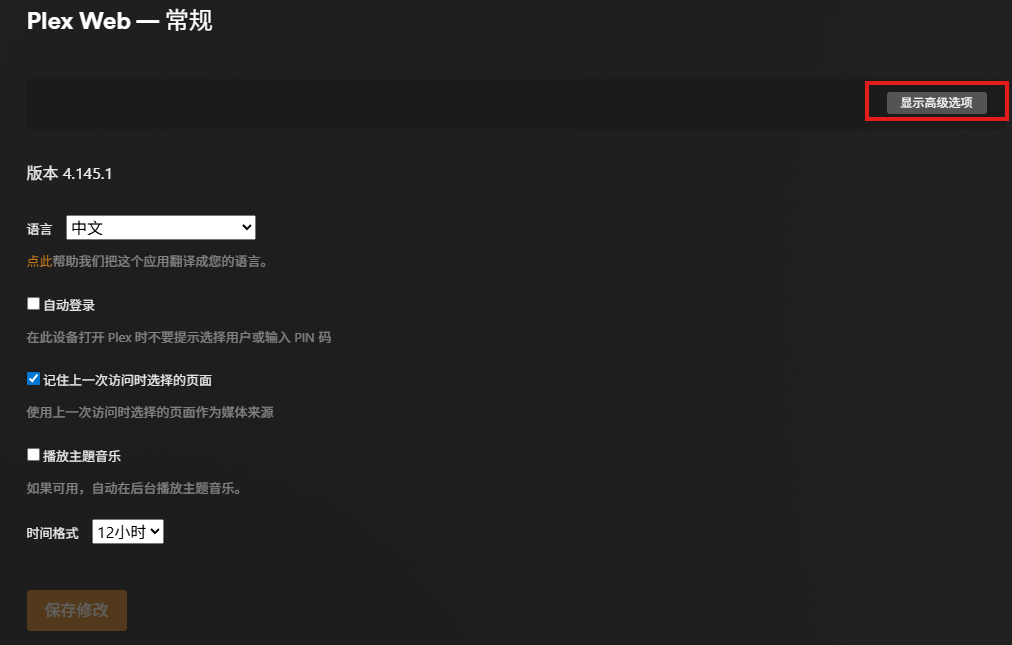
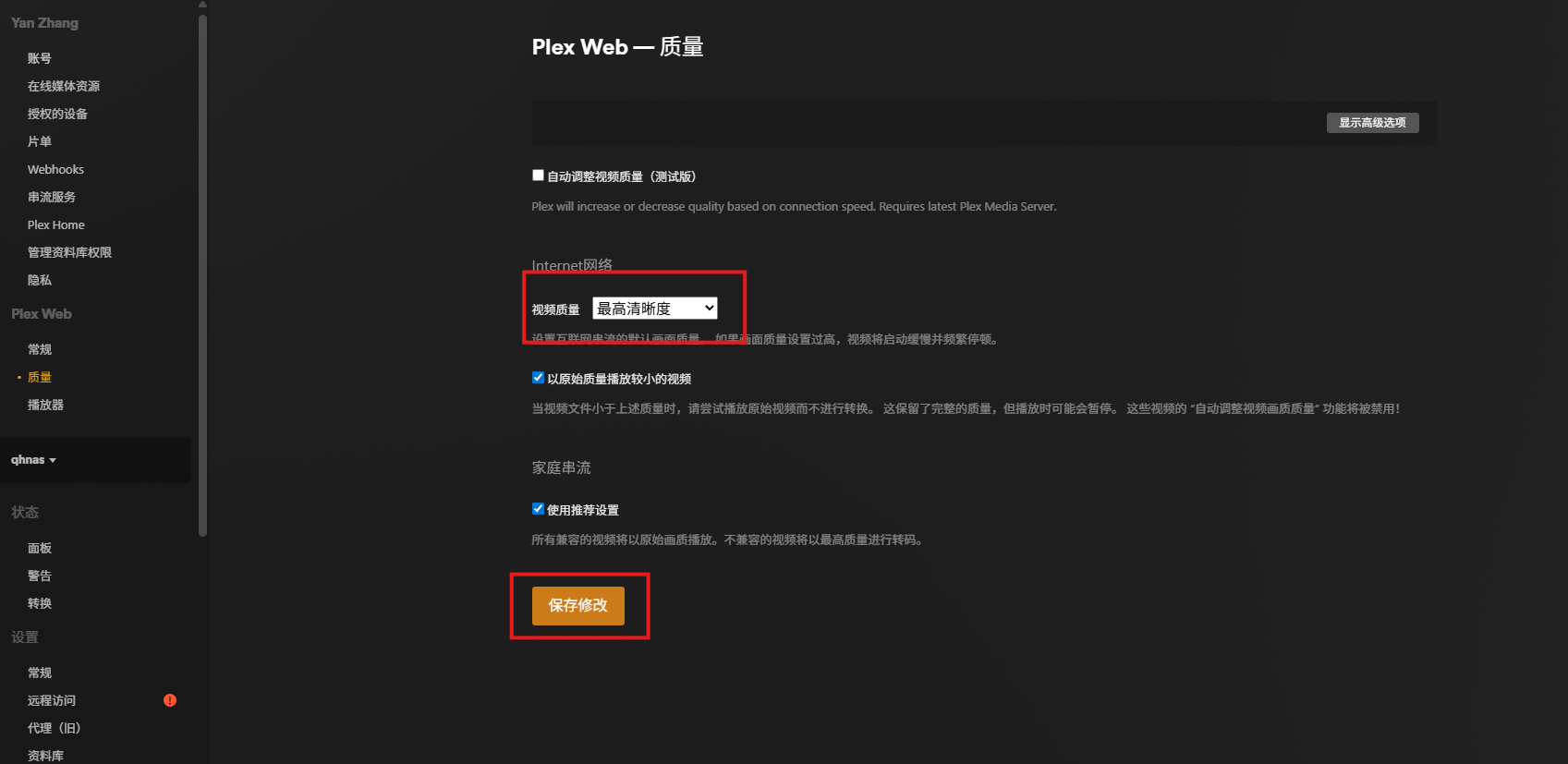
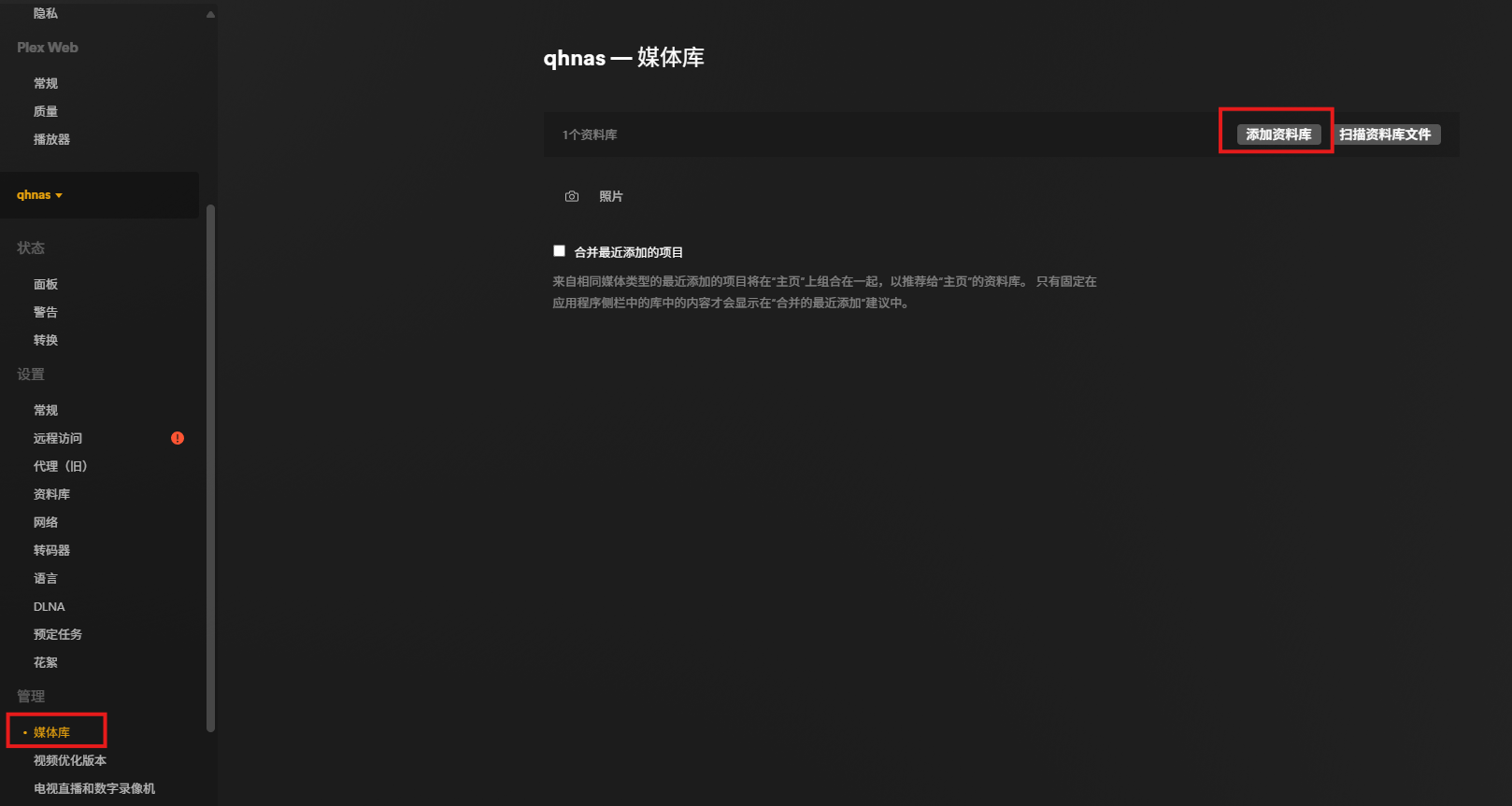
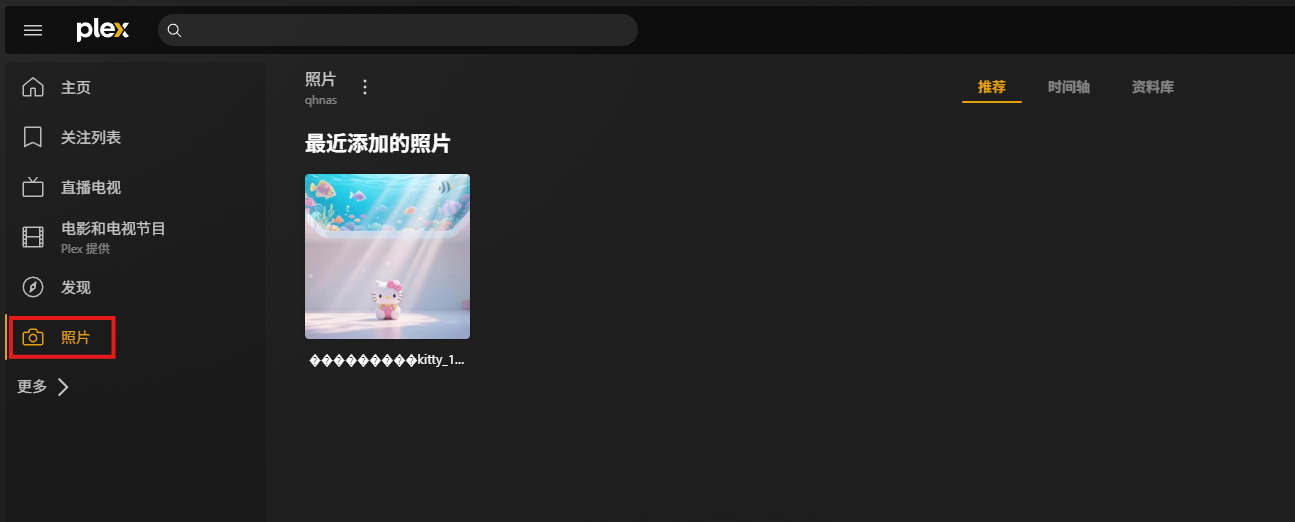
这样,你就能在Plex中轻松管理和查看自己的影片收藏,打造一个专属的家庭影院了。
不过,本地存储虽安全,却困于一隅。真正的自由在于——无论身在何处,都能像使用流媒体一样,流畅点播家中的每一部影片。传统方式需要公网IP、端口映射,不仅复杂,还可能带来安全风险。这时候,我们就需要cpolar来打通最后一公里。
3. 安装cpolar内网穿透
cpolar是一个强大的内网穿透工具,它无需公网IP,无需设置路由器,就能一键创建安全隧道,将你的Plex影音库延伸到云端。cpolar的客户端核心是用Go语言编写的,性能出色且部署简单;它的管理后台则使用了Java和TypeScript,提供了友好的Web界面。
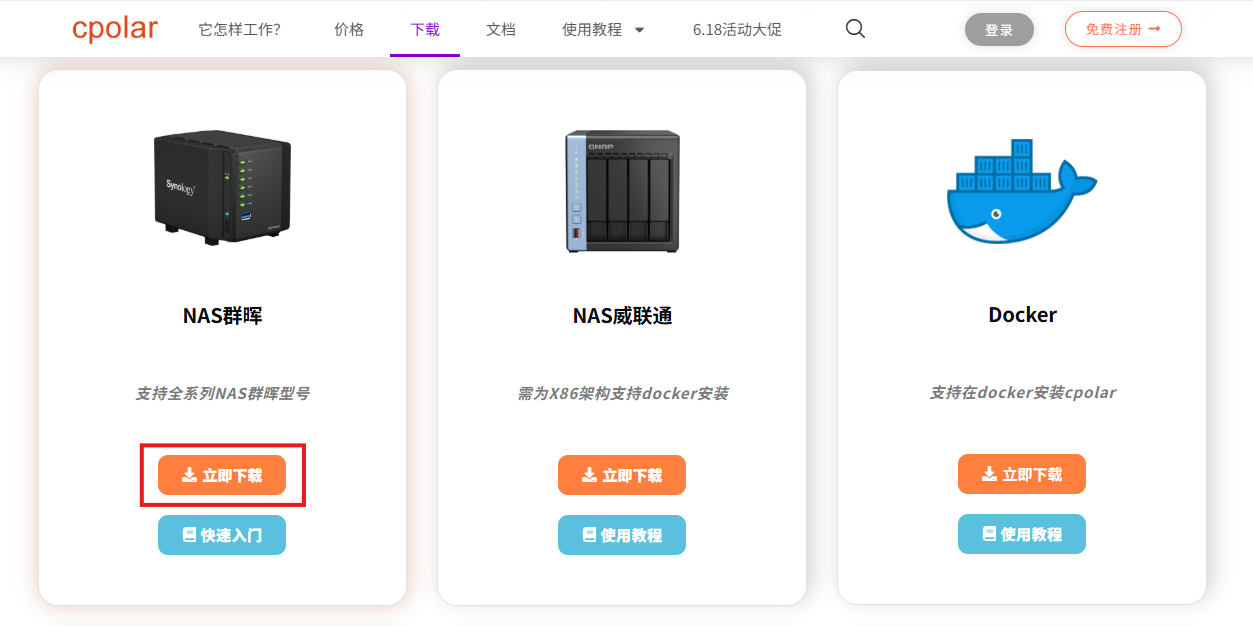
首先,登录cpolar官网,点击网页上方的“下载”按钮。
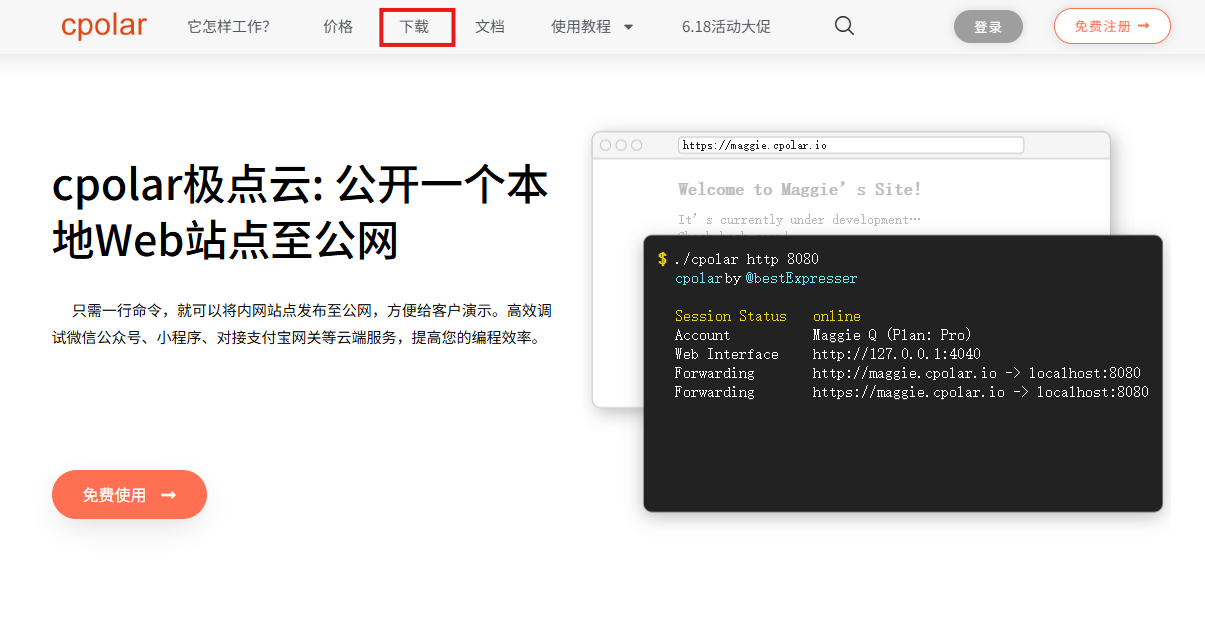
在下载页面找到“NAS群晖”选项,点击“立即下载”。
然后,根据你的NAS型号和DSM版本进行选择。本教程中,我们使用的型号是DS3622xs+。
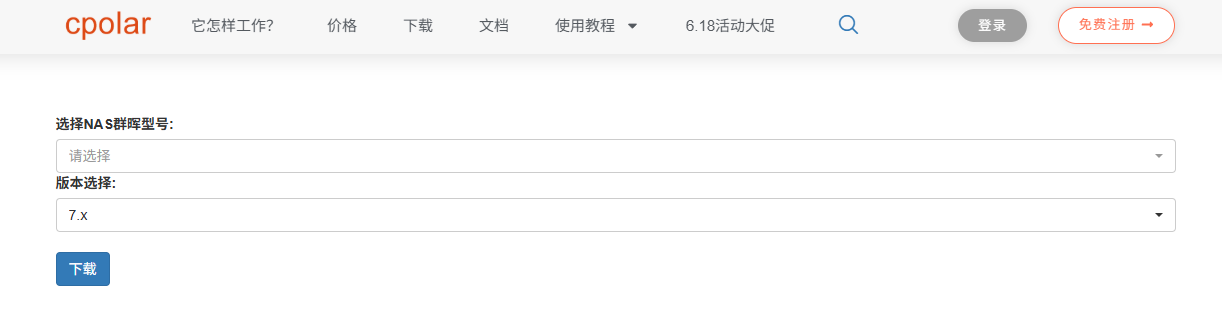
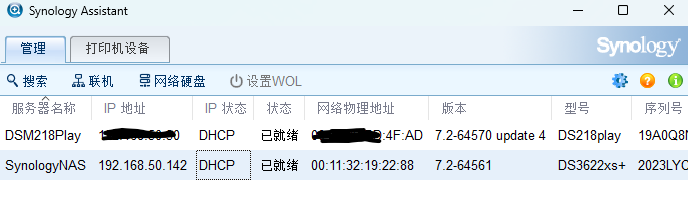
选择好后,下载cpolar安装文件(格式为.spk)。
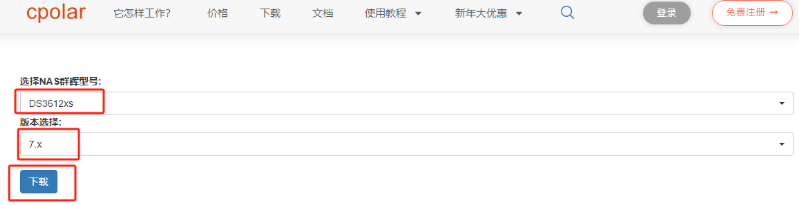
回到群晖套件中心,点击“手动安装”按钮,上传下载好的.spk文件。
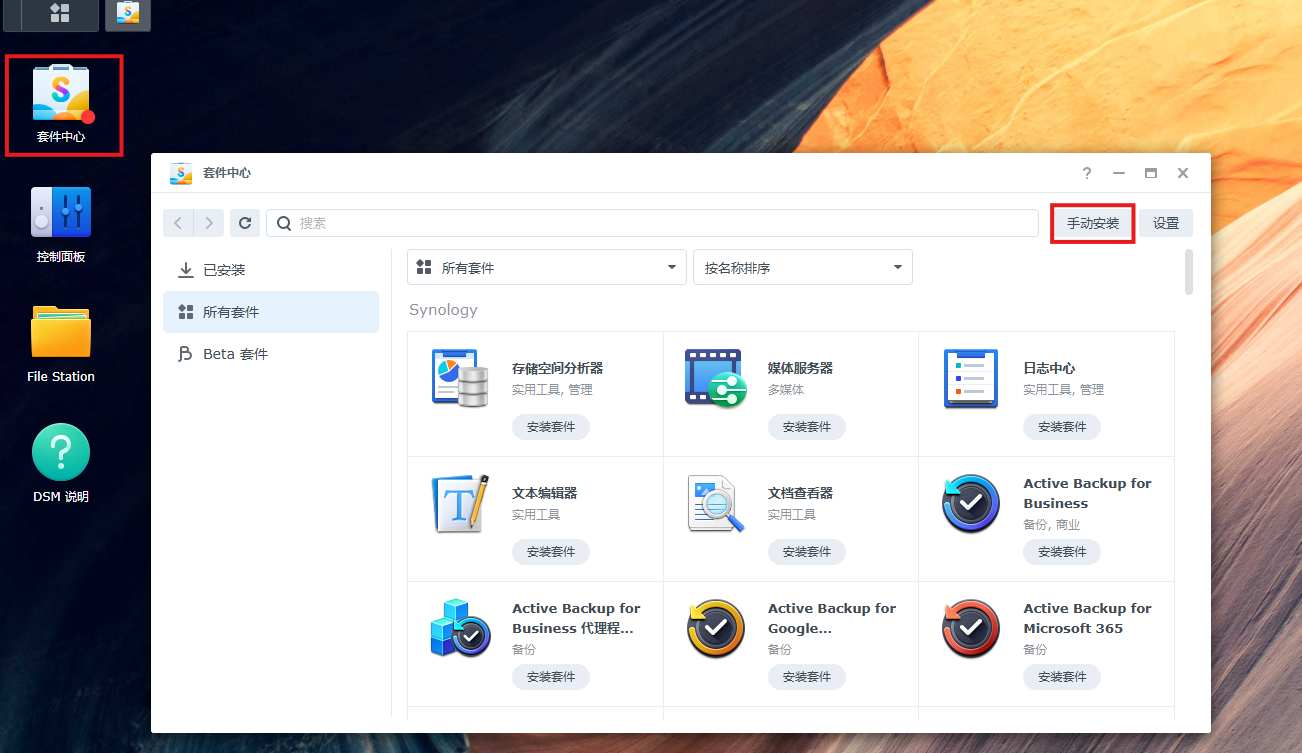
按照提示点击“下一步”,同意协议,等待安装完成。
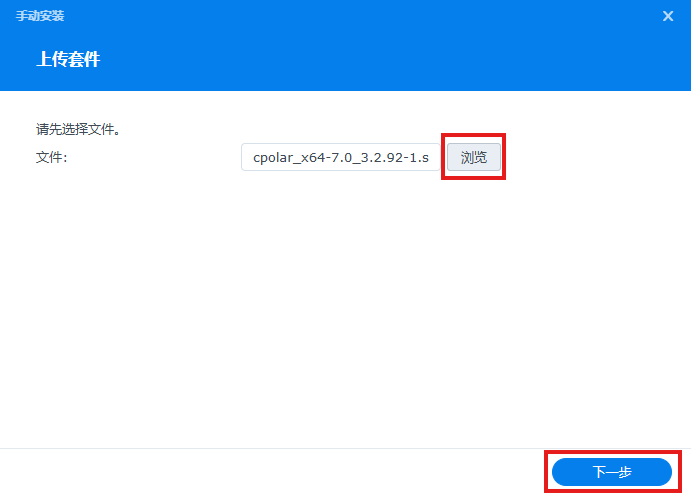
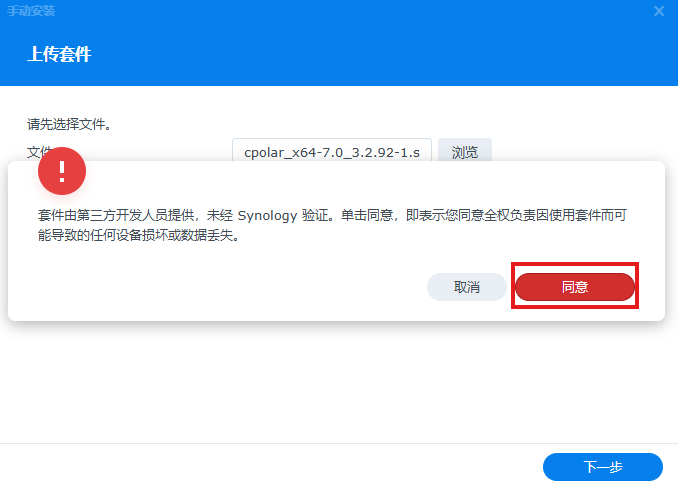
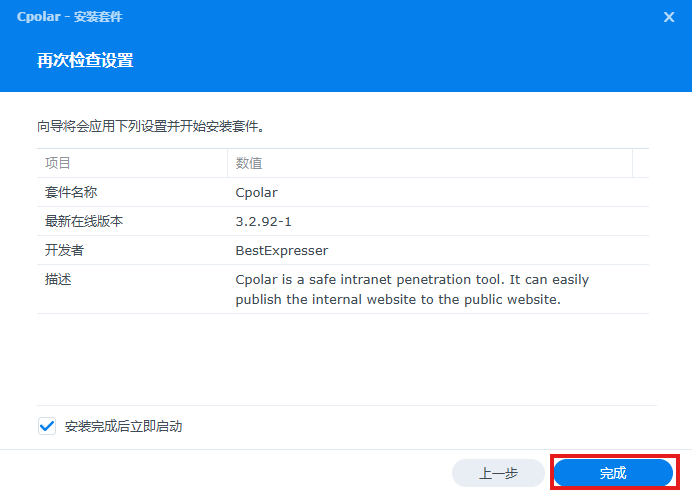
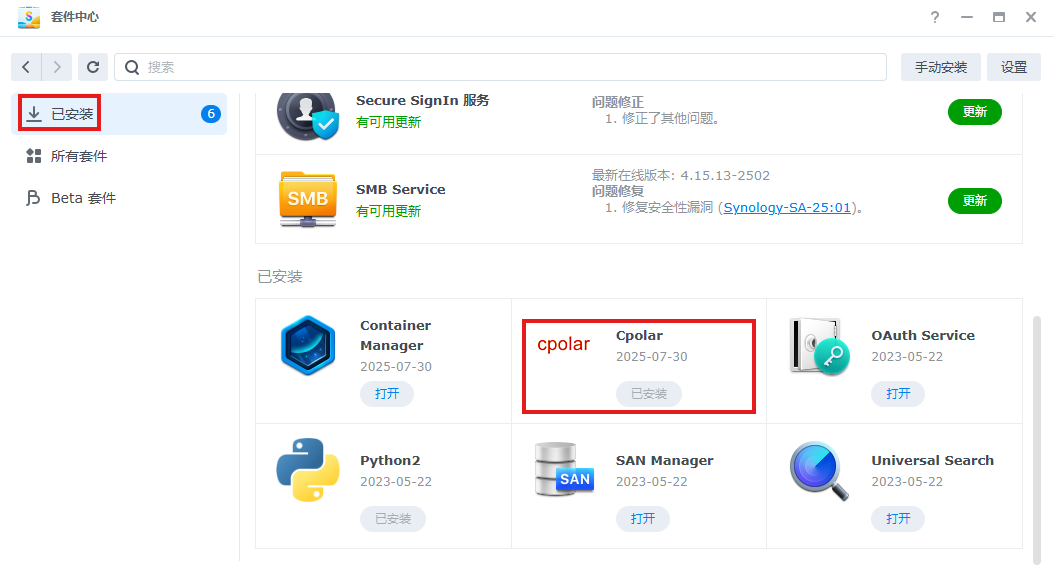
安装完成后,在套件中心中就能看到cpolar已经加入“已安装”列表。点击cpolar,即可进入Web管理界面。
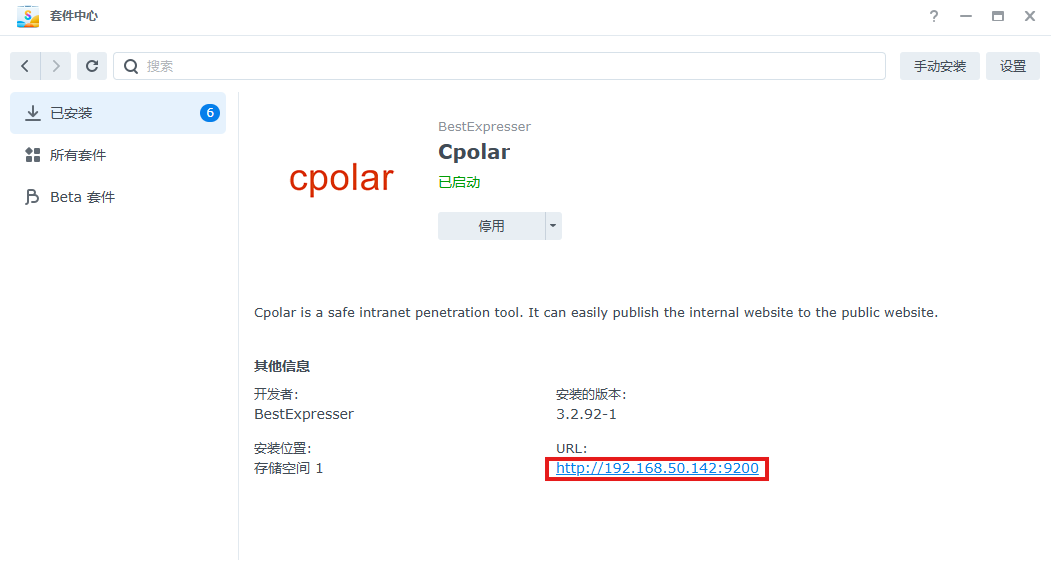
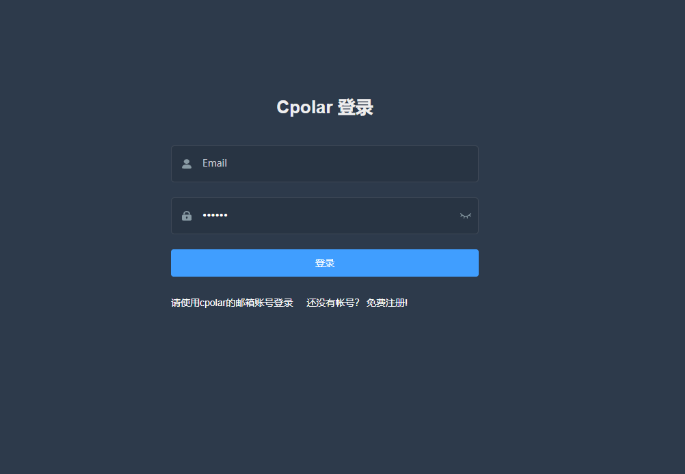
首次访问时,你需要注册一个cpolar账号(免费)。
4. 配置公网地址
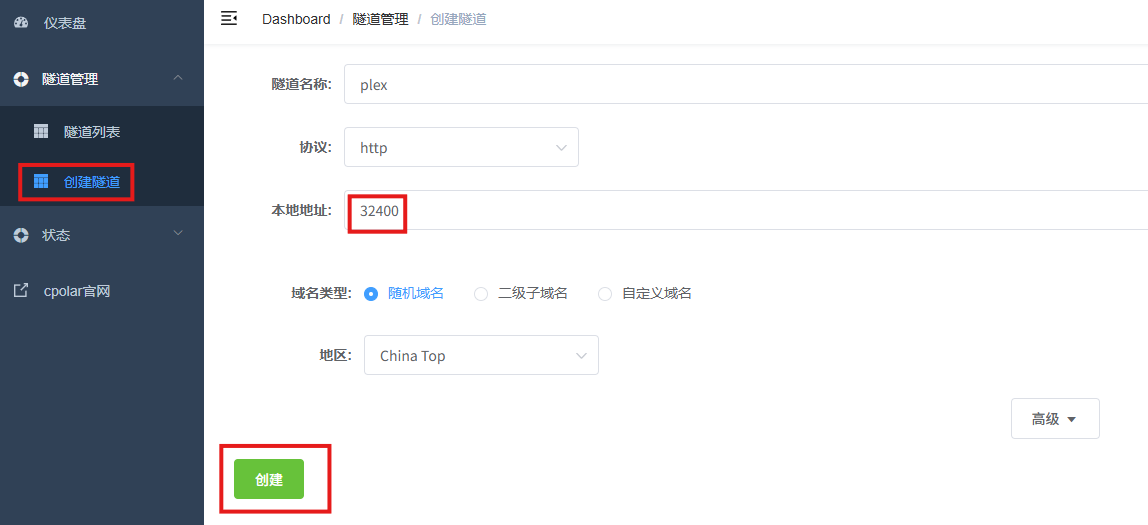
登录cpolar管理界面后,点击左侧仪表盘的“隧道管理”——“创建隧道”。
- 隧道名称:自定义,例如“plex”
- 协议:http
- 本地地址:32400(Plex的默认端口)
- 域名类型:随机域名
- 地区:选择China Top
点击“创建”即可。
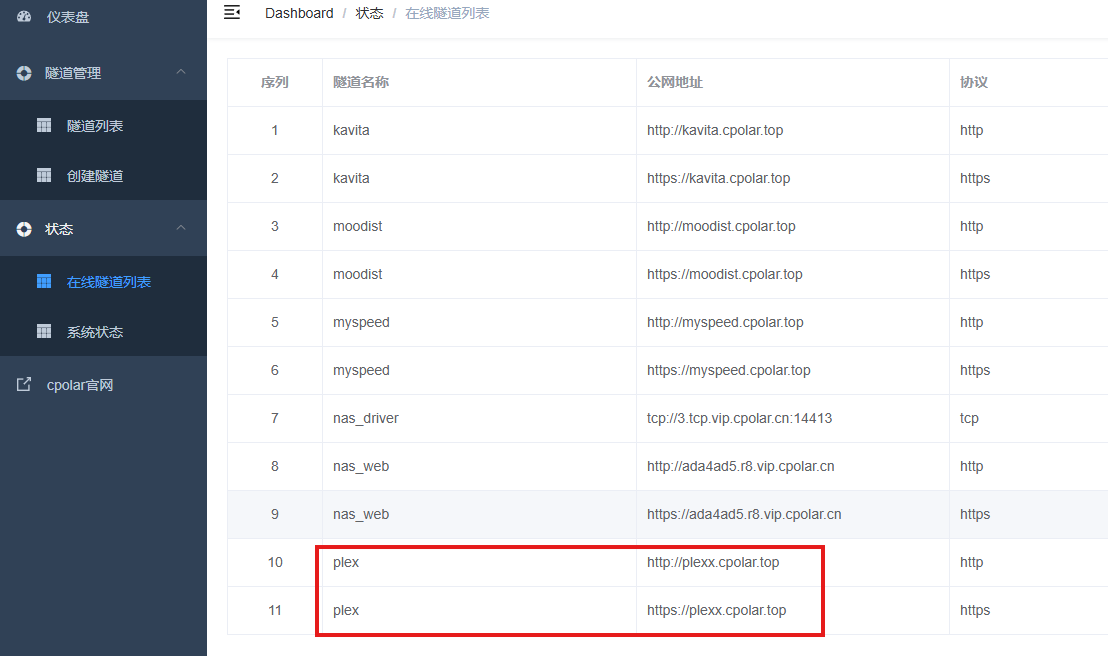
创建成功后,打开左侧“在线隧道列表”,可以看到生成的公网地址。现在,你就可以在其他电脑或移动设备上,使用这个地址访问家里的Plex了。
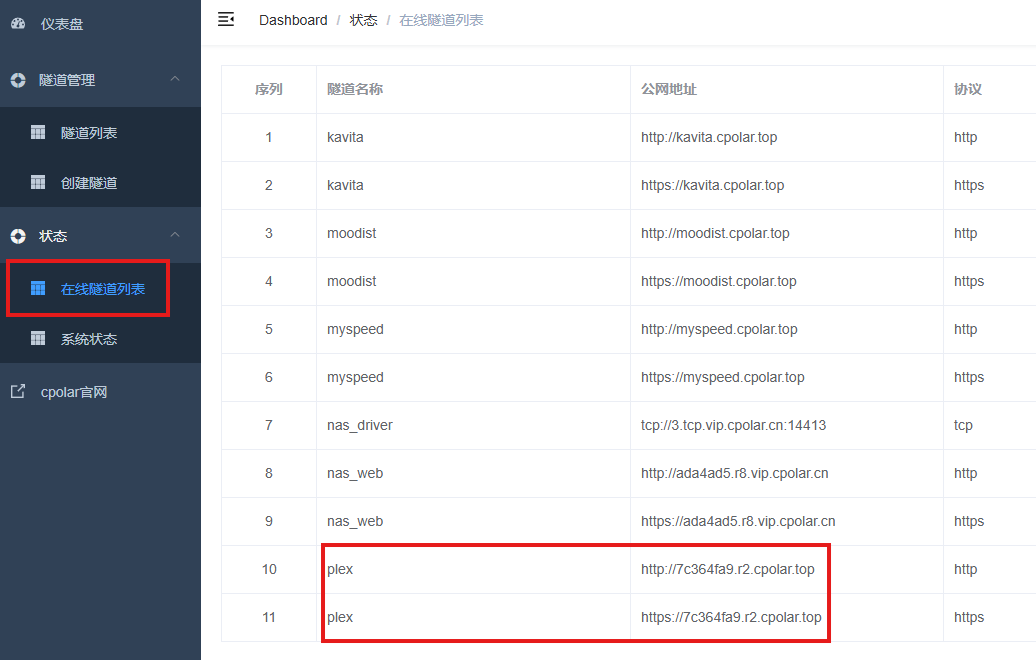
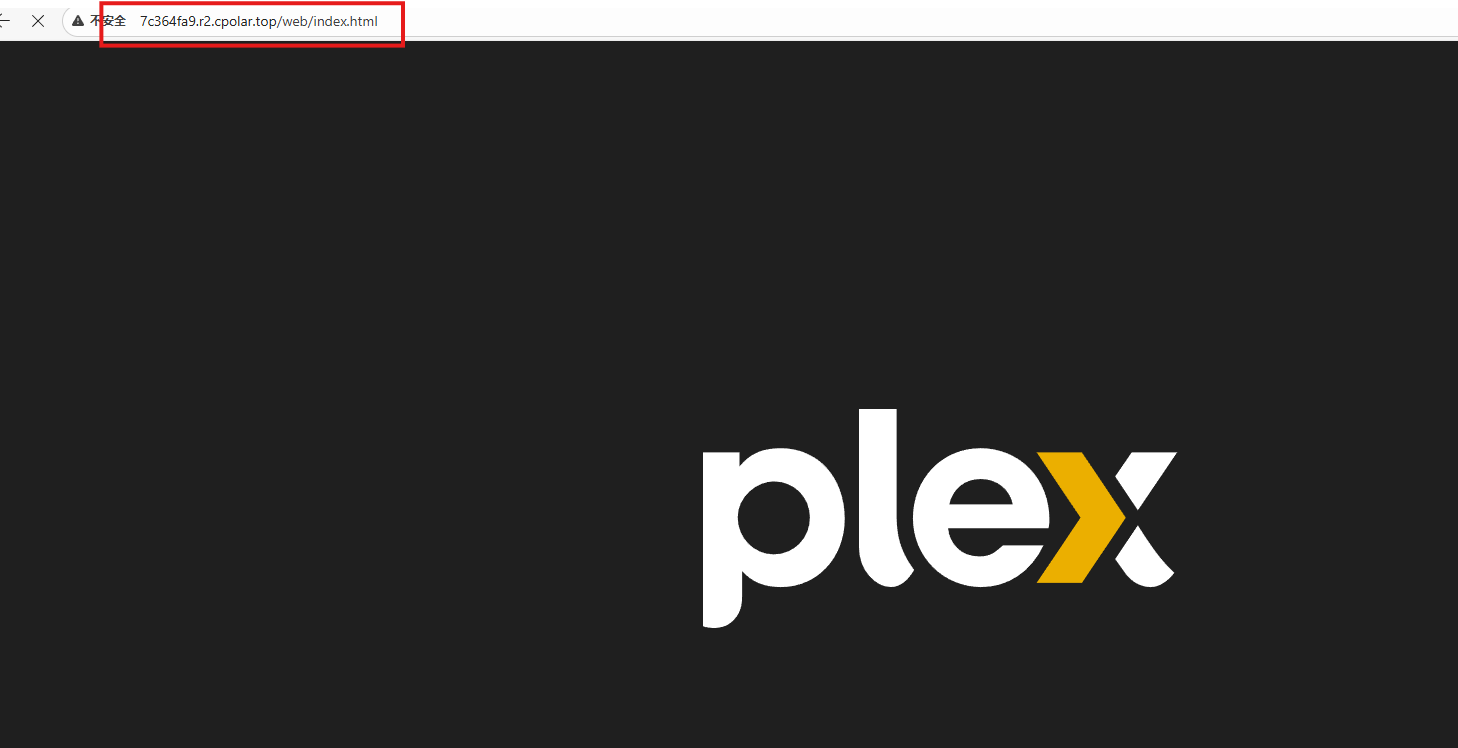
但随机域名每次重启都会变化,不够稳定。所以我们需要一个固定的二级子域名。
5. 保留固定公网地址
点击左侧的“预留”,选择“保留二级子域名”。地区选择China Top,然后设置一个二级子域名名称(例如“plexx”),填写备注信息,点击“保留”。
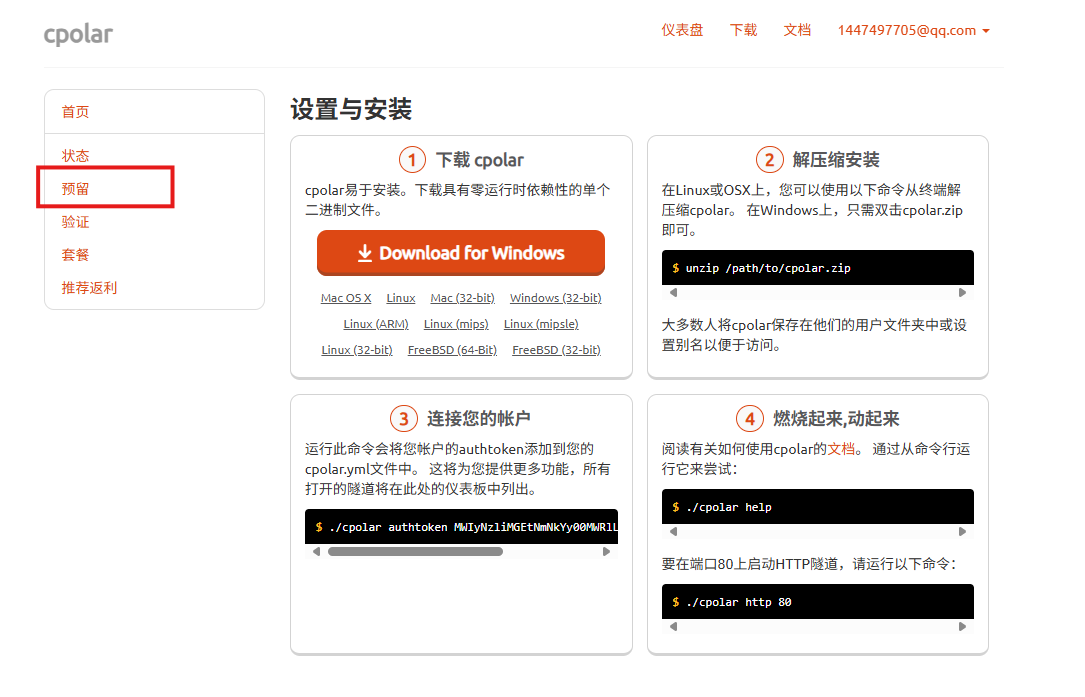
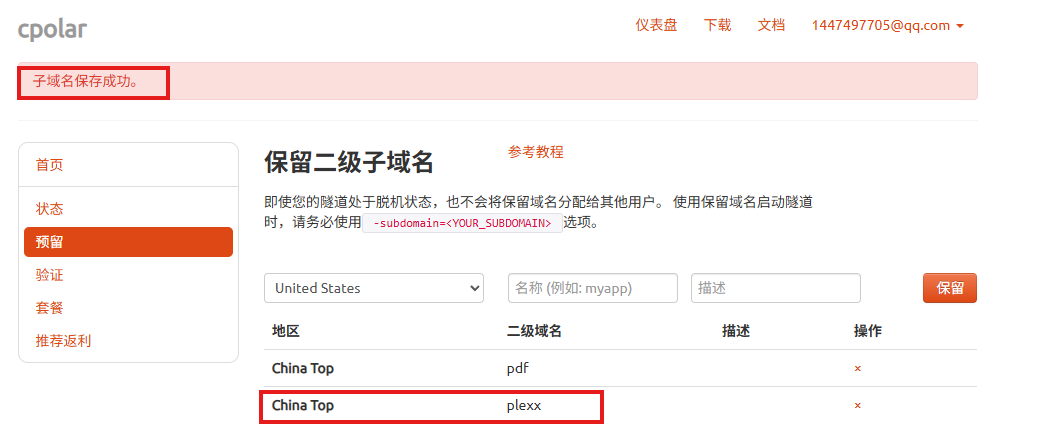
回到隧道管理,修改之前创建的隧道:将域名类型改为“二级子域名”,Sub Domain填写你保留的名称,地区选择China Top,然后点击 <更新> 更新。
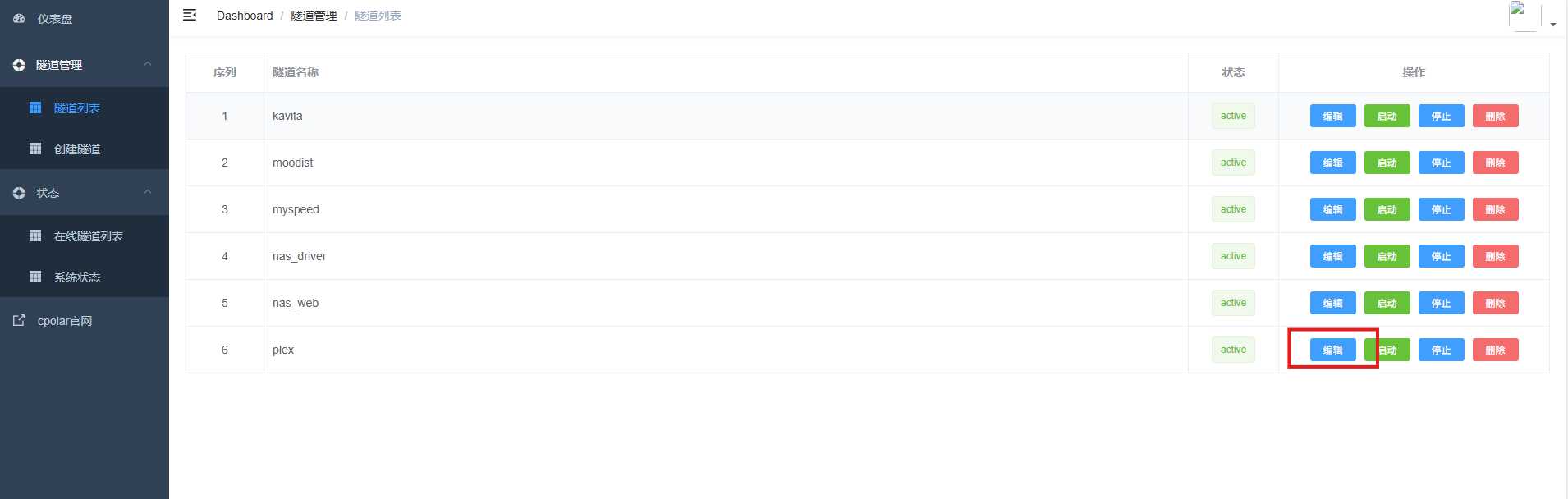
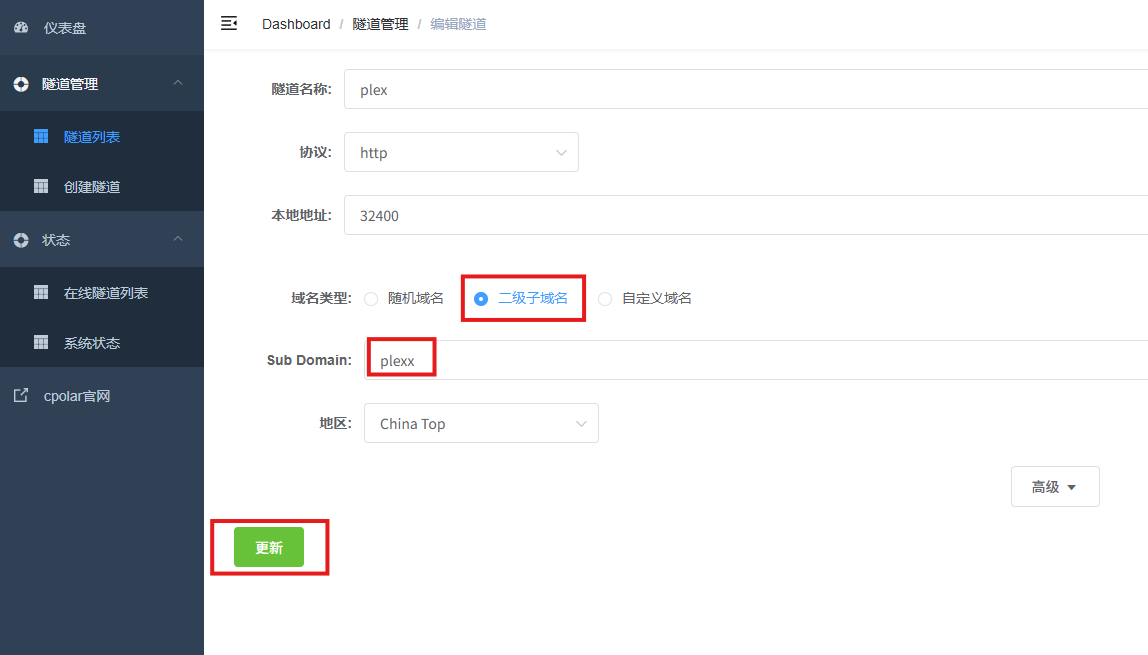
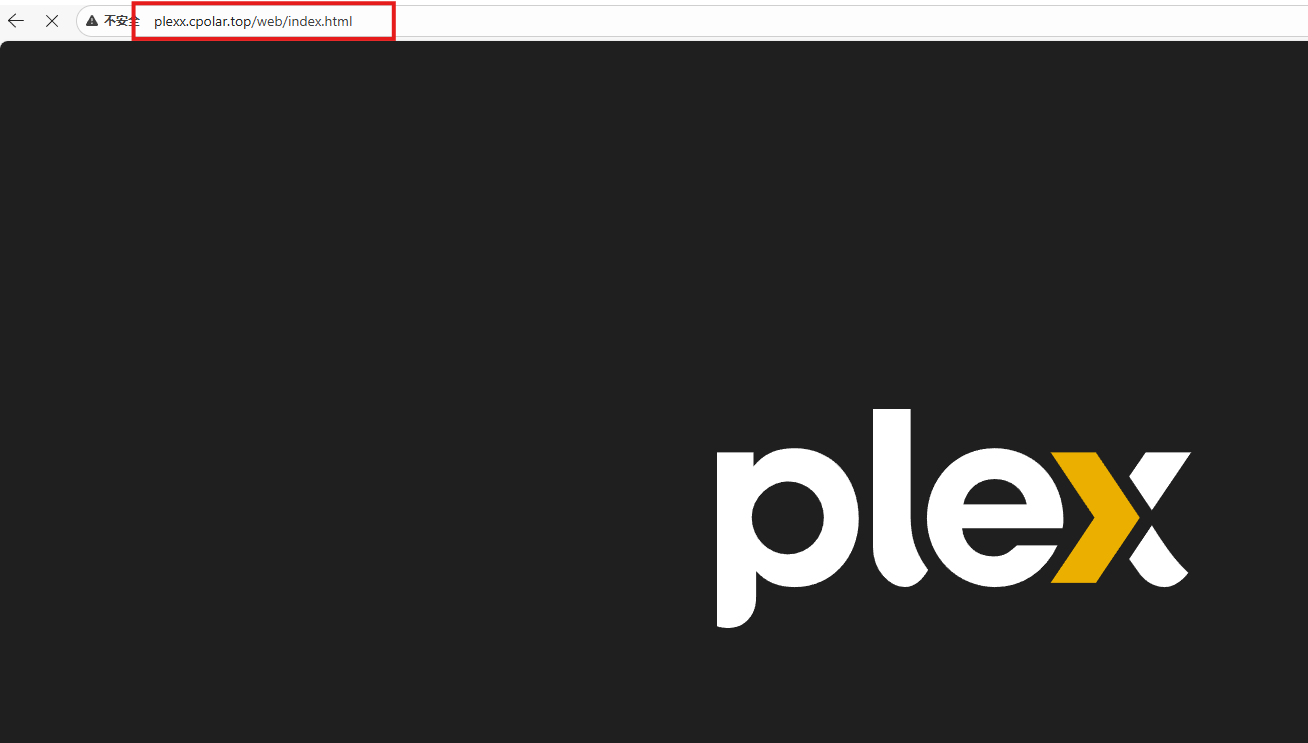
更新完成后,在线隧道列表中的地址就会变成你固定的二级子域名。现在,无论你身在何处,只要打开这个链接,就能流畅访问家里的Plex影音库了。
[AFFILIATE_SLOT_1]
6. 总结:真实体验与注意事项
搭建完成之后,实际使用体验确实不错:
- ✅ 界面美观:Plex的界面与主流流媒体平台不相上下,找片比在文件夹里翻方便多了。
- ✅ 跨设备无缝播放:手机、平板、电视、电脑都能直接播放,无需折腾格式转换。
- ✅ 远程访问流畅:使用cpolar穿透后,在外打开链接就能直接播放,和本地局域网体验差别不大。
⚠️ 不过,也有几个问题需要说明:
- 刮削依赖:Plex对媒体文件的命名比较敏感。如果影片命名混乱,自动识别可能会匹配错误。建议提前整理好文件命名规则。
- 性能差异:群晖NAS的配置差异较大。如果NAS性能较低(例如J系列),扫描媒体库和转码高码率视频时会比较慢。
- 带宽限制:cpolar免费版提供的带宽有限,在外网播放高码率4K视频可能会卡顿。如果需要更好的体验,可以考虑升级付费版。
总的来说,如果你已经拥有群晖NAS,并且手上有大量囤积的媒体资源,这套方案非常值得一试。它不仅能让你随时随地点播自己的收藏,还能让家人和朋友轻松分享你的影音库。
[AFFILIATE_SLOT_2]
真正的勇者不是流泪的人,而是含泪奔跑的人!敬请期待下一篇文章内容的更新。

每日心灵鸡汤:没有天赋,那就一直重复;持续努力,也是一种天赋.
有一句很经典的话:"复杂的事情简单做,简单的事情重复做,重复的事情用心做,就是赢家."天赋只是加分项,一个人的进步和事业上的成功,主要是通过一点一滴持续不断的努力获得的!要相信积累的力量,也要相信复利的力量,在正确的方向上,保持对一件事情的专注,不停地重复,不停地深耕,坚持长期主义,相信时间的复利效应,从量变到质变,每个人都可以成为一个小领域的佼佼者.正如罗振宇所说:“普通人的努力,在长期主义的复利下,会积累成奇迹.”


 浙公网安备 33010602011771号