

Excel高频技巧应对工作难题
Hi~我是职场效率博主阿杰!最近好多刚入职的小伙伴问我:“Excel总是学了就忘,填个数据、做个表格要折腾半天,有没有能直接上手的干货?” 其实Excel入门根本不用死记硬背,抓住几个核心技巧就能解决80%的日常需求。今天就把我亲测有效的高频技巧分享给大家,文中还附上了全套视频教程资源,新手也能快速逆袭成“Excel高手”!
点击下载:Excel零基础到实战达人
一、Excel 基础入门
1. Excel 简介与应用场景Excel 作为数据处理工具,广泛用于报表制作、数据分析、财务管理等场景。本章将带你了解 Excel 的核心功能及版本差异。
2. Excel 2016 界面详解掌握功能区、编辑栏、工作表区等核心区域,学会快速定位常用工具(如 “开始” 选项卡的格式设置、“数据” 选项卡的排序筛选)。
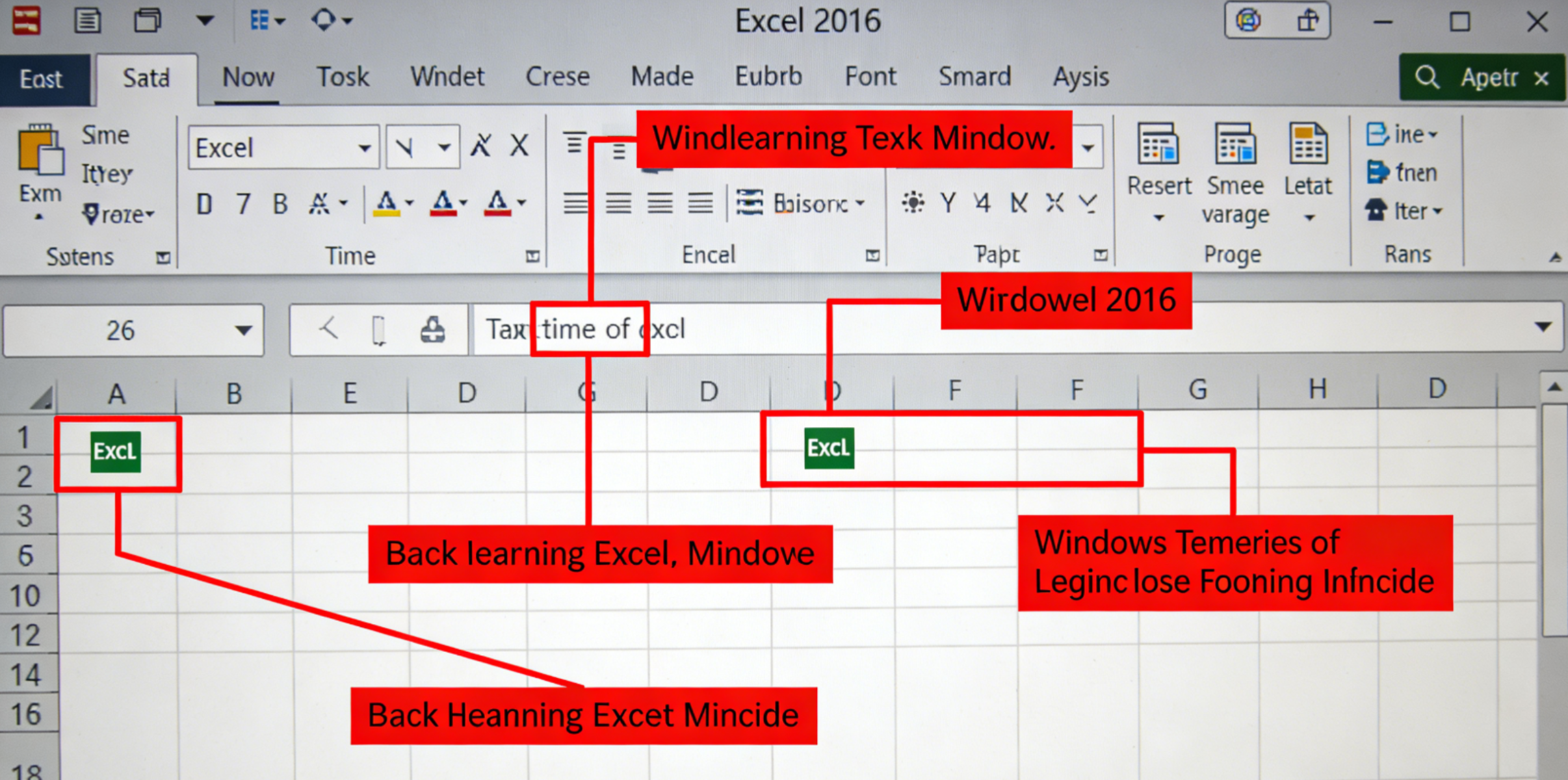
3. 窗口操作实用技巧
- 快速切换工作簿:
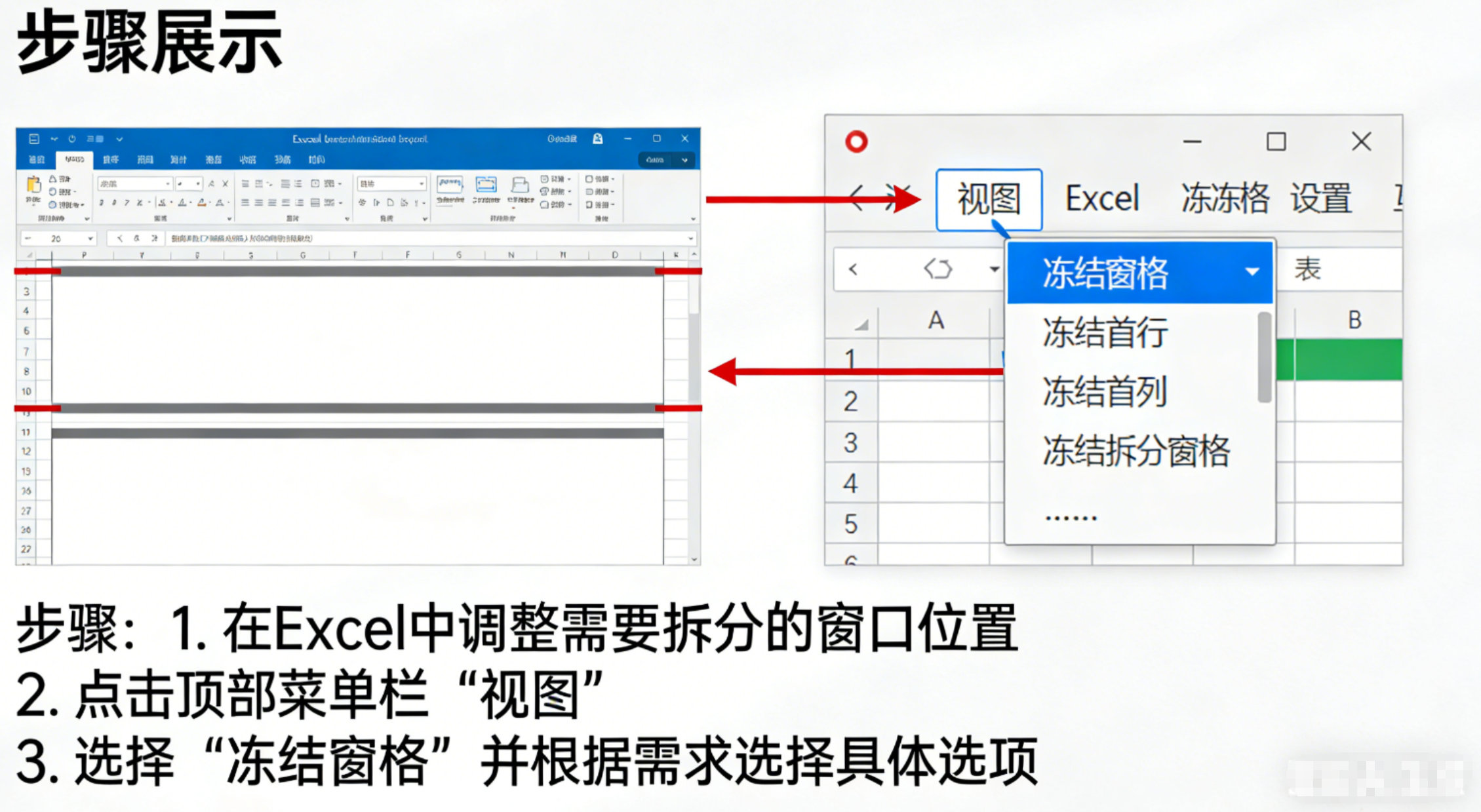
Ctrl+Tab - 拆分窗口:视图→拆分,方便对比数据
- 冻结窗格:视图→冻结首行 / 首列,滚动时表头固定
二、数据输入与单元格操作
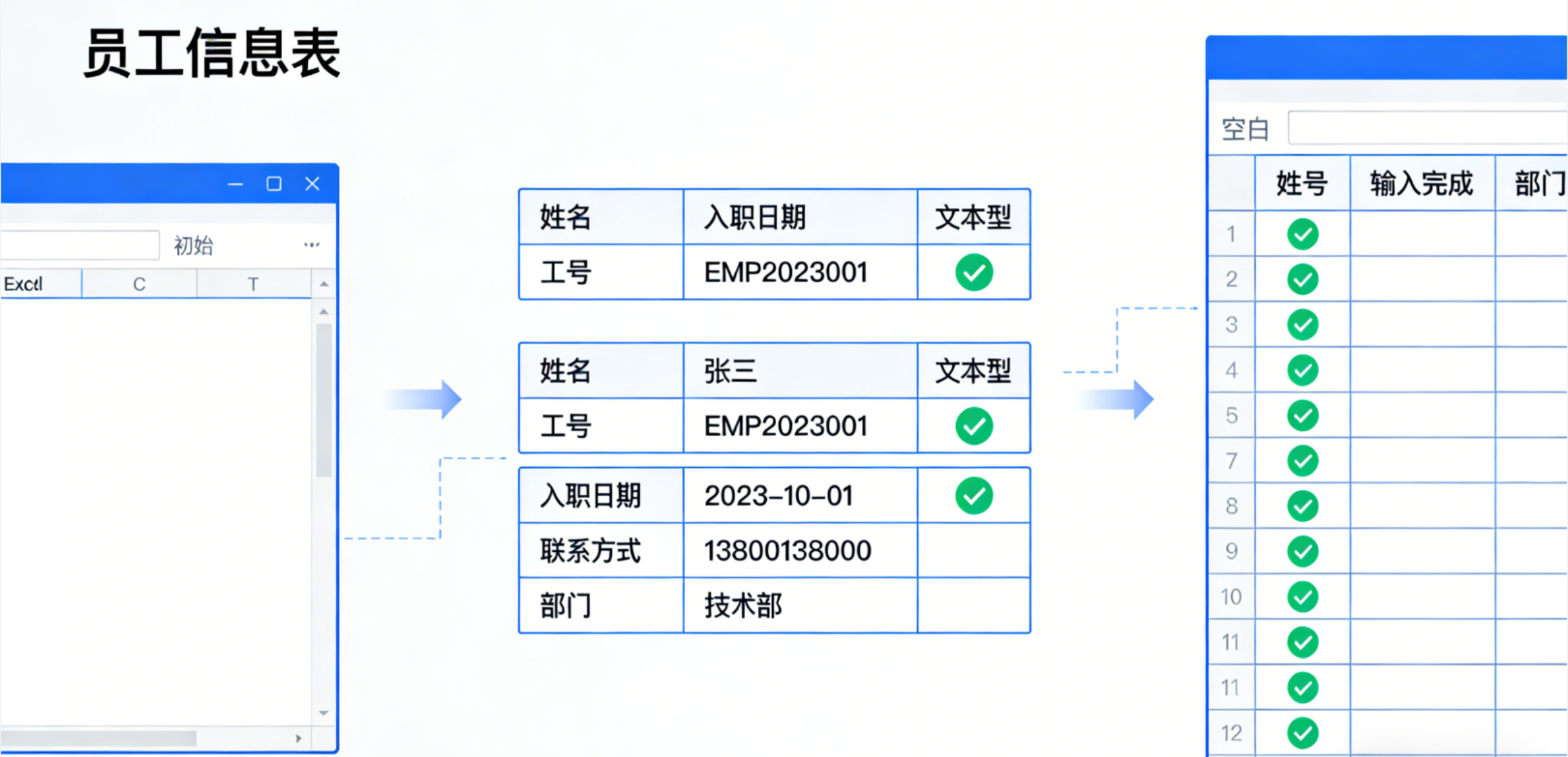
实战案例:员工信息表制作步骤 1:规范输入数据
- 文本型数字输入:在数字前加
'(如 '001) - 日期快速输入:
Ctrl+;插入当前日期 - 序列填充:输入 1、2 后下拉填充等差数列
步骤 2:单元格高效处理
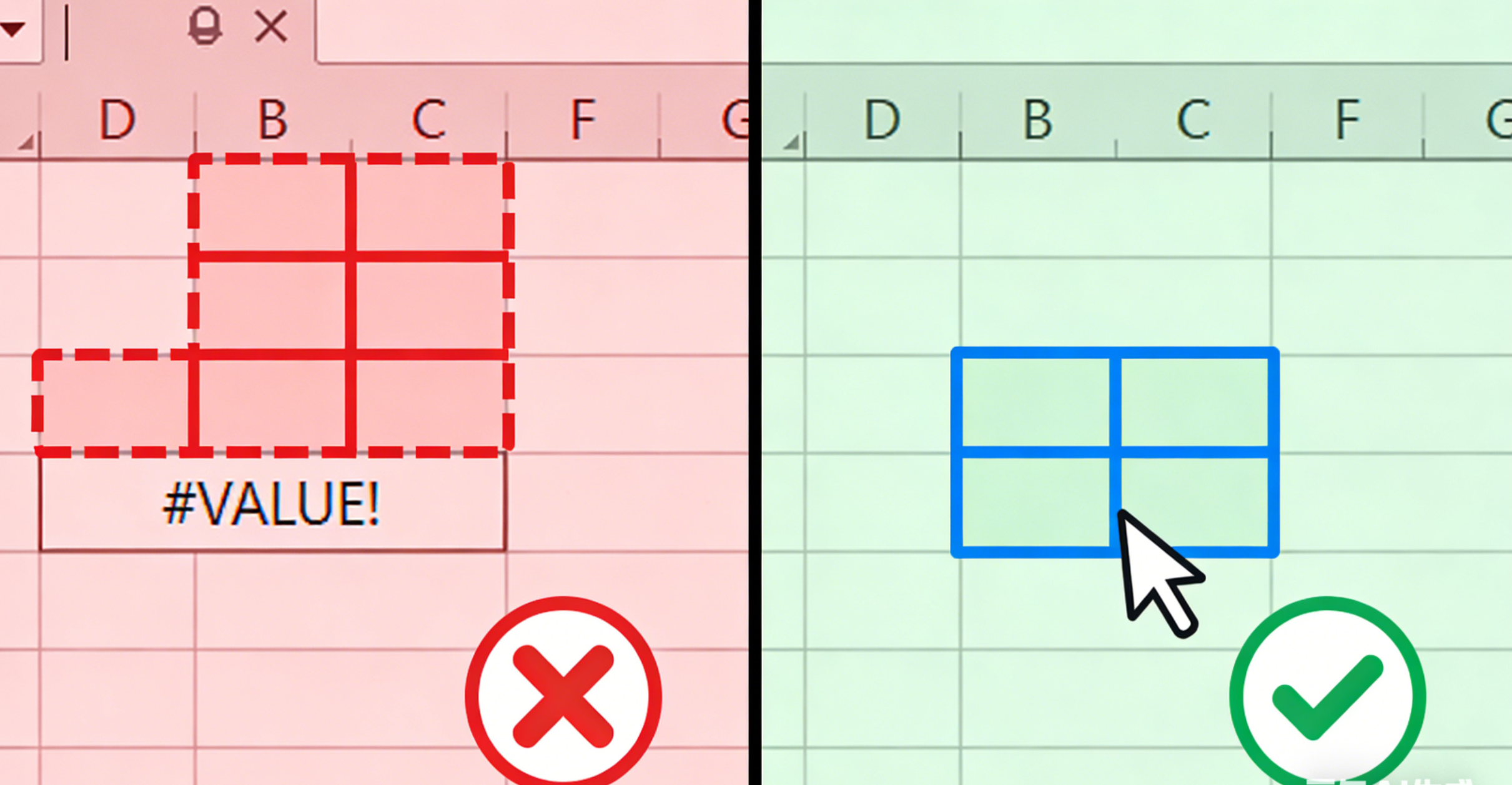
- 区域选择:按住
Shift键点击首尾单元格 - 批量删除:选中区域后
Delete键清除内容 - 合并单元格:选中后点击 “合并后居中”(慎用!可能影响公式计算)
三、表格美化与格式设置
技巧:一键美化表格
- 套用表格格式:开始→套用表格格式→选择样式
- 自定义主题:页面布局→主题→保存当前主题
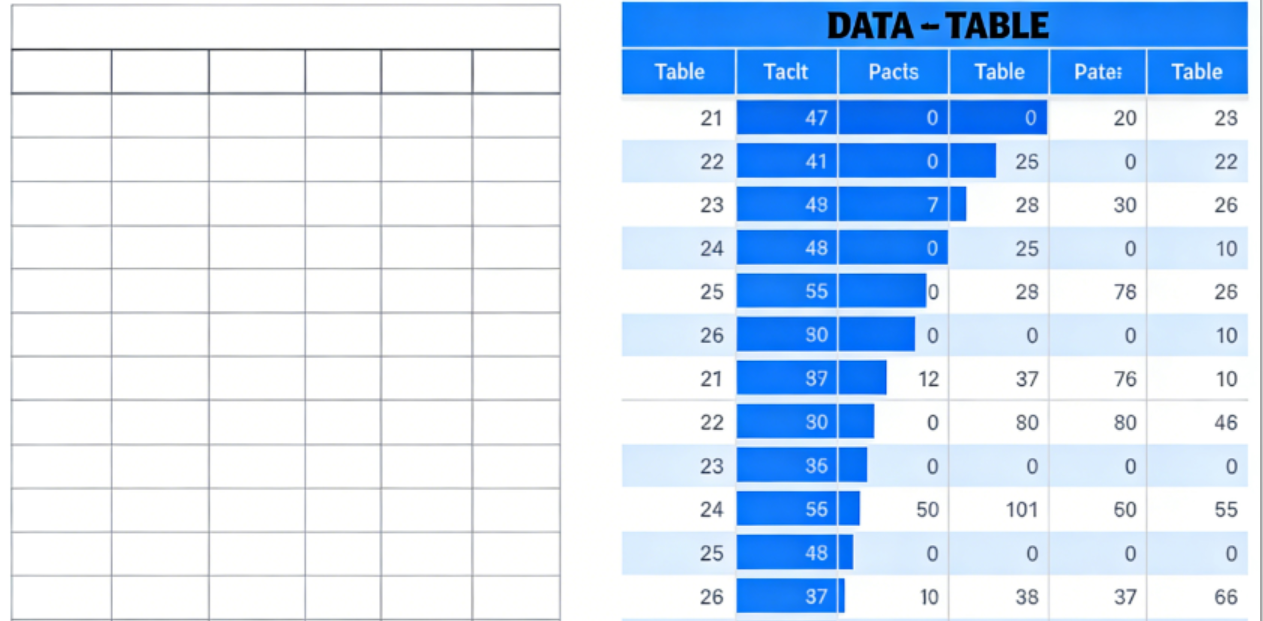
- 条件格式:突出显示重复值、数据条可视化数值大小
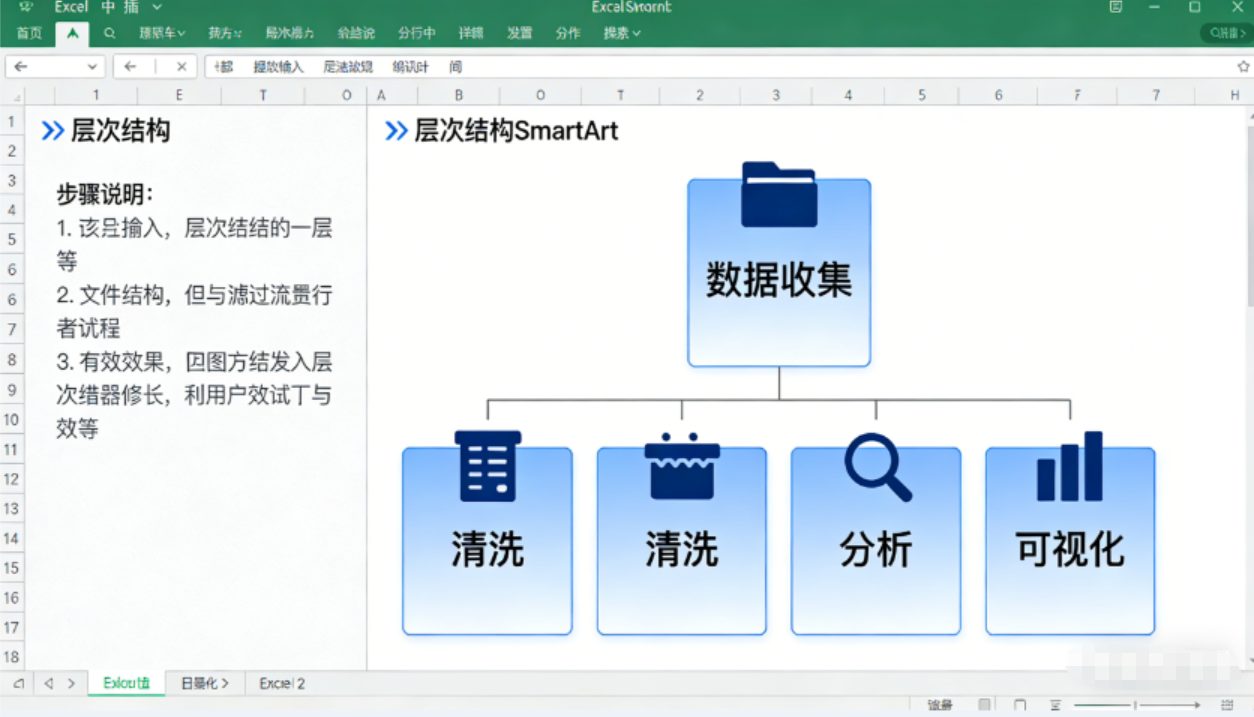
高级美化:插入 SmartArt 与图片在报表中插入流程图(如 “数据处理流程”)或公司 Logo,提升专业性。路径:插入→SmartArt→选择图形类型。
四、公式与函数核心应用
必学函数实战
- SUMIFS 多条件求和
excel
=SUMIFS(金额列, 部门列, "销售部", 日期列, ">=2023-01-01") - VLOOKUP 跨表查询
excel
技巧:配合 IFERROR 处理 #N/A 错误=VLOOKUP(查找值, 数据表, 列序数, 0) 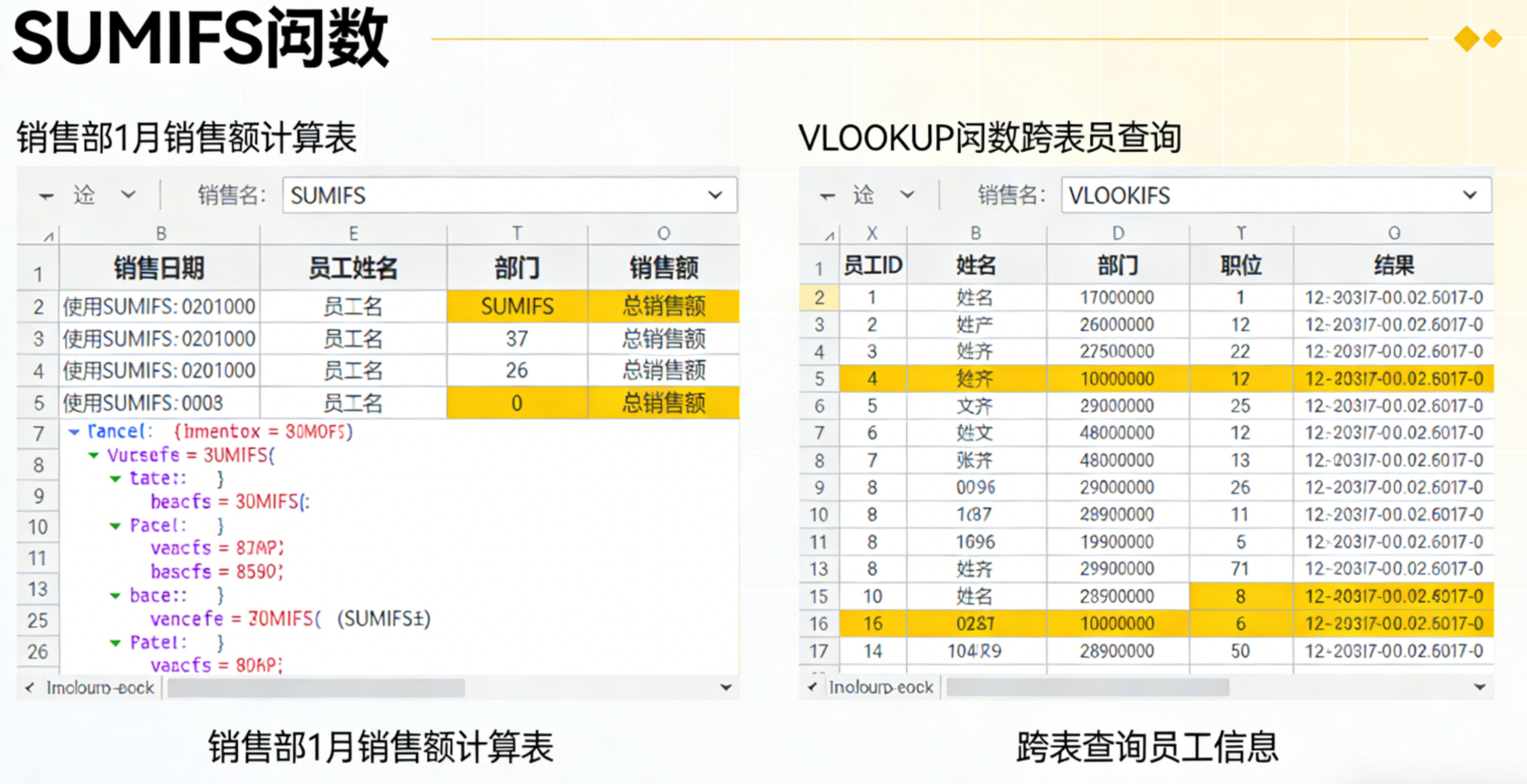
五、数据可视化与分析
图表制作全流程
- 选择数据区域→插入→推荐的图表
- 更改图表类型:右键→更改图表类型(如折线图转柱状图)
- 添加数据标签:图表元素→数据标签→居中
案例:年度销售额趋势分析图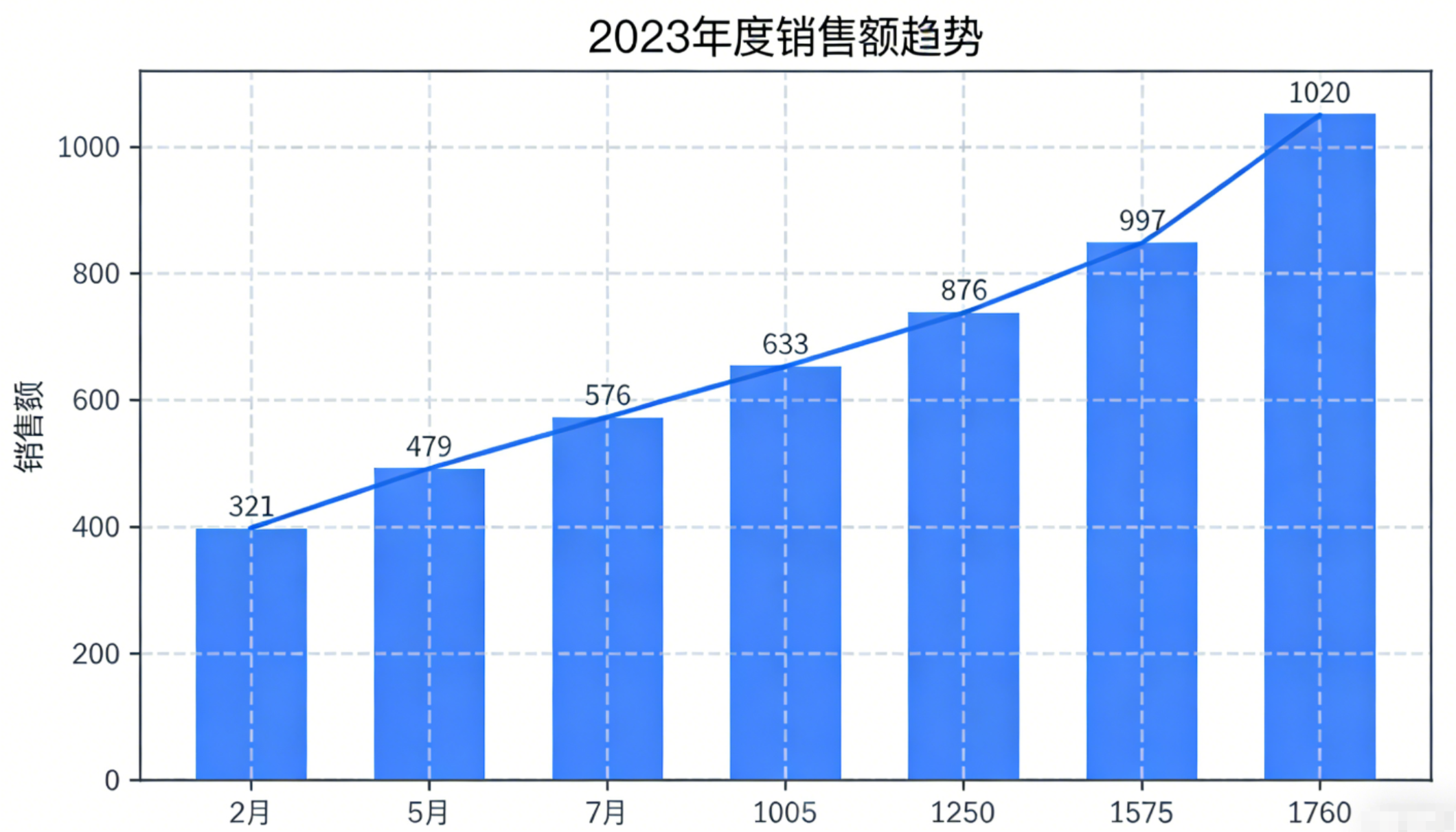
数据透视表神器
快速汇总多维度数据:插入→数据透视表→选择数据源→拖动字段至行 / 列 / 值区域。
技巧:插入切片器实现动态筛选

更完整的《Excel零基础快速成为高手》,请点击下载 :pan.baidu.com/s/1zJ76g8rQEjqAGBUs95_9xA?pwd=x2me

 浙公网安备 33010602011771号