

【OpenCV 图像处理 Python版】图像处理的基本操作 - 指南
目录
为什么需要将 HSV 和 Lab 图像,先转换回 RGB 格式再显示?
1.图像的 IO 操作
1.1 图像读取 imread
使用
cv2.imread函数可以读取图像。该函数有两个参数:
- 第一个参数是
图像文件的路径。- 第二个参数是
读取模式,可以是以下几种:
cv2.IMREAD_COLOR:读取彩色图像(默认)。cv2.IMREAD_GRAYSCALE:读取灰度图像。cv2.IMREAD_UNCHANGED:读取图像,并包括图像的alpha通道。示例
import numpy as np
import cv2 as cv
import matplotlib.pyplot as plt
# 1.读取图像
# 读取彩色图像
image  = cv.imread('../images/iu.jpg', cv.IMREAD_COLOR)
# 读取灰度图像
image_gray  = cv.imread('../images/iu.jpg', cv.IMREAD_GRAYSCALE)
1.2 图像显示
图像显示主要有两种方式:
OpenCV提供的 imshow 函数和matplotlib库提供的 imshow 函数。
1.2.1 opencv 方式
使用
cv2.imshow函数可以显示图像。该函数有两个参数:
- 第一个参数是窗口的名称。
- 第二个参数是要显示的图像。
使用
cv2.waitKey函数可以等待按键事件。该函数的参数是等待的时间(毫秒),如果设置为0,则无限等待。使用
cv2.destroyAllWindows函数可以关闭所有窗口。示例
import numpy as np
import cv2 as cv
import matplotlib.pyplot as plt
# 1.读取图像
# 读取彩色图像
image  = cv.imread('../images/iu.jpg', cv.IMREAD_COLOR)
# 读取灰度图像
image_gray  = cv.imread('../images/iu.jpg', cv.IMREAD_GRAYSCALE)
# 2.显示图像
# 2.1 opencv 显示
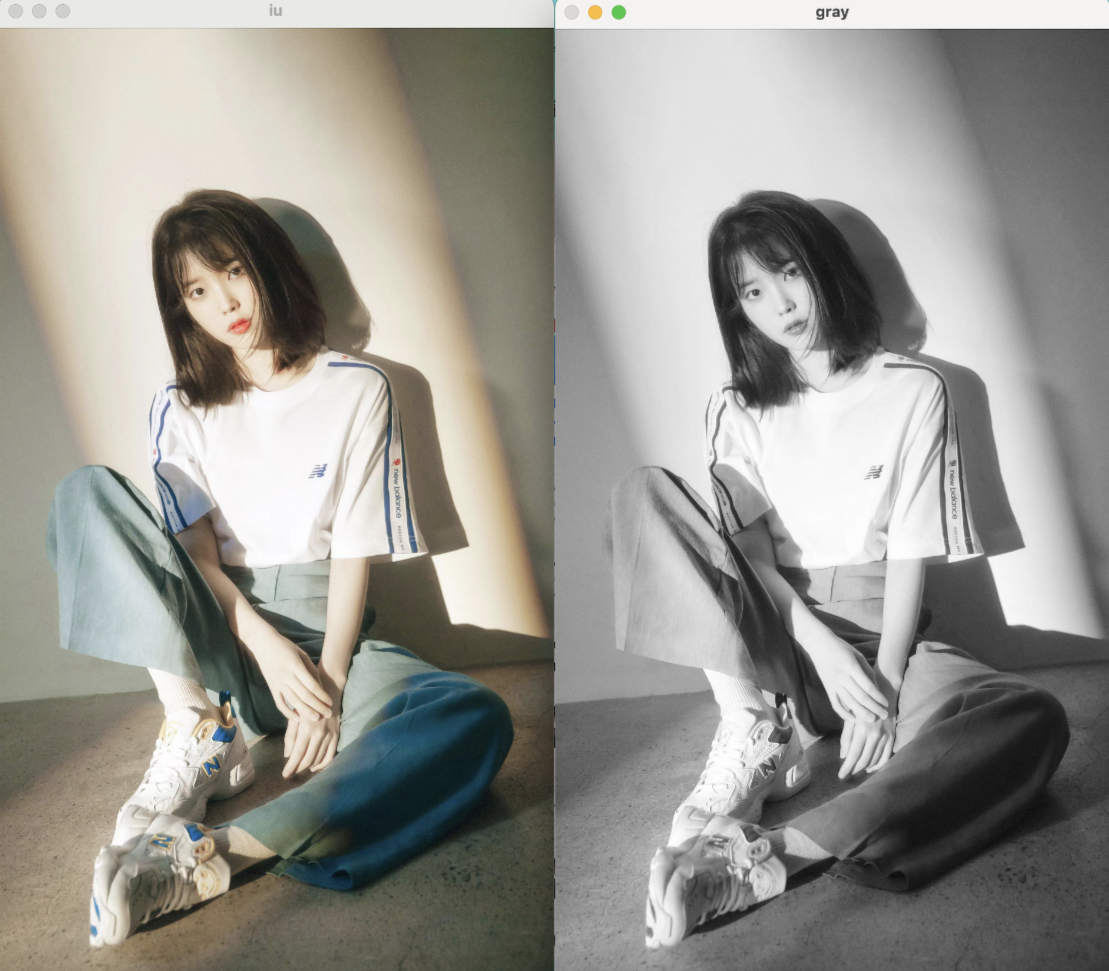
cv.imshow('iu', image)
cv.imshow('gray', image_gray)
cv.waitKey(0)
cv.destroyAllWindows()
但是由于使用 opencv 提供的 imshow 函数时会创建新的窗口显示图像,不方便观察,所以后面一般会用另外一种方式。
1.2.2 matplotlib 方式
转换颜色空间
由于
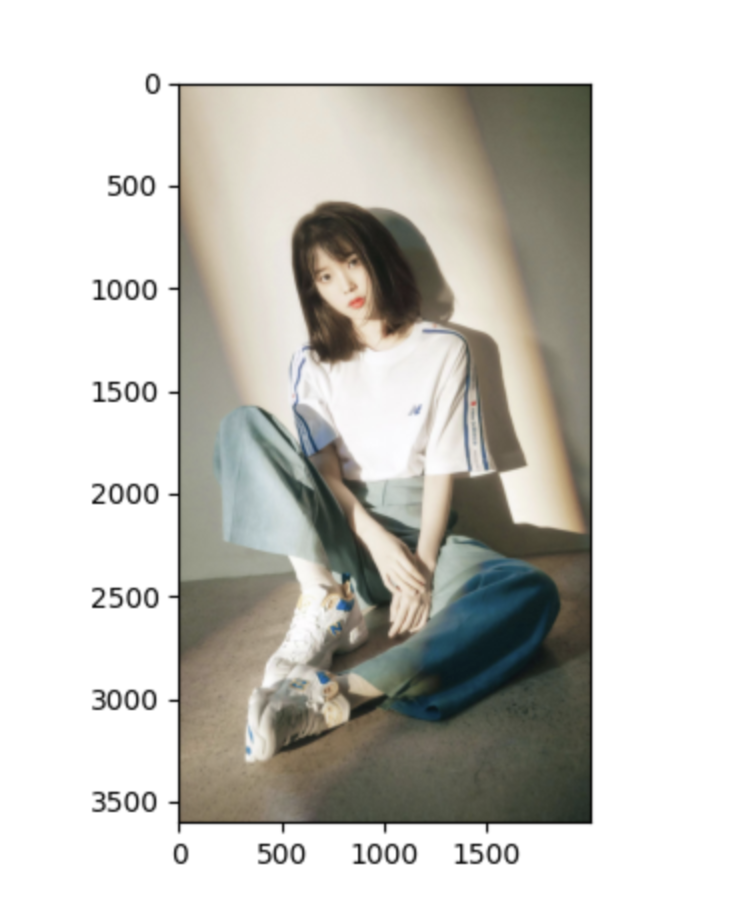
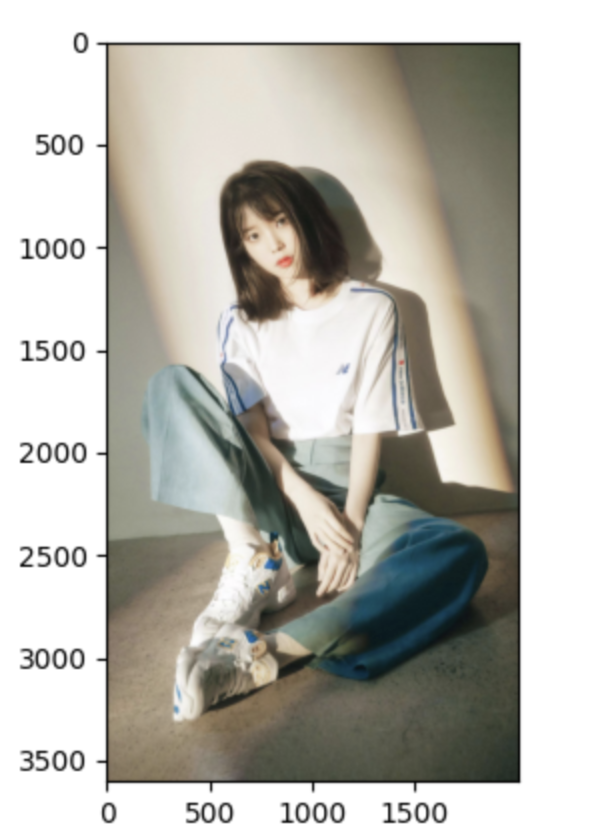
OpenCV读取的图像是BGR格式,而matplotlib显示图像时使用的是RGB格式。因此,需要将 BGR 图像转换为 RGB 图像,此时也是有两种方式:
- 使用
cvtColor进行转换;image_rgb = cv2.cvtColor(image, cv2.COLOR_BGR2RGB) plt.imshow(image_rgb)
- 使用
矩阵转换;plt.imshow(image[:,:,::-1])示例
第一种方式
import numpy as np
import cv2 as cv
import matplotlib.pyplot as plt
# 1.读取图像
# 读取彩色图像
image  = cv.imread('../images/iu.jpg', cv.IMREAD_COLOR)
# 读取灰度图像
image_gray  = cv.imread('../images/iu.jpg', cv.IMREAD_GRAYSCALE)
# 2.2 plt 读取
# 第一种方式
image_rgb = cv.cvtColor(image, cv.COLOR_BGR2RGB)# 彩色图像显示
plt.imshow(image_rgb)
plt.show()
第二种方式import numpy as np import cv2 as cv import matplotlib.pyplot as plt # 1.读取图像 # 读取彩色图像 image = cv.imread('../images/iu.jpg', cv.IMREAD_COLOR) # 读取灰度图像 image_gray = cv.imread('../images/iu.jpg', cv.IMREAD_GRAYSCALE) # 2.2 plt 读取 # 第二种方式 plt.imshow(image[:,:,::-1]) # 彩色图像显示 plt.show()
1.3 图像保存 imwrite
使用
cv2.imwrite函数可以保存图像。该函数有两个参数:
- 第一个参数是保存的文件路径。
- 第二个参数是要保存的图像。
示例
import numpy as np
import cv2 as cv
import matplotlib.pyplot as plt
# 1.读取图像
# 读取彩色图像
image  = cv.imread('../images/iu.jpg', cv.IMREAD_COLOR)
# 读取灰度图像
image_gray  = cv.imread('../images/iu.jpg', cv.IMREAD_GRAYSCALE)
# 2.显示图像
# 2.1 opencv 读取
# cv.imshow('iu', image)
# cv.imshow('gray', image_gray)
# cv.waitKey(0)
# cv.destroyAllWindows()
# 2.2 plt 读取
# 第一种方式
# image_rgb = cv.cvtColor(image, cv.COLOR_BGR2RGB)# 彩色图像读取
# plt.imshow(image_rgb)
# 第二种方式
# plt.imshow(image[:,:,::-1]) # 彩色图像读取
# plt.show()
# 3.图像保存
cv.imwrite('../images/iu_rgb.jpg', image)
cv.imwrite('../images/iu_gray.jpg', image_gray)
2.绘制几何图形
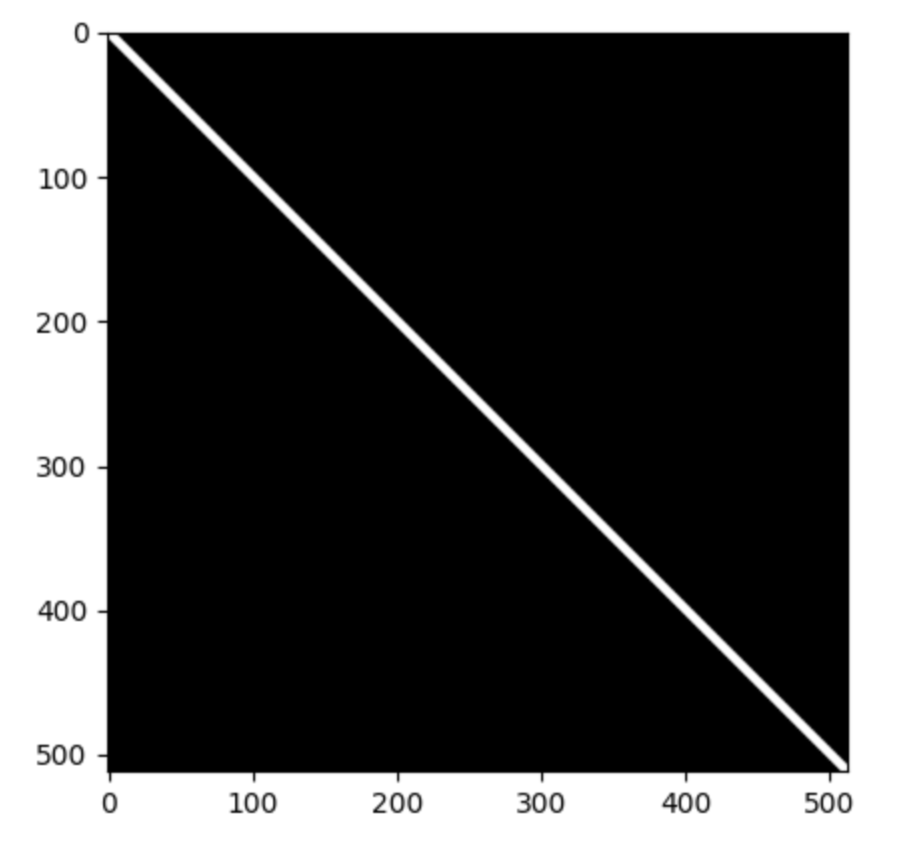
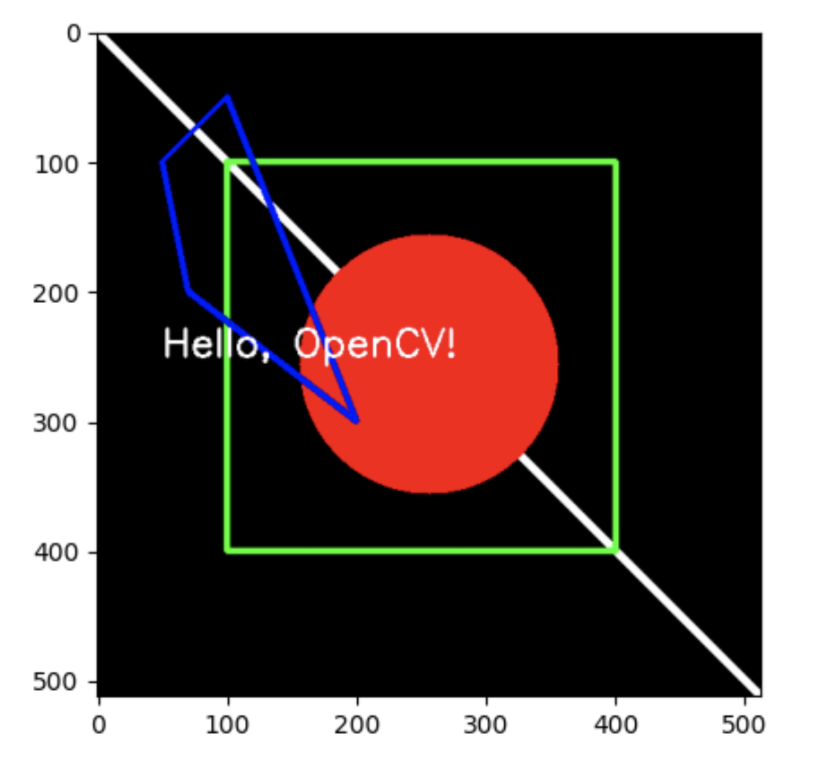
在OpenCV中,可以使用一系列绘图函数在图像上绘制几何图形和添加文字。这些函数包括绘制直线、矩形、圆形、多边形以及添加文本等。以下是如何使用这些函数的详细步骤和示例代码。
1. 绘制直线
使用
cv2.line函数可以在图像上绘制直线。该函数的参数包括:
- 图像对象
- 起点坐标
- 终点坐标
- 颜色(BGR格式)
- 线条粗细(可选)
import cv2 as cv
import numpy as np
import matplotlib.pyplot as plt
# 创建一个空白图像
image = np.zeros((512, 512, 3), np.uint8)
# 绘制一条白色直线
cv.line(image, (0, 0), (511, 511), (255, 255, 255), 5)
# 显示图像
plt.imshow(image[:,:,::-1])
plt.show()
2. 绘制矩形
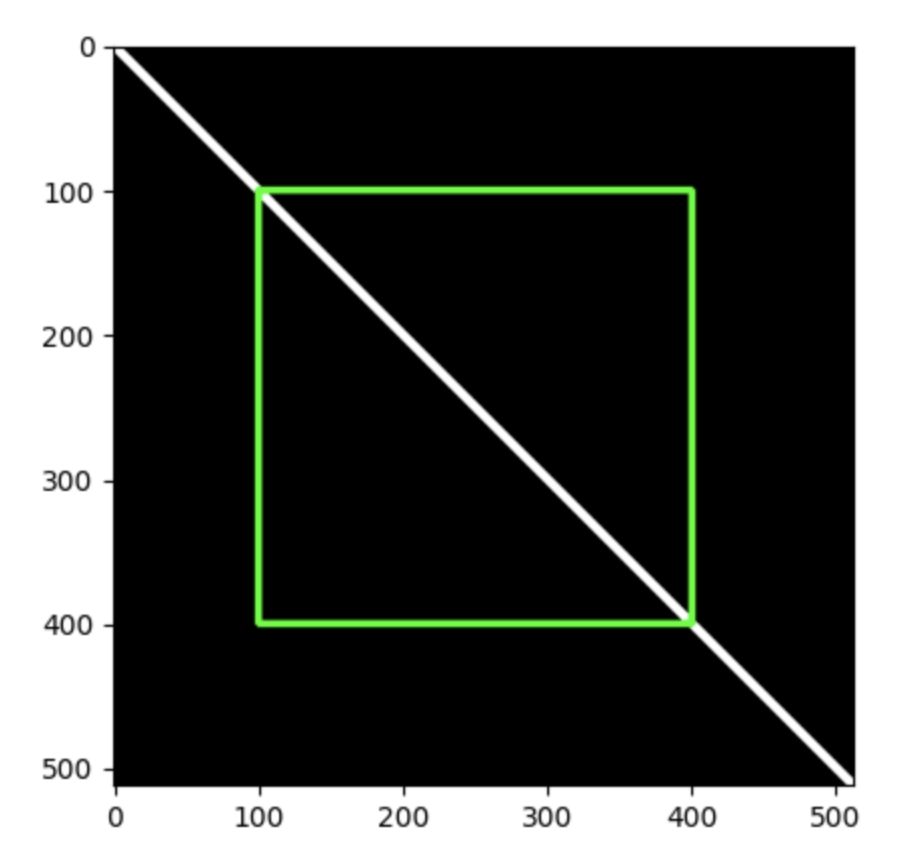
使用
cv2.rectangle函数可以在图像上绘制矩形。该函数的参数包括:
- 图像对象
- 左上角坐标
- 右下角坐标
- 颜色(BGR格式)
- 线条粗细(如果为负值,则填充矩形)
import cv2 as cv
import numpy as np
import matplotlib.pyplot as plt
# 创建一个空白图像
image = np.zeros((512, 512, 3), np.uint8)
# 绘制一条白色直线
cv.line(image, (0, 0), (511, 511), (255, 255, 255), 5)
# 绘制一个绿色矩形
cv.rectangle(image, (100, 100), (400, 400), (0, 255, 0), 3)
# 显示图像
plt.imshow(image[:,:,::-1])
plt.show()
3. 绘制圆形
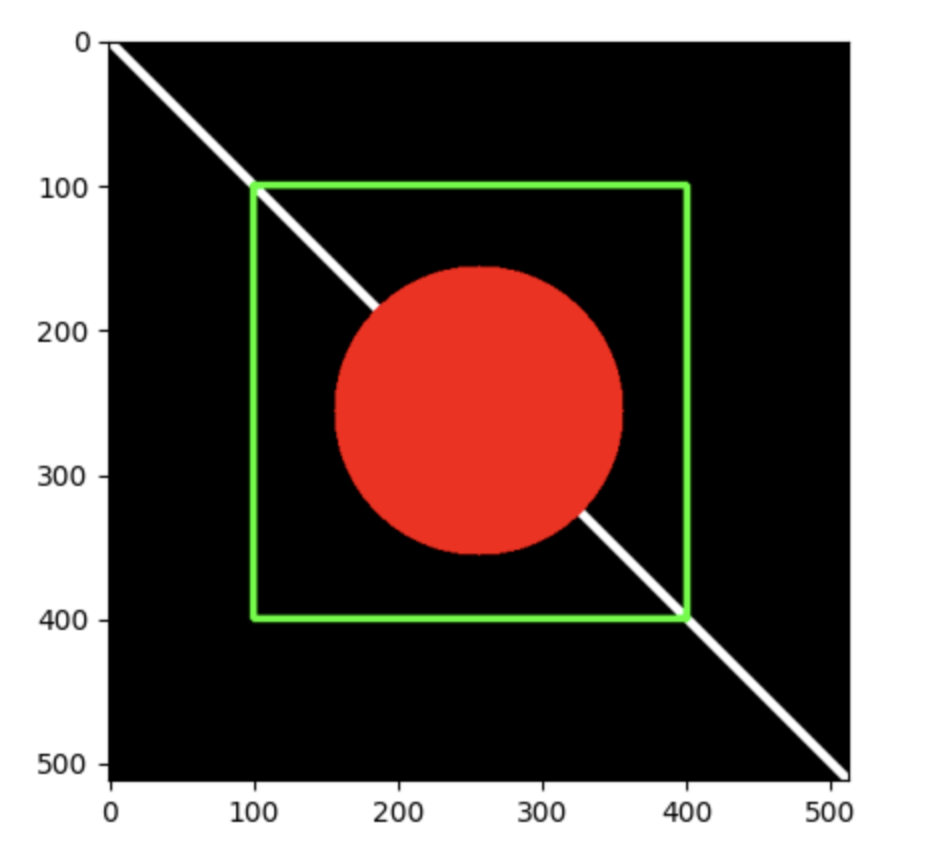
使用
cv2.circle函数可以在图像上绘制圆形。该函数的参数包括:
- 图像对象
- 圆心坐标
- 半径
- 颜色(BGR格式)
- 线条粗细(如果为负值,则填充圆形)
import cv2 as cv
import numpy as np
import matplotlib.pyplot as plt
# 创建一个空白图像
image = np.zeros((512, 512, 3), np.uint8)
# 绘制一条白色直线
cv.line(image, (0, 0), (511, 511), (255, 255, 255), 5)
# 绘制一个绿色矩形
cv.rectangle(image, (100, 100), (400, 400), (0, 255, 0), 3)
# 绘制一个红色圆形
cv.circle(image, (256, 256), 100, (0, 0, 255), -1)
# 显示图像
plt.imshow(image[:,:,::-1])
plt.show()
4. 绘制多边形
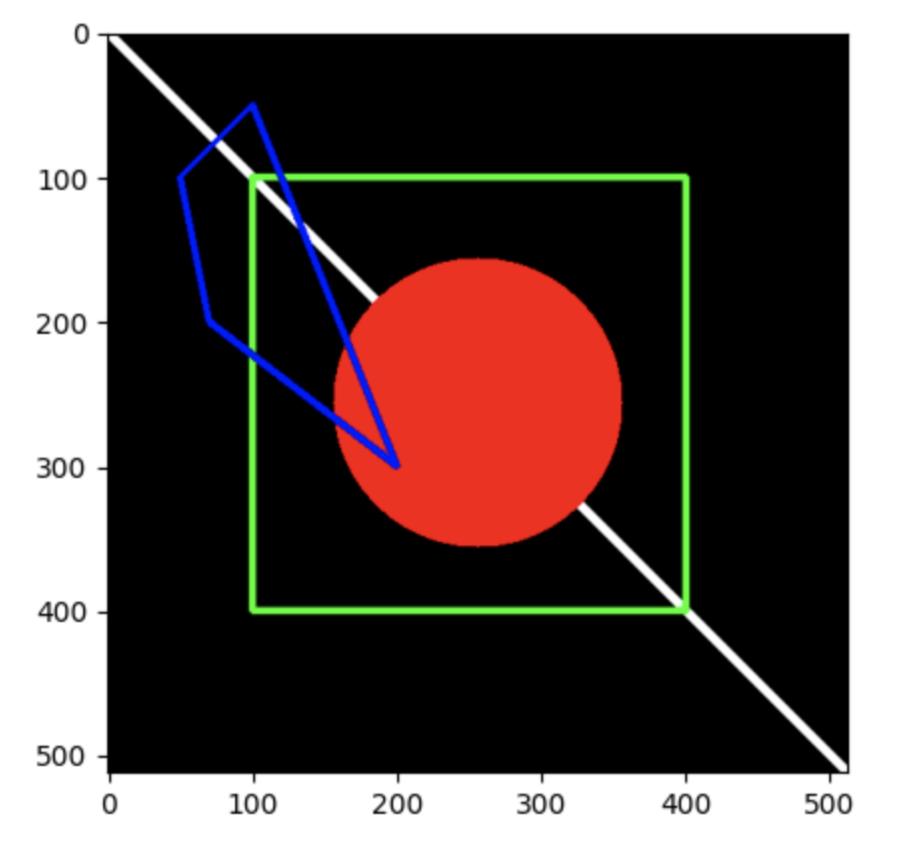
使用
cv2.polylines函数可以在图像上绘制多边形。该函数的参数包括:
- 图像对象
- 顶点坐标数组
- 是否闭合
- 颜色(BGR格式)
- 线条粗细
import cv2 as cv
import numpy as np
import matplotlib.pyplot as plt
# 创建一个空白图像
image = np.zeros((512, 512, 3), np.uint8)
# 绘制一条白色直线
cv.line(image, (0, 0), (511, 511), (255, 255, 255), 5)
# 绘制一个绿色矩形
cv.rectangle(image, (100, 100), (400, 400), (0, 255, 0), 3)
# 绘制一个红色圆形
cv.circle(image, (256, 256), 100, (0, 0, 255), -1)
# 定义多边形的顶点
points = np.array([[100, 50], [200, 300], [70, 200], [50, 100]], np.int32)
points = points.reshape((-1, 1, 2))
# 绘制一个蓝色多边形
cv.polylines(image, [points], True, (255, 0, 0), 3)
# 显示图像
plt.imshow(image[:,:,::-1])
plt.show()
5. 添加文字
使用
cv2.putText函数可以在图像上添加文字。该函数的参数包括:
- 图像对象
- 文字内容
- 文字起点坐标
- 字体类型
- 字体大小
- 颜色(BGR格式)
- 线条粗细
import cv2 as cv
import numpy as np
import matplotlib.pyplot as plt
# 创建一个空白图像
image = np.zeros((512, 512, 3), np.uint8)
# 绘制一条白色直线
cv.line(image, (0, 0), (511, 511), (255, 255, 255), 5)
# 绘制一个绿色矩形
cv.rectangle(image, (100, 100), (400, 400), (0, 255, 0), 3)
# 绘制一个红色圆形
cv.circle(image, (256, 256), 100, (0, 0, 255), -1)
# 定义多边形的顶点
points = np.array([[100, 50], [200, 300], [70, 200], [50, 100]], np.int32)
points = points.reshape((-1, 1, 2))
# 绘制一个蓝色多边形
cv.polylines(image, [points], True, (255, 0, 0), 3)
# 显示图像
# 添加白色文字
cv.putText(image, 'Hello, OpenCV!', (50, 250), cv.FONT_HERSHEY_SIMPLEX, 1, (255, 255, 255), 2)
plt.imshow(image[:,:,::-1])
plt.show()
3.获取并修改图像中的像素点
在OpenCV中,可以非常方便地获取和修改图像中的像素点。图像在OpenCV中被表示为一个NumPy数组,因此可以使用NumPy的索引和切片操作来访问和修改图像的像素值。
3.1 获取像素值
要获取图像中某个像素点的值,可以使用数组索引。对于彩色图像,像素值是一个包含三个元素的数组,分别表示B、G、R三个通道的值。对于灰度图像,像素值是一个单一的灰度值。
示例
import cv2 as cv
# 读取彩色图像
image = cv.imread('../images/iu.jpg')
# 获取某个像素点的值 (x=100, y=100)
pixel_value = image[100, 100]
print("Pixel value at (100, 100):", pixel_value)
# 获取某个像素点的蓝色通道值
blue_value = image[100, 100, 0]
print("Blue channel value at (100, 100):", blue_value)
# 获取某个像素点的绿色通道值
green_value = image[100, 100, 1]
print("Green channel value at (100, 100):", green_value)
# 获取某个像素点的红色通道值
red_value = image[100, 100, 2]
print("Red channel value at (100, 100):", red_value)
3.2 修改像素值
要修改图像中某个像素点的值,可以直接使用数组索引进行赋值操作。对于彩色图像,可以分别修改B、G、R三个通道的值。
示例
import cv2 as cv
import numpy as np
import matplotlib.pyplot as plt
# 创建一个空白图像
image = np.zeros((512, 512, 3), np.uint8)
# 修改某个像素点的值 (x=100, y=100)
image[100, 100] = [0, 255, 0]  # 将该像素点设置为绿色
# 修改某个像素点的蓝色通道值
image[100, 100, 0] = 255  # 将该像素点的蓝色通道值设置为255
# 修改某个像素点的绿色通道值
image[100, 100, 1] = 0  # 将该像素点的绿色通道值设置为0
# 修改某个像素点的红色通道值
image[100, 100, 2] = 0  # 将该像素点的红色通道值设置为0
# 显示修改后的图像
plt.imshow(image[:,:,::-1])
plt.show()
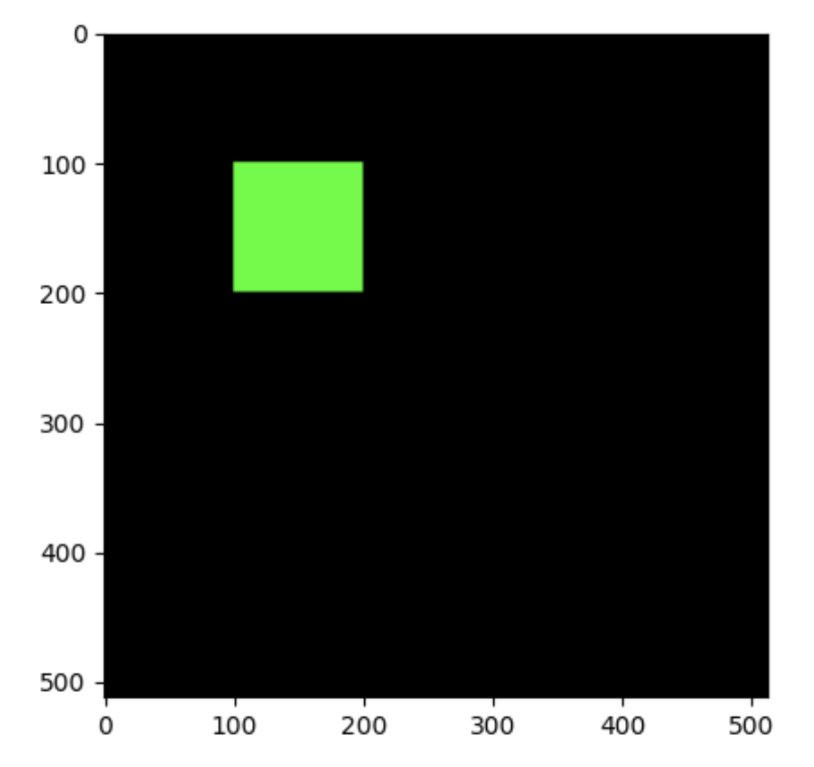
3.3 获取和修改区域像素值
除了单个像素点,还可以获取和修改图像的某个区域。可以使用
NumPy的切片操作来实现。示例
import cv2 as cv
import numpy as np
import matplotlib.pyplot as plt
# 创建一个空白图像
image = np.zeros((512, 512, 3), np.uint8)
# 获取某个区域的像素值 (从x=100, y=100到x=200, y=200)
region = image[100:200, 100:200]
print("Region shape:", region.shape)
# 修改某个区域的像素值 (从x=100, y=100到x=200, y=200)
image[100:200, 100:200] = [0, 255, 0]  # 将该区域设置为绿色
# 显示修改后的图像
plt.imshow(image[:,:,::-1])
plt.show()
4.获取图像属性
在OpenCV中,可以通过读取图像的属性来获取图像的基本信息,例如图像的尺寸、通道数、数据类型等。这些属性可以帮助你了解图像的基本结构和格式,从而更好地进行图像处理和分析。
4.1 获取图像属性
以下是一些常用的图像属性及其获取方法:
- 图像的形状(尺寸):可以使用NumPy数组的
shape属性来获取图像的尺寸。- 图像的大小(像素数):可以使用NumPy数组的
size属性来获取图像的总像素数。- 图像的数据类型:可以使用NumPy数组的
dtype属性来获取图像的数据类型。示例
以下是一个示例代码,演示如何获取图像的这些属性:
import cv2 as cv
# 读取图像
image = cv.imread('../images/iu.jpg')
# 获取图像的形状(尺寸)
height, width, channels = image.shape
print("Height:", height)
print("Width:", width)
print("Channels:", channels)
# 获取图像的大小(像素数)
size = image.size
print("Size (number of pixels):", size)
# 获取图像的数据类型
dtype = image.dtype
print("Data type:", dtype)
详细解释
图像的形状(尺寸):
image.shape返回一个包含三个元素的元组,分别表示图像的高度、宽度和通道数。- 对于灰度图像,
image.shape返回的元组只有两个元素,分别表示图像的高度和宽度。图像的大小(像素数):
image.size返回图像的总像素数,即高度、宽度和通道数的乘积。图像的数据类型:
image.dtype返回图像的数据类型,通常是uint8,表示每个像素值是一个8位无符号整数。
4.2 处理灰度图像
如果你处理的是灰度图像,获取属性的方式略有不同,因为灰度图像只有两个维度(高度和宽度)。
import cv2 as cv
# 读取灰度图像
gray_image = cv.imread('example.jpg', cv.IMREAD_GRAYSCALE)
# 获取图像的形状(尺寸)
height, width = gray_image.shape
print("Height:", height)
print("Width:", width)
# 获取图像的大小(像素数)
size = gray_image.size
print("Size (number of pixels):", size)
# 获取图像的数据类型
dtype = gray_image.dtype
print("Data type:", dtype)
5.图像通道的拆分与合并
在OpenCV中,可以使用
cv2.split函数将彩色图像的通道拆分为单独的灰度图像,并使用cv2.merge函数将多个单通道图像合并为一个多通道图像。这些操作在图像处理和计算机视觉任务中非常常见和有用。
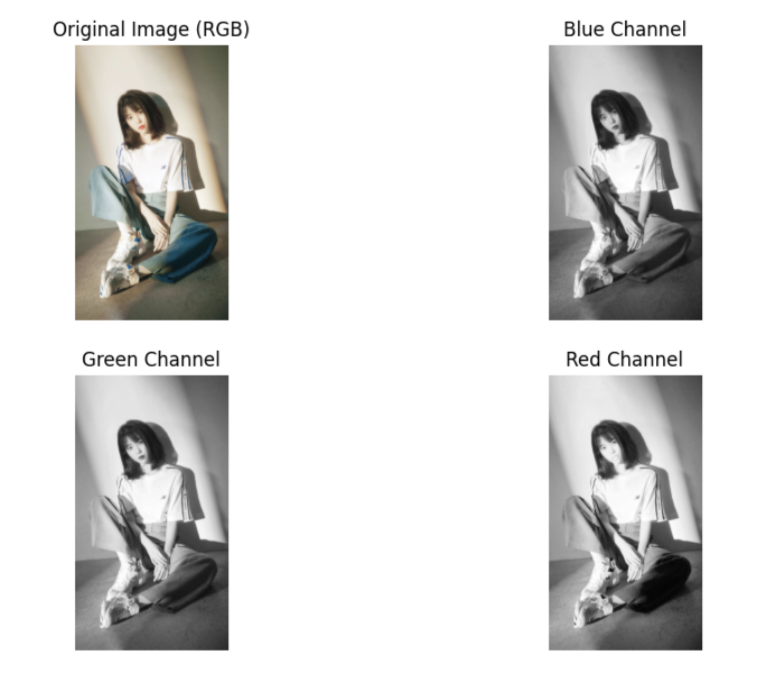
5.1 图像通道的拆分
cv2.split函数可以将彩色图像的B、G、R三个通道拆分为三个单独的灰度图像。示例
import cv2 as cv
import matplotlib.pyplot as plt
# 读取彩色图像
image = cv.imread('../images/iu.jpg')
# 拆分图像的B、G、R通道
b_channel, g_channel, r_channel = cv.split(image)
# 将BGR图像转换为RGB图像
image_rgb = cv.cvtColor(image, cv.COLOR_BGR2RGB)
# 显示原始图像和拆分后的通道图像
plt.figure(figsize=(10, 7))
# 显示原始图像
plt.subplot(2, 2, 1)
plt.imshow(image_rgb)
plt.title('Original Image (RGB)')
plt.axis('off')
# 显示蓝色通道
plt.subplot(2, 2, 2)
plt.imshow(b_channel, cmap='gray')
plt.title('Blue Channel')
plt.axis('off')
# 显示绿色通道
plt.subplot(2, 2, 3)
plt.imshow(g_channel, cmap='gray')
plt.title('Green Channel')
plt.axis('off')
# 显示红色通道
plt.subplot(2, 2, 4)
plt.imshow(r_channel, cmap='gray')
plt.title('Red Channel')
plt.axis('off')
plt.show()
5.2 图像通道的合并
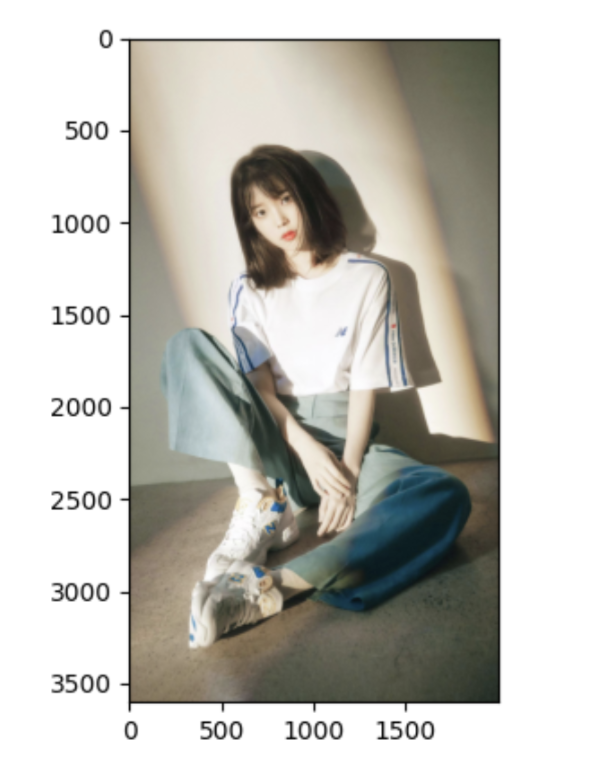
cv2.merge函数可以将多个单通道图像合并为一个多通道图像。通常用于将拆分后的通道重新合并为一个彩色图像。示例
import cv2 as cv
import matplotlib.pyplot as plt
# 读取彩色图像
image = cv.imread('../images/iu.jpg')
# 拆分图像的B、G、R通道
b_channel, g_channel, r_channel = cv.split(image)
# 将BGR图像转换为RGB图像
image_rgb = cv.cvtColor(image, cv.COLOR_BGR2RGB)
# 合并B、G、R通道
merged_image = cv.merge([b_channel, g_channel, r_channel])
# 显示合并通道后的图像
plt.imshow(merged_image[:,:,::-1])
plt.show()
5.3 修改单个通道并合并
你还可以在拆分通道后对单个通道进行修改,然后再合并回去。例如,将图像的红色通道设置为零。
示例
import cv2 as cv
import matplotlib.pyplot as plt
# 读取彩色图像
image = cv.imread('../images/iu.jpg')
# 拆分图像的B、G、R通道
b_channel, g_channel, r_channel = cv.split(image)
# 将BGR图像转换为RGB图像
image_rgb = cv.cvtColor(image, cv.COLOR_BGR2RGB)
# # 将红色通道设置为零
# r_channel[:] = 0
# 合并B、G、R通道
merged_image = cv.merge([b_channel, g_channel, r_channel])
# 显示合并通道后的图像
plt.imshow(merged_image[:,:,::-1])
plt.show()
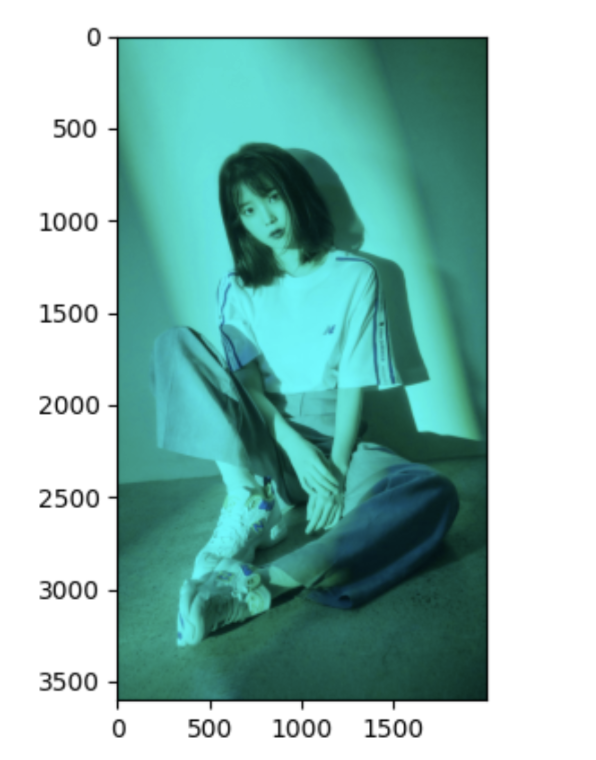
6.色彩空间的改变
在图像处理和计算机视觉中,改变色彩空间是一个常见的操作。OpenCV 提供了多种
色彩空间转换函数,可以方便地在不同色彩空间之间进行转换。常见的色彩空间包括BGR、RGB、HSV、Lab等。OpenCV 提供了
cv.cvtColor函数来进行色彩空间的转换。以下是一些常见的色彩空间转换:
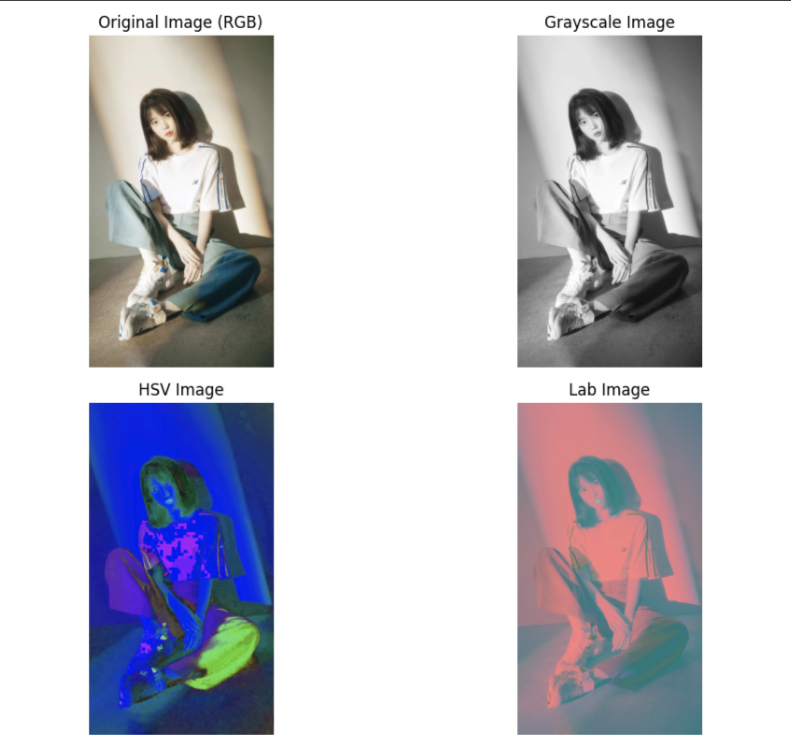
BGR到RGB:cv.COLOR_BGR2RGBBGR到灰度:cv.COLOR_BGR2GRAYBGR到HSV:cv.COLOR_BGR2HSVBGR到Lab:cv.COLOR_BGR2Lab示例
import cv2 as cv
import matplotlib.pyplot as plt
# 读取彩色图像
image = cv.imread('../images/iu.jpg')
# BGR 转 RGB
image_rgb = cv.cvtColor(image, cv.COLOR_BGR2RGB)
# BGR 转 灰度
image_gray = cv.cvtColor(image, cv.COLOR_BGR2GRAY)
# BGR 转 HSV
image_hsv = cv.cvtColor(image, cv.COLOR_BGR2HSV)
# BGR 转 Lab
image_lab = cv.cvtColor(image, cv.COLOR_BGR2Lab)
# 显示原始图像和转换后的图像
plt.figure(figsize=(12, 8))
# 显示原始图像(BGR 转 RGB)
plt.subplot(2, 2, 1)
plt.imshow(image_rgb)
plt.title('Original Image (RGB)')
plt.axis('off')
# 显示灰度图像
plt.subplot(2, 2, 2)
plt.imshow(image_gray, cmap='gray')
plt.title('Grayscale Image')
plt.axis('off')
# 显示 HSV 图像
plt.subplot(2, 2, 3)
plt.imshow(image_hsv)
plt.title('HSV Image')
plt.axis('off')
# 显示 Lab 图像
plt.subplot(2, 2, 4)
plt.imshow(image_lab)
plt.title('Lab Image')
plt.axis('off')
plt.tight_layout()
plt.show()
详细解释
读取图像
使用 cv.imread 读取图像,默认情况下图像是以
BGR顺序存储的。
色彩空间转换:
- 使用
cv.cvtColor函数进行色彩空间转换。
cv.COLOR_BGR2RGB:将 BGR 转换为 RGB。cv.COLOR_BGR2GRAY:将 BGR 转换为灰度。cv.COLOR_BGR2HSV:将 BGR 转换为 HSV。cv.COLOR_BGR2Lab:将 BGR 转换为 Lab。显示图像
使用 plt.imshow 显示图像。对于彩色图像,确保颜色通道顺序正确
(RGB)。
- 对于灰度图像,使用
cmap='gray'参数显示灰度图像。- 对于
HSV和Lab图像,先转换回RGB格式再显示。为什么需要将 HSV 和 Lab 图像,先转换回 RGB 格式再显示?
在使用
matplotlib显示图像时,特别是对于 HSV 和 Lab 色彩空间的图像,先转换回 RGB 格式再显示的原因主要有以下几点:
1. matplotlib 期望的颜色格式是 RGB
matplotlib的plt.imshow函数默认期望输入的图像是 RGB 格式的。如果直接传入 HSV 或 Lab 格式的图像,颜色会显示不正确,因为matplotlib会将这些值误解为 RGB 值。
2. 可视化的直观性
HSV 和 Lab 色彩空间的值并不直接对应于人类视觉系统中的颜色感知。例如,HSV 色彩空间中的 H(色调)分量是一个角度值,S(饱和度)和 V(亮度)分量是比例值,而这些值在直接显示时并不能直观地反映出图像的颜色信息。将它们转换回 RGB 格式后,可以更直观地展示图像的颜色信息。
3. 避免误解
直接显示 HSV 或 Lab 图像可能会导致误解,因为这些色彩空间的值范围和含义与 RGB 不同。例如,HSV 色彩空间中的 H 分量范围是 [0, 179](在 OpenCV 中),而 RGB 的每个通道范围是 [0, 255]。直接显示这些图像会导致颜色失真和误解。
示例
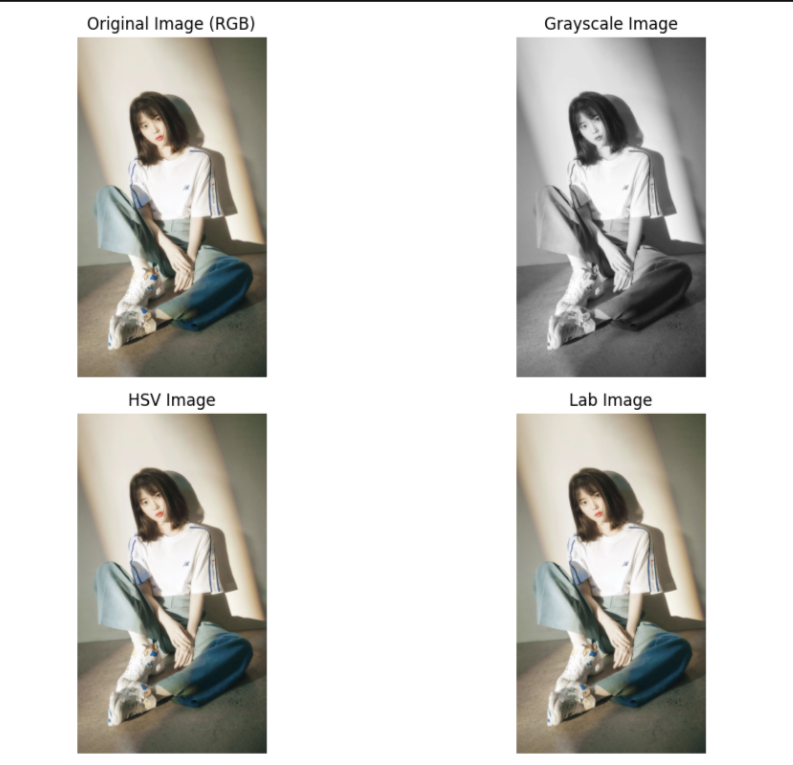
以下是一个示例代码,演示如何将 HSV 和 Lab 图像转换回 RGB 格式再使用
matplotlib显示:import cv2 as cv import matplotlib.pyplot as plt # 读取彩色图像 image = cv.imread('example.jpg') # BGR 转 HSV image_hsv = cv.cvtColor(image, cv.COLOR_BGR2HSV) # BGR 转 Lab image_lab = cv.cvtColor(image, cv.COLOR_BGR2Lab) # HSV 转 RGB image_hsv_rgb = cv.cvtColor(image_hsv, cv.COLOR_HSV2RGB) # Lab 转 RGB image_lab_rgb = cv.cvtColor(image_lab, cv.COLOR_Lab2RGB) # 显示原始图像和转换后的图像 plt.figure(figsize=(12, 8)) # 显示原始图像(BGR 转 RGB) image_rgb = cv.cvtColor(image, cv.COLOR_BGR2RGB) plt.subplot(2, 2, 1) plt.imshow(image_rgb) plt.title('Original Image (RGB)') plt.axis('off') # 显示 HSV 图像(转换回 RGB) plt.subplot(2, 2, 2) plt.imshow(image_hsv_rgb) plt.title('HSV Image (Converted to RGB)') plt.axis('off') # 显示 Lab 图像(转换回 RGB) plt.subplot(2, 2, 3) plt.imshow(image_lab_rgb) plt.title('Lab Image (Converted to RGB)') plt.axis('off') plt.tight_layout() plt.show()

 浙公网安备 33010602011771号