


数据备份软件RealTimeSync下载安装采用教程
软件说明:
FreeFileSync是一个免费的、开源的文件夹比较和同步软件。支持Windows、Linux、Mac OS X,它也适用于64位操作系统。 程序安装默认可选择一个标准的安装程序或作为一个便携式应用程序。 采用一个干净、方便、直观的界面,以同步为目标,提供了多种功能。
FreeFileSync是一个易于使用的开放源码文件夹同步和比较软件。它用于快速简便的调整和行动之间的同步两个文件夹没有限制界面。简单易用。
文件同步功能,可以在指定的两个文件夹之间进行单向或双向的同步,点击程序窗口右上方的绿色齿轮图标可以设置相关参数;期间也可以自定义需要筛选的文件,有“包括”和“例外”两种过滤方式,定义需要过滤的文件类型,这就看个人需要了。就是首先
通过此外就是比较不同文件夹中的文件是否相同的特性,不过这个功能比较适合同步之前启用,比较的结果会直接显示在列表中,方便查看,这样你就能够清楚的知道是否需要进行同步操作了,节省系统资源。
一、下载
- 下载链接
https://download.csdn.net/download/cws200401/92426053?spm=1011.2124.3001.6210
二、安装
安装步骤:
1、下载解压

- 第一步,打开软件,选择我同意
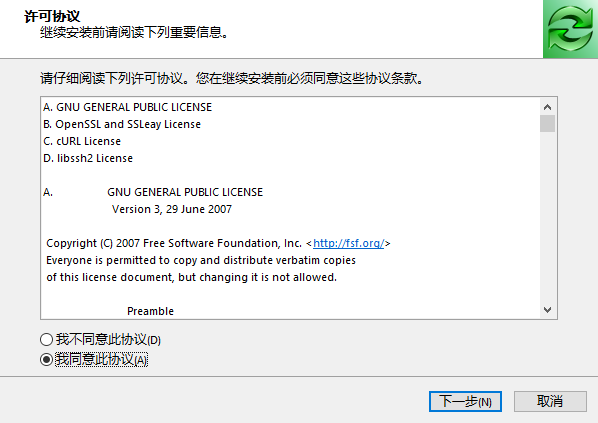
- 选择下一步,选择安装路径
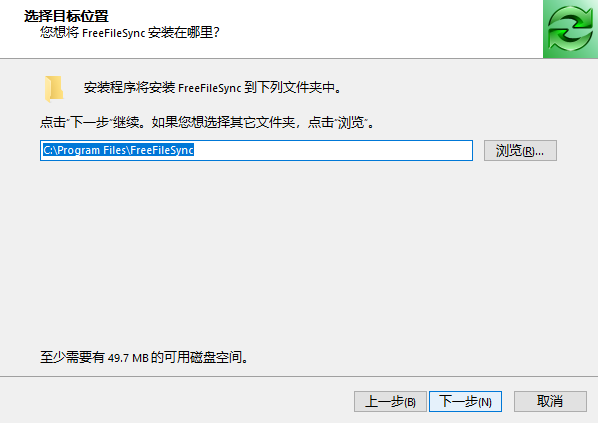
- 选择默认
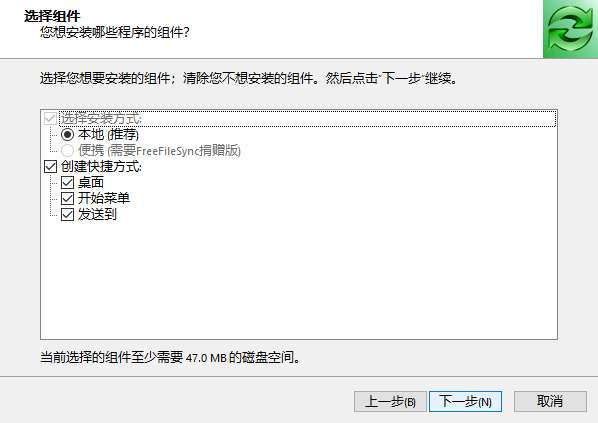
- 下一步
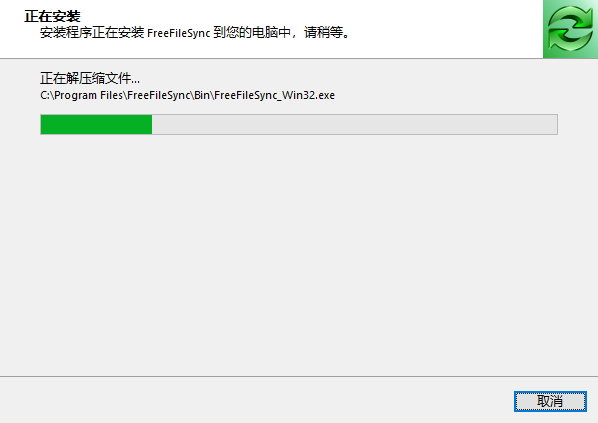
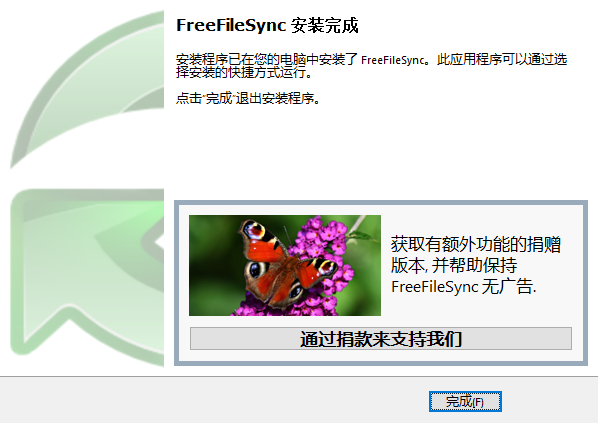
- 等待点完成
三、使用方法
- 主程序,RealTimeSync用来设置自动同步就是安装完毕后,桌面生成两个图标FreeFileSync

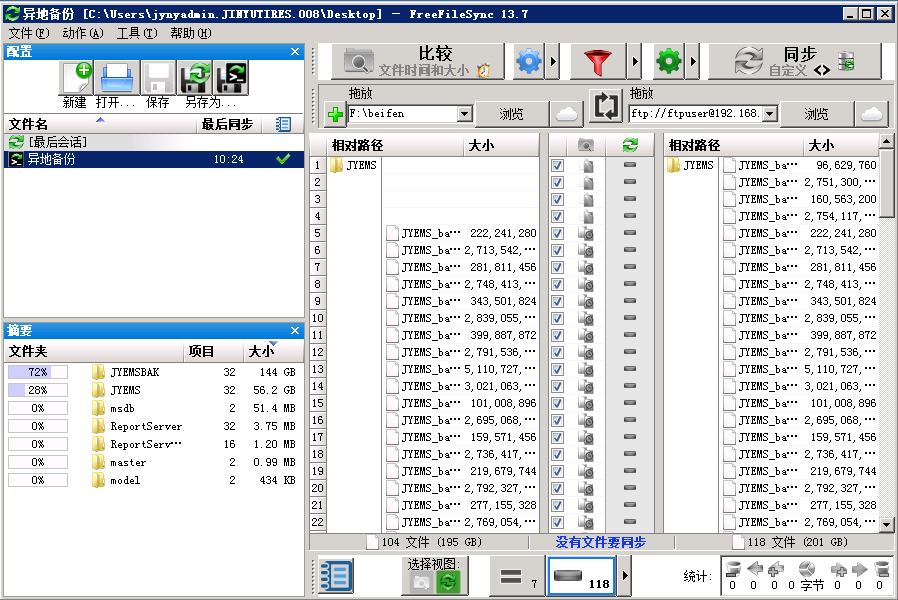
- 打开FreeFileSync主程序,点击左侧的 “浏览”,选择你想要进行镜像的其中一个文件夹,我这里叫 “材料 1”。同样的操作,添加第二个文件夹 “文件 2”。这样,后面需要进行操作的两个主体就已经设置好了

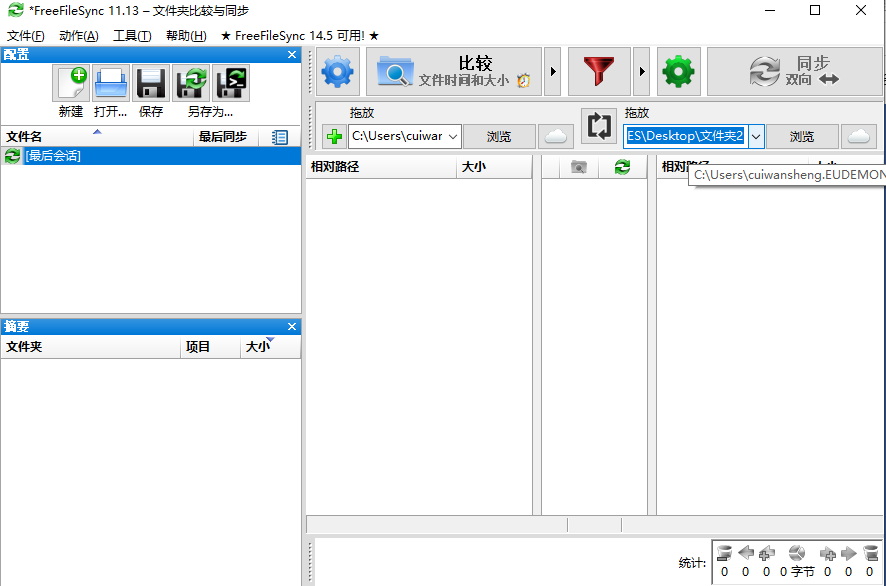
还可以同步的FTP服务器
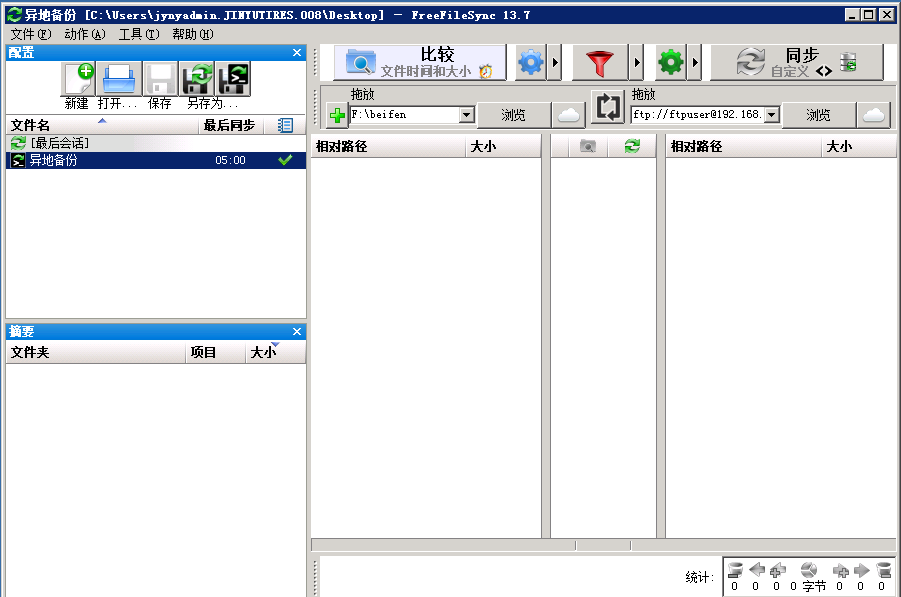
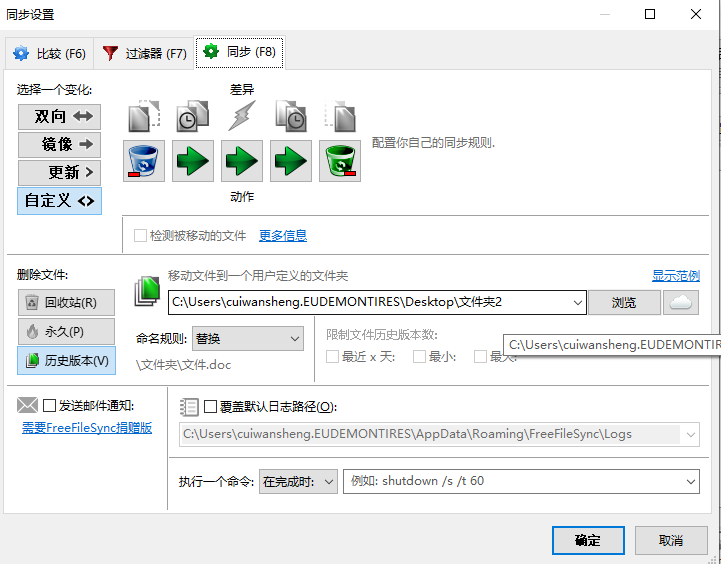
- 点击右上角的绿色 “设置” 符号,选择我们需要的同步配置,点击确定。

选择忽略和自动重试

- 同步设置界面,自定义
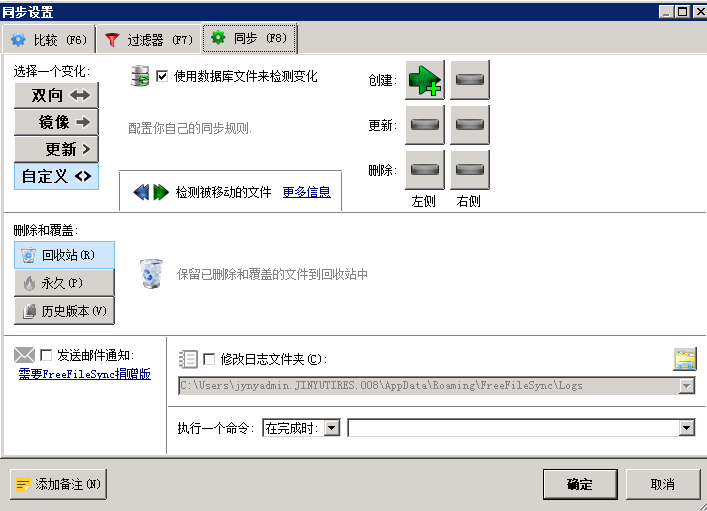
- 一般设置双向,即只要有一边变化即同步。为了保险起见,设置保留历史版本
之后,点击 “另存为批处理作业” 图标

- 达成之后,点击另存为批处理作业
- 勾选以最小化运行和自动关闭,另存为一个批处理文件。
- 设置自启动同步程序

 浙公网安备 33010602011771号