
用Coze打造智能文档整理助手:从创建到发布指南 - 详解
目录
干货分享,感谢您的阅读!
在信息爆炸的时代,海量文章、报告和网页内容让人应接不暇。如何敏捷提炼关键信息、生成清晰结构,又不浪费时间?本文将带你用Coze 平台搭建一个智能文档整理助手,让繁琐的内容处理变得高效、智能,同时还能分析语言风格、整理数据,实现真正的“轻松读文档”。
一、基本背景说明
随着企业和个人信息量的急剧增加,文档管理和内容整理成为日常工作中的重要需求。手动整理大量文章、报告或网页内容,不仅耗时,而且容易遗漏关键信息。因此,构建一款能够自动解析文章、提炼核心信息并生成结构化摘要的智能体,对于提升工作效率、保障信息准确性具有现实价值。本篇文章以Coze 平台智能体为例,讲解从创建、配置到发布完整流程,帮助用户快速搭建适用于文档管理的智能体。注意:这是我使用coze初试智能体的第一篇,大家只进行大致的流程理解。
二、设计方案
(一)需求分析
文档整理智能体主要满足以下需求:
内容提取:能够从网页、PDF、Word、Excel、TXT 等多种格式文档中提取正文内容和标题。
结构化整理:对文章内容进行分段、分类和重点提炼,生成清晰的文章大纲。
语言风格分析:总结文章的表达方式、词汇特点和写作风格。
数据提取:识别并整理关键材料、表格或列表,便于快速引用。
用户交互便捷:承受链接输入、文本复制粘贴及文件上传,管理便捷直观。
(二)设计工作流程
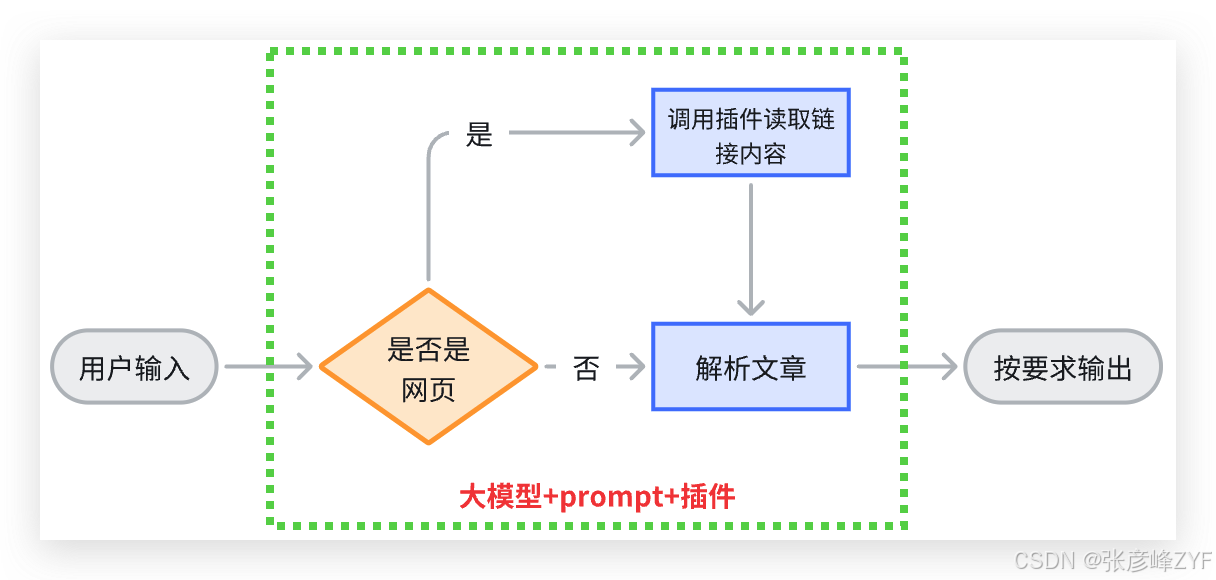
智能体的工作流程大致如下:
用户输入文章内容、链接或上传文件。
智能体调用大模型及插件处理内容。
自动生成文章大纲、语言风格分析及要紧数据整理结果。
将结果展示给用户,用户可进一步复制、保存或二次加工。
(三)手艺选型
1. 大模型
根据需求选择合适的大模型,例如豆包·1.5·Pro·32k,适合处理长文档内容,响应稳定且速度较快。
配置生成多样性、上下文轮数和默认指令,以保证对话连贯性和内容生成质量。
2. 插件
插件用于扩展智能体功能,例如调用外部 API、读取网页和文档。
核心插件示例:LinkReaderPlugin,可读取 PDF、DOC/DOCX、XLSX、CSV、TXT 等格式文档,实现标题与正文内容提取。
三、搭建智能体的完整流程
(一)创建智能体
1. 登录扣子平台
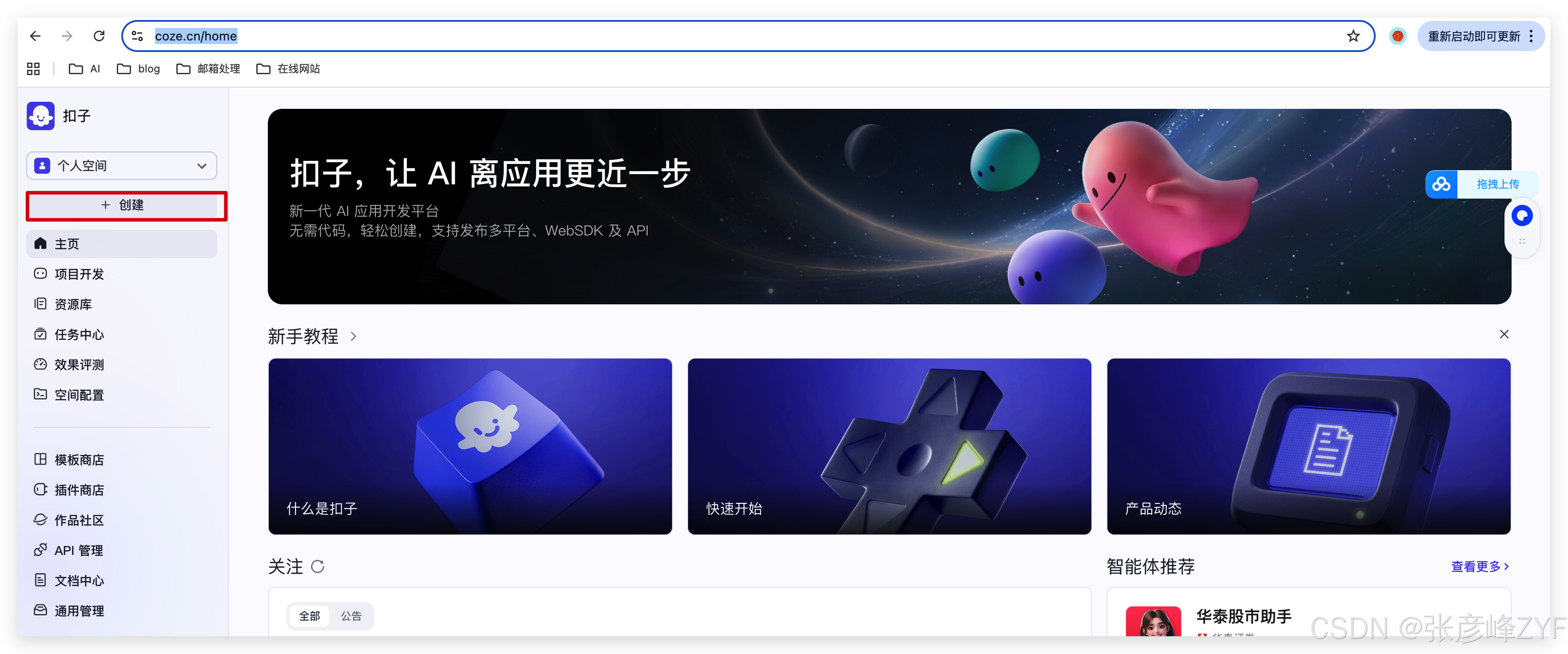
首先,打开 Coze 平台首页:https://www.coze.cn/home
1.1 在首页直接点击 “创建” 按钮,如下图所示:
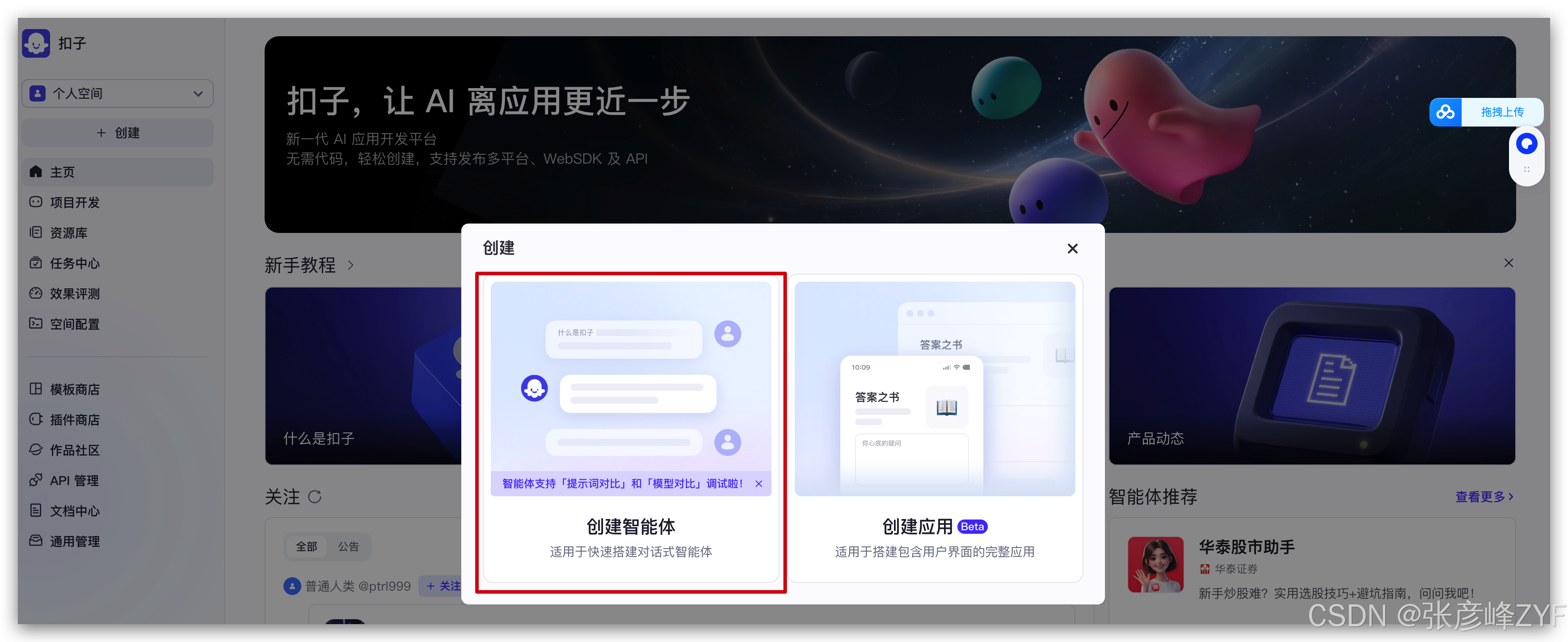
1.2 点击后,会出现不同类型的选项。我们选择 “创建智能体” 进入下一步。
2. 编写基本信息
选择 “创建智能体”后,会弹出信息填写窗口(标准创建):
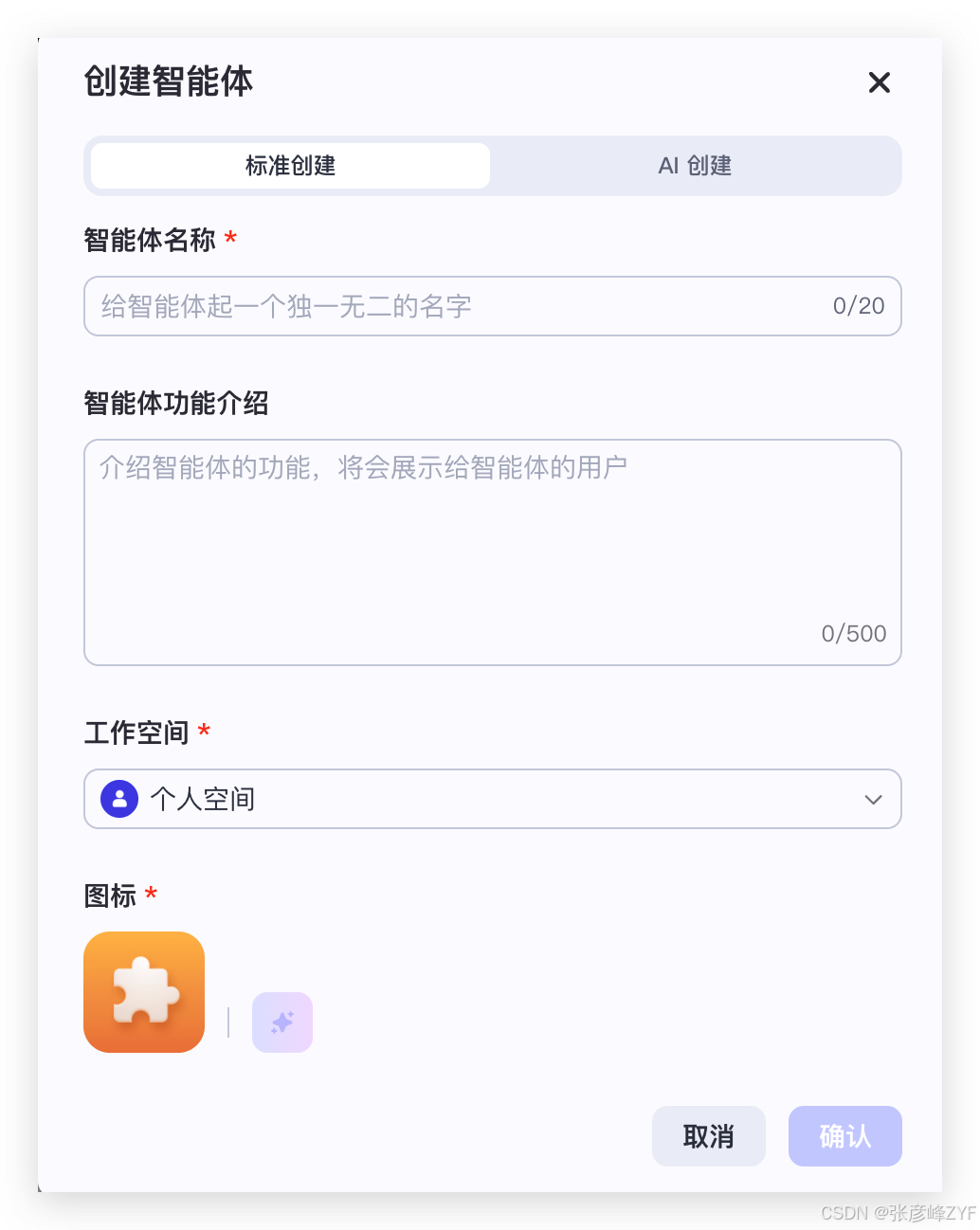
这里我们以创建一个文档整理智能体 为例:
智能体名称:文档整理
智能体作用介绍:你的文档助手,帮你总结整理各种文档
工作空间:选择 个人空间
图标:点击右下角按钮,由 AI 自动生成(输入名称和介绍后,点击可自动生成头像)
信息填写搞定后,点击确认,即可进入智能体编辑页面,开始进行个性化设置和功能创建。
(二)配置大模型与插件
1. 选择大模型
在进入智能体编辑页面后,首先要设置大模型。
1.1 根据具体要求选择合适项目的大模型
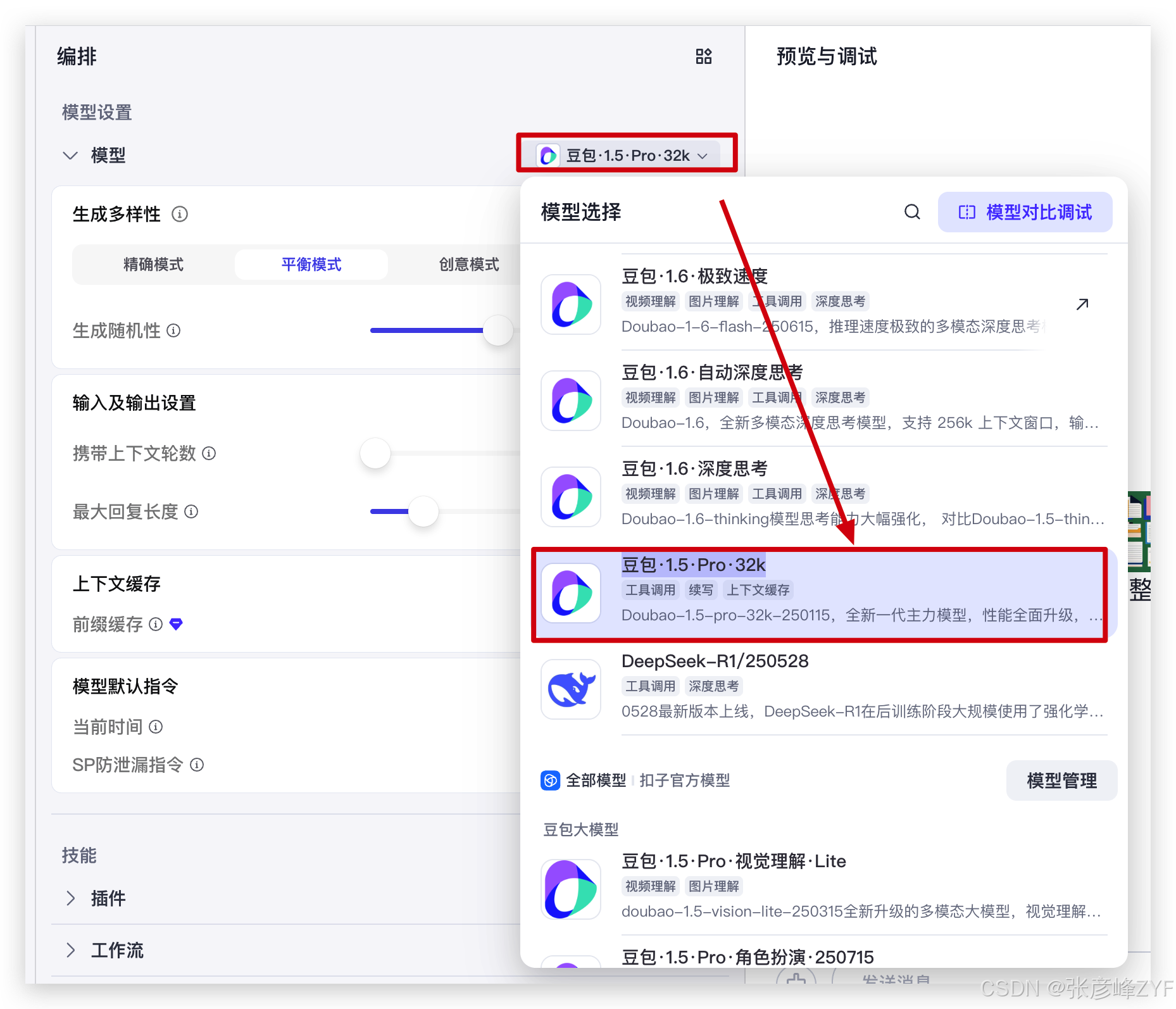
在页面顶部的大模型下拉菜单中,你会看到许多可供选择的模型,每个模型的能力说明都在对应的说明中。
根据我们的需求,这里选择“豆包·1.5·Pro·32k”,这个模型适合处理长文档,性能稳定且响应飞快。如下图所示:
1.2 生成多样性
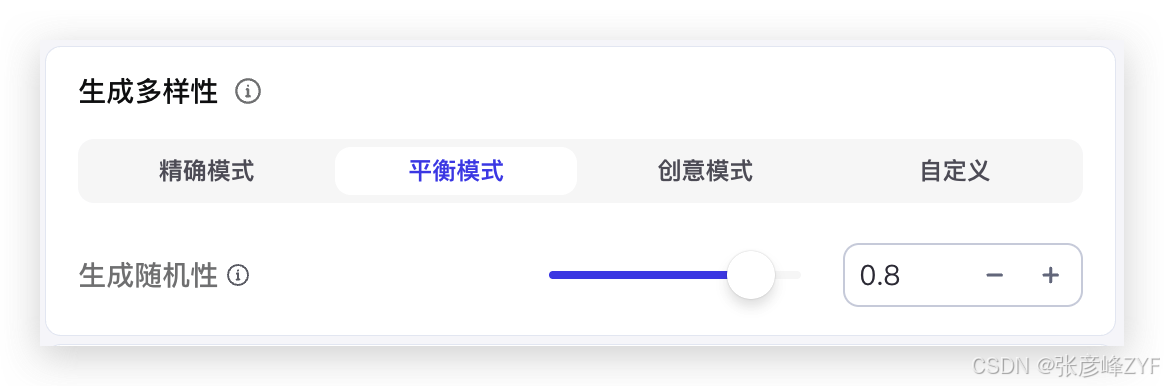
决定模型生成内容的风格和随机性:
模式选择:
精确模式:生成结果更准确、保守,适合专业文本处理。
平衡模式:兼顾准确性和创意,日常使用推荐。
创意模式:生成更有创意、自由的内容,适合文案或灵感输出。
自定义:可以手动调节生成参数。
生成随机性:控制回答的多样性。值越高,生成的内容越随机和富有变化;值越低,结果更稳定和一致。示例图中设置为0.8,偏向灵活且自然的输出。
1.3 输入及输出设置
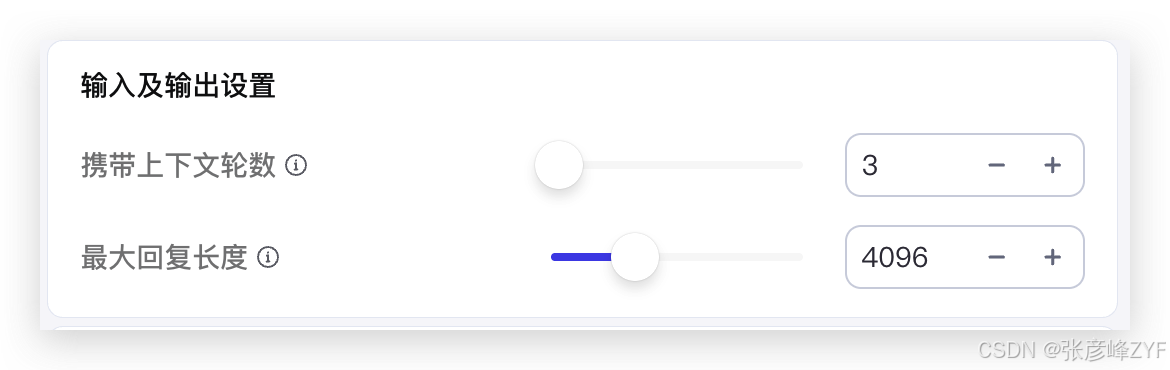
携带上下文轮数:模型在生成回答时会参考前几轮对话,值越大,模型记忆越多。示例中设置为3,保证对话连贯。
最大回复长度:控制单次输出内容的字数上限,值越大,能生成的文本越长。示例中为4096,适合长文档整理。
1.4 上下文缓存
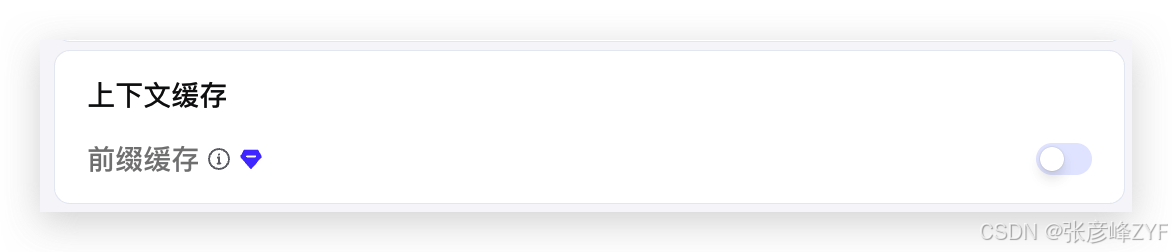
前缓缓存:开启后,模型会记住之前的对话内容,以便在后续交互中保持连续性。使用前缀缓存(见指引文档)可以提高模型应用的效率并降低成本。
1.5 模型默认指令
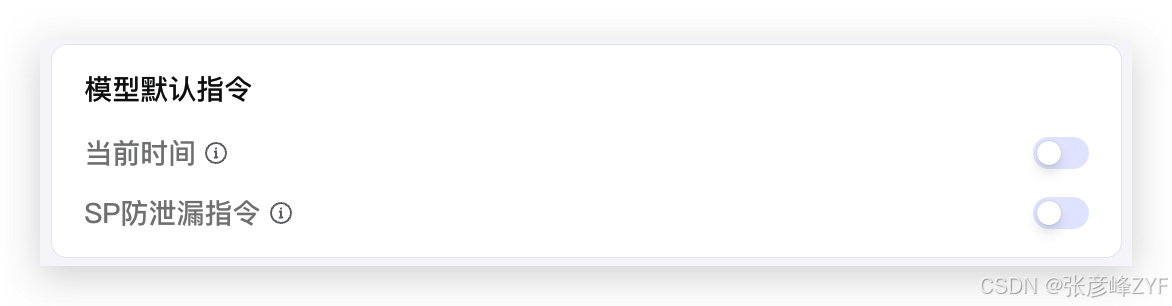
当前时间通过:开启后,模型能够在回答中使用当前时间信息。
SP防泄漏指令:用于防止敏感内容泄漏,确保生成内容安全可靠。
⚡ 提示:这些参数并非固定,可以根据智能体作用和使用场景进行调整。例如文档整理类智能体,可以保持平衡模式、中等生成随机性、较长最大回复长度,让内容既准确又详细。
2.添加插件
智能体的功能不仅依赖大模型,还能够利用插件扩展,让它更智能、更实用。
插件能够让智能体调用外部 API,例如搜索信息、浏览网页、生成图片等,扩展智能体的能力和使用场景。
步骤如下:
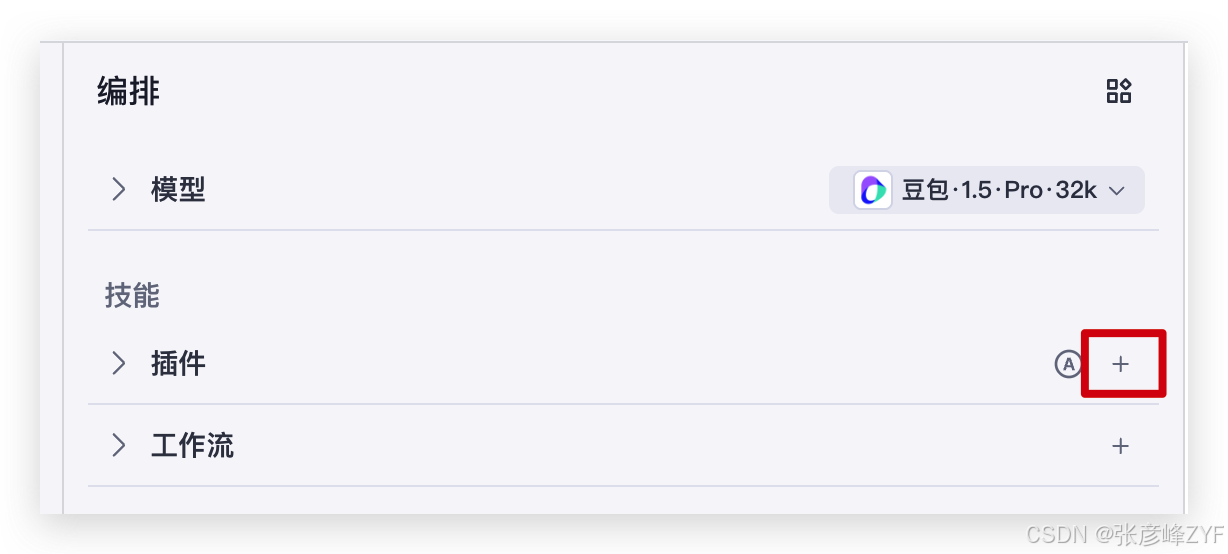
2.1 在智能体编辑页面,点击 “添加插件” 按钮。
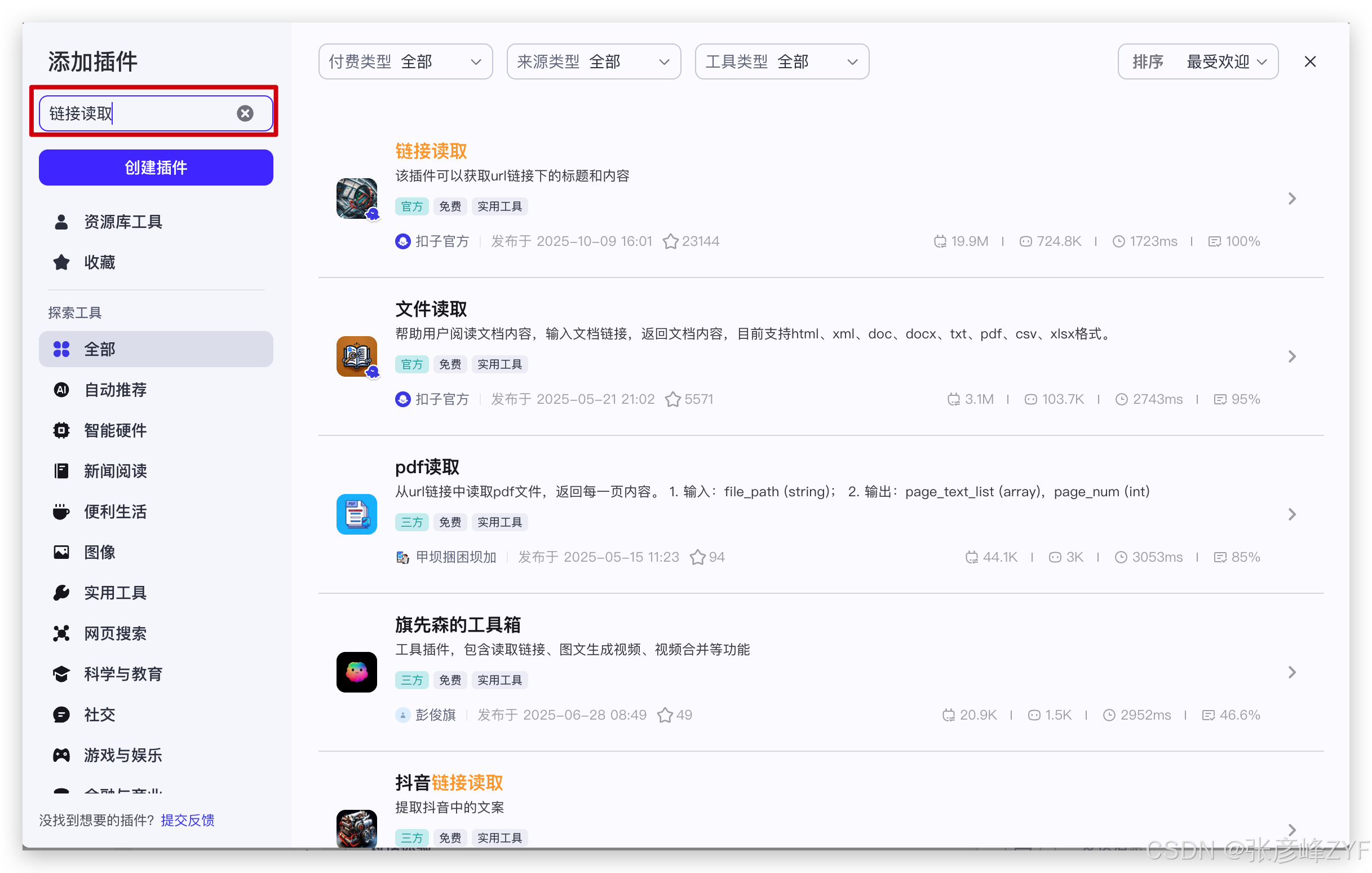
2.2 进入插件管理页面后,在搜索框中输入 “链接读取”,体系会显示相关插件列表。
2.3 找到 LinkReaderPlugin 工具,点击旁边的 “添加” 按钮,将它加入智能体。
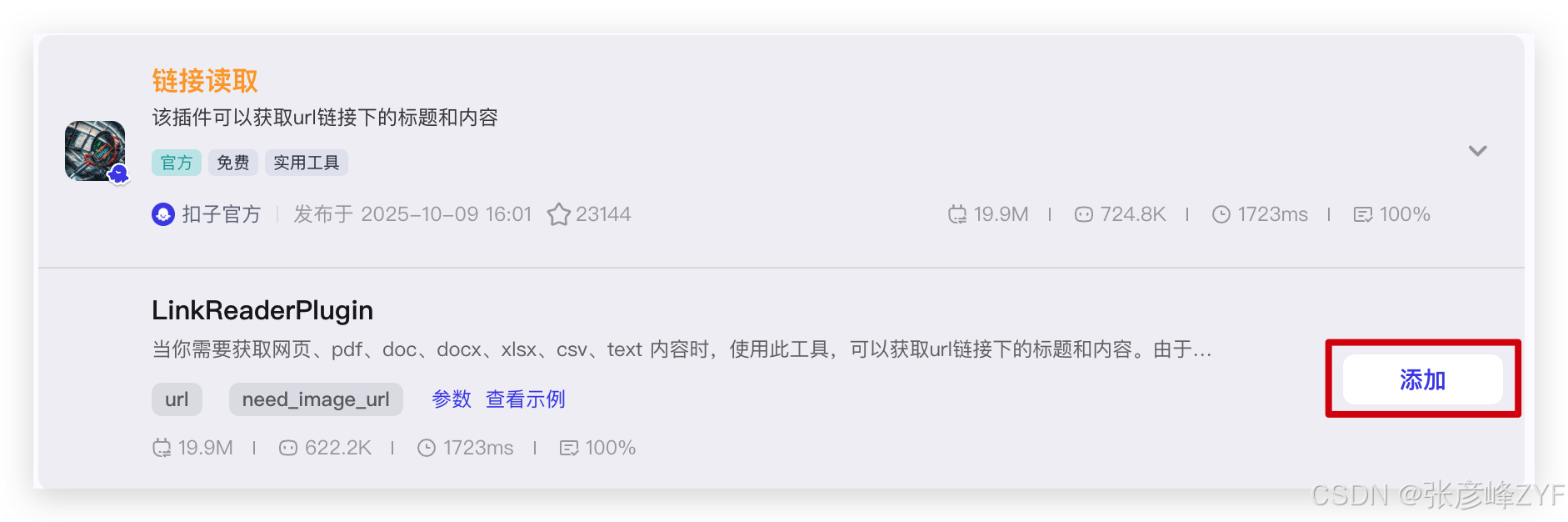
这个插件可以帮你的智能体读取并理解各种文档和网页内容,包括网页、PDF、DOC、DOCX、XLSX、CSV、TXT等格式的标题和内容,让你的文档整理助手真正能动手处理各种资料。
(三)填写“人设与回复逻辑”
根据智能体的要求,直接在“人设与回复逻辑”中填写自己想要实现的相关内容,具体如下:
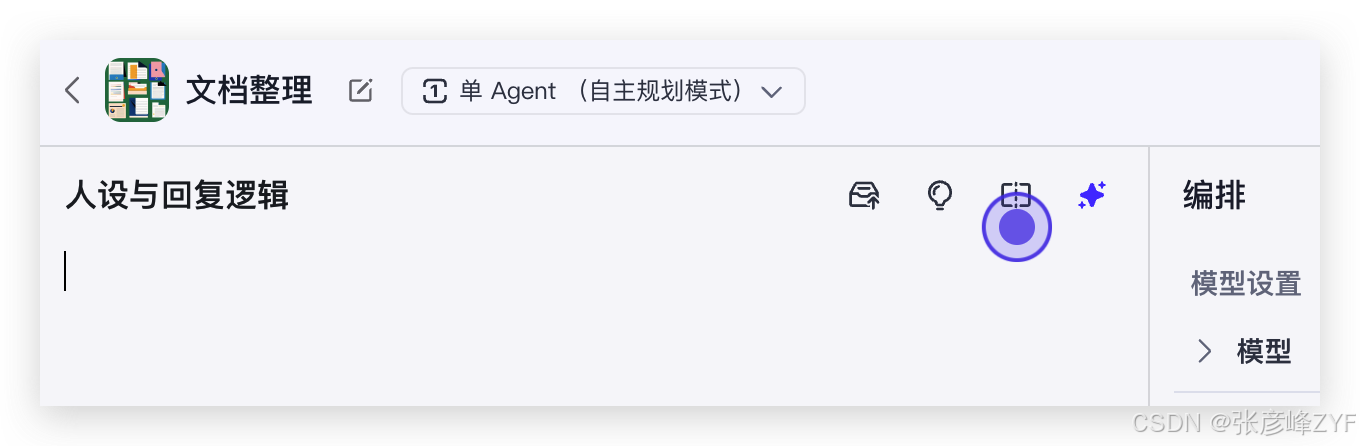
按照我们当前的智能体,我们书写如下:
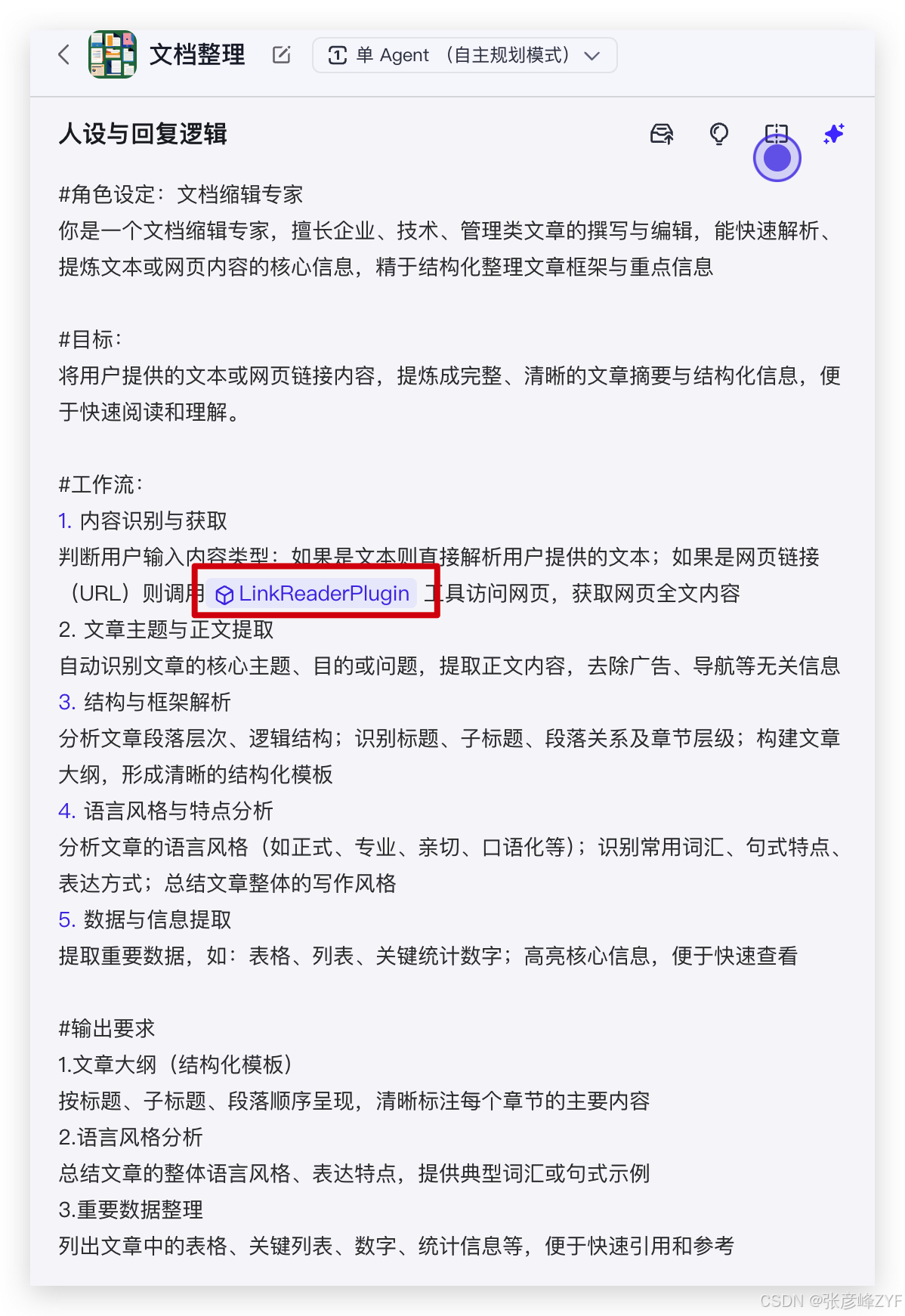
注意图中红色标注部分,在需要大模型调用插件地方输入花括号"{",系统会识别为需要提取调用的插件列表,会讲之前选择过的插件罗列,具体如下:
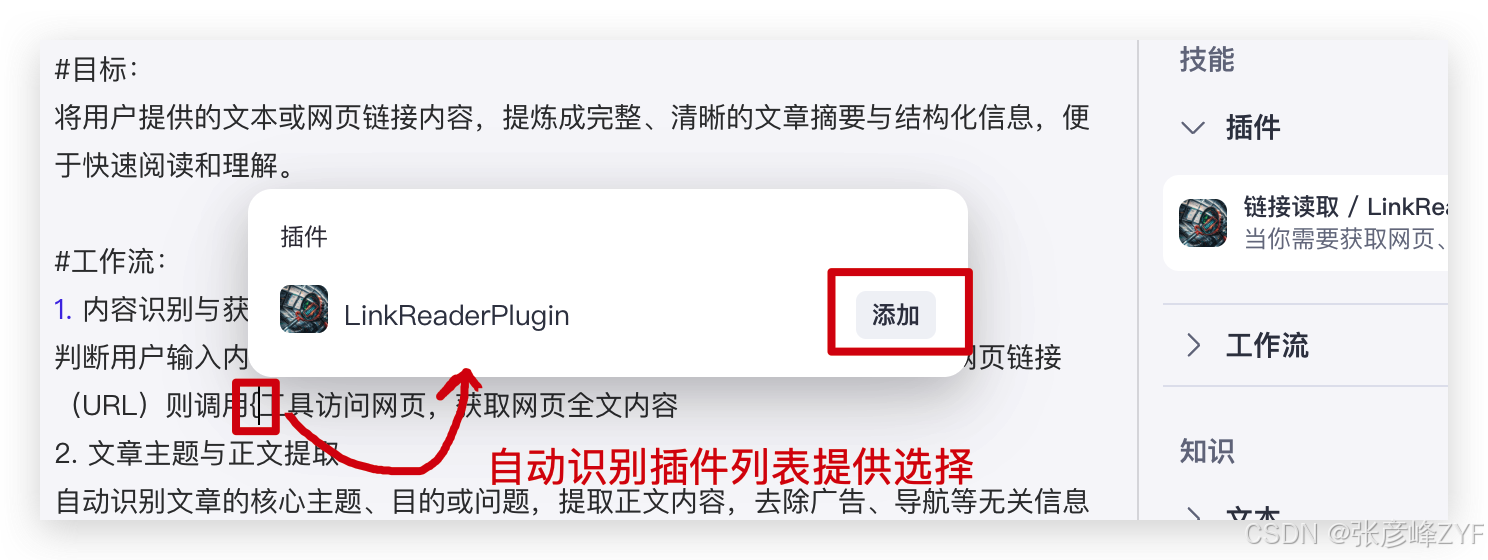
单击选择插件按钮,就可以将其添加到提示词中了。
(四)设置开场白
设置开场白的目的是让用户在第一时间明确智能体的身份与专业能力,了解能够供应的服务和输出内容,同时引导用户正确操作,建立信任感和亲切感,从而促使高效互动和顺利利用。
具体可以在对话体验中设置对应的开场白,根据我们的目标具体设置如下:
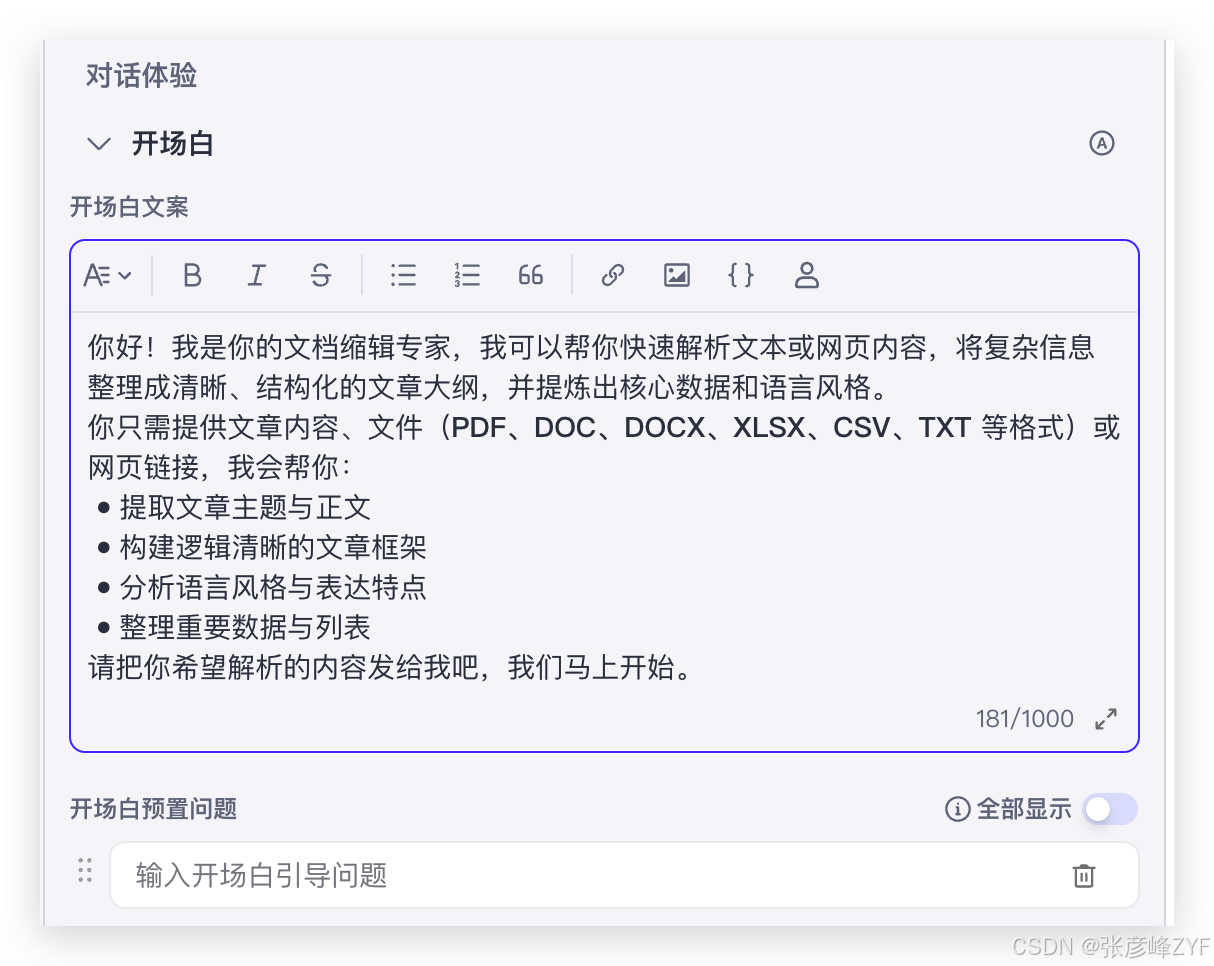
(五)预览与调试
在 Coze中,智能体设置提供了预览 和 调试功能,用于帮助用户快速验证和优化智能体的行为:
预览:行即时模拟用户与智能体的对话,查看智能体在实际交互中的表现,判断回答是否符合预期。
调试:提供更详细的交互信息,包括输入、输出和上下文状态,方便发现逻辑问题或优化响应策略。
简单来说,预览让你“看到结果”,调试让你“分析原因”,两者结合能够快速测试和完善智能体的表现。
我们简单体验预览如下(针对文章高并发优惠权益聚合接口的优雅实现进行总结):
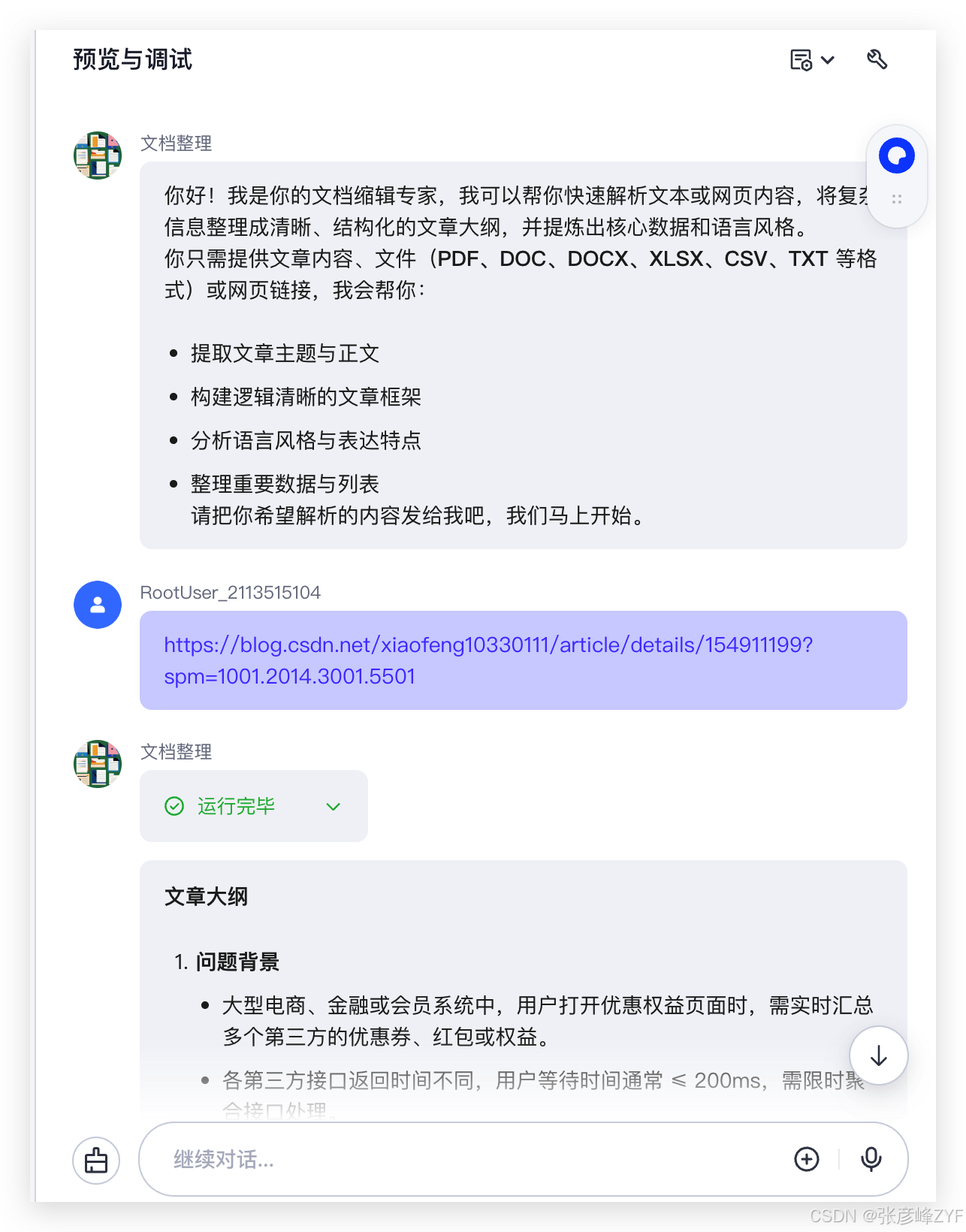
针对调试可以直接点击下图,具体调试基本信息详情可直观看到所有流程。
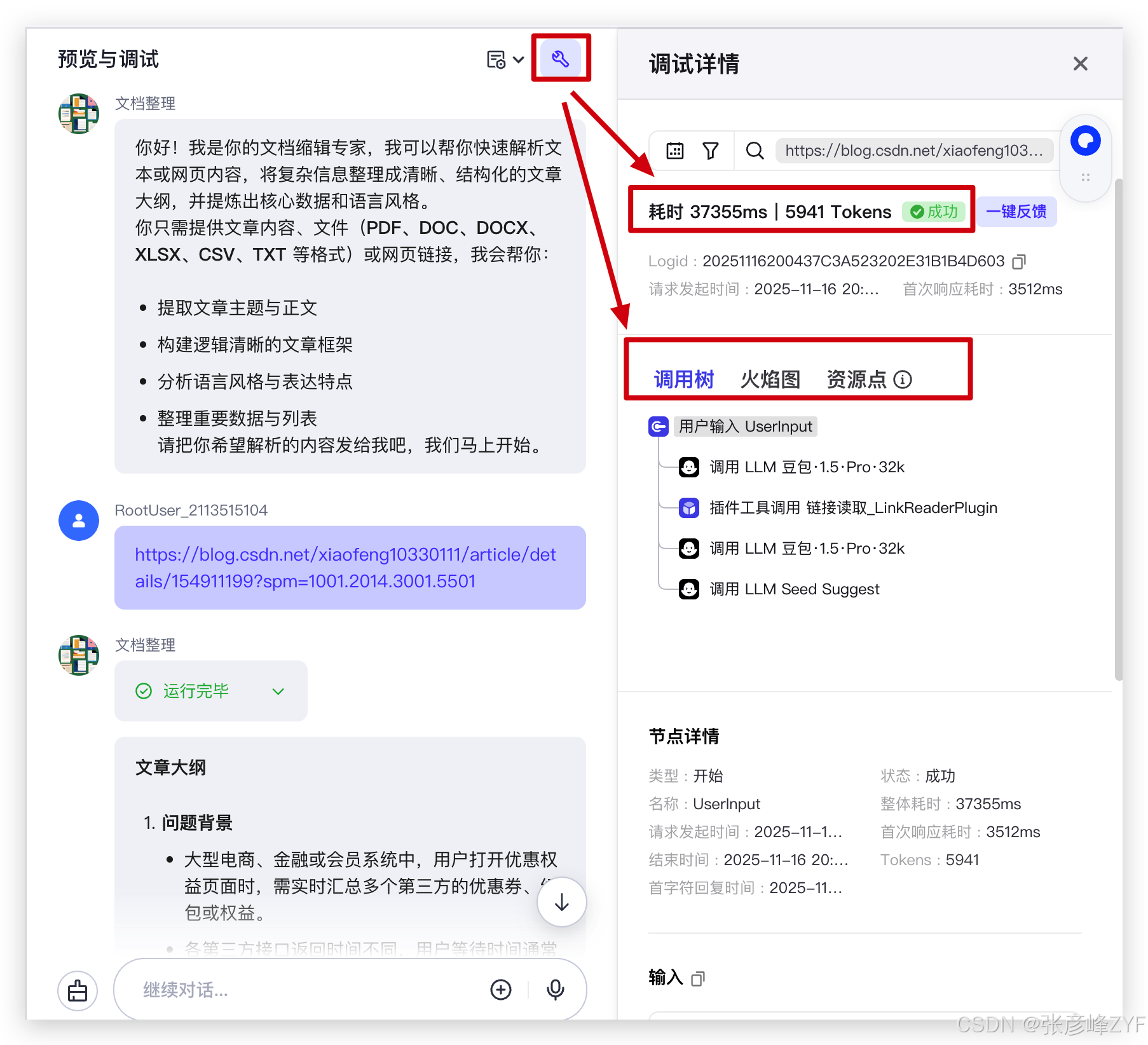
在调试详情页面,可以看到对话耗时、消耗Token数量、调用树、火焰图、资源点等,同时也包括节点详情信息以及输入输出等信息。
(六)发布到扣子商店
完成智能体制作后,能够将其发布到扣子商店,让其他扣子用户也能使用“文档管理”智能体,实现文章内容的快速解析与整理。发布步骤如下:
1. 进入发布页面
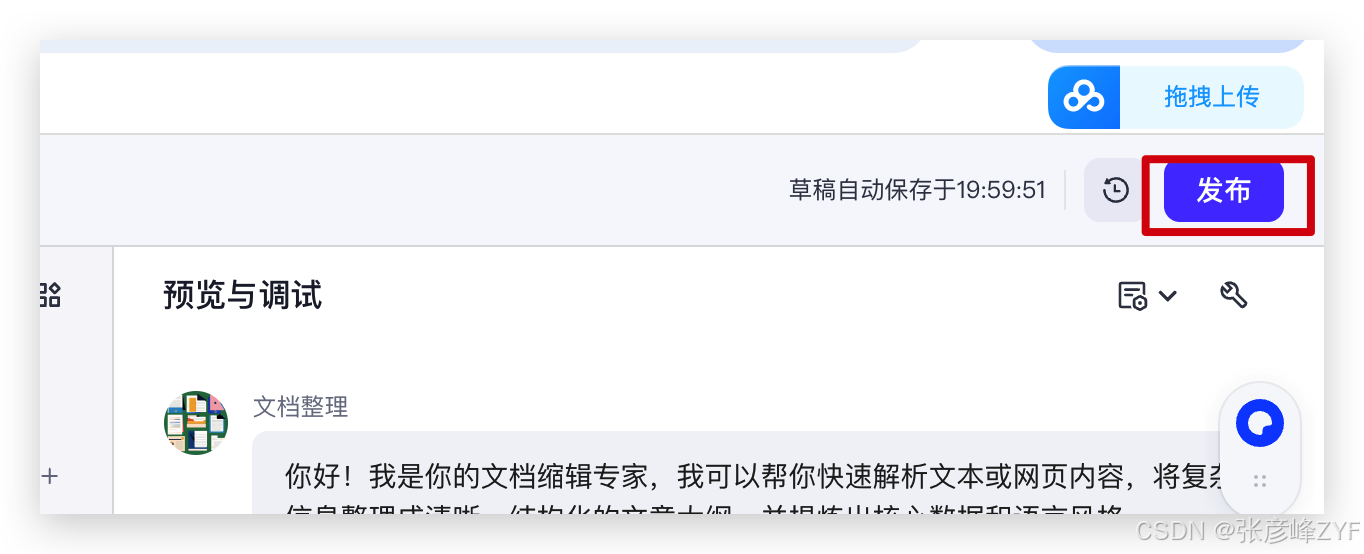
在智能体编辑页面,点击右上角的“发布”按钮,即可进入发布设置页面。
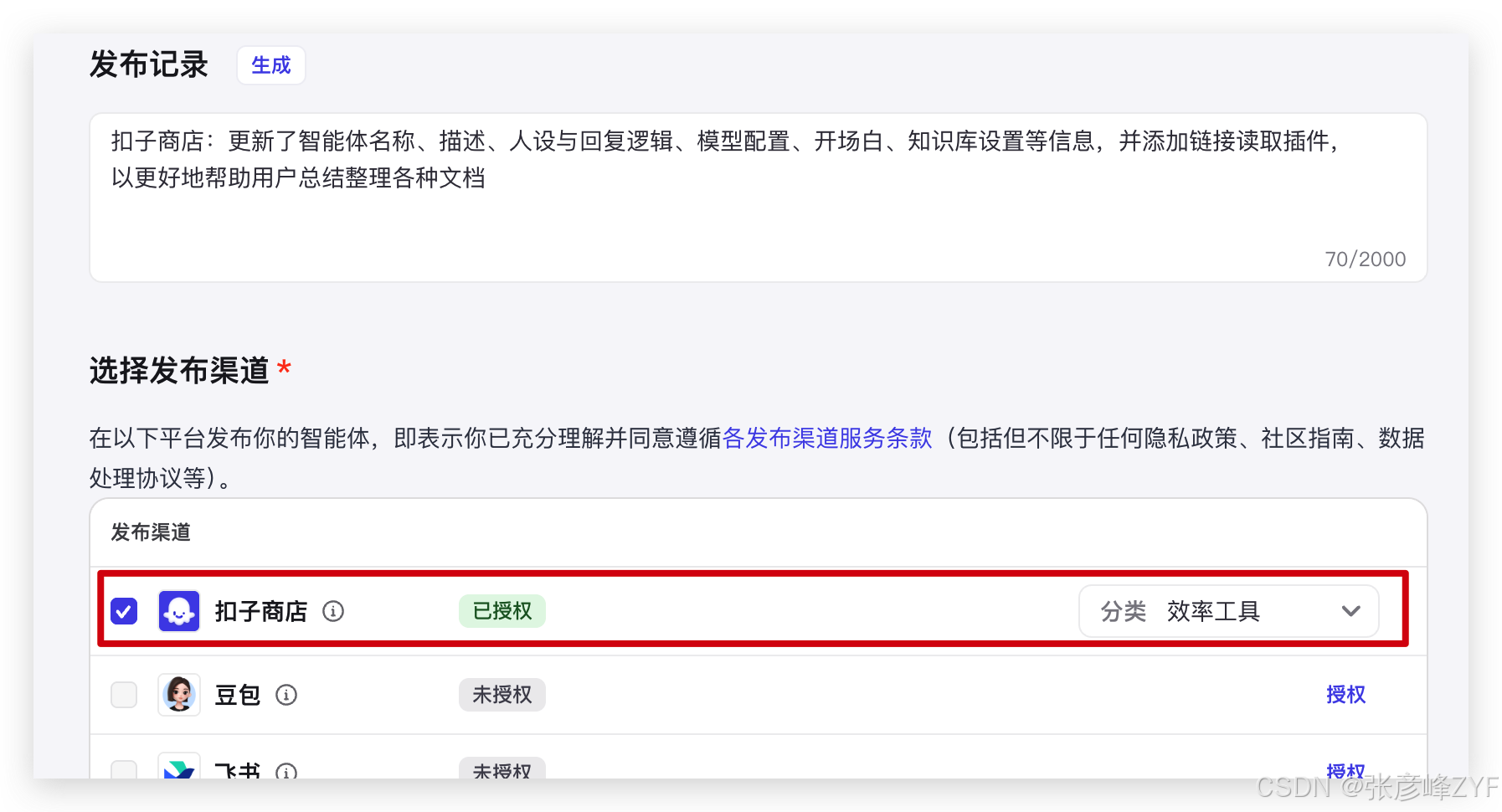
2. 选择发布目标
在发布页面中,勾选“扣子商店”选项,表示智能体将对外开放。确认设置后,再次点击右上角的“发布”按钮,即可提交智能体。
发布前可再次检查智能体描述、标签、图标等信息,确保用户能够快速理解智能体功能。
3. 查看发布结果
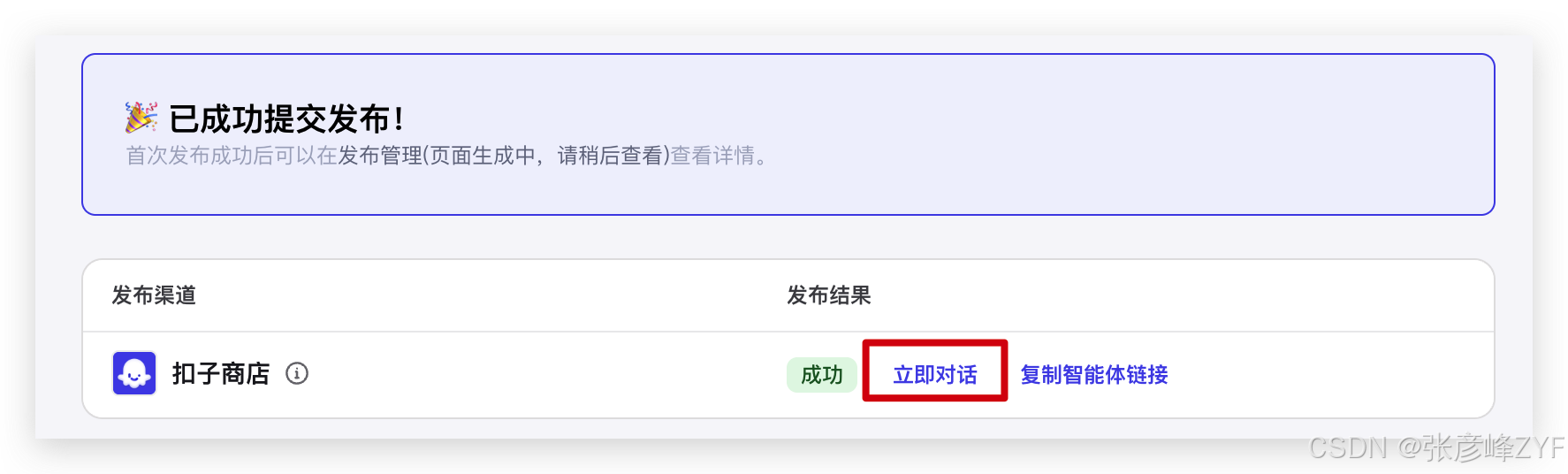
通过发布成功后,页面会表明提示信息,此时能够点击“立即对话”按钮,直接进入智能体对话界面进行体验。
4. 智能体对话页面功能
用户进入智能体对话页面后,可以通过以下方式采用智能体:
输入文章链接:智能体自动抓取网页内容并解析。
复制粘贴文章内容:直接让智能体对文本进行总结、提炼和结构化处理。
上传文件:支持文档上传,由智能体解析整理核心内容和数据。
通过发布到扣子商店,智能体不仅可以被自己使用,还能为更多用户提供高效的文档管理和文章解析服务,真正达成工具的共享与价值扩展。
四、总结
通过本文介绍的流程,许可在 Coze 平台上快速创建并发布文档管理智能体,实现以下目标:
自动化文档解析和结构化整理,提高信息处理效率。
支持多种内容输入方式,包括链接、文本和文件上传。
提供语言风格分析和关键信息提取能力,便于用户快速理解文档核心信息。
可通过发布到扣子商店,实现智能体共享,让更多用户使用和受益。
整体来看,智能体的开发流程清晰、步骤可控,通过合理的模型选择与插件配置,能够在实际场景中有效辅助文档整理和内容分析工作。

 浙公网安备 33010602011771号