


Unity场景后处理小记 - 实践
后处理(Post-Processing)是游戏画面提升的"最后一公里"手艺,它能让普通场景瞬间拥有电影级视觉效果。想象一下:原本平淡的3D场景,经过添加泛光、景深和色彩分级,立刻呈现出《赛博朋克 2077》般的沉浸感——这就是后处理的魔力。
简单来说,后处理是在渲染结束后对图像进行的二次加工,就像给照片添加滤镜。它借助一系列算法构建色彩校正、模糊、光晕等效果,让画面更具层次感和艺术表现力(来源:https://blog.51cto.com/u_16213614/12956257)。从《只狼》的弹反特效到《原神》的场景氛围,优秀的后处理能显著提升玩家的沉浸体验。
快速上手:后处理环境搭建
安装Post Processing Stack v2只需三步,5分钟即可结束安装:
安装包获取
打开Package Manager(Window > Package Manager),搜索"Post Processing"并安装v2版本。注意:URP/HDRP方案需对应安装兼容版本(来源:https://wenku.csdn.net/doc/2p6z2383o4)。核心组件设置
在主相机添加Post-process Layer组件,创建空物体并添加Post-process Volume组件,勾选"Is Global"使其影响整个场景。配置Profile
点击Volume组件中的"New"创建Profile,通过"Add Override"添加所需效果(如Bloom、Color Grading)。这一步类似Photoshop的调整图层,所有参数都可实时预览。
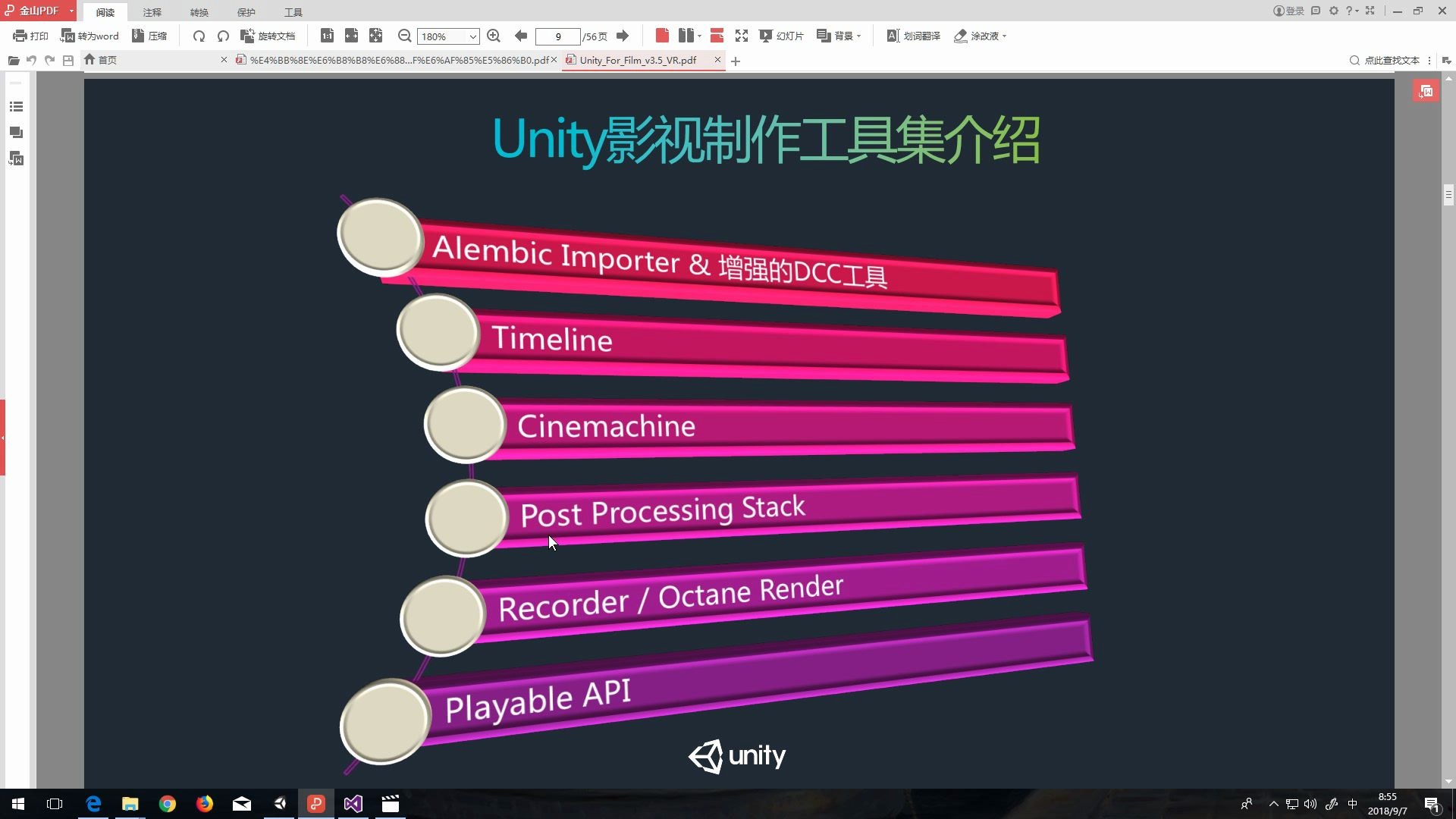
核心效果实战指南
Bloom泛光:让光源"呼吸"起来
Bloom效果能让画面中的高亮区域产生自然光晕,模拟真实相机的光学特性。当你看到游戏中太阳的耀眼光芒或角色技能的能量光晕时,大概率就是Bloom在发挥作用。
实现原理:
提取画面中亮度超过阈值的区域
对提取区域进行多轮高斯模糊
将模糊结果与原图叠加
关键代码片段(来源:https://www.ctpj.net/reado/689.html):
// 高亮提取Shader
half4 frag(v2f i) : SV_Target {
    half4 col = tex2D(_MainTex, i.uv);
    // 计算亮度(符合人眼感知的加权平均)
    half brightness = dot(col.rgb, half3(0.2126, 0.7152, 0.0722));
    // 只保留超过阈值的像素
    return brightness > _Threshold ? col : half4(0,0,0,1);
}参数调优技巧:
Threshold(阈值):建议设为0.8~1.2,过低会导致画面发灰
Intensity(强度):室内场景0.51.0,户外强光场景1.53.0
Soft Knee(软过渡):设为0.5可避免光晕边缘生硬

Depth of Field景深:聚焦叙事重点
景深效果能模拟相机镜

 浙公网安备 33010602011771号