

完整教程:idea2022.3.3常用配置
idea2022.3.3常用配置
引言
编写目的
idea2022.3.3常用配置
准备工作
首先安装jdk并配置环境变量 ,目前安装的是jdk1.8+,这里不再叙述
然后继而下载idea开发工具
官网地址:https://www.jetbrains.com/idea/download/?section=windows
点击” Other versions”然后选择指定版本
链接为:https://www.jetbrains.com/idea/download/other.html
下载后傻瓜式的安装,不再叙述
idea处理
jetbarins-idea-2022文件下载路径:
https://download.csdn.net/download/u014079773/92305570
修改默认部署
在idea安装目录bin下打开文件” idea.properties”第8行,13行,18行,23行,将默认部署路径修改为自定义路径,如下截图所示: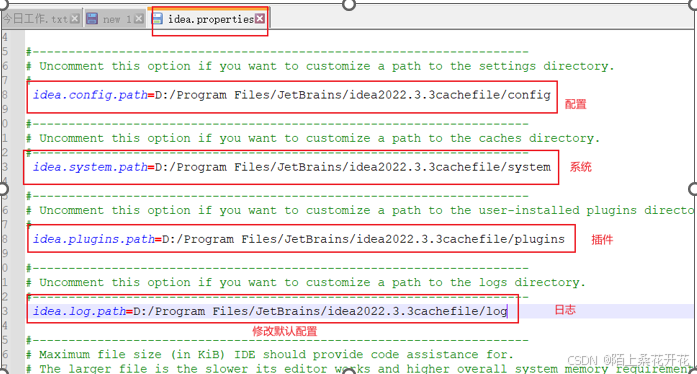
说明:
idea.config.path=u
s
e
r
.
h
o
m
e
/
.
I
n
t
e
l
l
i
J
I
d
e
a
/
c
o
n
f
i
g
该属性主要用于指向
I
n
t
e
l
l
i
J
I
D
E
A
的个性化配置目录,默认是被注释,打开注释之后才算启用该属性,这里需要特别注意的是斜杠方向,这里用的是正斜杠。
i
d
e
a
.
s
y
s
t
e
m
.
p
a
t
h
=
{user.home}/.IntelliJIdea/config 该属性主导用于指向IntelliJ IDEA 的个性化设置目录,默认是被注释,打开注释之后才算启用该属性,这里必须特别注意的是斜杠方向,这里用的是正斜杠。 idea.system.path=user.home/.IntelliJIdea/config该属性主要用于指向IntelliJIDEA的个性化配置目录,默认是被注释,打开注释之后才算启用该属性,这里需要特别注意的是斜杠方向,这里用的是正斜杠。idea.system.path={user.home}/.IntelliJIdea/system,
该属性主导用于指IntelliJ IDEA 的系统文件目录,默认是被注释,打开注释之后才算启用该属性,这里需要专门注意的是斜杠方向,这里用的是正斜杠。
如果idea的项目越来越多则该目录会越来越大,默认是在C盘用户目录下,若果你的C盘空间不够建议将该配置文件转移到其他盘目录下。
设置JVM参数:克服内存溢出
在idea安装目录bin目录下打开文件” idea64.exe.vmoptions”设置如下:
-Xms1024m
-Xmx2048m
-XX:PermSize=1024m
-XX:MaxPermSize=2048m
基本配置
若idea新安装,则点击如下截图进入设置界面,若idea已打开,则点击”File”----“Settings”进入设置界面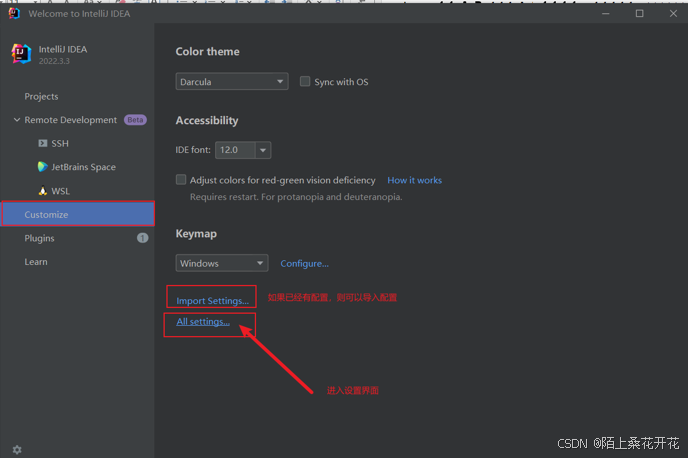
设置菜单和窗口字体
通过设置,能够发现菜单栏,工具栏,左侧等字体大小变了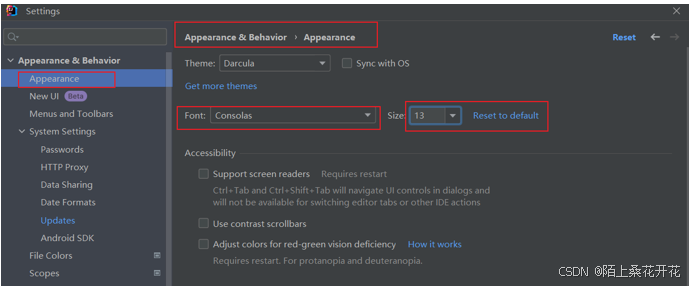
设置后效果: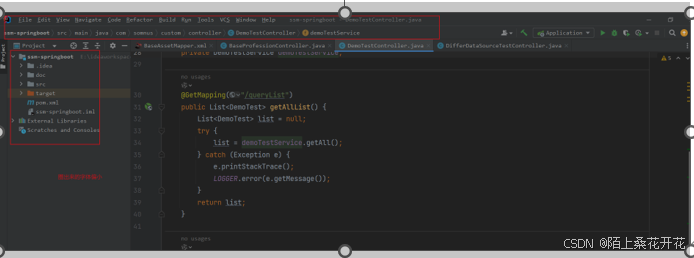
设置代码编辑区域字体
通过设置,右侧代码编辑区域字体变了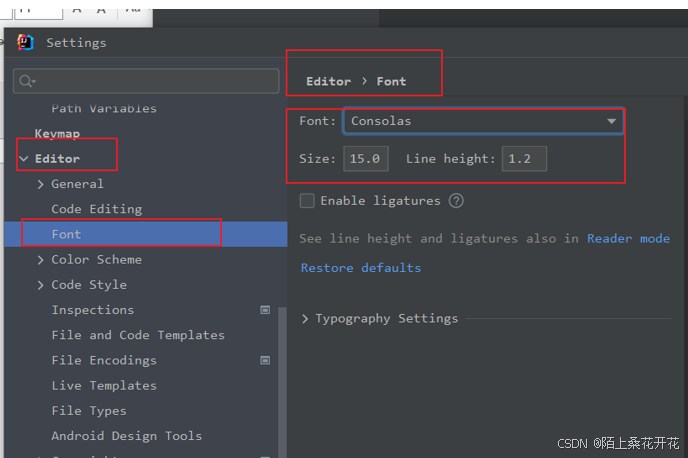
设置后效果: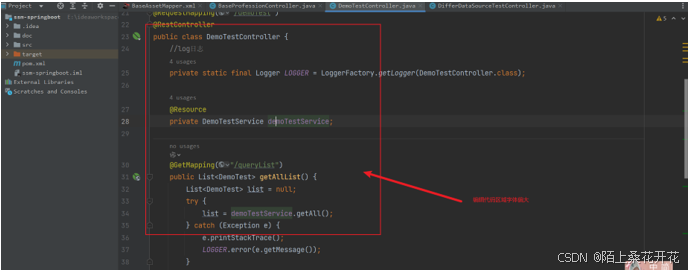
设置每次打开项目为当前项目
右边的Reopen last project on startup,默认为勾选状态,即每次打开IDE时,会打开上次的项目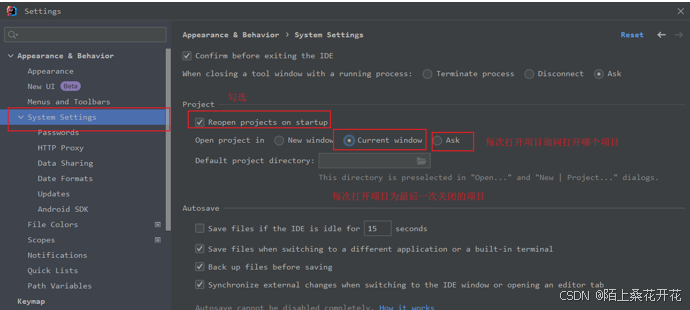
设置取消自动更新
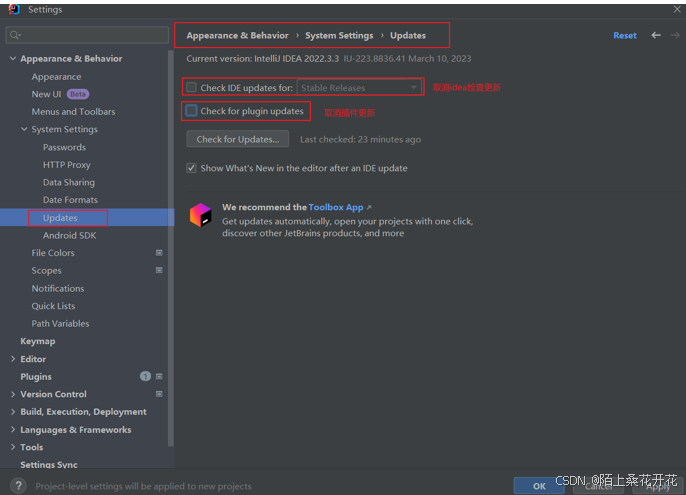
设置滚动条(很关键)
默认主题颜色是Dark暗色,滚动条颜色很浅,特别容易看不清滚动条,如下设置可以很清楚的看到滚动条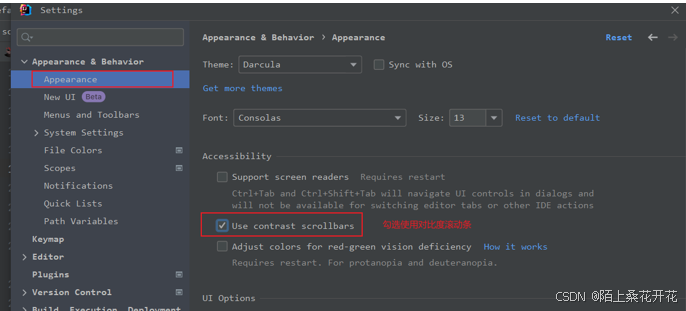
设置前: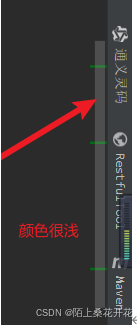
设置后: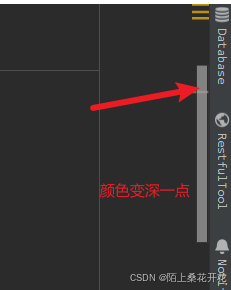
设置字符编码
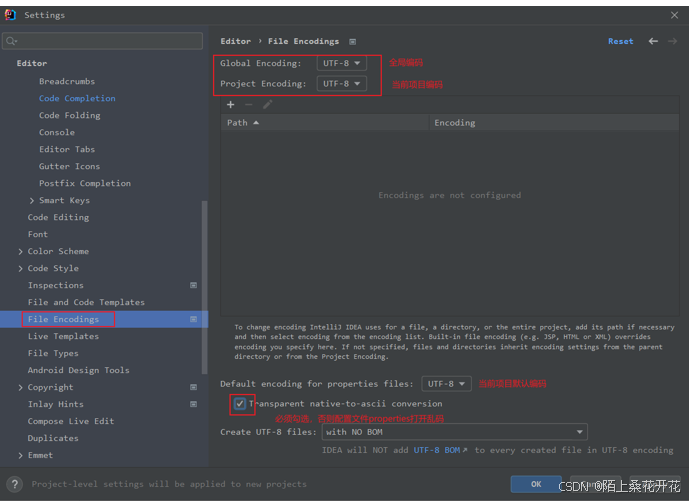
设置自动导入
通过设置,设置maven的时候自动导入依赖包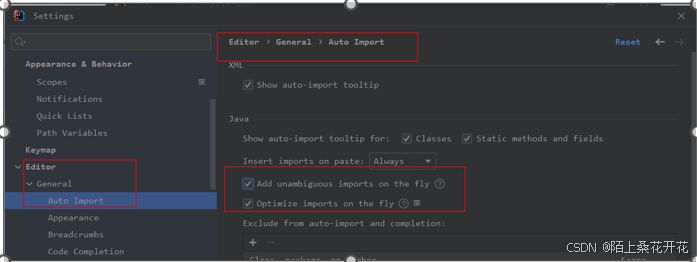
设置代码提示不区分大小写
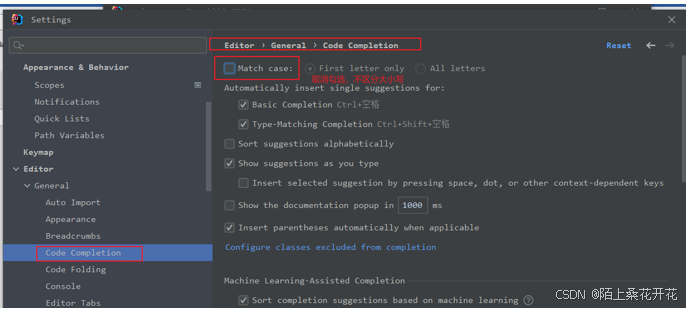
设置控制台编码(很重要)
通过设置,控制台中文就不会乱码,这里跟idea2018.2.4有区别,老版本没有该选项,需要在引入tomcat服务器,点击编辑,输入” -Dfile.encoding=UTF-8”,这样控制台就不会中文乱码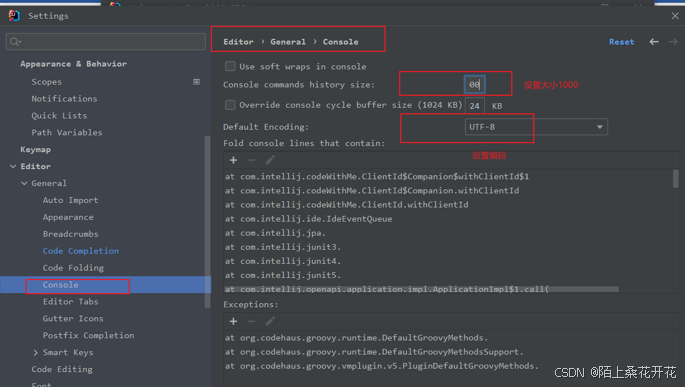
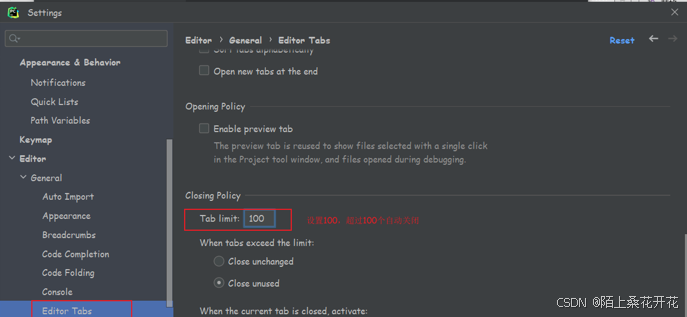
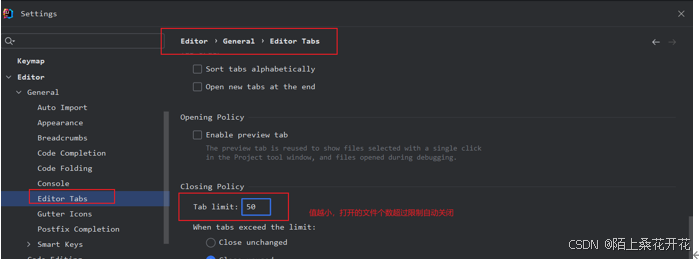
设置Tab页多行展示,最大打开文件数
通过设置,使得多个文件标签在同一窗口中多行显示,方便切换,设置最大打开文件数,值越大,打开的文件越多,值越小,打开的文件越少,超过限制就会自动关闭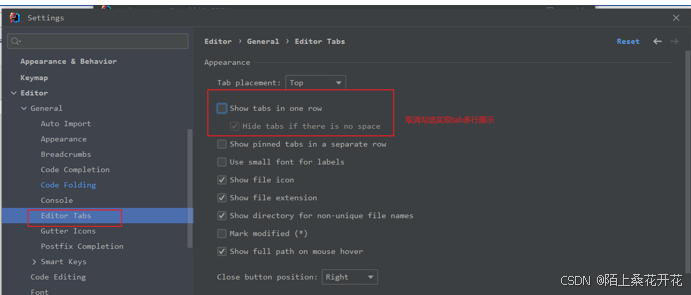
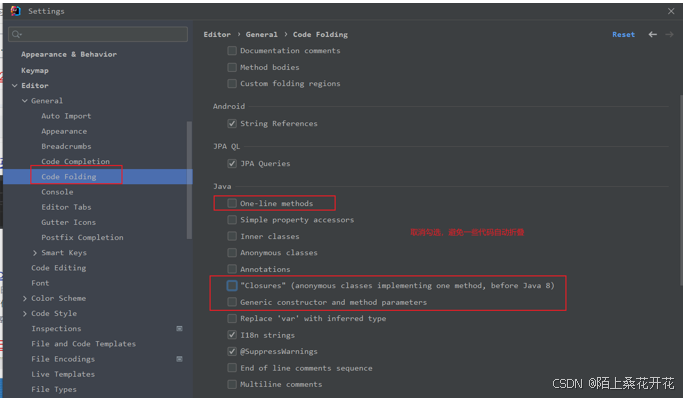
设置代码不折叠
设置单行注释(ctrl+/)注释标签多出空格,顶行困难
设置前:顶行
设置后:与文本内容对齐
则设置如下:如”Java”,”HTML”,”JavaScript”,”XML”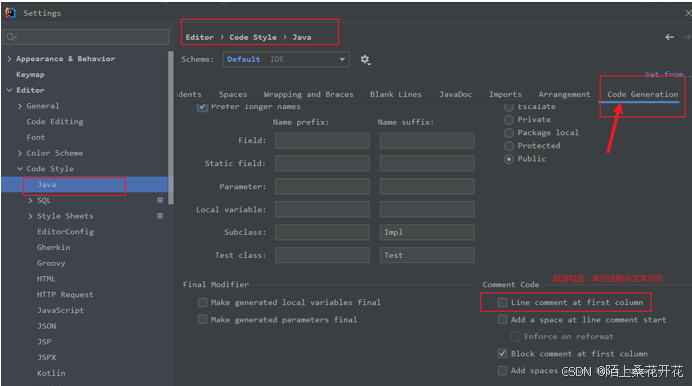
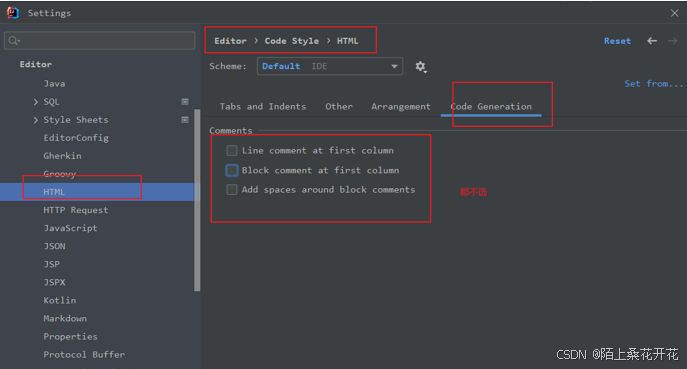
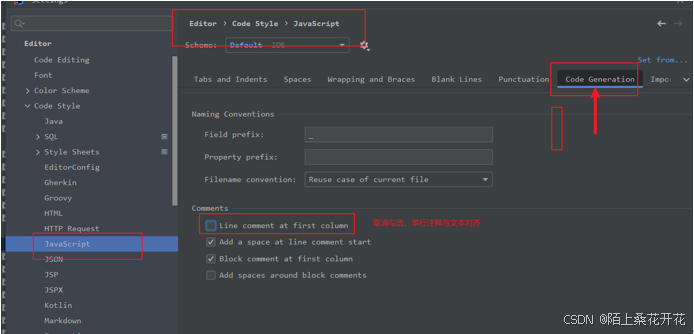
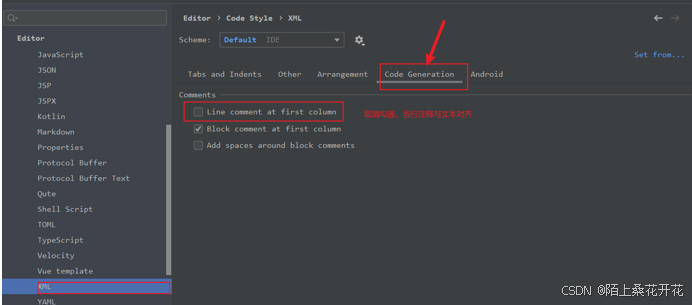
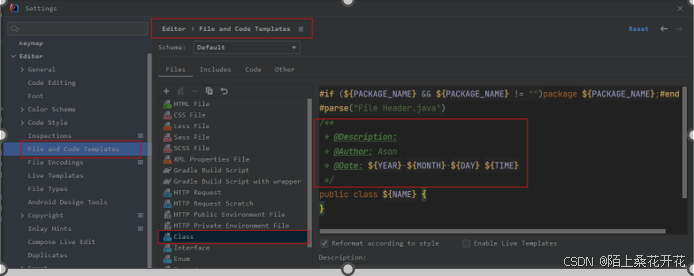
设置类头注释信息
/**
 * @Description:
 * @Author: XXX
 * @Date: ${YEAR}-${MONTH}-${DAY} ${TIME}
 */
设置自动编译
通过设置自动编译,可以自动重新编译修改过的文件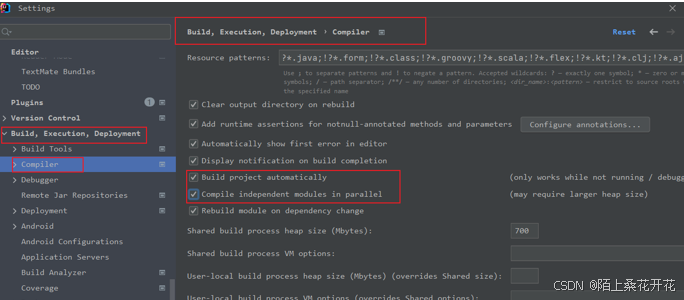
设置自动生成序列化ID(很关键)
通过设置,单击选中需要序列化的实体类类名,然后快捷键alter+enter,可以快速生成序列化ID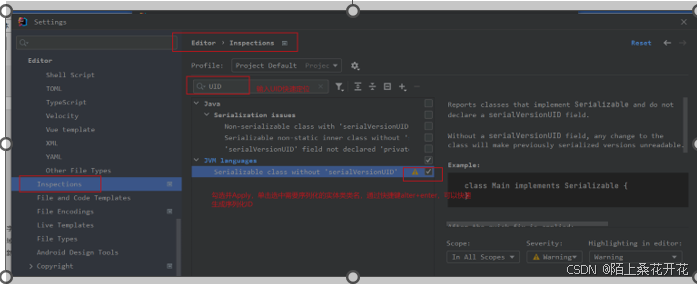
设置不显示”no usages”
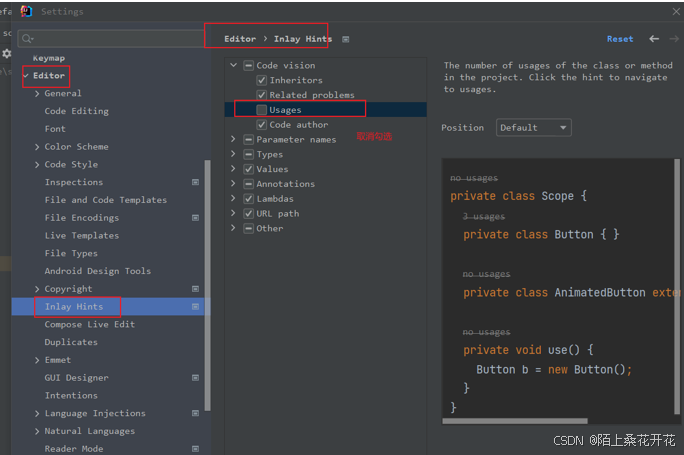
设置前: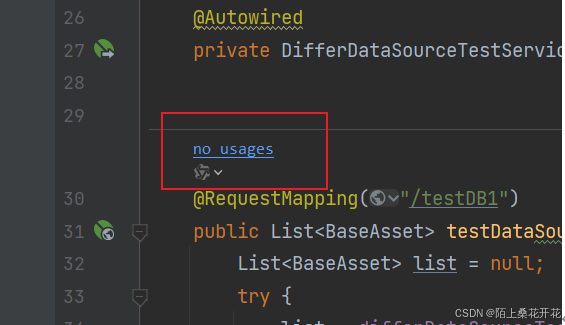
设置后: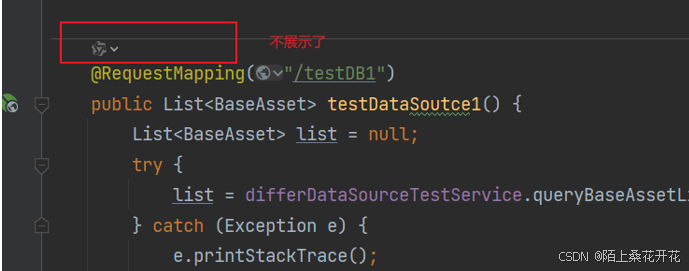
安装插件(很核心)
安装插件有两种方式,一种在线安装一种离线安装。如下截图是在线安装,搜你想要的插件名称即可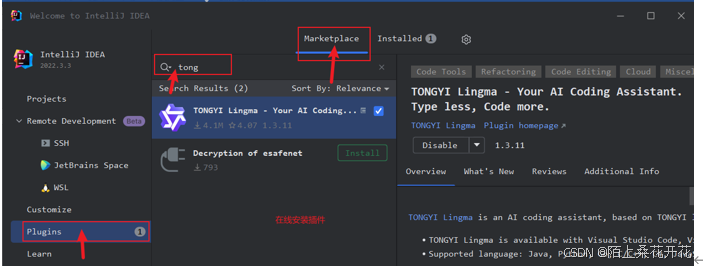
离线安装:点击齿轮,选择”Install Plugin from Disk…”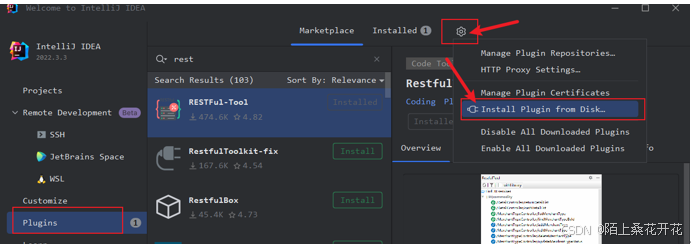
Bundled表示自带的插件,如下截图: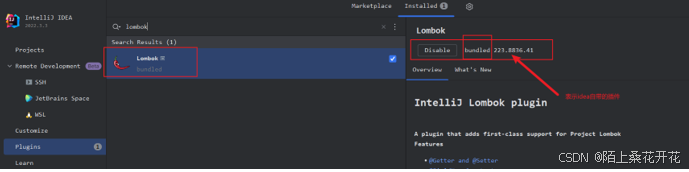
总结:
1) 不管在线还是离线等方式安装插件,默认插件路径在系统配置下,如下截图,插件在我自定义的目录下,在idea的安装目录bin下idea.properties修改默认配置路径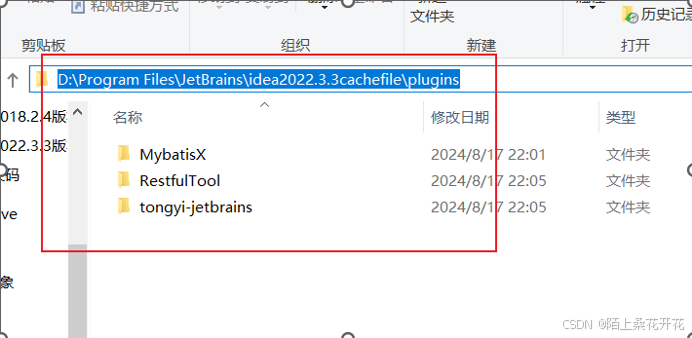
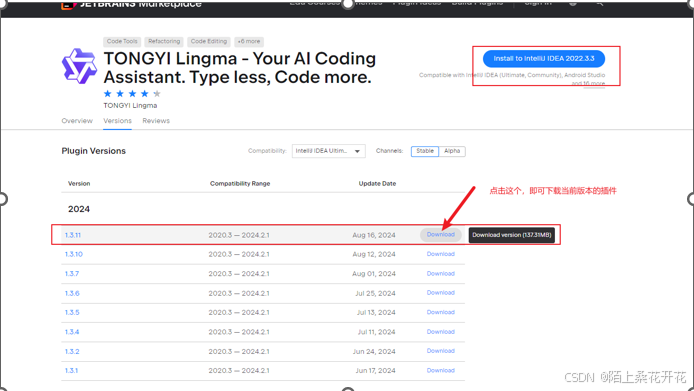
2)技巧:如何将当前版本的插件下载离线包?如下截图: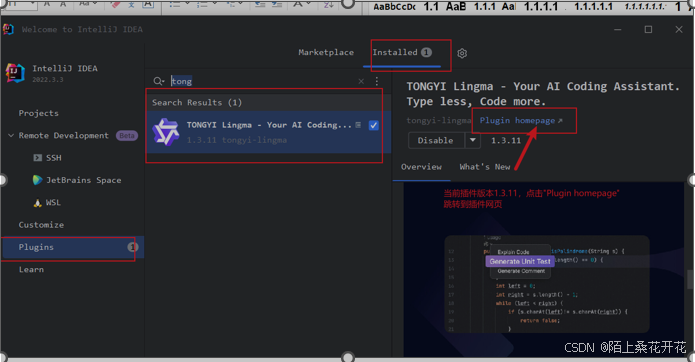
补充:通灵义码取消自动更新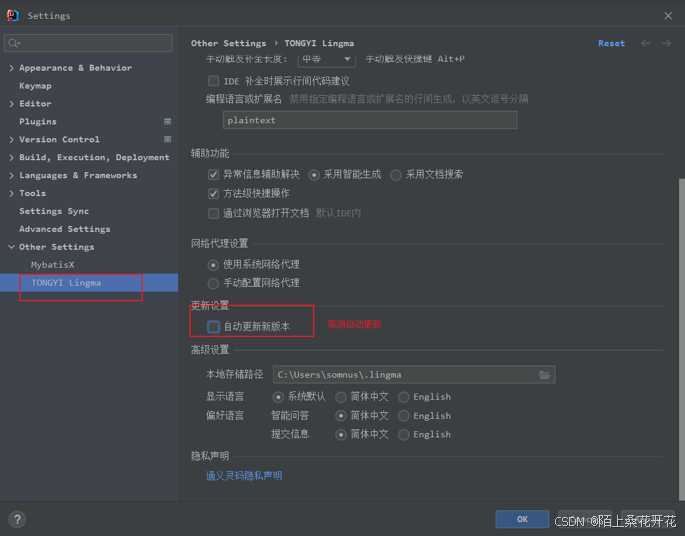
设置项目包结构为树形结构
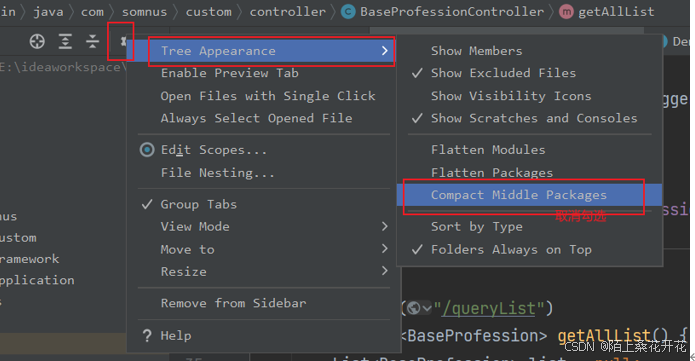
设置前: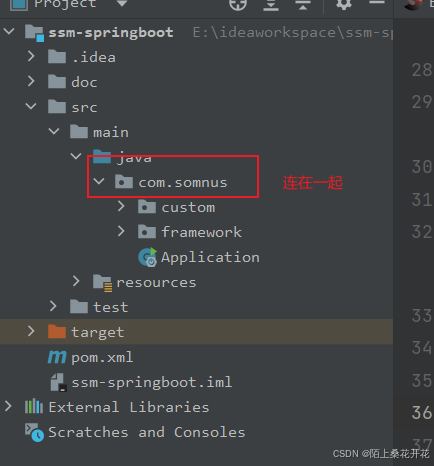
设置后: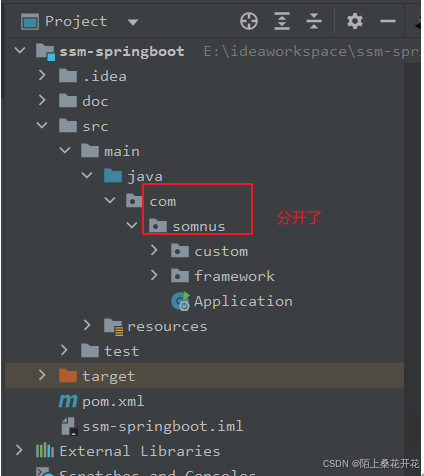
不勾选“Compact Middle Packages”就是备注:日常开发中我
设置自动定位到当前project窗口
很实用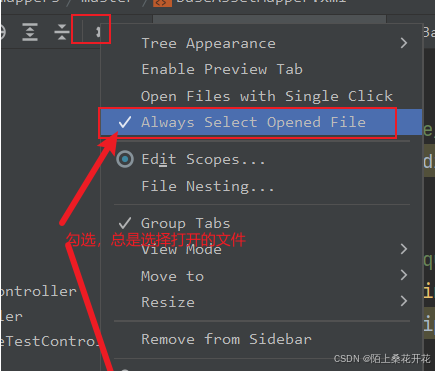
设置前: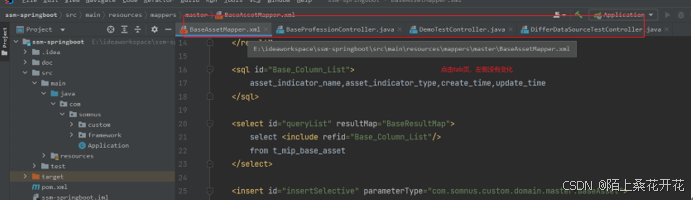
设置后: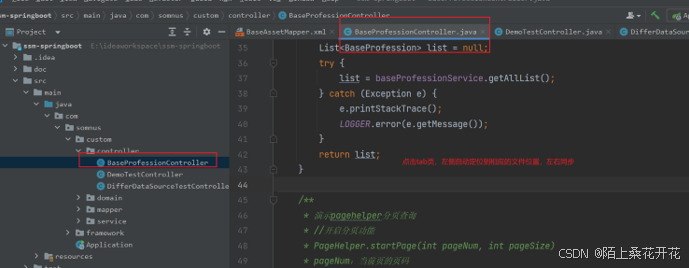
其他配置
设置tomcat
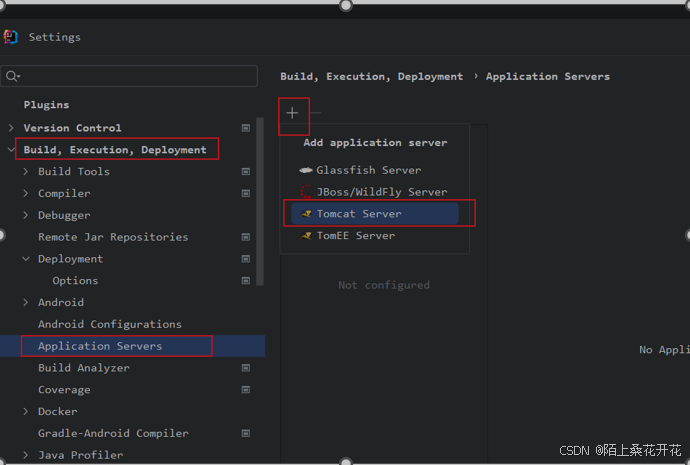
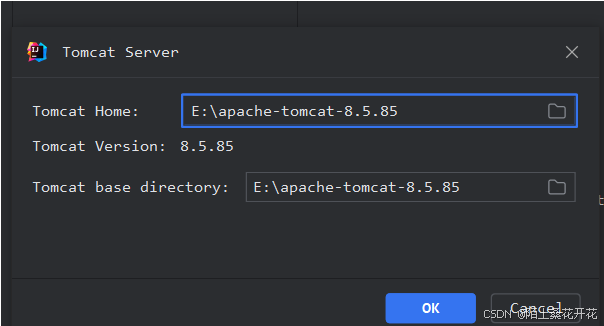
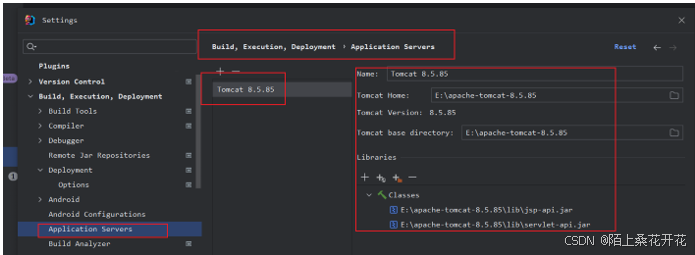
补充:tomcat修改内存,防止内存溢出
-Xms1024m -Xmx2048m -XX:MaxNewSize=1024m -XX:MaxPermSize=2048m
设置maven
设置maven仓库地址,设置总是更新仓库jar包(很核心)
说明:若不同项目间存在依赖关系,install后更新不到jar,则记得勾选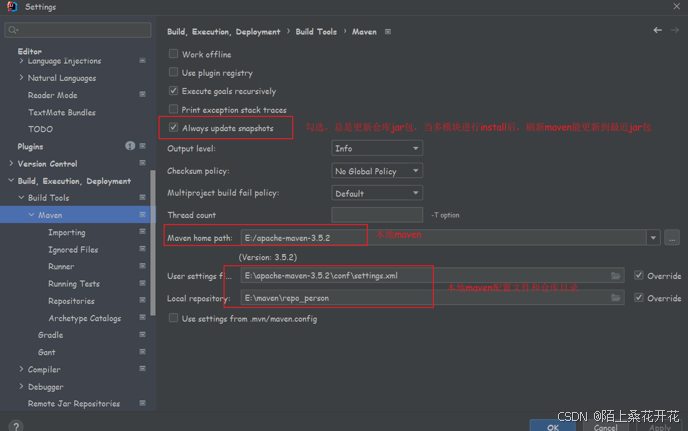
maven打包:第一关闭测试test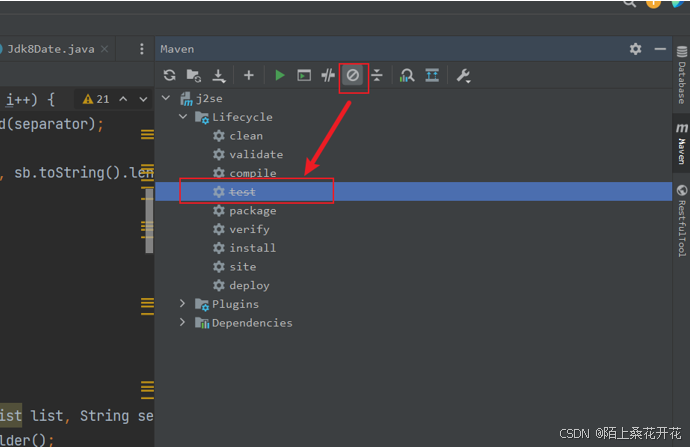
然后先”clean“再”package“,若想要生成jar给其他项目用则”install“,在maven多模块中总目录一定要install,否则编译后会jar包不全,控制台查看install后jar路径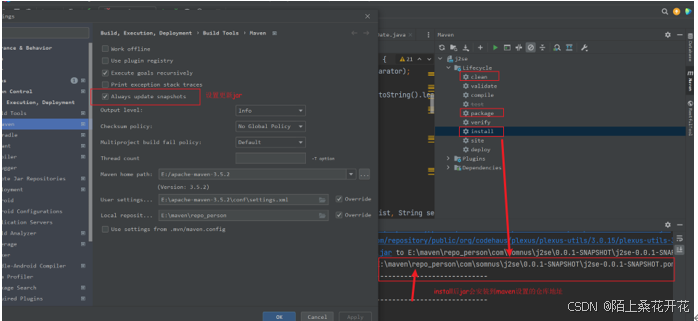
补充:导入依赖设置vm参数
-Xms1024m -Xmx2048m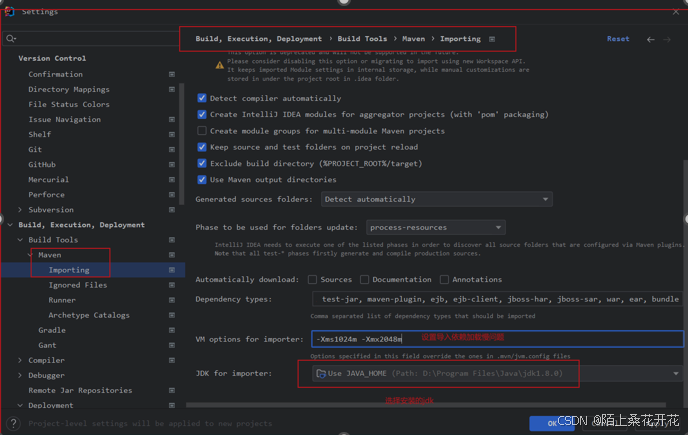
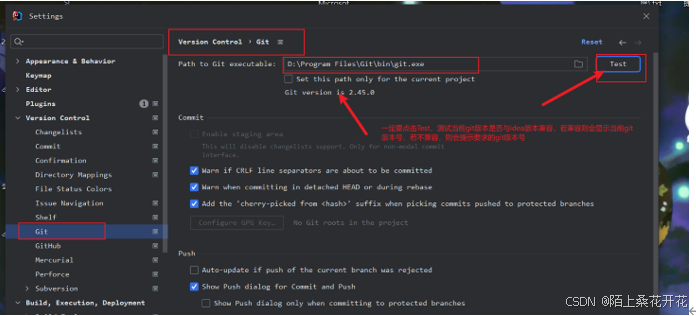
设置git
设置svn
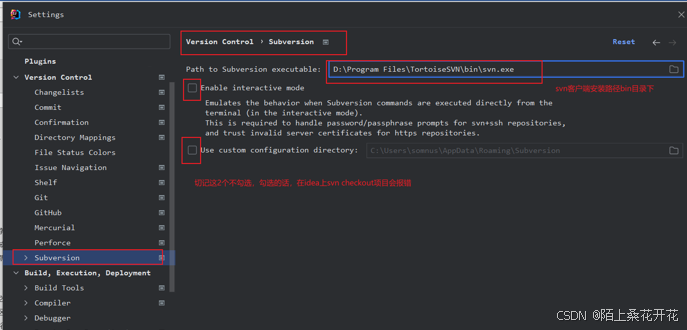
总结:idea2018.2.4版本必须勾选版本控制颜色变化,idea2022.3.3则不需,修改了文档,颜色自动变化
设置jdk及编译目录
out目录:用于存放项目中各个模块编译后的.class文件。springboot项目默认编译后目录在target目录下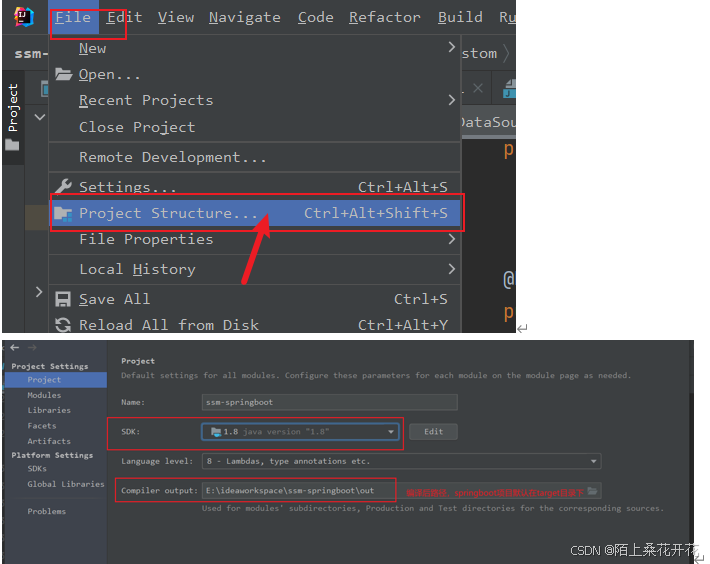
打开材料所在位置
选中某个材料,右击如下截图: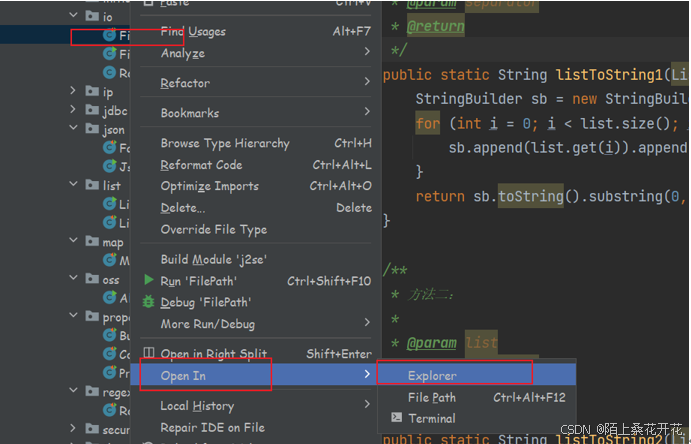
显示导航栏
默认情况下导航栏不表现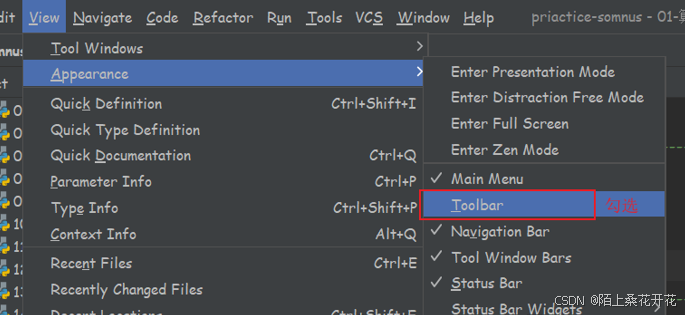
设置前效果:
设置后效果:
添加工具到导航栏
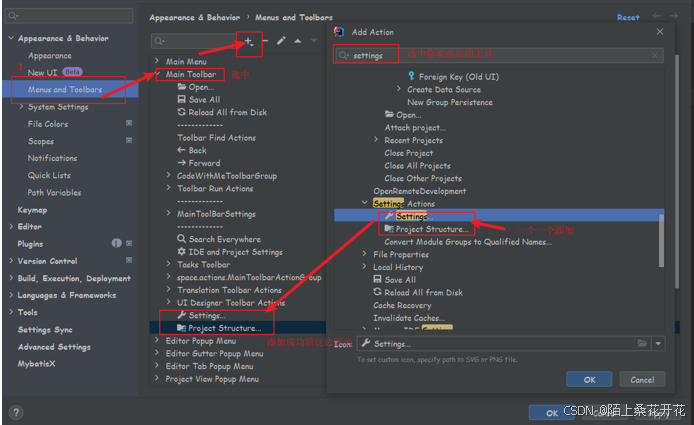
设置后效果:
导出配置
idea每次打开新窗口则需要重新配置,那么可以将当前设置好的导出来,导入到新打开的窗口中,这样就不用每次重新配置
导出配置:File>Manage IDE Settings>Export Settings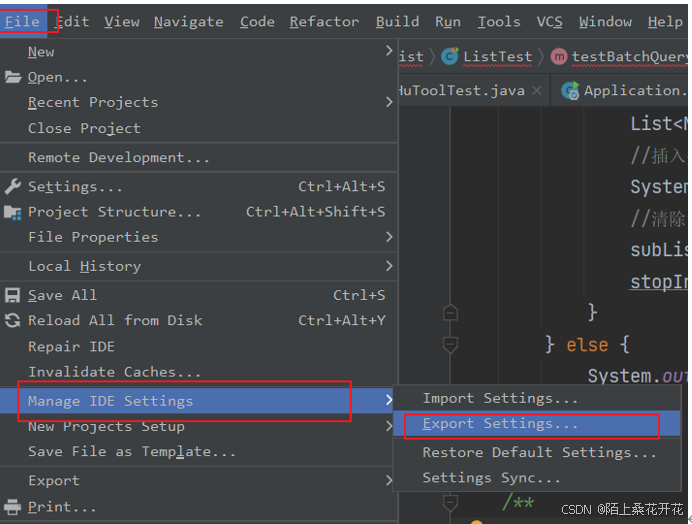
导入安装:File>Manage IDE Settings>Import Settings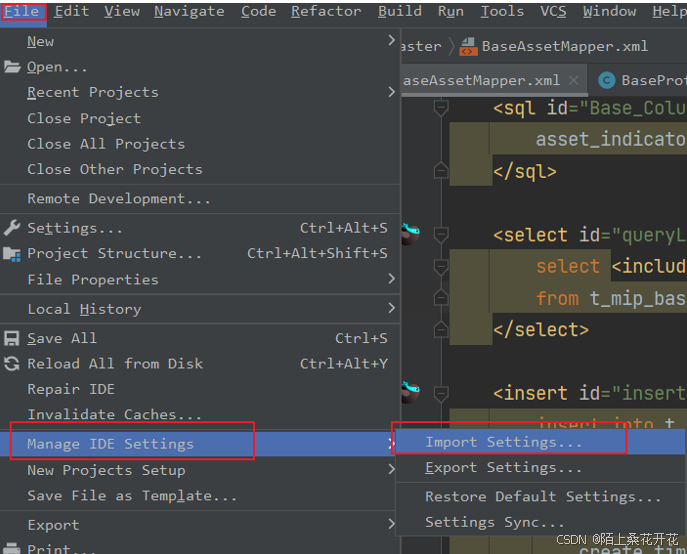
总结:每次打开idea新窗口则需要重新”Settings”,导出设置后,导入到新窗口,这样打开的新窗口就不必须重新”Settings”
自动补全功能介绍(很重要)
设置开启代码自动补全效果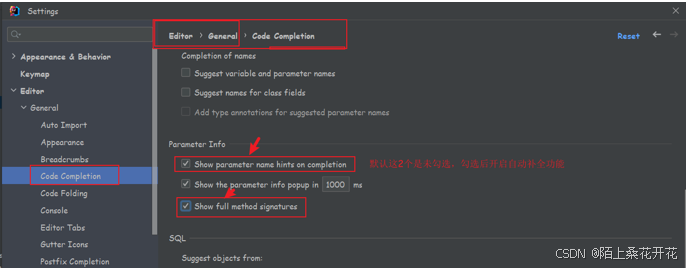
Java自动补全方法,如下截图: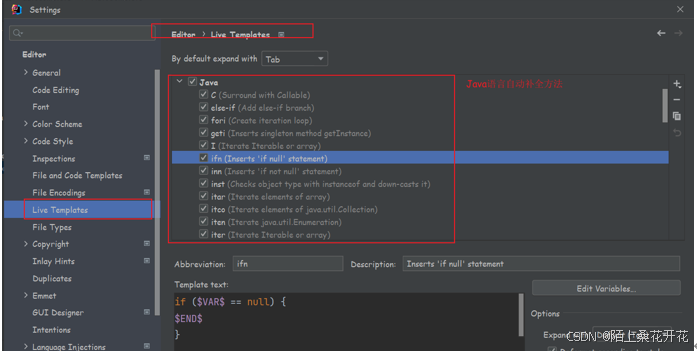
备注:这些只针对idea的Java适用,其他的不适用,若开发其他语言或者使用其他设备,想要实现类似idea的Java这种代码自动补全,则需要安装自动补全插件

 浙公网安备 33010602011771号