

深入解析:[特殊字符] 在 Windows 上设置 SQLite
SQLite 是一个轻量级的关系型数据库,不需要服务器即可运行,非常适合嵌入式开发、学习数据库原理或小型项目使用。以下步骤将指导你在 Windows 系统中安装并运行 SQLite。
一、下载 SQLite 工具包
- 打开 SQLite 官方下载页面。
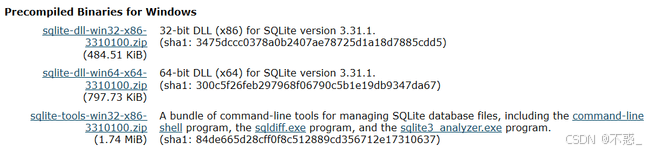
- 在 Precompiled Binaries for Windows(Windows 预编译二进制文件)部分,找到以 sqlite-tools 开头的压缩包(如
sqlite-tools-win-x64-3450200.zip)。 - 点击下载,并将该文件保存到一个方便的位置,例如
Downloads文件夹或桌面。
二、解压安装文件
打开 文件资源管理器,定位到刚下载的 ZIP 文件。
右键点击该文件,选择 “全部提取…”。
在弹出的窗口中,点击 “浏览…” 选择解压路径。建议解压到一个容易找到的目录,比如:
C:\sqlite选择好路径后,点击 “提取” 按钮。
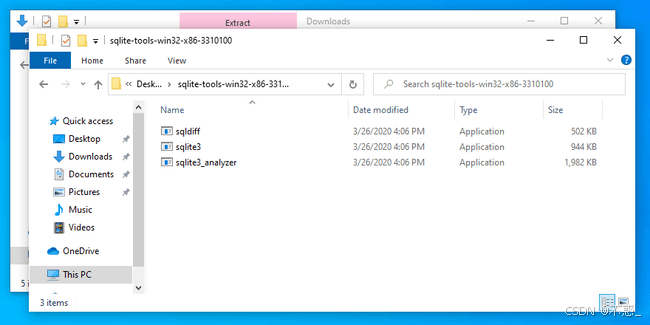
解压完成后,你将在指定目录中看到多个文件,其中包括:
sqlite3.exe(SQLite 命令行工具)sqldiff.exesqlite3_analyzer.exe
三、启动 SQLite 命令行
你有两种方式可以启动 SQLite:
✅ 方式一:双击启动
- 打开解压后的文件夹。
- 双击
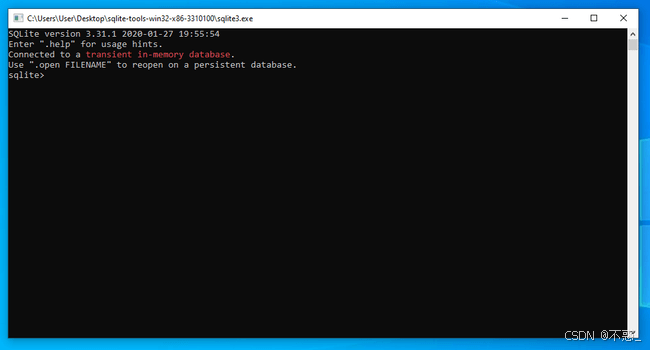
sqlite3.exe。 - 会弹出一个黑色的命令行窗口,即 SQLite 交互式会话界面。
此时 SQLite 默认使用 内存数据库,不会保存任何数据到磁盘。
四、创建与打开数据库
1. 创建新数据库
在 SQLite 命令行中输入:
.open --new mydatabase.db这将创建一个名为 mydatabase.db 的新数据库文件,并在当前目录中保存。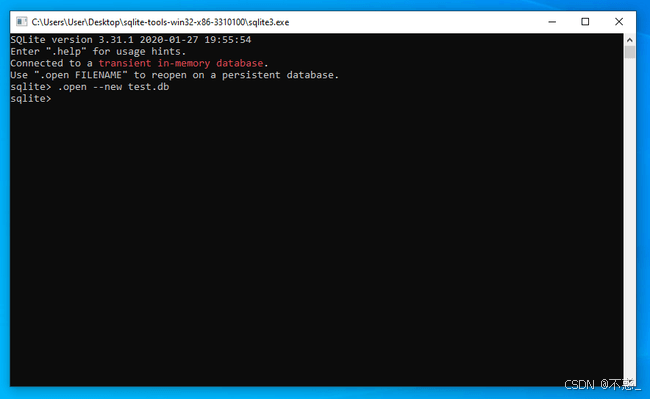
2. 打开已有数据库
如果你已经有一个数据库文件,可以通过以下命令打开:
.open mydatabase.db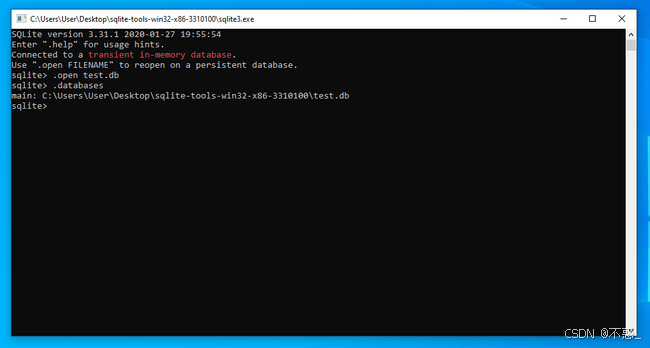
3. 查看当前连接的数据库
输入:
.databases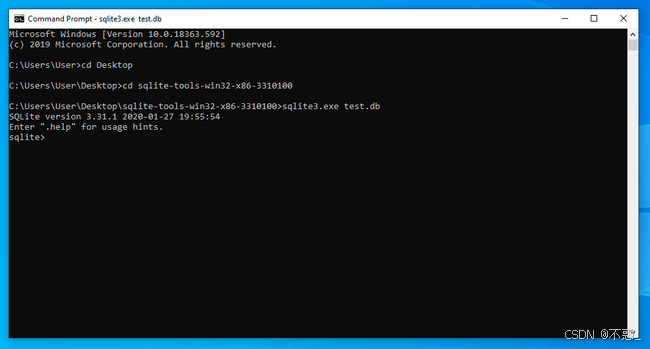
4. 退出 SQLite
输入:
.quit五、从命令提示符访问 SQLite
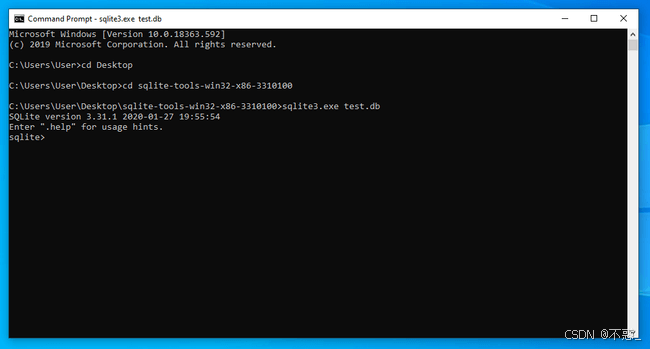
如果你希望在 Windows 命令提示符(CMD) 中使用 SQLite,可按以下步骤操作:
- 打开 开始菜单 → 输入 “cmd” → 回车打开命令提示符。
- 使用
cd命令进入 SQLite 所在目录。例如:
cd C:\sqlite- 执行以下命令启动 SQLite 并打开数据库文件:
sqlite3 mydatabase.db- 完成操作后,输入:
.quit即可退出。
六、(可选)将 SQLite 添加到系统 PATH
如果你希望在任何目录下都能直接使用 sqlite3 命令:
- 右键点击 “此电脑” → “属性” → “高级系统设置”。
- 点击 “环境变量”。
- 在“系统变量”中找到 Path,点击“编辑”。
- 新增一条 SQLite 的安装路径,例如:
C:\sqlite- 点击“确定”保存。
- 重新打开命令提示符,输入:
sqlite3如果能正常进入 SQLite 界面,说明配置成功!
✅ 总结
通过以上步骤,你已经成功在 Windows 系统上安装并运行 SQLite。
你现在可以:
- 通过命令行创建、查询和修改数据库;
- 将 SQLite 集成到 Python、C++、Java 等语言项目中;
- 使用
.open、.tables、.schema等命令快速操作数据库。
SQLite 安装简单、运行轻量,是学习数据库的理想起点。

 浙公网安备 33010602011771号