

深入解析:Jmeter+ant+Jenkins 接口自动化框架-让jmeter脚本自己跑起来
本文为Jmeter接口自动化测试-全流程,第三部分(2)
https://blog.csdn.net/nanixiaowai/article/details/134641603?spm=1001.2014.3001.5501
上一篇讲到的是在命令行借助ant 或 ant run(run为build.xml中的task名)来批量执行指定目录下的Jmeter 脚本,本篇重要来介绍怎么依据Jenkins来调用ant,并自动执行Jmeter 脚本
一、linux下的jenkins的安装:
Jenkins 下载网址: http://jenkins-ci.org/
- 1.准备:JDK环境,配置环境变量
1、下载tar.gz格式的软件包至本地服务器上;下载地址为: http://www.oracle.com/technetwork/java/javase/downloads/jdk8-downloads-2133151.html
2、解压下载后的文件到/usr/local目录下:
tar xf jdk-8u20-linux-x64.tar.gz -C /usr/local/
3、修改/etc/profile.d/java.sh资料为如下内容:
JAVA_HOME=/usr/local/jdk1.8.0_20
PATH=P
A
T
H
:
PATH:PATH:JAVA_HOME/bin
CLASSPATH=J
A
V
A
H
O
M
E
/
l
i
b
/
d
t
.
j
a
r
:
JAVA_HOME/lib/dt.jar:JAVAHOME/lib/dt.jar:JAVA_HOME/lib/tools.jar
export JAVA_HOME
export PATH
export CLASSPATH
export JAVA_HOME=/data/java
export PATH=J
A
V
A
H
O
M
E
/
b
i
n
:
JAVA_HOME/bin:JAVAHOME/bin:PATH
4、source /etc/profile
重新退出接着登录使用java -version查看,版本已变;
- 2.在linux上安装tomcat将jenkins.war包放置在/tomcat/webapps下
war下载地址http://updates.jenkins-ci.org/download/war/
- 3.然后启动tomcat
./startup.sh
查看日志
tail -f …/logs/catalina.out
- 4.启动成功之后,访问http://ip:8080(端口配置)/jenkins
二、jenkins 调整
1.系统配置-ant工具的路径
系统管理-》系统设置,设置name,不要使用Deflut
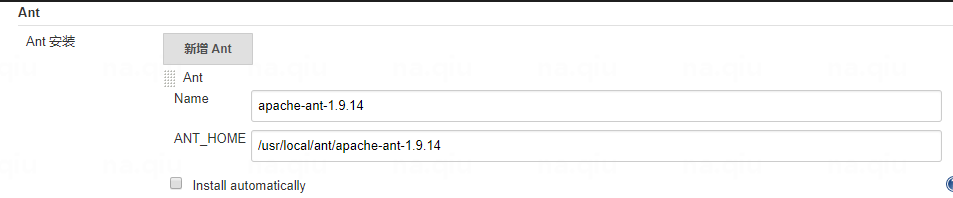
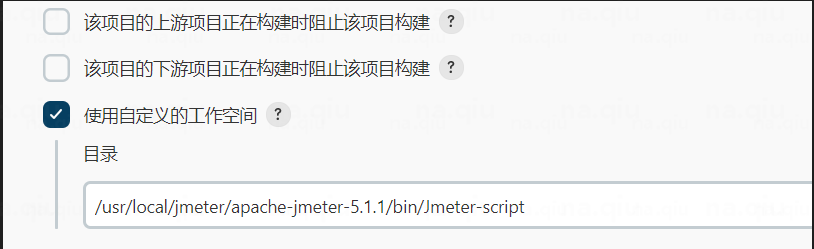
2.工作空间目录指定
启用自定义的工作空间,每次执行build任务的时候,不会随机分配工作空间,会使用指定的工作空间。目的是需要在工作空间上传jmeter脚本、build.xml脚本,保存测试报告供发邮件应用
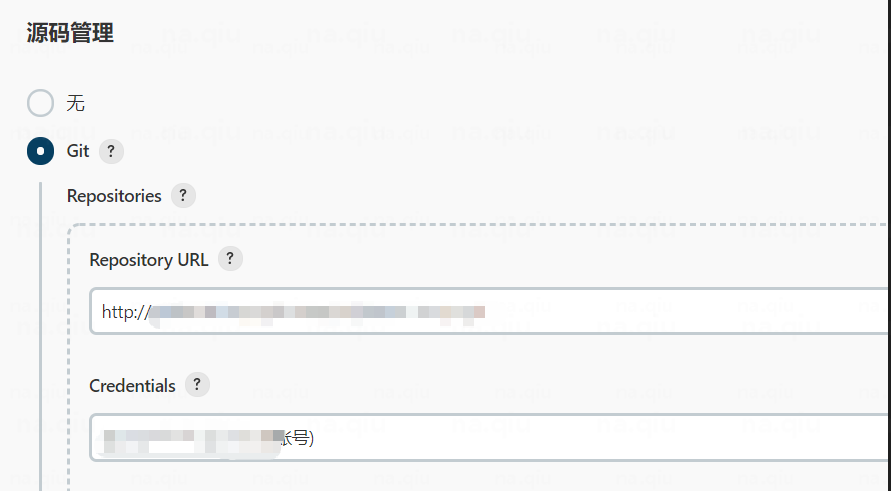
3.git代码
将jmeter脚本及build.xml脚本所在的任务上传git,方便项目管理,在Jenkins中配置git地址即可。每次执行任务时,会从git拉取项目,放指定的工作空间目录下
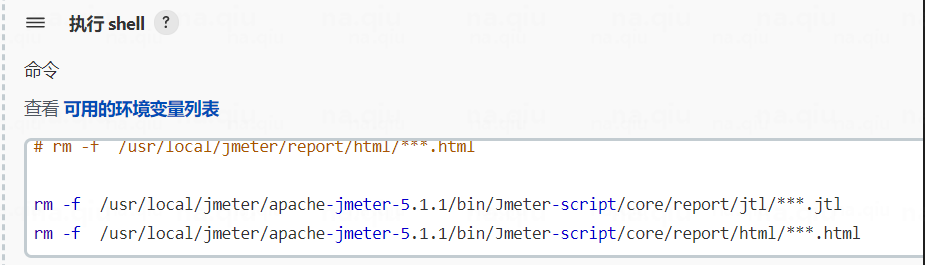
4.删除老测试报告
每次执行脚本之前需先清理上次的测试报告
5.ant运行build.xml文件,可修改文件中得运行的jmx文件的路径
脚本运行时,可在Jenkins输出中看到执行日志
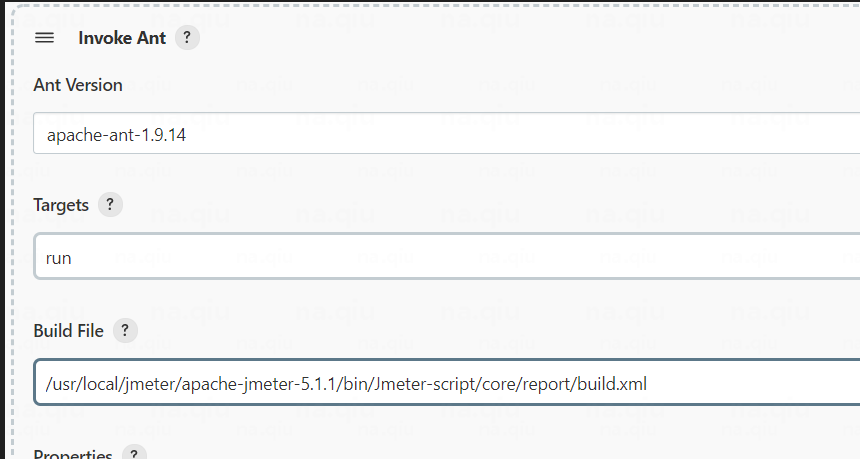
6.测试报告打包
执行搞定后,生成测试报告到指定目录,需手动压缩文件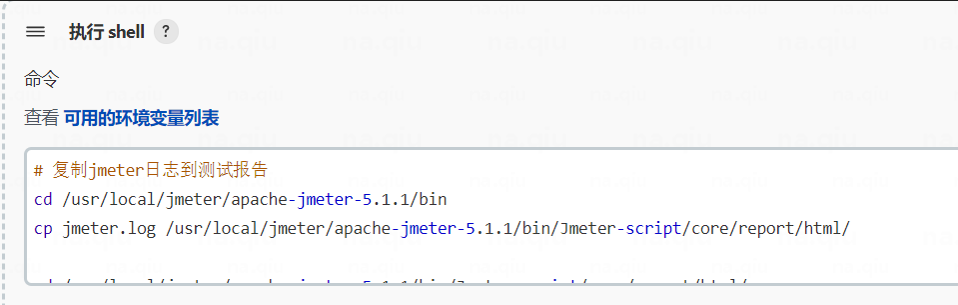
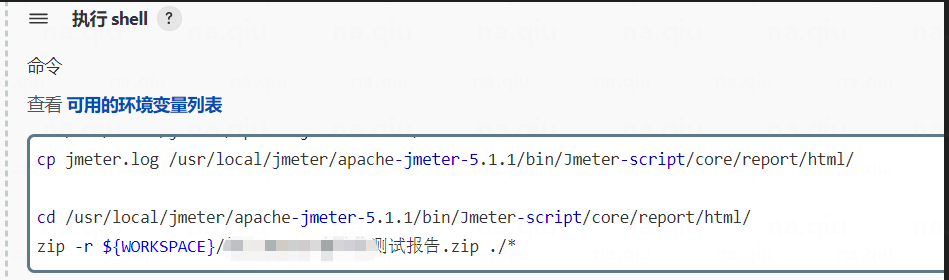
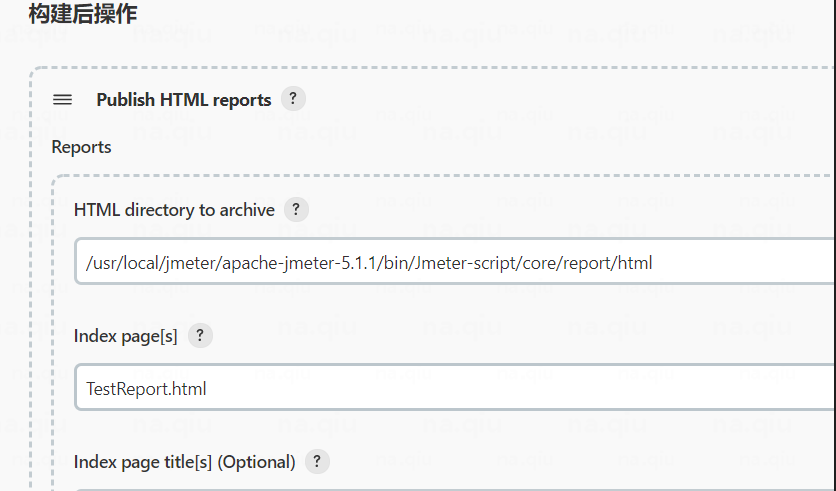
7.测试报告展示
生成HTML格式的测试报告,可直接在Jenkins页面打开展示,需要如下配置:
8.性能测试报告
生成.jtl格式的测试报告,可直接在Jenkins页面打开展示,需要如下调整: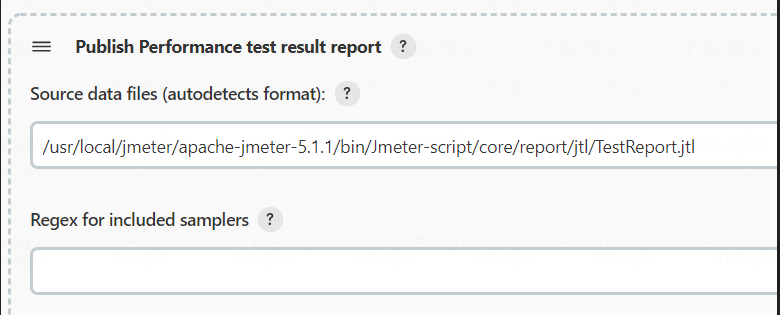
9.定时任务
在Jenkins配置任务触发时间
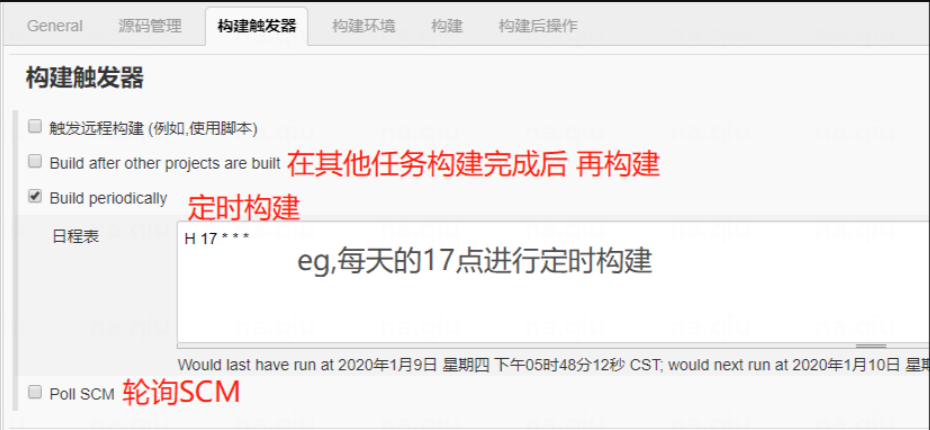
H 8 * * 1,3,5
其中有5个参数
第一个是代表分钟 H 表示随机
第二个是代表小时 9-15/4 9点到下午三点期间的每隔4个小时
第三个是代表天 * 任意一天
代表月份 1-11 表示1到11月份就是第四个
第五个是代表星期 1-5 表示工作日
没有用到 H 随机的话,不要加括号
H(9-18) 9点到18点 中随机的一个点
eg: * * * * * 表示任何一个时间段,同一个时间都可能会触发执行。不建议利用
H/30 * * * * 表示每天每隔 30分钟构建一次
H 4-19/3 * * * 表示,一天的凌晨点到下午7点,每隔3个小时构建一次 ,* * 3-5 * * 表示,每个月的3号,4号,5号 都会被构建,具体时间未知 ,* * * * 1-5 表示,工作日时会构建,具体时间未知
8、邮箱配置-Extended E-mail Notification Plugin
1、在Job的“构建后操作”中选择“Editable Email Notification”选项即可使用Extended E-mail Notification插件。
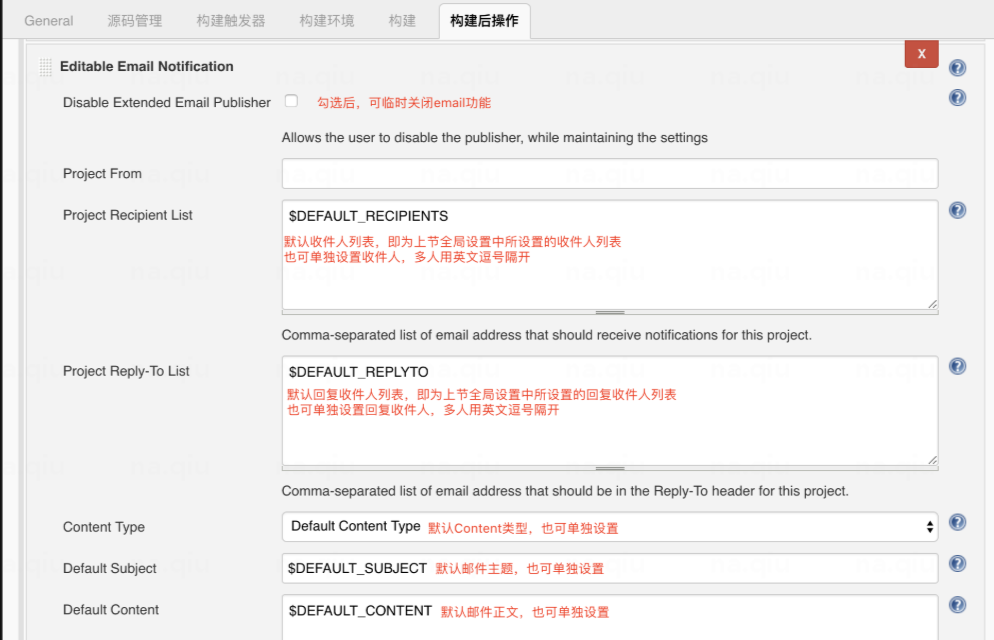

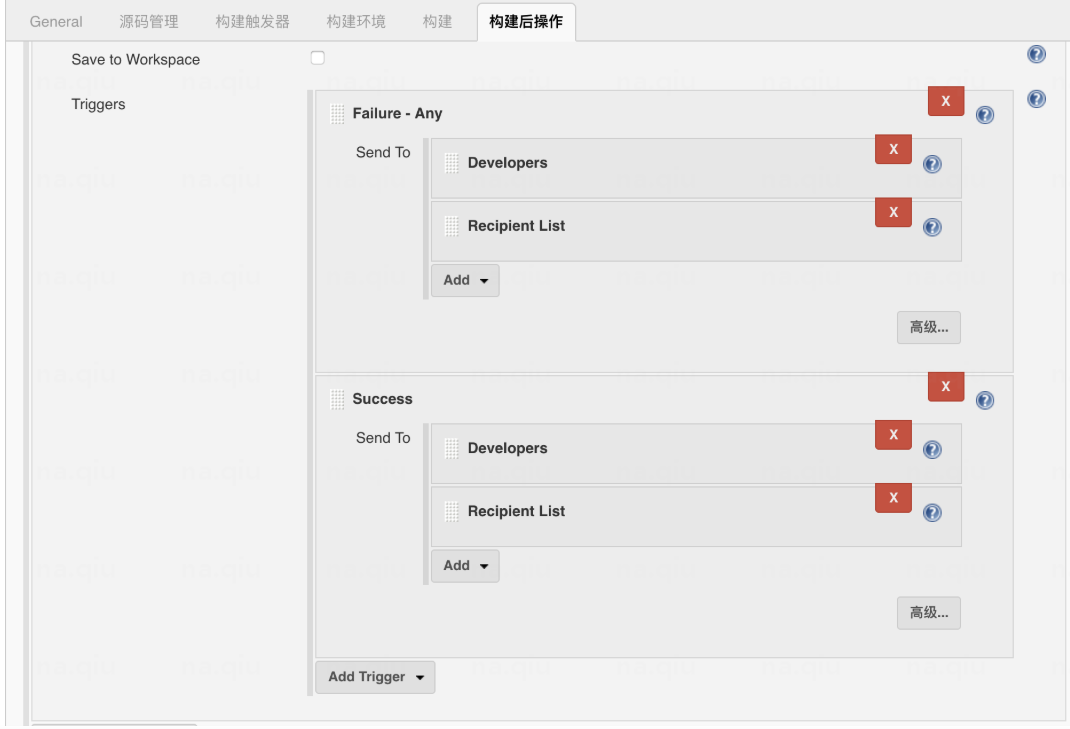
设置好以上内容后,点击保存。即Job中使用Extended E-mail设置完成~~
2、以下为发送邮件的Default Content,仅供参考:
<!DOCTYPE html>
  <html>
    <head>
      <meta charset="UTF-8">
        <title>${PROJECT_NAME}-第${BUILD_NUMBER}次构建日志</title>
          </head>
            <body leftmargin="8" marginwidth="0" topmargin="8" marginheight="4"
            offset="0">
            <table width="95%" cellpadding="0" cellspacing="0"
            style="font-size: 11pt; font-family: Tahoma, Arial, Helvetica, sans-serif">
            <tr>
              <td>(本邮件是程序自动下发的,请勿回复!)</td>
                </tr>
                  <tr>
                    <td><h2>
                      <font color="#0000FF">构建结果 - ${BUILD_STATUS}</font>
                        </h2></td>
                          </tr>
                            <tr>
                              <td><b>Test Informations</b>
                                <hr size="2" width="100%" align="center" /></td>
                                  </tr>
                                    <tr>
                                      <td><pre
                                        style="font-size: 11pt; font-family: Tahoma, Arial, Helvetica, sans-serif">Total:${ENV, var="TEST_COUNTS_ALL"},Pass:${ENV, var="TEST_COUNTS_PASS"},Failed:<font color="red">${ENV, var="TEST_COUNTS_FAIL"}</font></pre>
                                          <br /></td>
                                            </tr>
                                              <tr>
                                                <td><br />
                                                  <b><font color="#0B610B">构建信息</font></b>
                                                    <hr size="2" width="100%" align="center" /></td>
                                                      </tr>
                                                        <tr>
                                                          <td>
                                                            <ul>
                                                              <li>项目名称 : ${PROJECT_NAME}</li>
                                                                <li>构建编号 : 第${BUILD_NUMBER}次构建</li>
                                                                  <li>触发原因: ${CAUSE}</li>
                                                                    <li>构建日志: <a href="${BUILD_URL}console">${BUILD_URL}console</a></li>
                                                                      <li>构建  Url : <a href="${BUILD_URL}">${BUILD_URL}</a></li>
                                                                        <li>工作目录 : <a href="${PROJECT_URL}ws">${PROJECT_URL}ws</a></li>
                                                                          <li>项目  Url : <a href="${PROJECT_URL}">${PROJECT_URL}</a></li>
                                                                            </ul>
                                                                              </td>
                                                                                </tr>
                                                                                  <tr>
                                                                                    <td><b><font color="#0B610B">Changes Since Last
                                                                                      Successful Build:</font></b>
                                                                                        <hr size="2" width="100%" align="center" /></td>
                                                                                          </tr>
                                                                                            <tr>
                                                                                              <td>
                                                                                                <ul>
                                                                                                  <li>历史变更记录 : <a href="${PROJECT_URL}changes">${PROJECT_URL}changes</a></li>
                                                                                                    </ul> ${CHANGES_SINCE_LAST_SUCCESS,reverse=true, format="Changes for Build #%n:<br />%c<br />",showPaths=true,changesFormat="<pre>[%a]<br />%m</pre>",pathFormat="    %p"}
                                                                                                      </td>
                                                                                                        </tr>
                                                                                                          <tr>
                                                                                                            <td><b><font color="#0B610B">构建日志 (最后 100行):</font></b>
                                                                                                              <hr size="2" width="100%" align="center" /></td>
                                                                                                                </tr>
                                                                                                                  <tr>
                                                                                                                    <td><textarea cols="80" rows="30" readonly="readonly"
                                                                                                                      style="font-family: Courier New">${BUILD_LOG, maxLines=100}</textarea>
                                                                                                                        </td>
                                                                                                                          </tr>
                                                                                                                            </table>
                                                                                                                              </body>
                                                                                                                                </html>
Jenkins定时任务跑完,测试报告会自动发送到配置的收件邮箱中
9、Jenkins备份与恢复-ThinBackup
系统管理-管理插件-找到ThinBackup并安装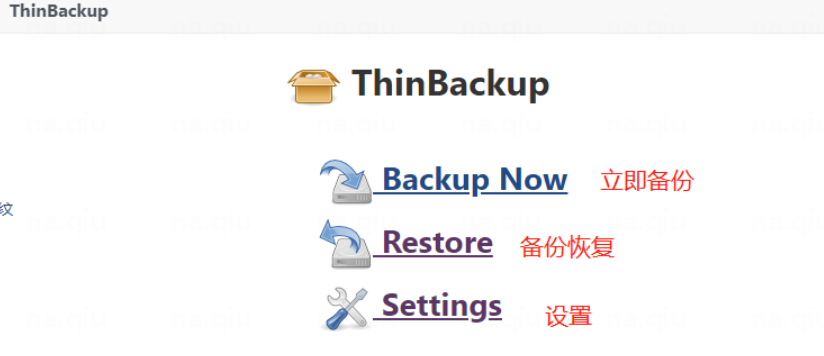
1)恢复备份后,git和svn连接不上,重新输入git和svn用户名密码即可
2)恢复备份后,邮箱发送失败,系统设置中重新输入邮箱密码即可
依据以上步骤,Jenkins会每天定时调用ant,批量执行Jmeter 脚本,并发送测试报告到邮箱,达成接口自动化测试

 浙公网安备 33010602011771号