

深入解析:在 IntelliJ IDEA 中创建一个包含 JSP 和 Servlet6.0 的 Maven Web 项目,并配置 Tomcat 进行调试
前提条件: 配置Maven
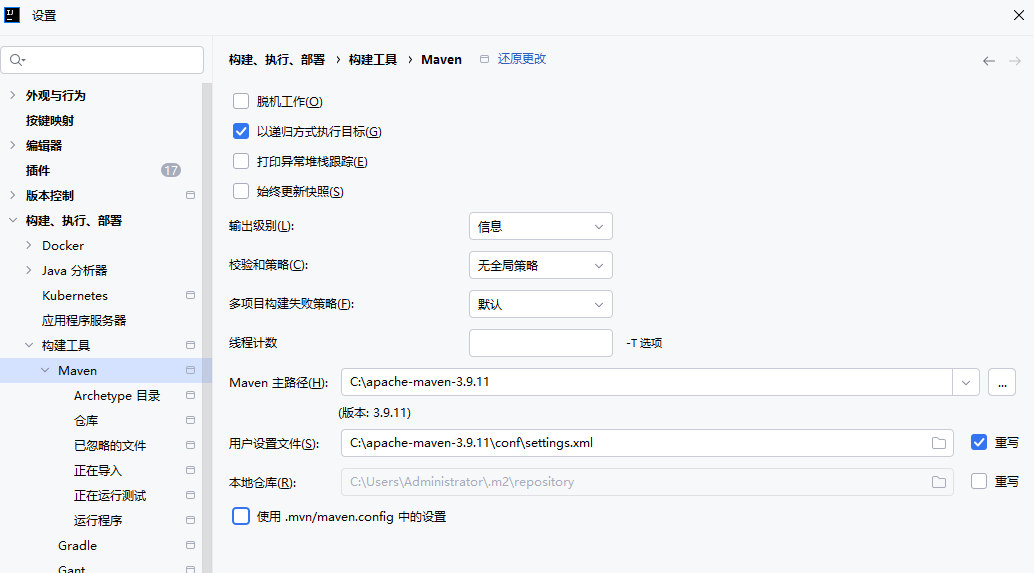
在设置中,选择自己下载的Maven文件.并配置上.
maven下载和设置可以参考https://chxii.blog.csdn.net/article/details/148175538?spm=1011.2415.3001.5331
第一步:创建 Maven Web 项目
打开 IntelliJ IDEA →
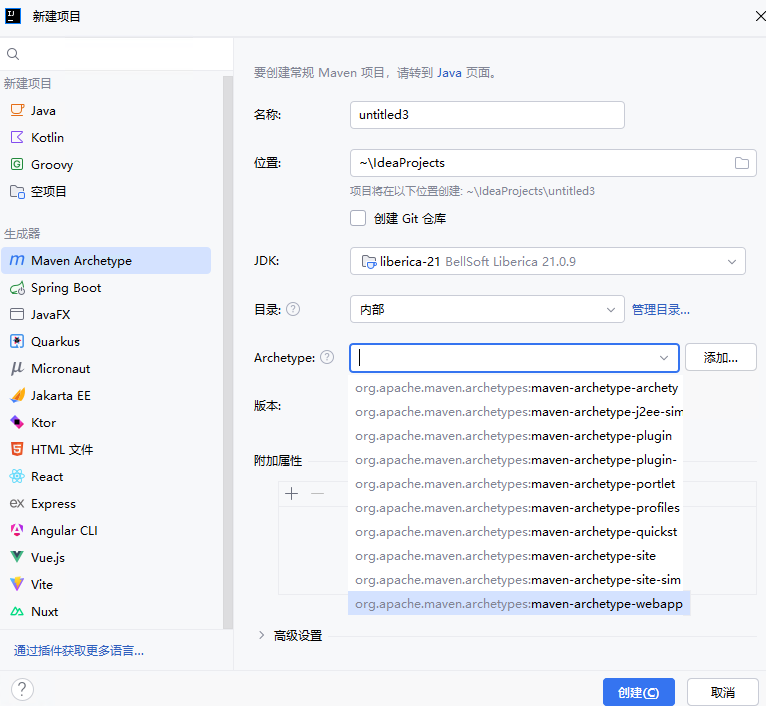
File→New→Project选择 Maven(左侧)
勾选 Create from archetype
在 archetype 列表中选择:
maven-archetype-webapp(这是标准的 Java Web 项目模板)
点击
Next填写 GroupId、ArtifactId(例如):
- GroupId:
com.example - ArtifactId:
mywebapp
- GroupId:
点击
Finish
⚠️ 第一次创建可能较慢(需下载 archetype)
第二步:完善项目结构(手动补充缺失目录)
默认生成的项目可能缺少 Java 源码目录和测试目录:
- 在
src/main下右键 →New→Directory→ 输入java(作为 Java 源码目录) - 右键
java目录 →Mark Directory as→Sources Root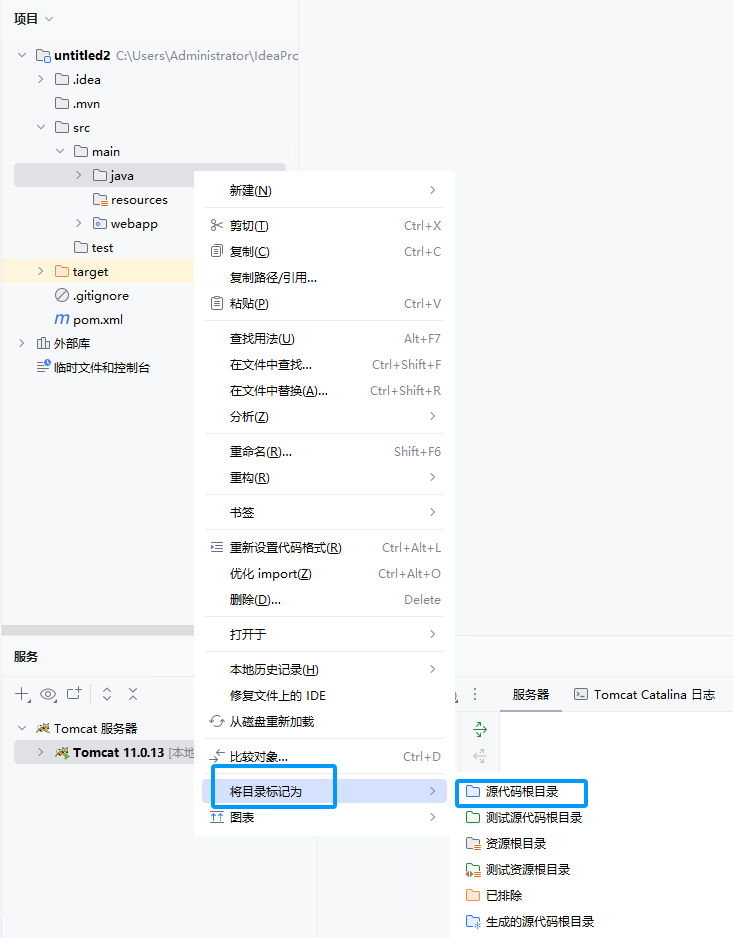
- (可选)同样创建
src/test/java并标记为Test Sources Root
最终结构应类似:
mywebapp/
├── src/
│   ├── main/
│   │   ├── java/          ← Java 源码(Servlet)
│   │   ├── resources/
│   │   └── webapp/        ← JSP、HTML、WEB-INF
│   │       ├── WEB-INF/
│   │       │   └── web.xml
│   │       └── index.jsp
└── pom.xml
看下项目结构
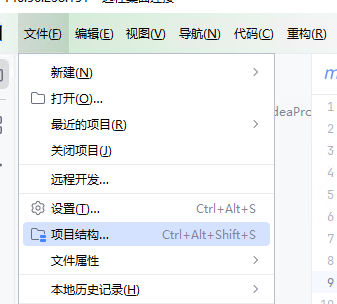
确保xml文件位置 和 webapp目录位置正确
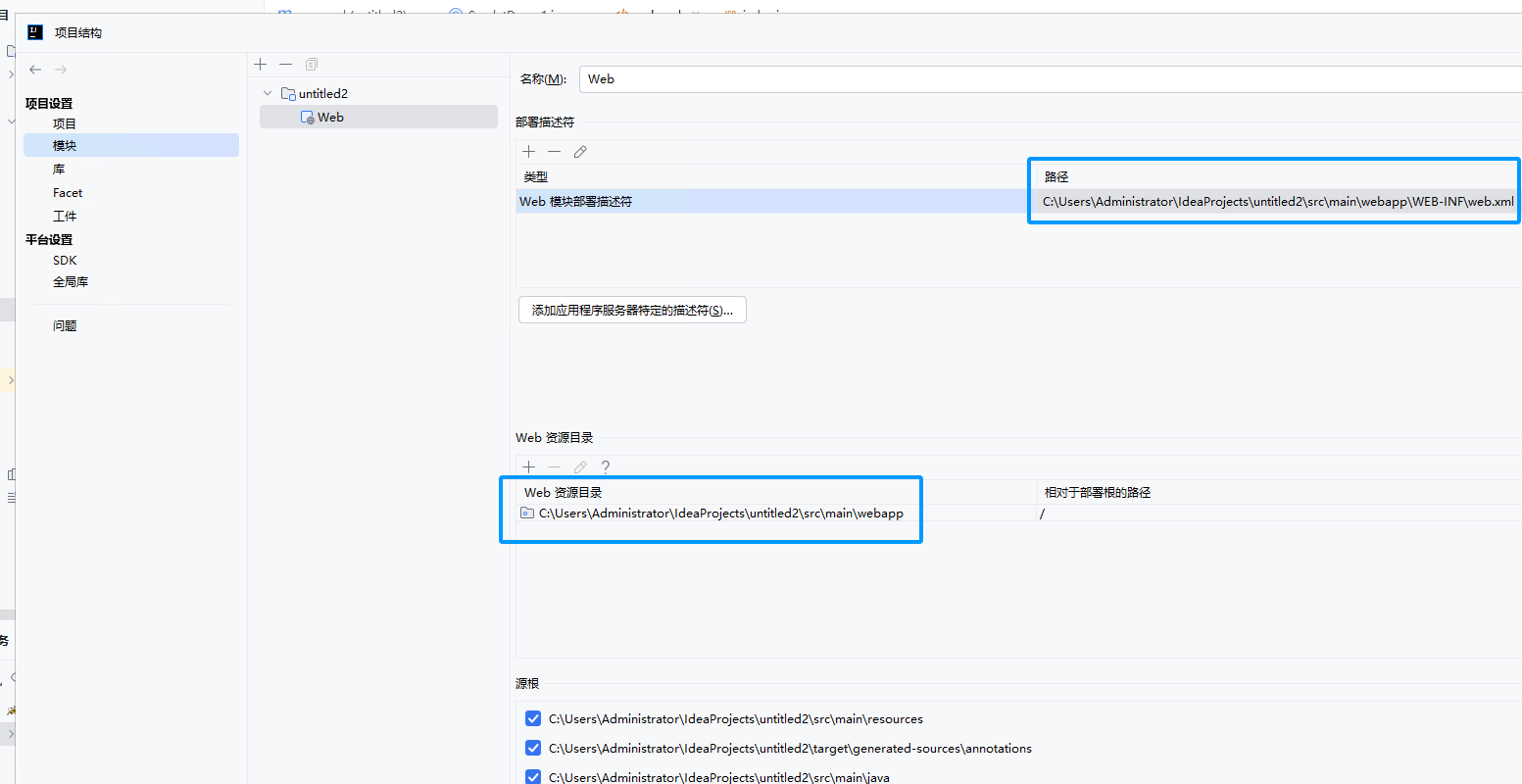
第三步:配置 pom.xml
添加 Servlet API 依赖(注意:provided,因为 Tomcat 已提供):
    4.0.0
    com.example
    mywebapp
    1.0-SNAPSHOT
    war

        21
        21
        UTF-8


          jakarta.servlet
          jakarta.servlet-api
          6.0.0
          provided


        mywebapp


                org.apache.maven.plugins
                maven-war-plugin
                3.3.2
第四步:编写一个简单 Servlet 和 JSP
1. 创建 Servlet(在 src/main/java/com/example/ServletDemo1.java)
package com.example;
import jakarta.servlet.ServletException;
import jakarta.servlet.http.HttpServletRequest;
import jakarta.servlet.http.HttpServletResponse;
import java.io.IOException;
public class ServletDemo1 extends jakarta.servlet.http.HttpServlet {
    private static final long serialVersionUID = 1L;
    @Override
    protected void service(HttpServletRequest req, HttpServletResponse resp) throws ServletException, IOException {
        resp.getWriter().println("Hello World");
    }
}
2. 修改 webapp/index.jsp
<%@ page contentType="text/html;charset=UTF-8" language="java" %>

Home

Welcome to My Web App!
注意:如果不用注解(@WebServlet),需在
web.xml中配置 servlet 映射。
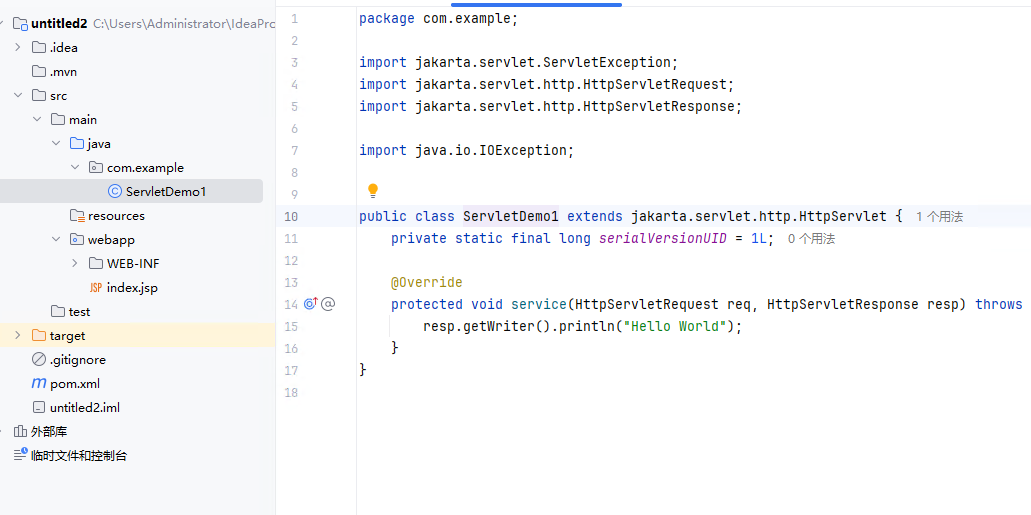
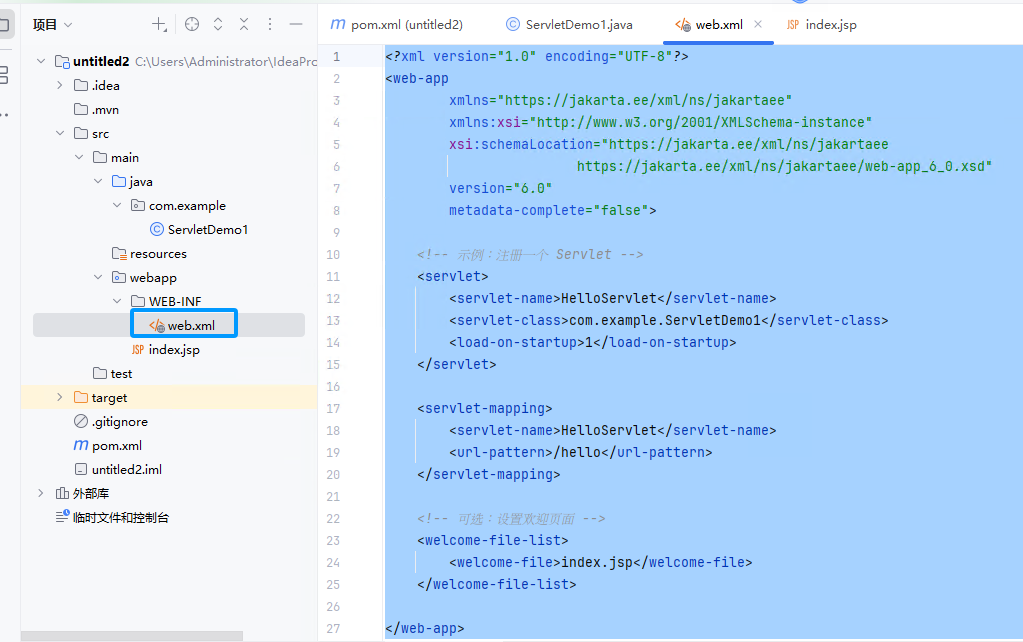
3. 修改web.xml
在web.xml 里,修改成servlet6.0的模版
并且配置上servlet访问路径
        HelloServlet
        com.example.ServletDemo1
        1


        HelloServlet
        /hello


        index.jsp
第五步:配置 Tomcat 调试运行
- 点击右上角 →
Edit Configurations...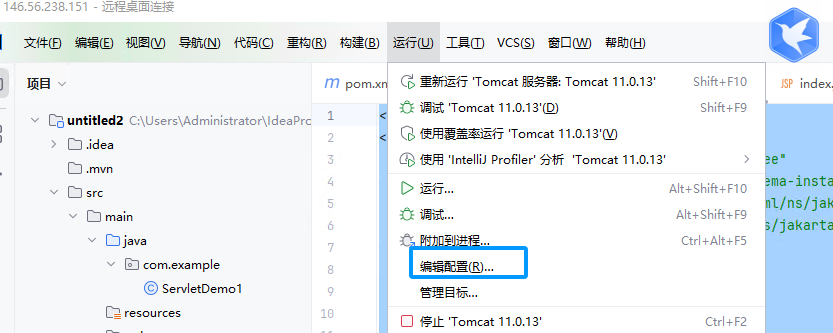
- 点击左上角
+→ 选择 Tomcat Server → Local如果没有 Tomcat 选项,请确认你使用的是 Ultimate 版
- 点击
Configure...,指定你的 Tomcat 安装目录
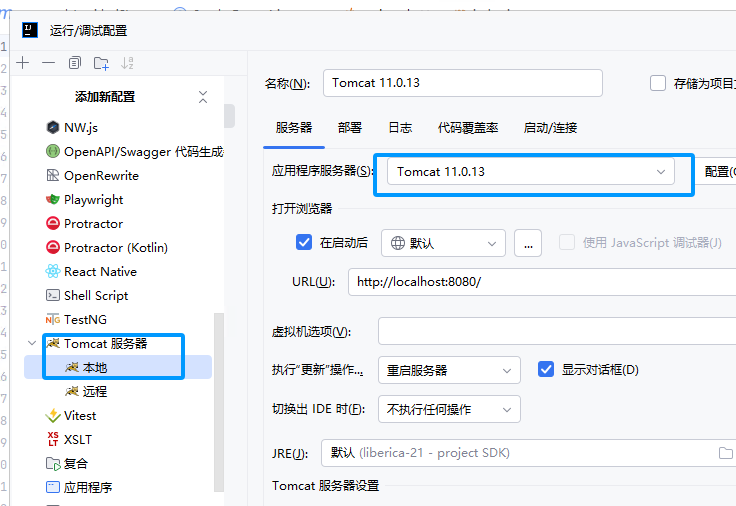
- 在 Deployment 标签页:
- 点击
+→ 选择 Artifact - 选择
mywebapp:war exploded(推荐使用 exploded 方便热部署) - Application context 可设为
/或/mywebapp
- 点击
- 回到 Server 标签页:
- HTTP port 默认 8080(可改)
- JRE 选择项目对应的 JDK
- 点击
OK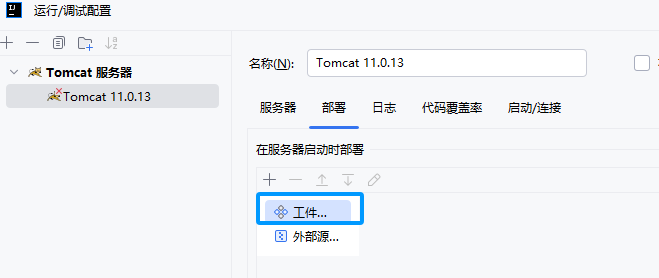
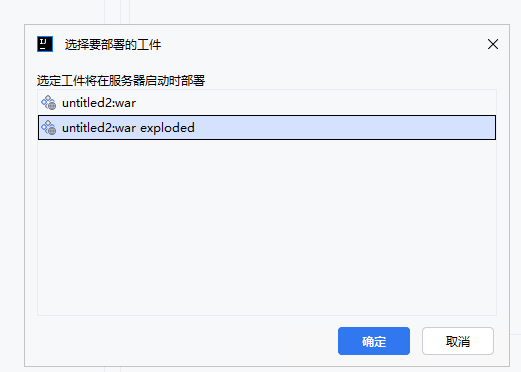
第六步:启动并调试
- 点击 ▶️ 运行按钮(或 Debug 按钮)
- IDEA 会自动编译、打包、部署到 Tomcat
- 浏览器访问:
http://localhost:8080/→ 显示 index.jsp ( Welcome to My Web App! )http://localhost:8080/hello→ 显示 ( hello world )
✅ 你可以在 ServletDemo1中打 断点,点击 Debug 模式启动,即可调试!

 浙公网安备 33010602011771号