


PyCharm中搭建PyTorch和YOLOv10开发环境 - 实践
经典项目参考:https://blog.csdn.net/qq_42589613/article/details/130941899
环境准备(安装Anaconda和PyCharm)、
创建虚拟环境、
安装PyTorch(区分GPU和CPU版本)、
获取YOLOv10源码、
安装项目依赖、
配置PyCharm解释器、
验证环境是否正常工作
一、环境准备(系统级配置)
安装 Anaconda
用于管理 Python 虚拟环境和依赖库,下载地址:Anaconda 官网Download Anaconda Distribution | Anaconda 不需要登录,可以跳过注册

2.配置 CUDA 和 cuDNN(GPU用户必做)
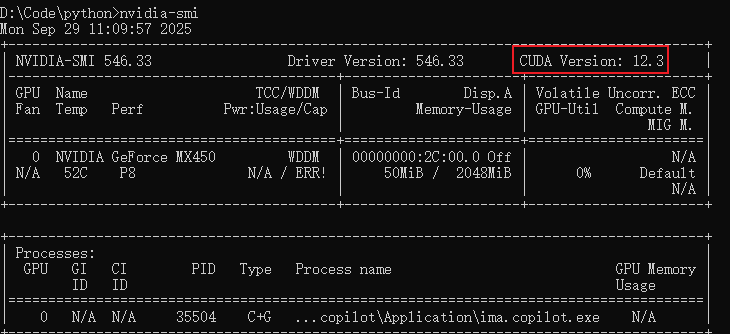
检查显卡驱动兼容性:命令行输入
nvidia-smi,确认 CUDA 版本
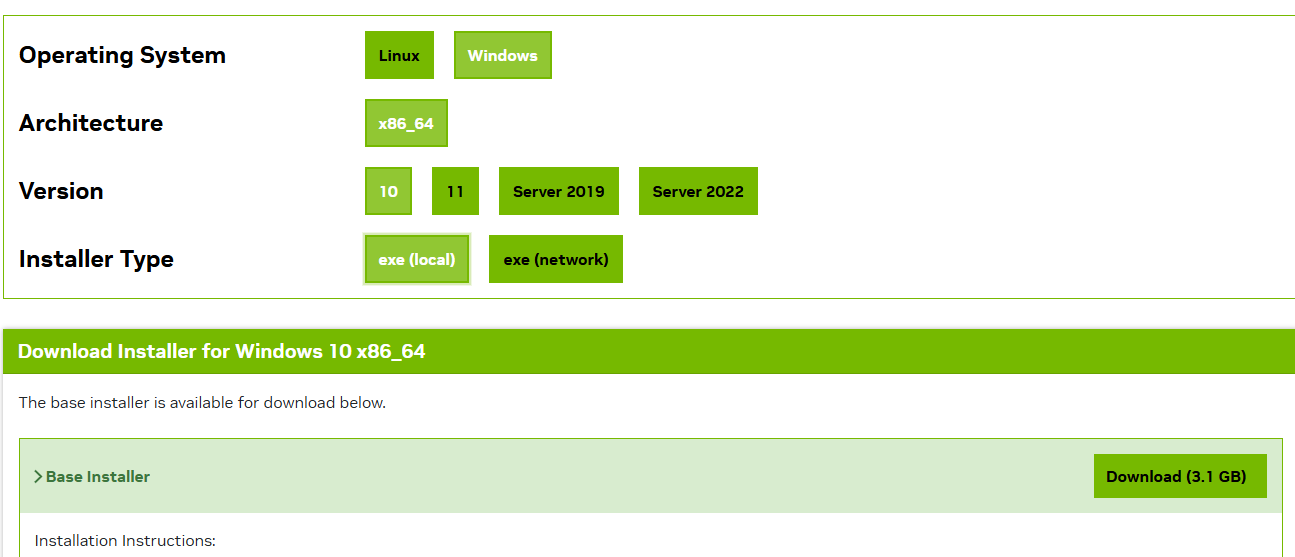
官网下载:CUDA
二、创建虚拟环境
步骤 1: 克隆项目仓库
首先,使用 Git 克隆 YOLOv10 项目仓库到您的本地机器:
git clone https://github.com/THU-MIG/yolov10.git
cd yolov10
步骤 2: 创建虚拟环境
建议使用 Conda 创建一个虚拟环境,以避免依赖冲突:
# 打开 Anaconda Prompt
conda create -n yolov10 python=3.9  # 创建 Python 3.9 环境
conda activate yolov10              # 激活环境
步骤 3: 安装依赖项
在激活的虚拟环境中,安装项目所需的依赖项:
pip install -r requirements.txt
bash
步骤 4: 验证安装
安装完成后,您可以通过运行以下命令来验证安装是否成功:
python app.py
注:Python 3.9 是 YOLOv10 的推荐版本
三、安装 PyTorch(GPU/CPU 版本)
GPU 版本(需匹配 CUDA 版本):
# CUDA 11.8 示例 pip install torch==2.3.1 torchvision==0.18.1 torchaudio==2.3.1 --index-url https://download.pytorch.org/whl/cu118 如果安装失败,可以安装其它版本: pip install torch==2.7.1+cu118 torchvision==0.18.1+cu118 torchaudio==2.7.1+cu118 --index-url https://download.pytorch.org/whl/cu118CPU 版本:
pip install torch==2.3.1 torchvision==0.18.1 torchaudio==2.3.1
验证安装:在 Python 终端运行:
import torch print(torch.__version__, torch.cuda.is_available()) # 输出 True 表示 GPU 可用
四、安装 YOLOv10 及依赖
克隆源码:
git clone https://github.com/THU-MIG/yolov10.git
git clone https://gitcode.com/GitHub_Trending/yo/yolov10
cd yolov10
若安装失败,尝试:
pip uninstall -y -r requirements.txt  # 卸载冲突包
pip install --upgrade --no-deps -r requirements.txt  # 跳过依赖检查
五、PyCharm 环境配置
打开项目:
PyCharm →
Open→ 选择yolov10项目目录。配置解释器:
File→Settings→Project: yolov10→Python Interpreter点击 ⚙️ →
Add Interpreter→Conda Environment→ 选择 Existing environment路径指向:
Anaconda3/envs/yolov10/python.exe(Windows)或~/anaconda3/envs/yolov10/bin/python(Linux/macOS)。
验证路径:
在 PyCharm 终端运行
conda info --envs,确认激活yolov10环境。

 浙公网安备 33010602011771号