
一招敏捷识别你的电脑是机械硬盘还是固态硬盘
你是否经常觉得电脑开机慢、软件打开卡顿?其中一个关键原因,可能就在于你采用的是机械硬盘(HDD)还是固态硬盘(SSD)。固态硬盘读写速度快,能显著提升系统响应速度;而机械硬盘虽然容量大、价格低,但速度较慢。
那么,如何快捷判断自己的电脑用的是哪种硬盘呢?其实只需一个方法,无需拆机、无需下载第三方软件,尤其适合 Windows 10 和 Windows 11 用户。
通过任务管理器查看硬盘类型
这是最简单、最直观的判断方式,适用于所有搭载 Windows 10 或 Windows 11 架构的电脑。
操作步骤如下:
1、打开任务管理器
方法一:在键盘上同时按下 Ctrl + Shift + Esc 组合键,直接打开任务管理器。
方法二:右键点击任务栏空白处,选择 “任务管理器”。
2、切换到“性能”选项卡
打开任务管理器后,默认可能显示“进程”页面,点击顶部的 “性能” 选项卡。
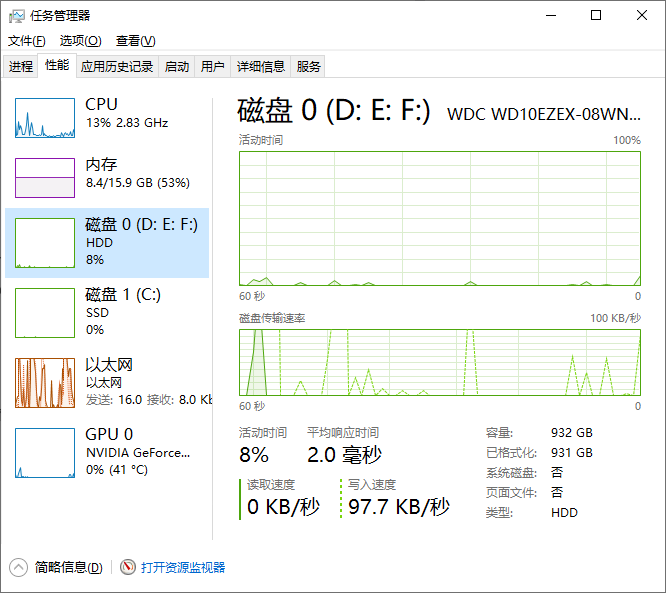
在左侧列表中,找到并点击 “磁盘”。此时右侧会表明你的硬盘信息。
- 如果显示为 “磁盘 0 (HDD)”:说明你使用的是机械硬盘(Hard Disk Drive)。
- 固态硬盘(Solid State Drive)。就是假如显示为 “磁盘 1 (SSD)”:说明你使用的
倘若电脑有多个硬盘,会分别列出“磁盘 0”、“磁盘 1”等,每个都会标注是 HDD 还是 SSD。
常见问题解答
为什么我的磁盘显示“磁盘驱动器”但没有标注 HDD 或 SSD?
可能是系统未正确识别,或驱动问题。可尝试更新系统或使用第三方程序(如 CrystalDiskInfo)进一步确认。
许可同时利用 HDD 和 SSD 吗?
当然可以!很多用户会将 SSD 用作系统盘(安装平台和常用软件),HDD 用作数据盘(存储电影、文件等),兼顾速度与容量。
只需打开 任务管理器 → 性能 → 磁盘,就能一眼看出你的电脑是用 HDD 还是 SSD。这个小技巧不仅简单高效,还能援助你了解电脑性能瓶颈。如果你还在使用机械硬盘,不妨考虑升级一块固态硬盘,体验“飞一般”的流畅感!
如果你还想了解更多关于电脑日常办公以、文件批量重命名或与音视频转换等方面的小技巧,可以持续关注简鹿办公。
推荐阅读
如果你觉得本文有帮助,以下资源可以帮你深入学习:
- 重学前端
程劭非(winter) | 系统化梳理前端知识体系 - Vue开发实战
唐金州 | Vue.js实战开发指南 - TypeScript开发实战
梁宵 | 系统学习TypeScript

 浙公网安备 33010602011771号