

【IntelliJ IDEA 2019】从旧工程开始创建新工程
1.删除及改名
比如,旧工程里的文件如下:
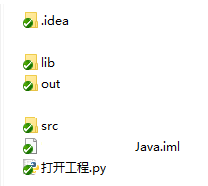
我们只要删除其中 .idea 和 *.iml 这两项就行,如下:
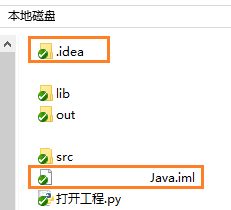
然后,就可以随意改文件夹或文件名的名称。
2.打开工程。
直接在 ”IDEA-->新建“ 可以打开工程,也可以用自己写的脚本打开。
点开“打开工程.py”脚本就行,打开后就是一个基本的工程,再设置一下就可以使用了,短短几分钟就可以在旧工程的基础下新建一个新的工程。
脚本内容如下:
# -*- coding: utf-8 -*-
import os
Res = os.system('"C:/Program Files/JetBrains/IntelliJ IDEA Community Edition 2019.2.4/bin/idea64.exe" ./') #只能用正斜杠
if Res == 1: # when 1,open failed, when 0, open success.
	print("Open failed then try other path.\r\n");
	Res = os.system('"C:/Program Files/JetBrains/IntelliJ IDEA Community Edition 2019.3.1/bin/idea64.exe" ./')
	if Res == 1:
		print("Error: Open failed!!!\r\n");
		os.system("pause");
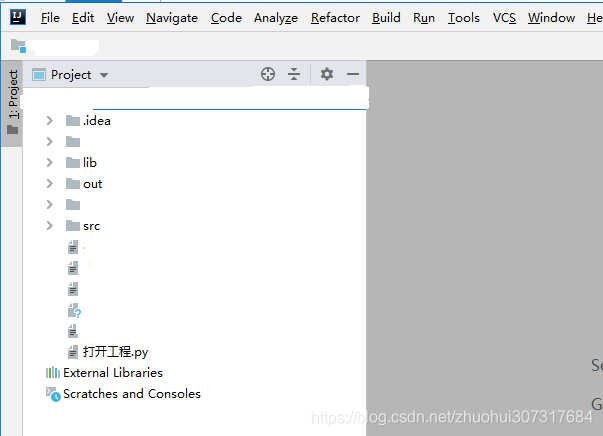
新打开的工程就是这样子了:
最后的方法
最后的配置有点麻烦,还是从helloworld开始新建一个工程吧,再把旧工程里的代码复制过就好。


 浙公网安备 33010602011771号