

Windows下Redis安装与配置全攻略
链接:https://blog.csdn.net/m0_65096391/article/details/149471678
1. 🔍Redis的下载
Redis的GitHub地址:https://github.com/tporadowski/redis/releases
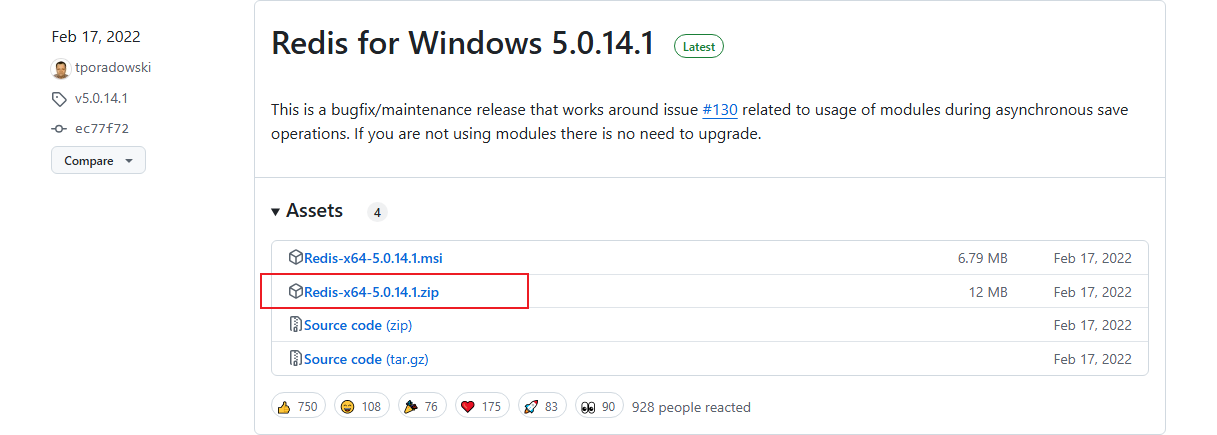
tip: 最好开启一下魔法,访问和下载都会更顺畅。
2. 🔧Redis的安装
找到Redis的压缩包
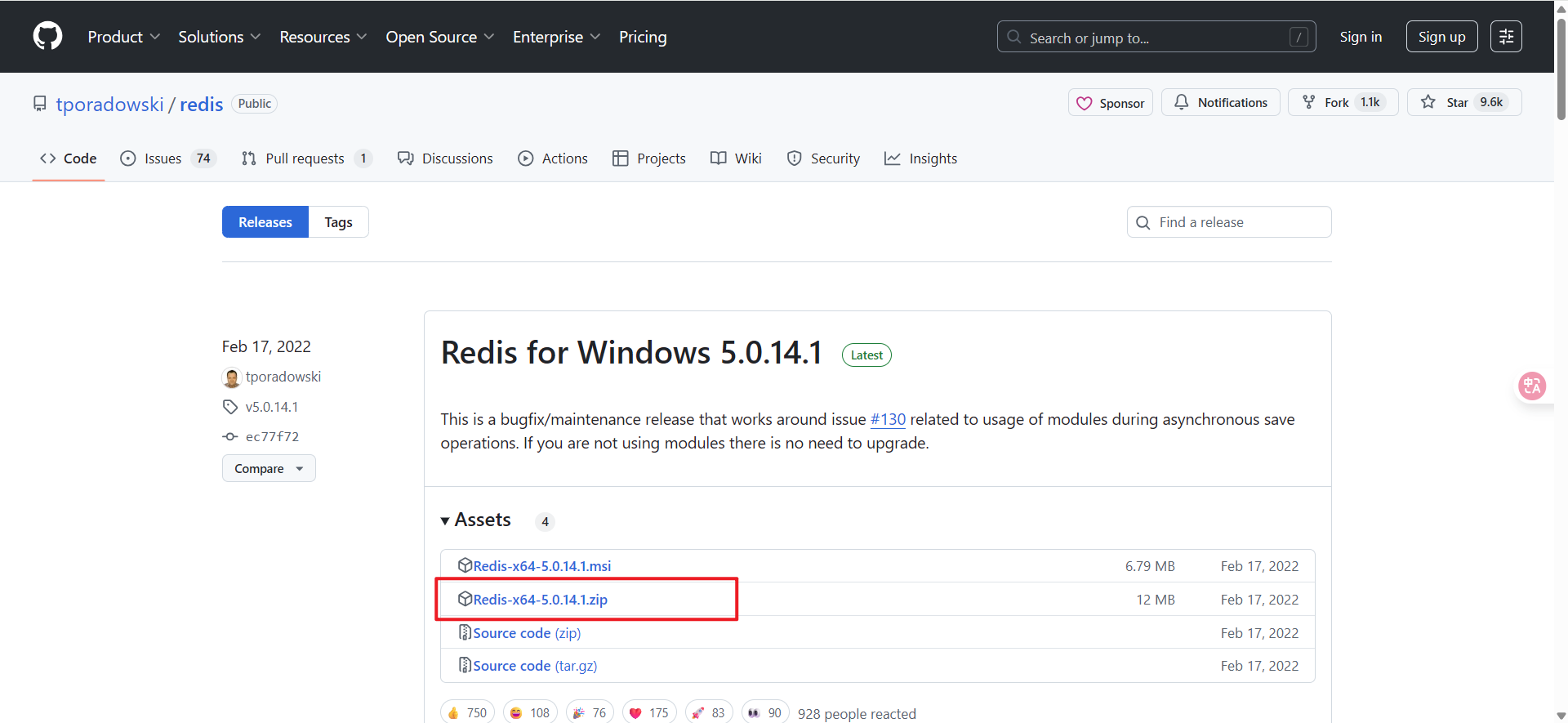
解压到某个目录中,此时Redis就安装好了
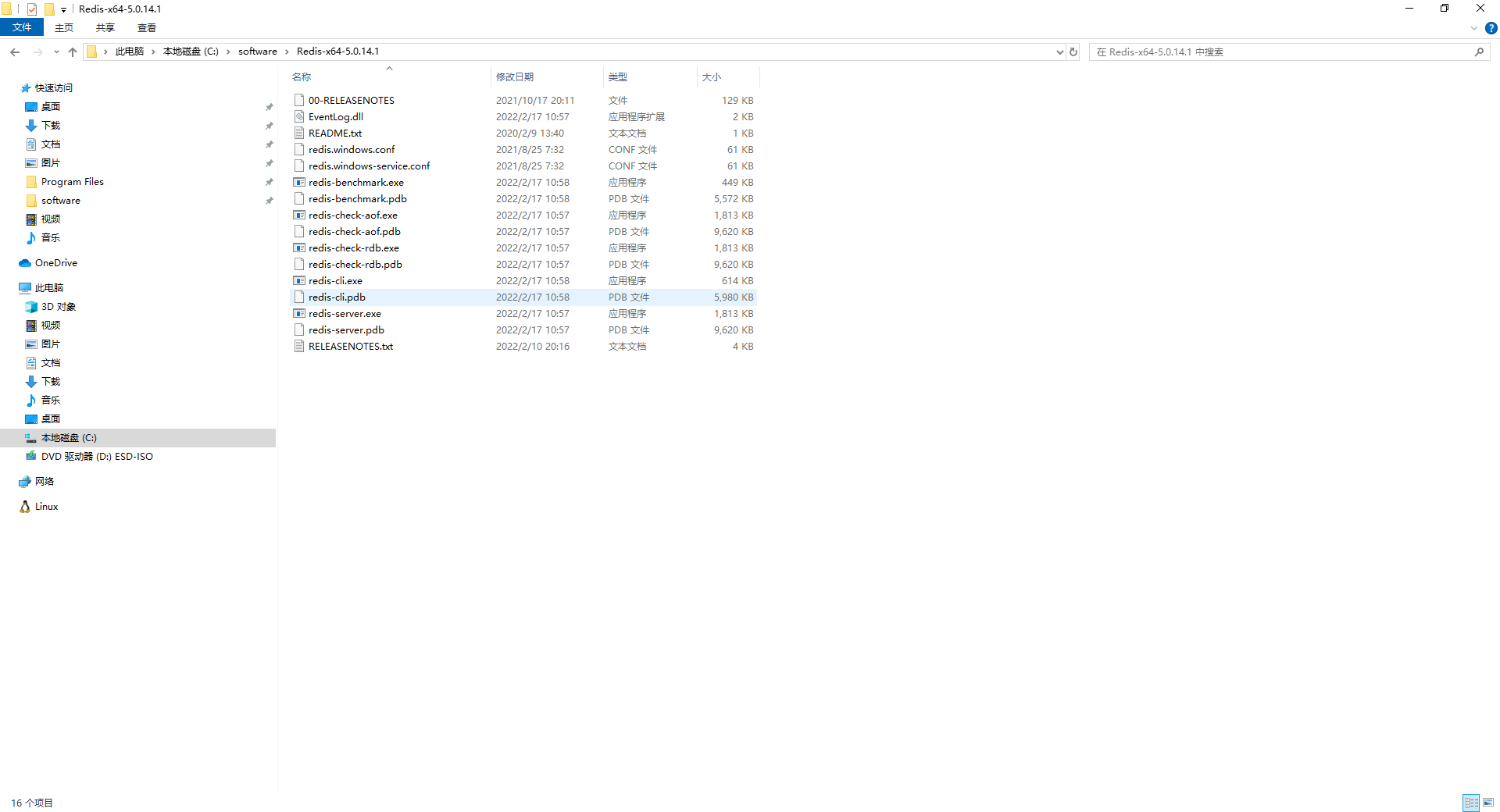
3. 🚀启动Redis的Server
直接双击redis-server.exe,出现Server initialized 和 Ready to accept connections,说明Redis的服务就正常启动了。(不要关闭黑窗口,不然Redis服务就停止了)
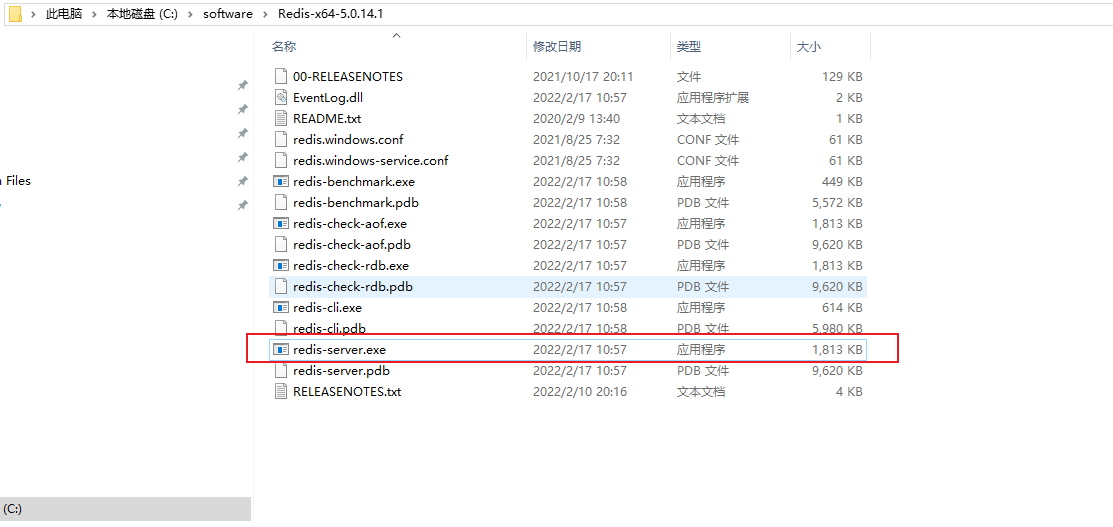
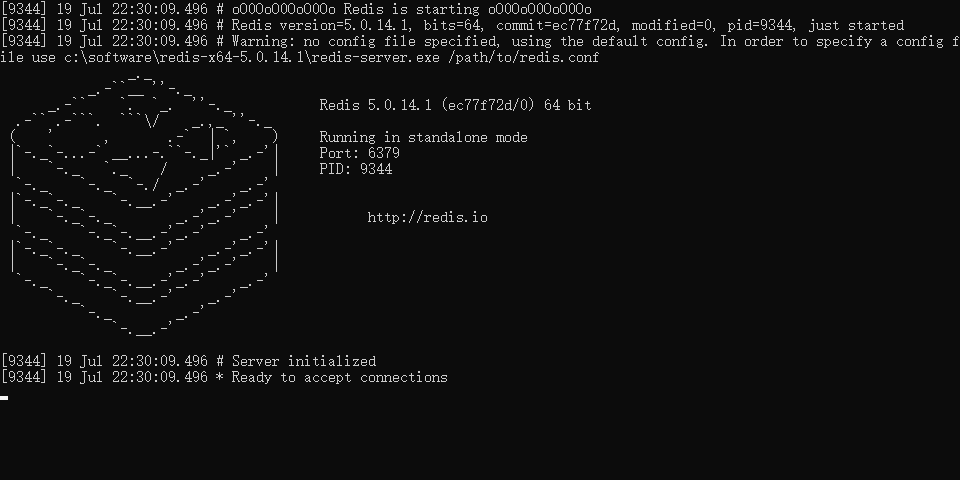
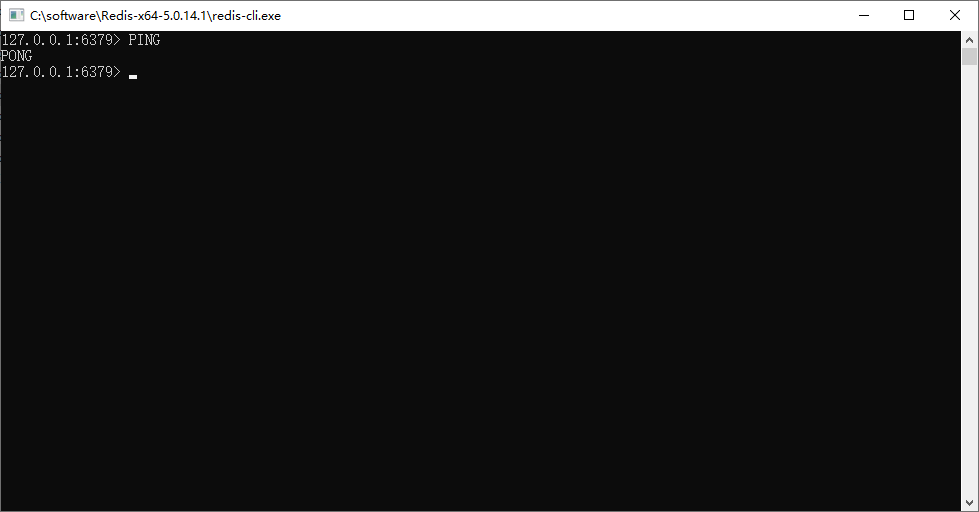
验证 redis-server 是否正常启动
双击redis-cli.exe,输入PING,如果 Redis 正常工作,会收到 PONG 的响应。(如果需要密码认证,请确保首先通过 AUTH your_password 命令进行认证。)
4. ⚙️配置Redis的环境变量(方便使用命令启动Redis)
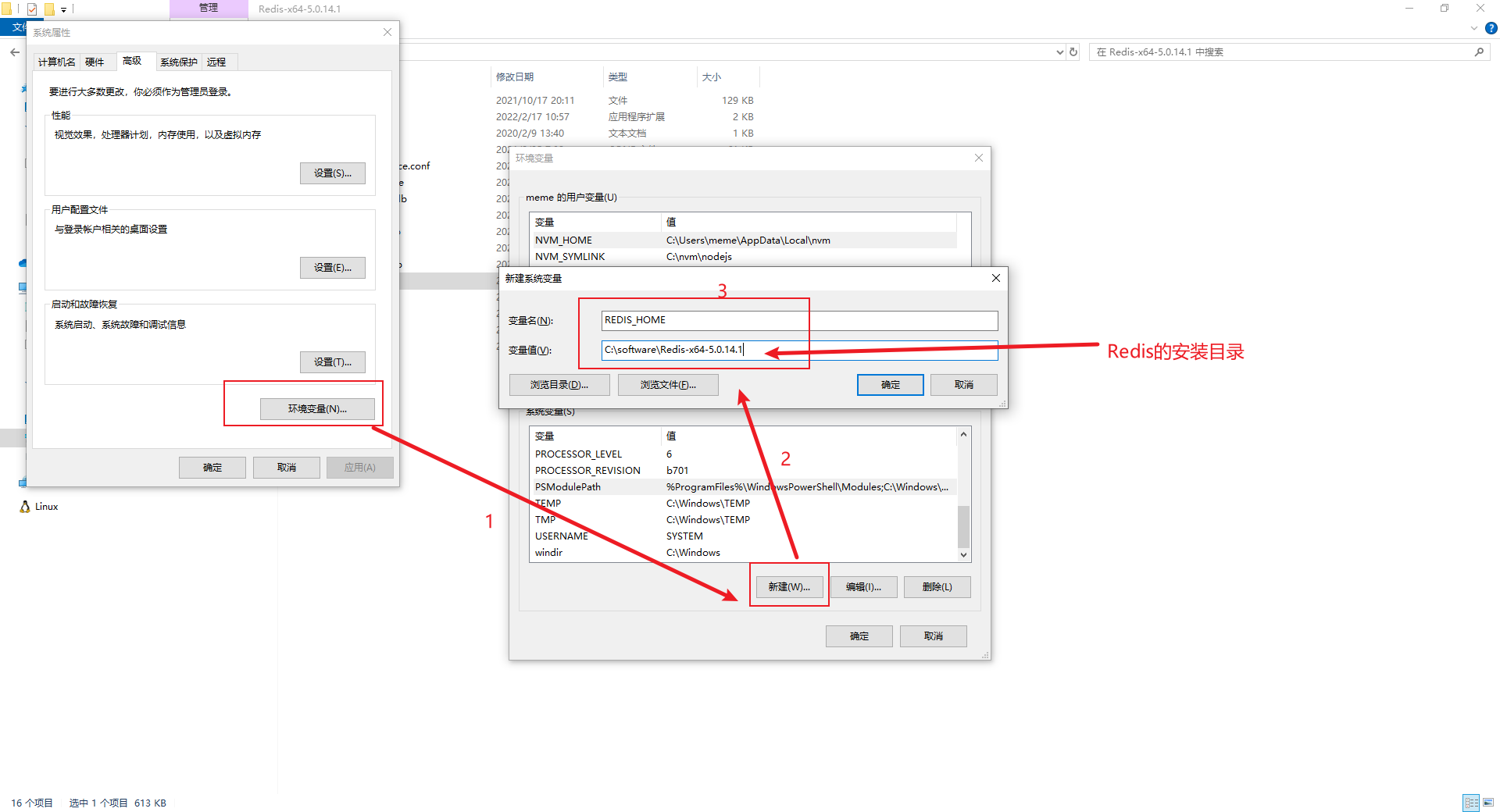
右键点击此电脑,点击属性,点击高级系统设置,在弹出的窗口中,点击环境变量按钮。新建一个系统变量,变量名为REDIS_HOME ,变量值为 Redis 安装目录C:\software\Redis-x64-5.0.14.1 (根据你自己的安装目录填写这个路径)。
编辑系统变量Path,新建一个环境变量%REDIS_HOME%,然后点击确定。
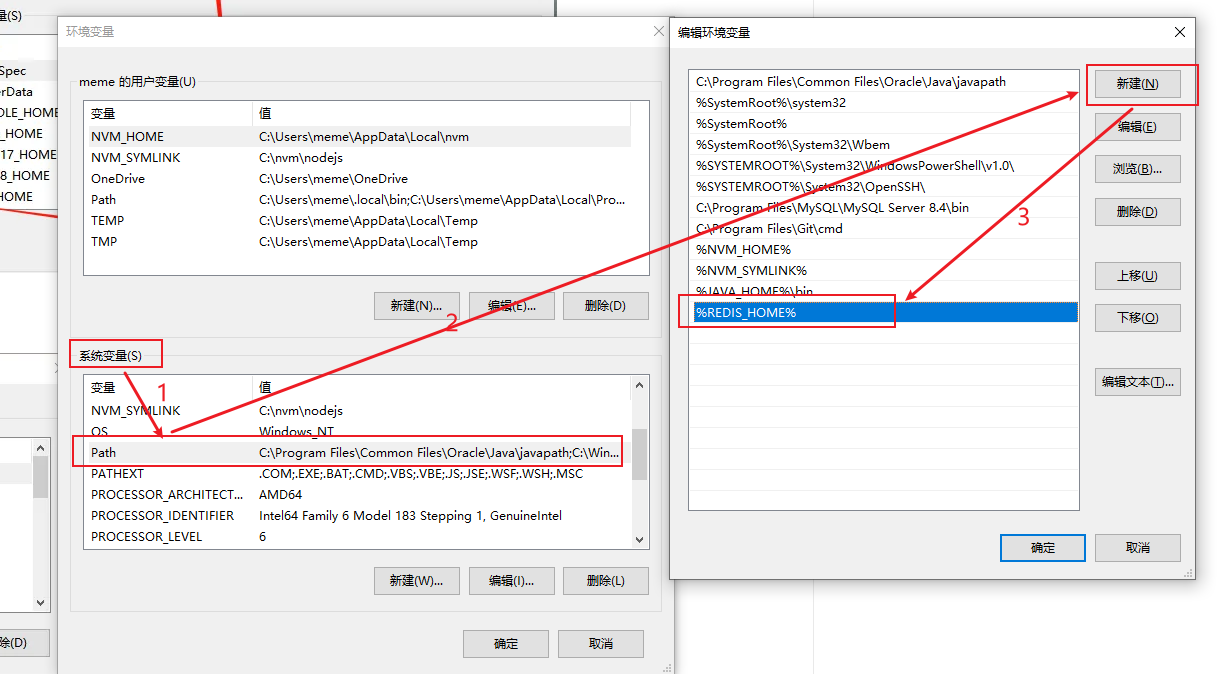
验证环境变量是否生效,便于启动Redis
打开cmd,执行redis-server命令,启动Redis服务。
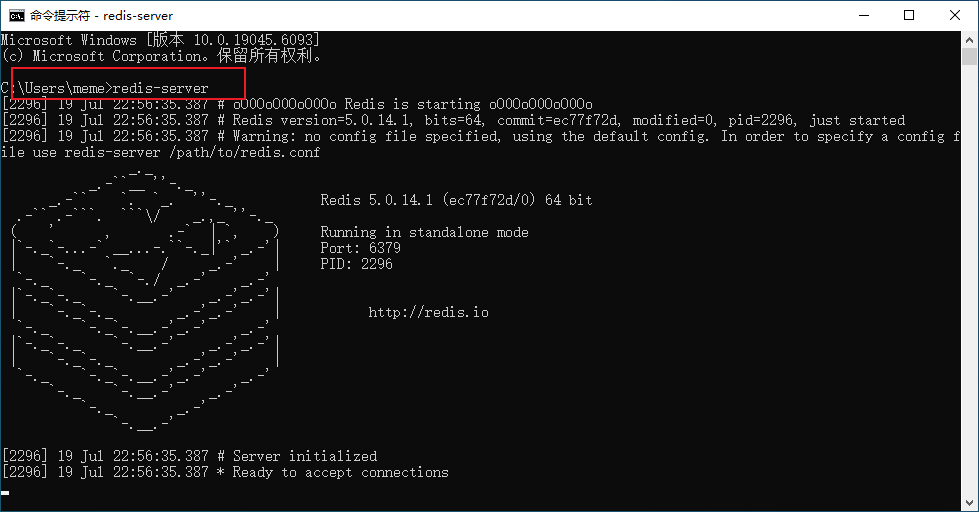
新开一个cmd窗口,执行redis-cli,并输入ping验证Redis服务是否正常
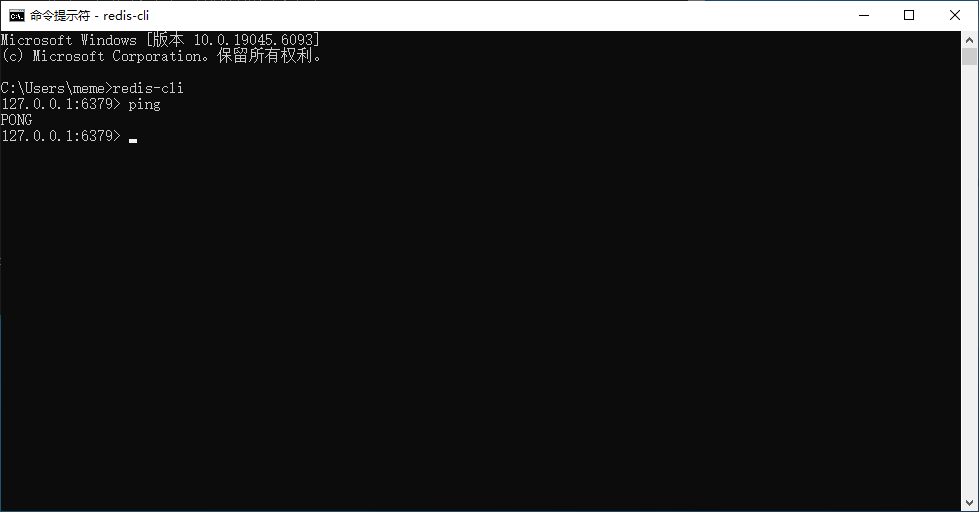
tip:在做此步时,需要关闭掉之前开启的Redis服务黑窗口
5. 🛠️创建Redis的Windows系统自启动服务
优点:将Redis注册为Windows系统服务后,系统可以在启动时自动启动Redis,无需手动启动。
切换到Redis的安装目录
cd C:\software\Redis-x64-5.0.14.1
创建Redis服务
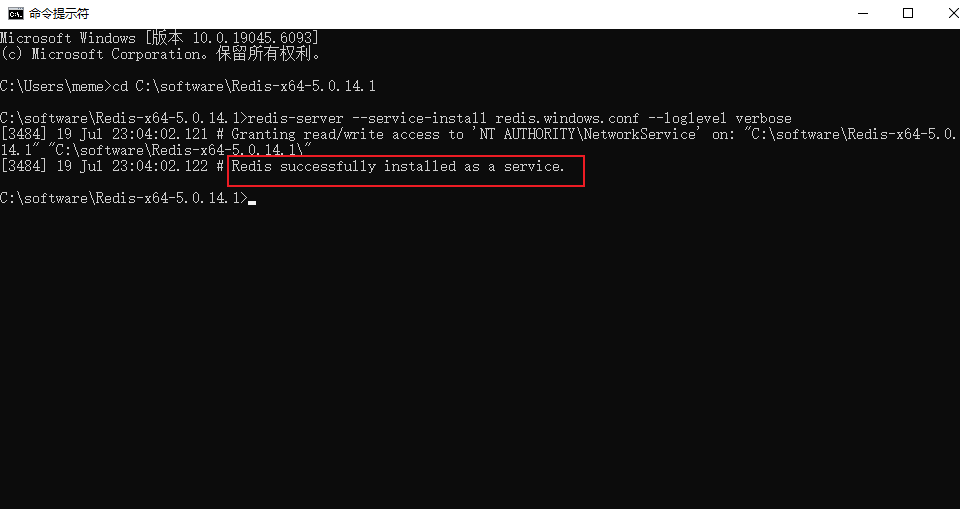
redis-server --service-install redis.windows.conf --loglevel verbose
判断是否创建成功,出现Redis successfully installed as a service.
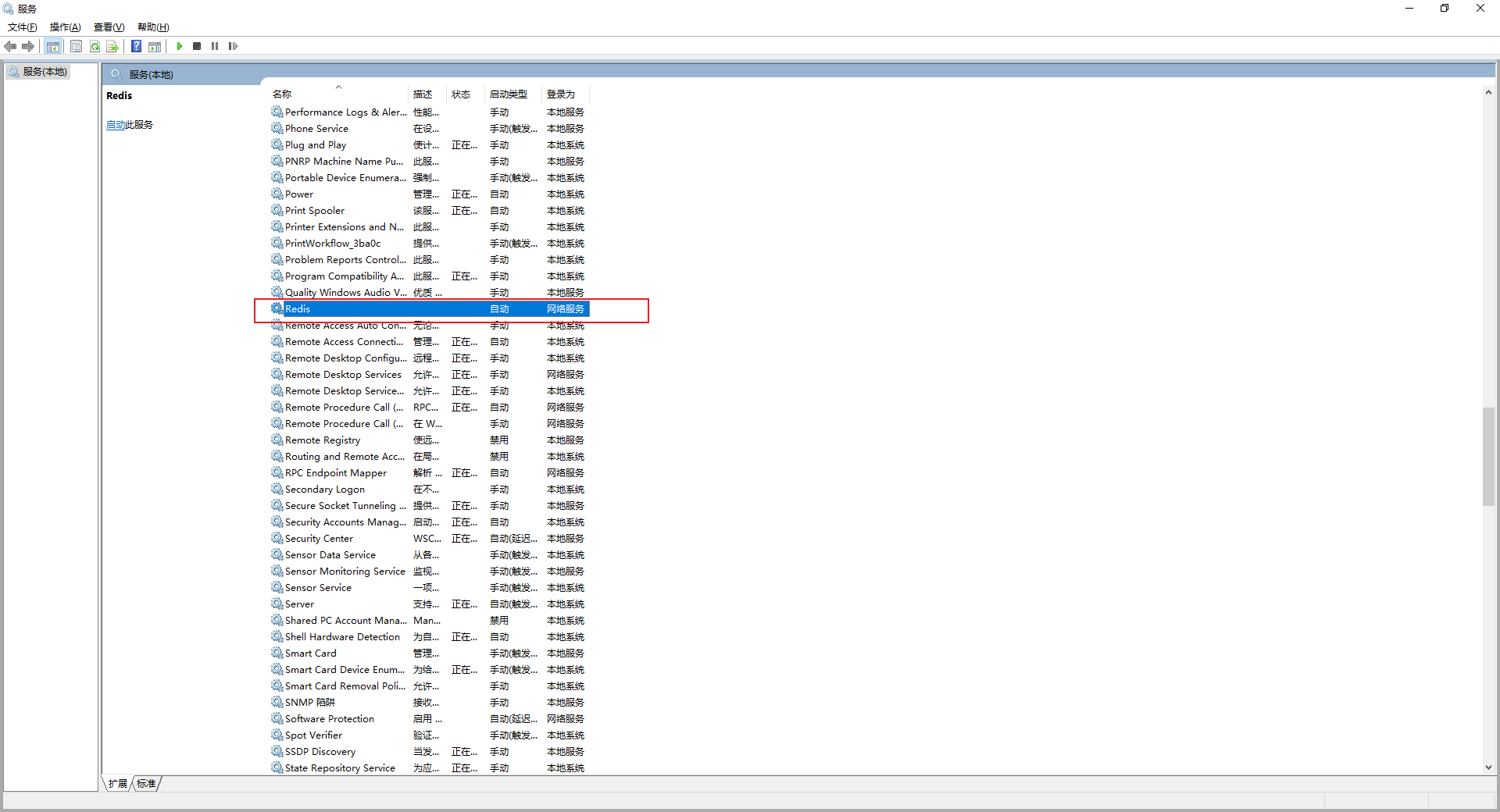
在Windows服务管理器中也能查看到Redis服务,之后开机就会自启动。
如果想卸载Redis的服务,执行redis-server --service-uninstall
redis-server --service-uninstall
6. 🔄拓展
6.1 如何查看当前 Redis 是否设置了密码?
查看Redis配置文件内容(通常是 redis.windows.conf),可以查找以下配置项:
如果开启了,如下:
requirepass <your_password>
如果没开启了,默认是如下,被注释了:
# requirepass foobared
6.2 使用密码登录 Redis
方法一:在 redis-cli 中使用 AUTH 命令登录
进入 redis-cli 后,使用以下命令进行认证:
127.0.0.1:6379> AUTH your_password
如果密码正确,你会收到响应:
OK
之后你就可以正常执行其他 Redis 命令了,比如:
127.0.0.1:6379> PING
PONG
方法二:连接时直接带密码
你也可以在连接 Redis 时直接带上密码:
redis-cli -a your_password
或者指定主机和端口:
redis-cli -h 127.0.0.1 -p 6379 -a your_password
6.3 如果你忘记密码怎么办?
如果你有权限修改 Redis 配置文件,可以注释掉或删除 requirepass 行,然后重启 Redis 服务。
修改后重启 Redis 即可

 浙公网安备 33010602011771号