
CentOS7安装SqlServer2019
参考网址:https://blog.csdn.net/qq_50082325/article/details/144458250
下载安装WinSCP
https://winscp.net/eng/index.php
https://cdn.winscp.net/files/WinSCP-6.5.1-Setup.exe?secure=Y8l4DGIH98liqPTcrkP9xg==,1747213622
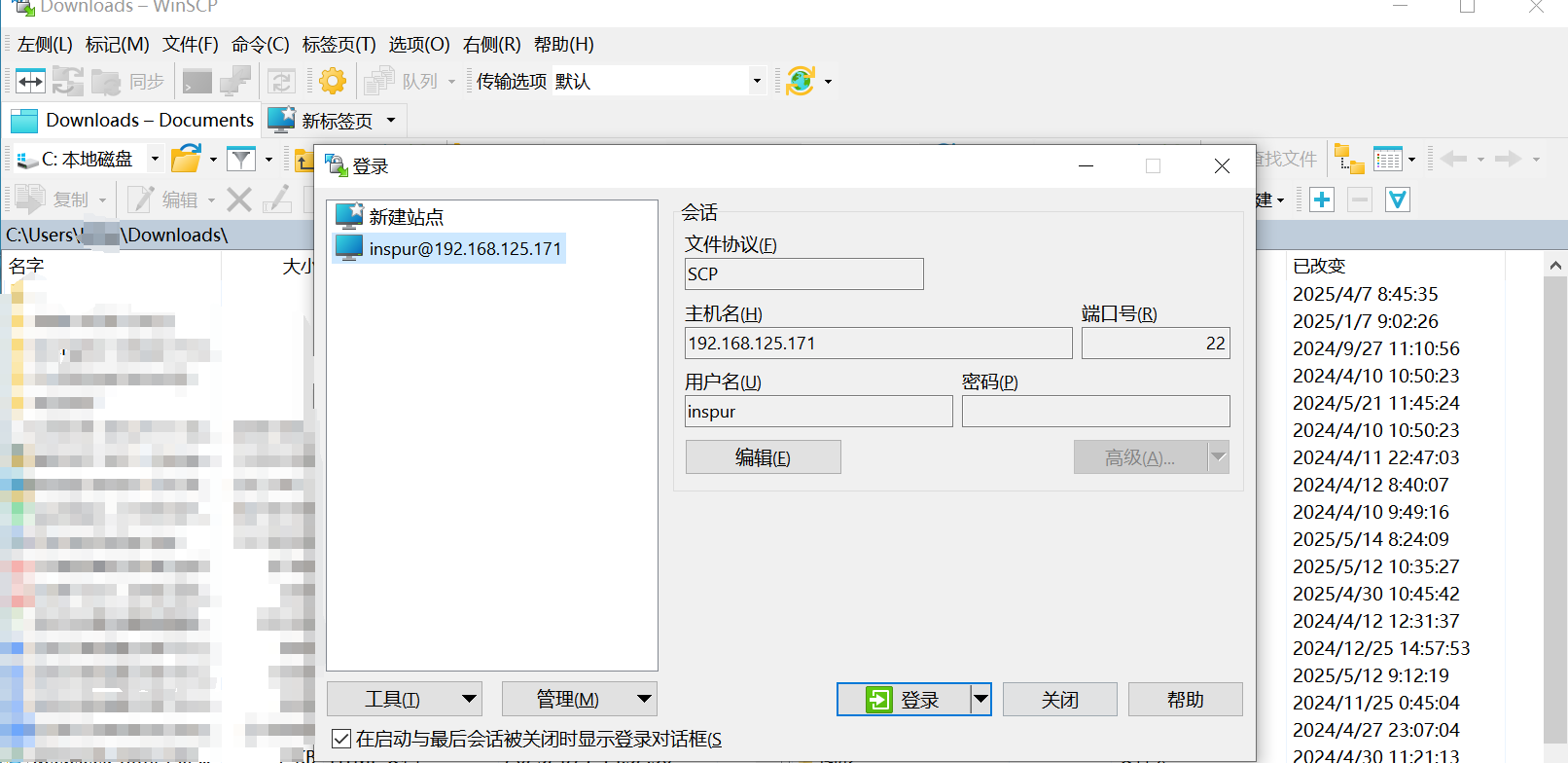
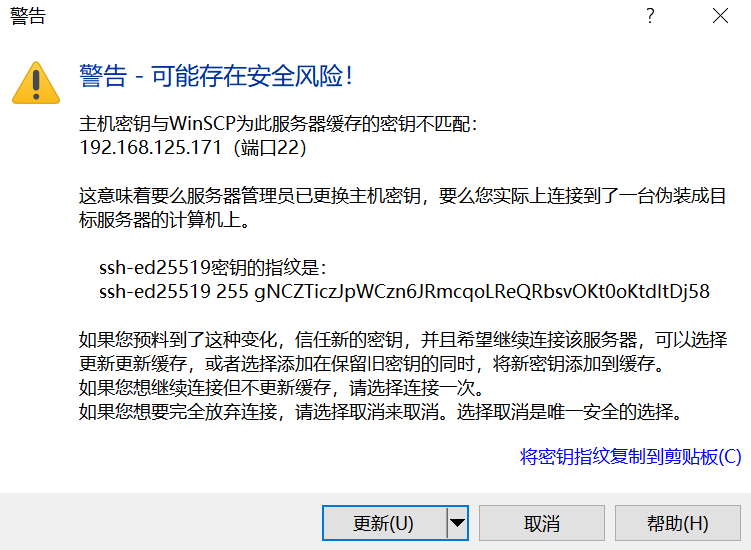
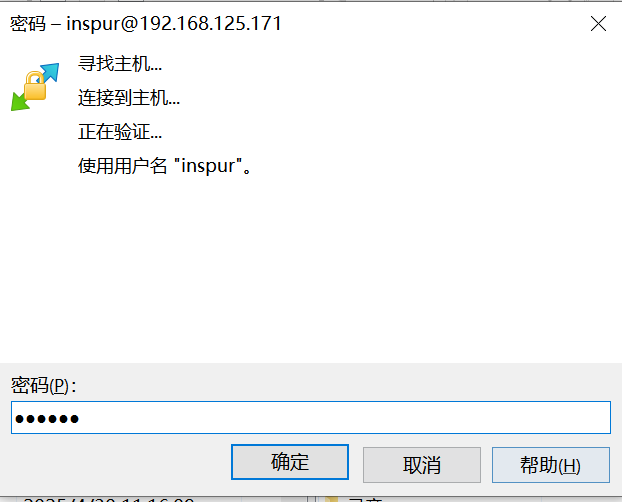
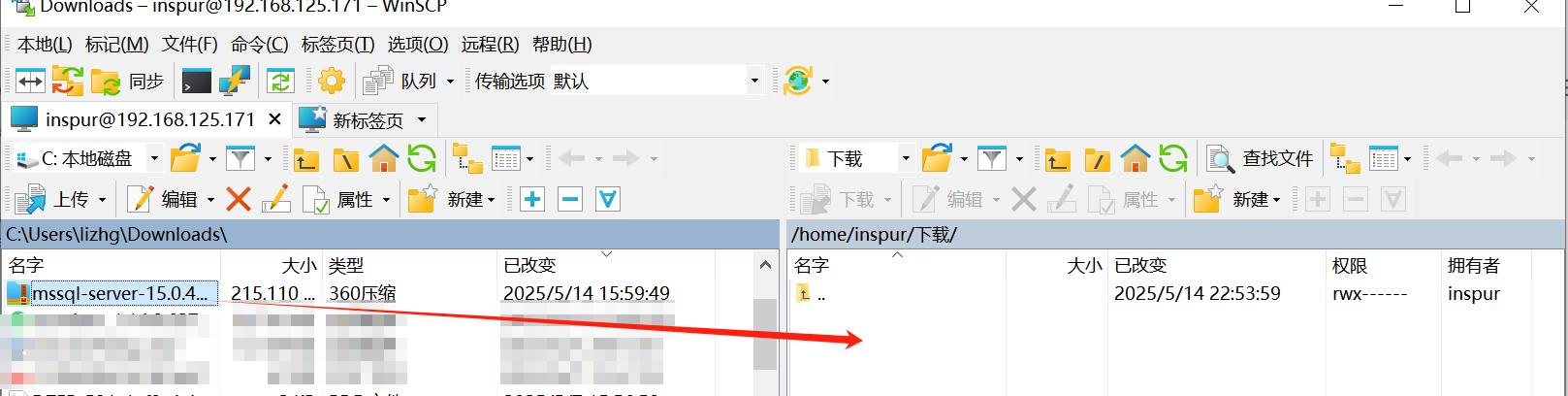
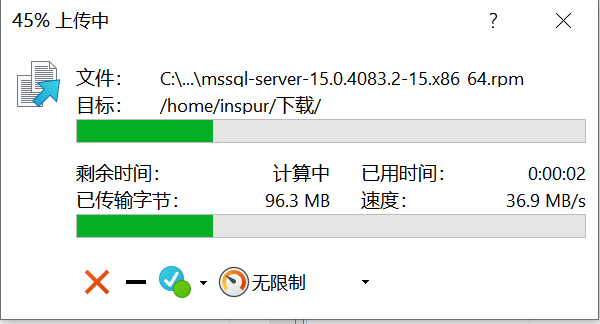
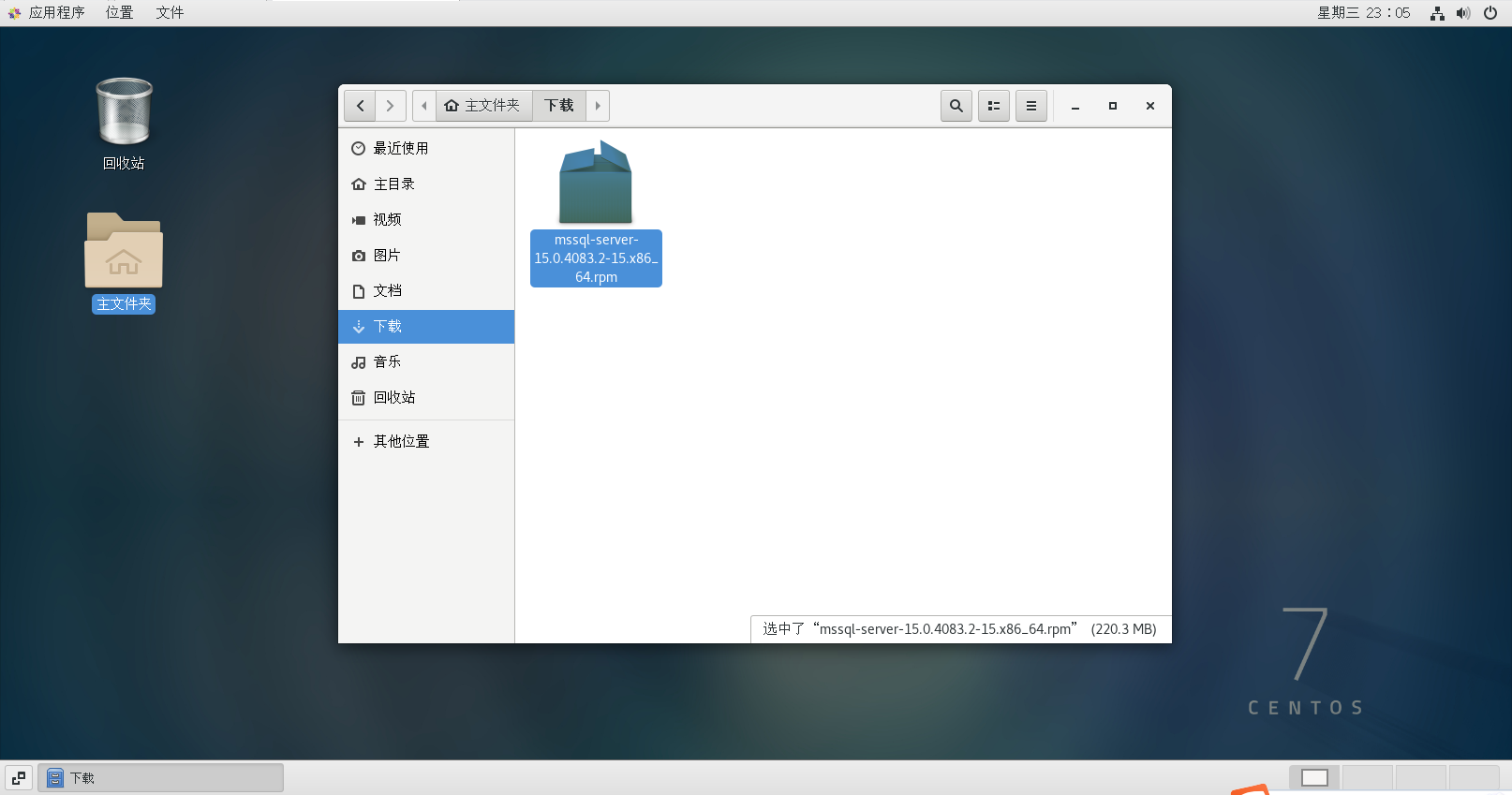
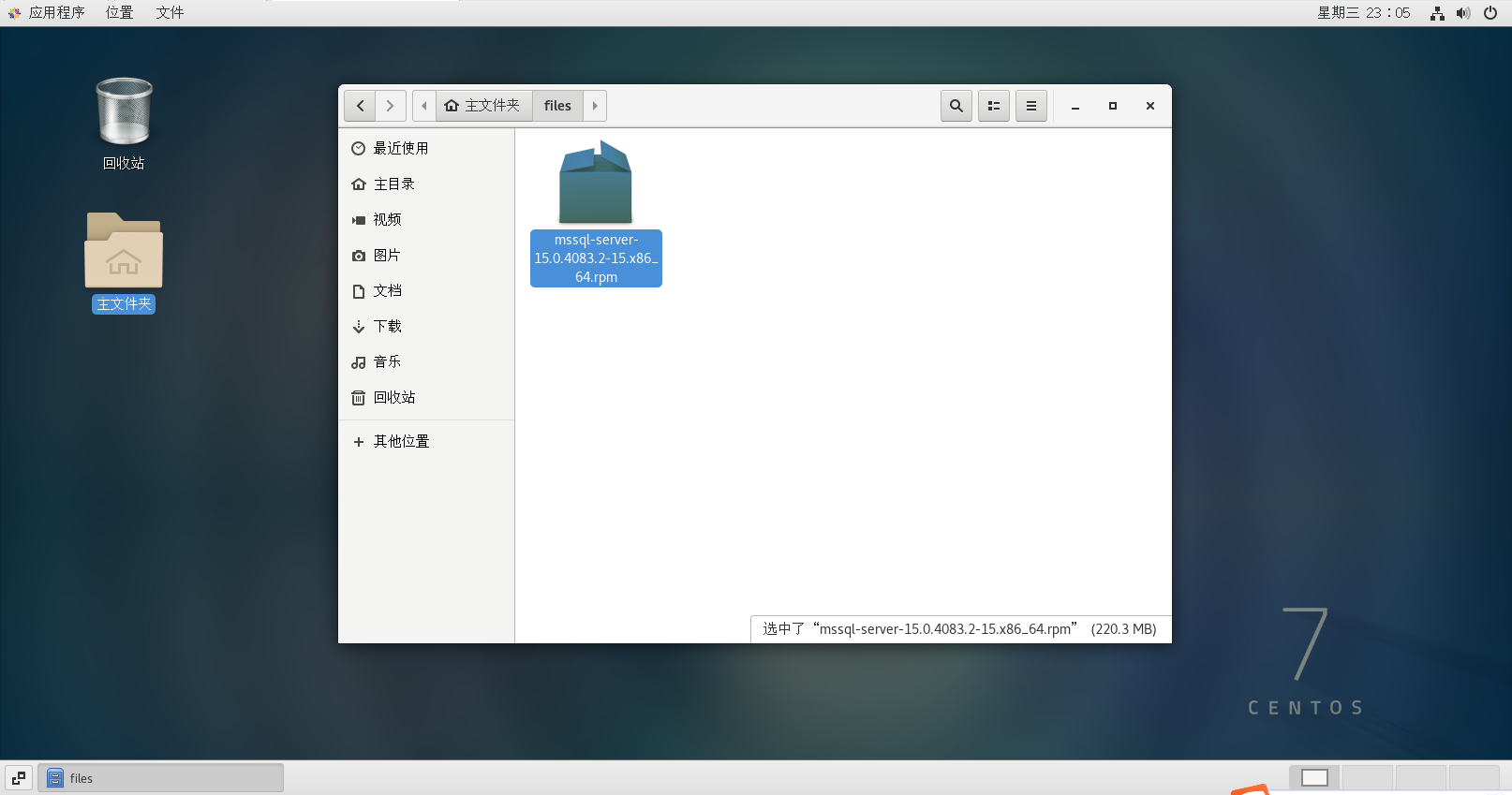
要在VMware虚拟机中的CentOS 7上安装SQL Server 2019,你可以按照以下步骤进行操作。这里假设你已经有了SQL Server的RPM包(/home/inspur/files/mssql-server-15.0.4083.2-15.x86_64.rpm),我们将使用这个文件来完成安装。
步骤 1: 配置你的仓库
首先,确保你的系统是最新的,并且安装了必要的工具:
Bash
深色版本
sudo yum update -y
sudo yum install -y curl
步骤 2: 导入Microsoft GPG密钥
为了验证下载软件的真实性,你需要导入Microsoft的GPG密钥:
Bash
深色版本
sudo rpm --import https://packages.microsoft.com/keys/microsoft.asc
步骤 3: 添加Microsoft SQL Server 2019仓库
运行以下命令添加SQL Server的yum仓库:
Bash
深色版本
sudo curl -o /etc/yum.repos.d/mssql-server.repo https://packages.microsoft.com/config/rhel/7/mssql-server-2019.repo
步骤 4: 使用本地RPM包安装SQL Server
由于你已经有了RPM包,可以直接通过本地文件安装SQL Server,而不是从网络下载:
Bash
深色版本
sudo yum localinstall -y /home/inspur/files/mssql-server-15.0.4083.2-15.x86_64.rpm
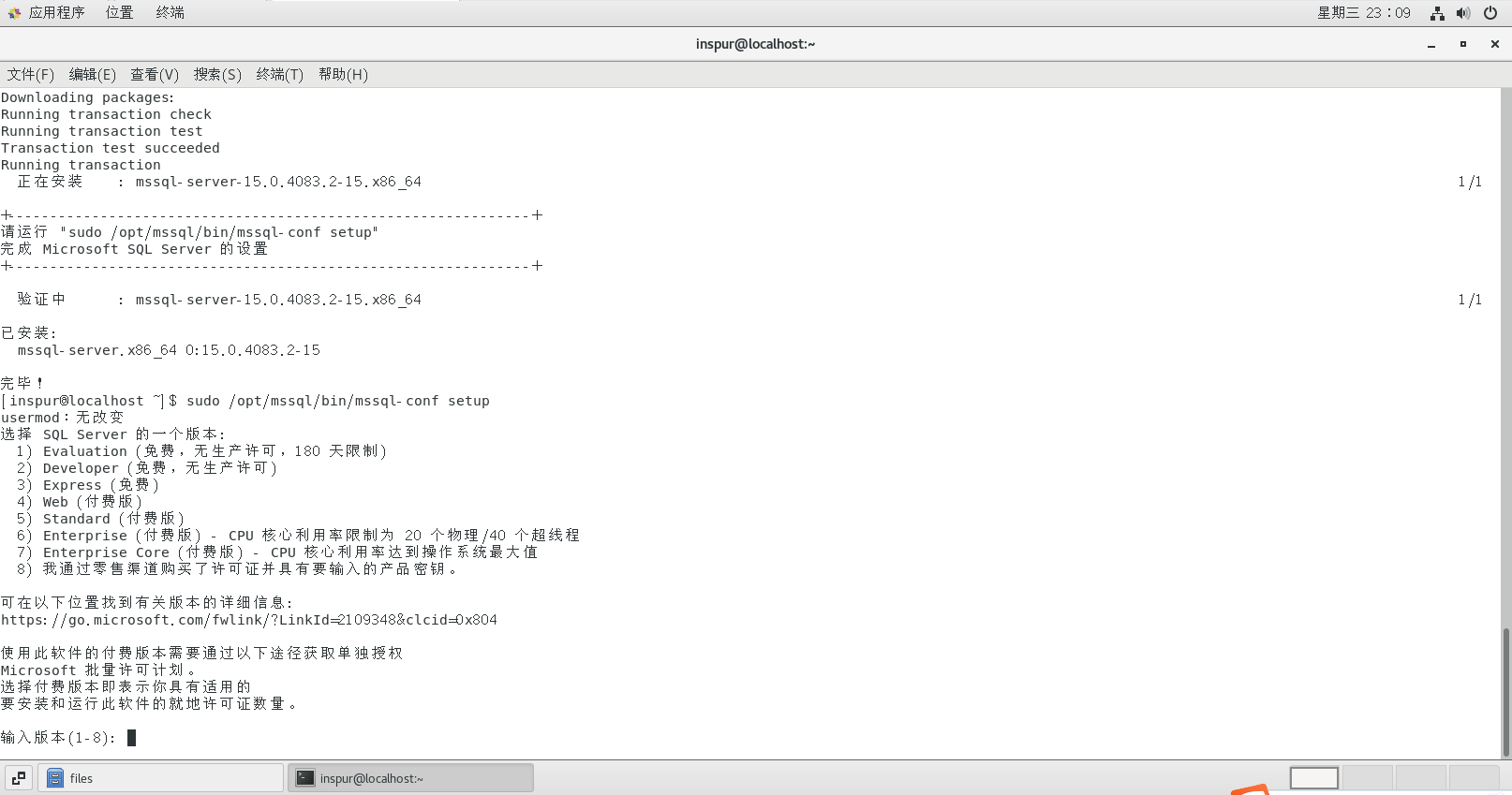
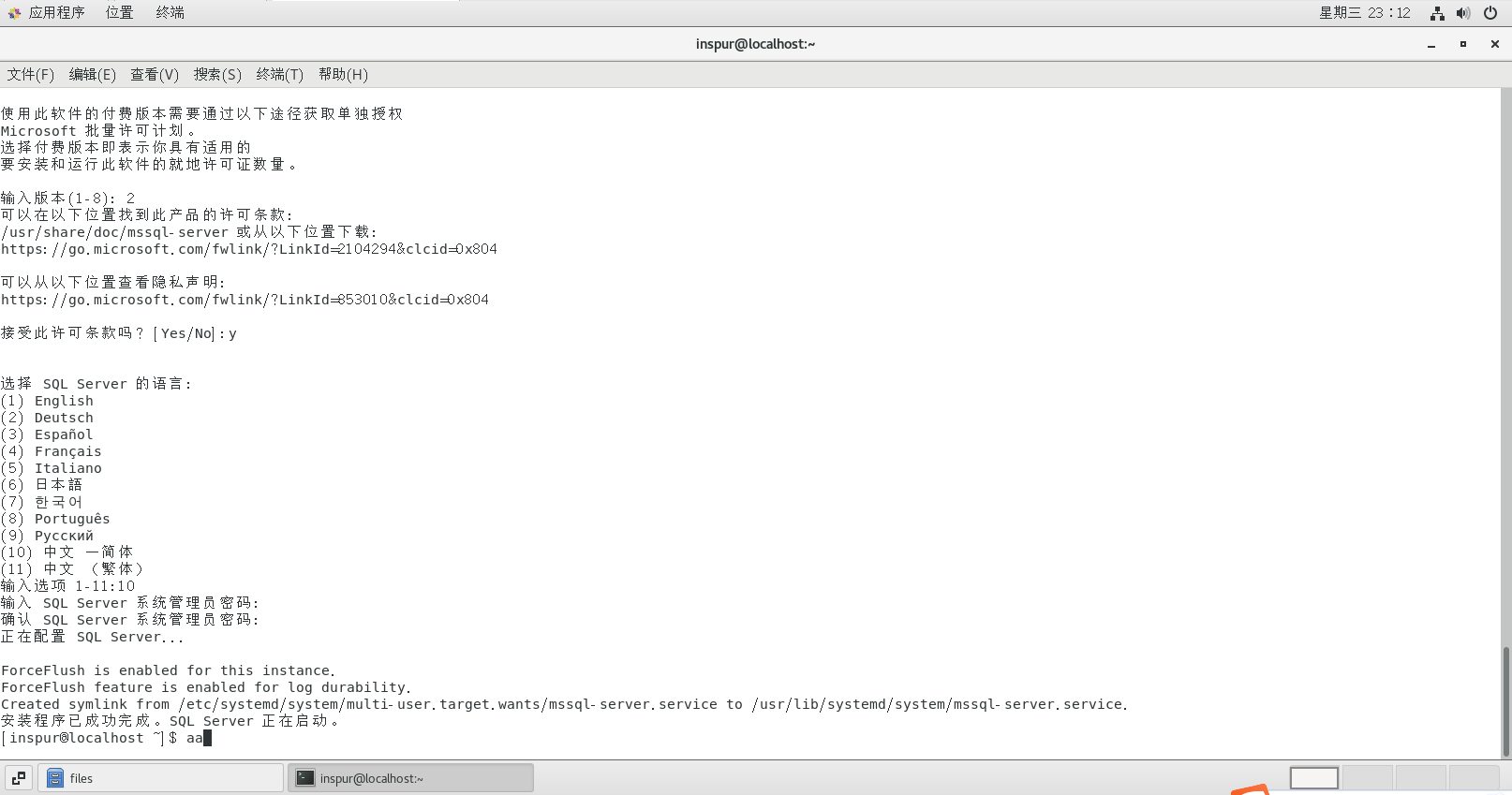
步骤 5: 设置SQL Server
安装完成后,设置SQL Server以完成配置:
Bash
深色版本
sudo /opt/mssql/bin/mssql-conf setup
在这个过程中,你需要选择SQL Server版本并设置sa用户的密码。
步骤 6: 检查SQL Server服务状态
完成安装和设置后,启动SQL Server服务并确保它正在运行:
Bash
深色版本
systemctl status mssql-server --no-pager
如果有需要,可以使用以下命令启动或重启SQL Server服务:
Bash
深色版本
sudo systemctl start mssql-server
sudo systemctl restart mssql-server
步骤 7: 开放防火墙端口(可选)
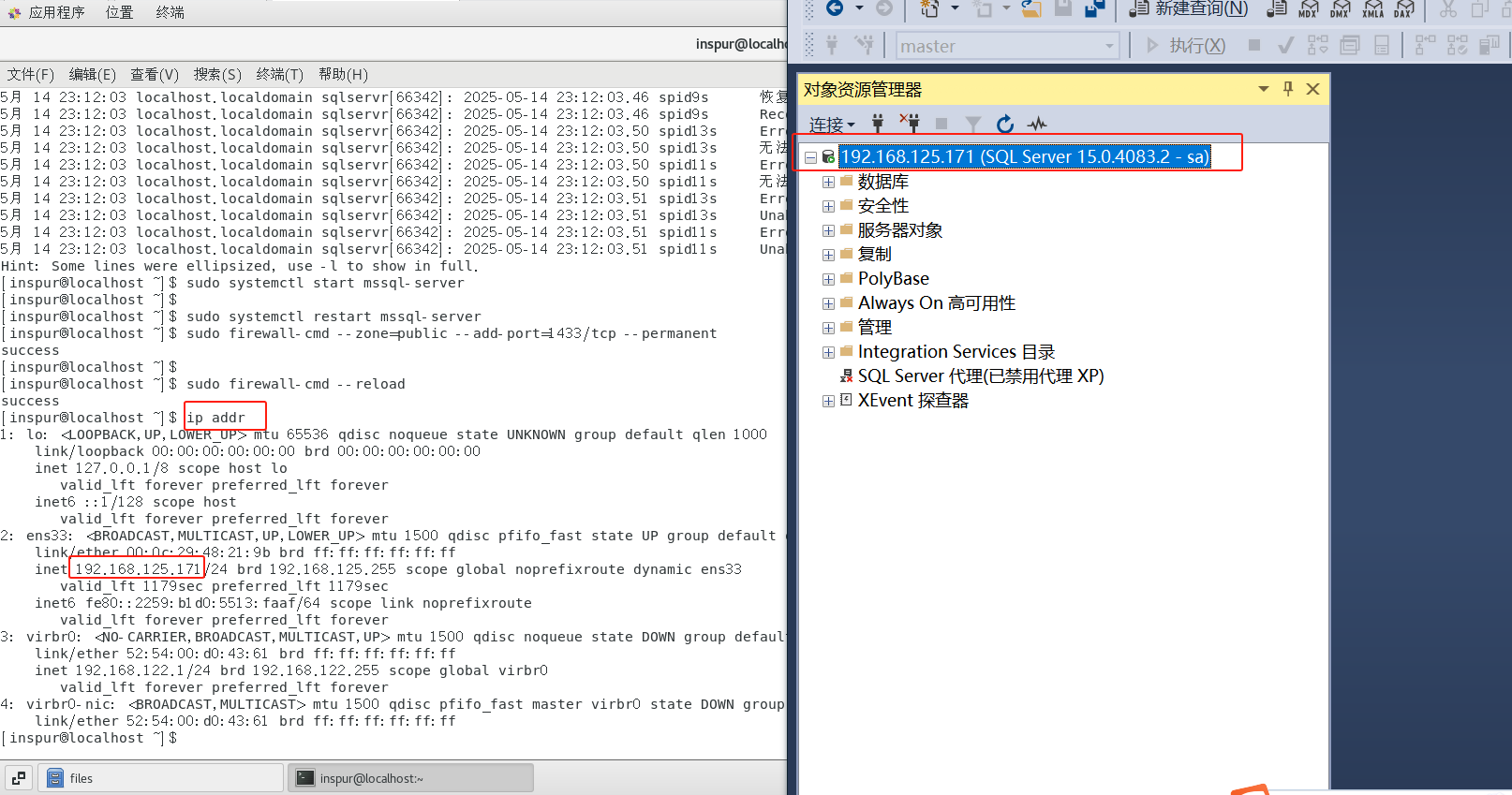
如果你打算从外部连接到SQL Server,你可能需要在CentOS防火墙上开放1433端口:
Bash
深色版本
sudo firewall-cmd --zone=public --add-port=1433/tcp --permanent
sudo firewall-cmd --reload
现在,你应该已经成功地在VMware虚拟机上的CentOS 7中安装了SQL Server 2019。接下来,可以通过多种方式连接到SQL Server实例,例如使用SQL Server Management Studio(SSMS)或其他数据库管理工具。

 浙公网安备 33010602011771号