
pycharm2019.3汉化以及虚拟环境安装
一、python3.7.0安装
1、建议选择系统安装,注意:记得勾选“自主配置环境变量”,如果忘记则需要手动配置环境变量
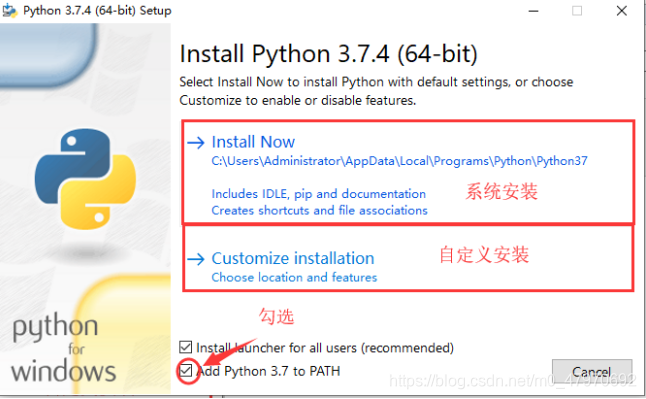

2、等待安装完成然后关闭
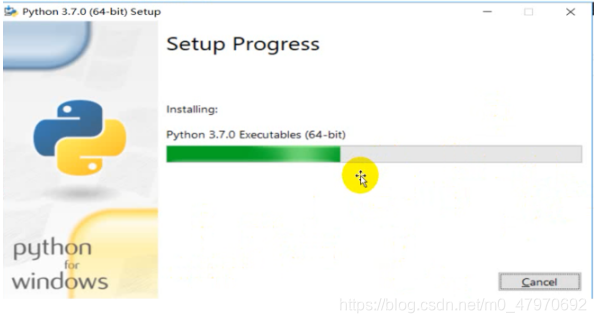
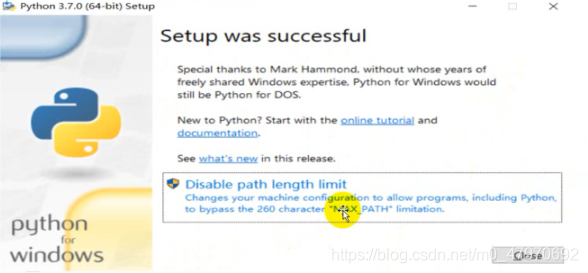
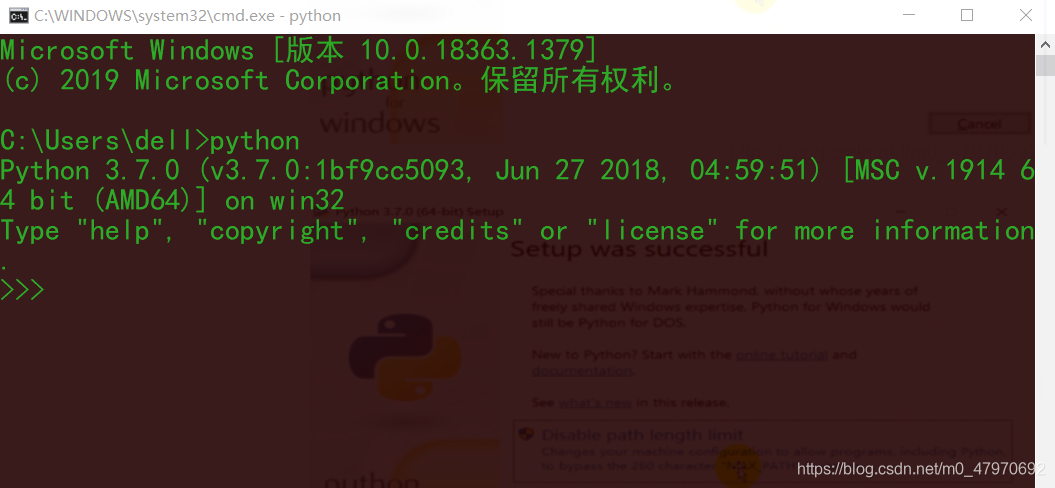
3、测试解释器是否安装成功
打开命令提示符界面,输入python,出现一下即为安装成功
二、pycharm2019.3.3安装
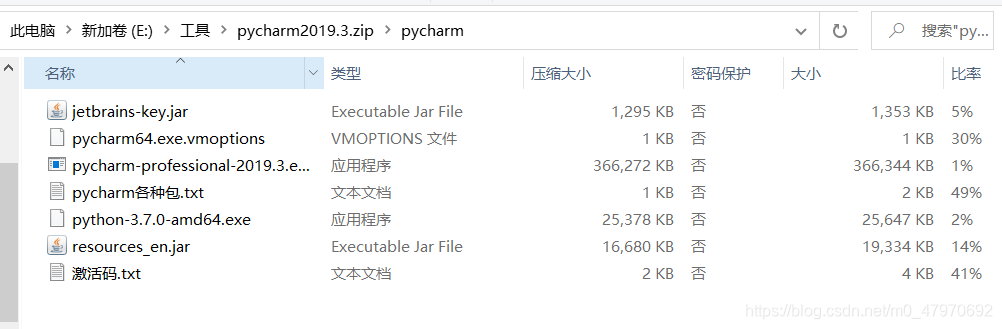
1.在博客中下载解压完成后,大家将获得激活补丁和汉化补丁等文件,如图
2.在安装激活补丁前,先和大家分享下 JetBrains PyCharm Pro 2019的安装教程;
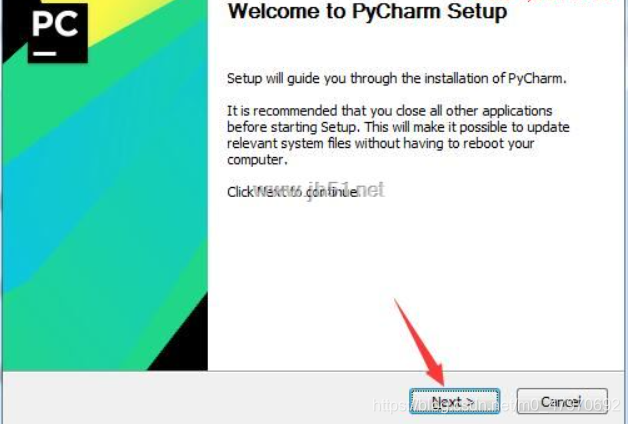
进入安装向导,点击“next”,如图
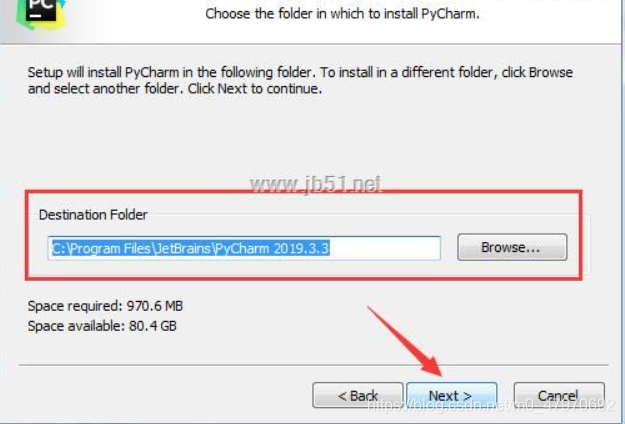
3.选择安装目录,默认目录:C:\Program Files\JetBrains\PyCharm 2019.3.3; 这里一定要保存 后边会用到
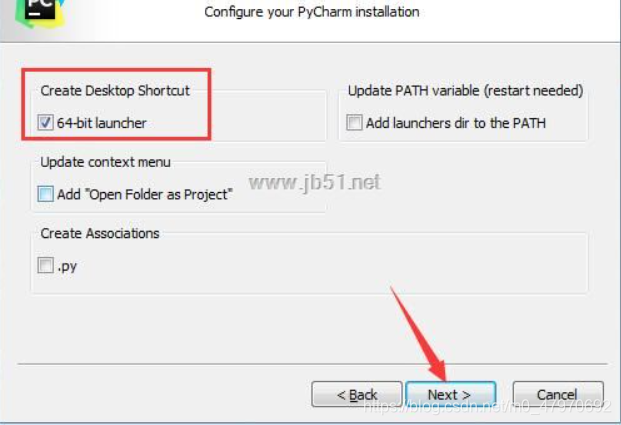
4.创建桌面快捷方式,点击next,如图
5.点击安装,如图
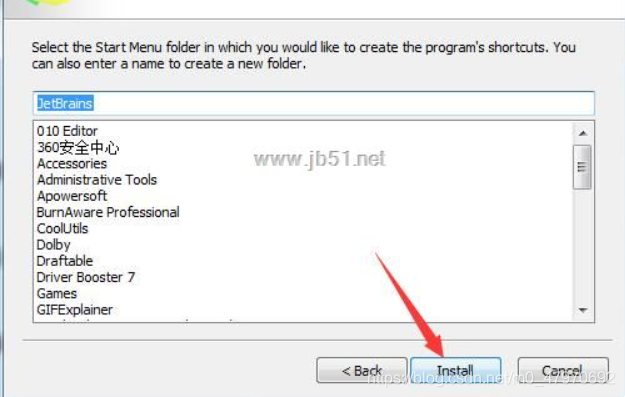
6.等待安装完成,如图
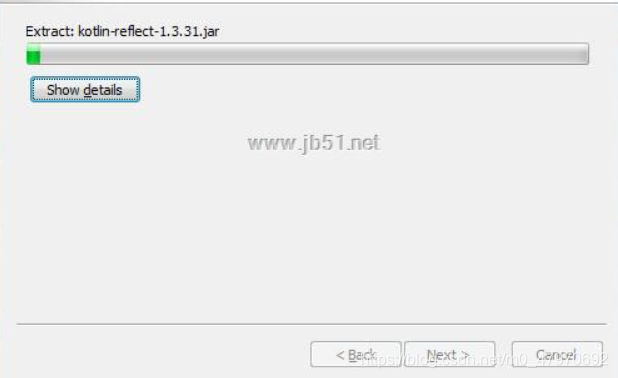
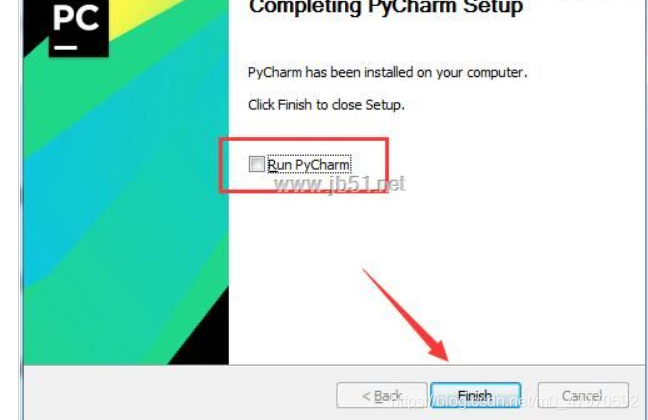
7.安装完成,先不要运行软件,等待安装激活补丁,如图
8.在安装激活补丁前,首先要打开软件的安装目录,如果忘记软件的安装目录,请返回到桌面,找到软件的桌面快捷图标,并右键点击图标,出现弹窗后选择“打开文件位置”即可获得文件安装目录。如图
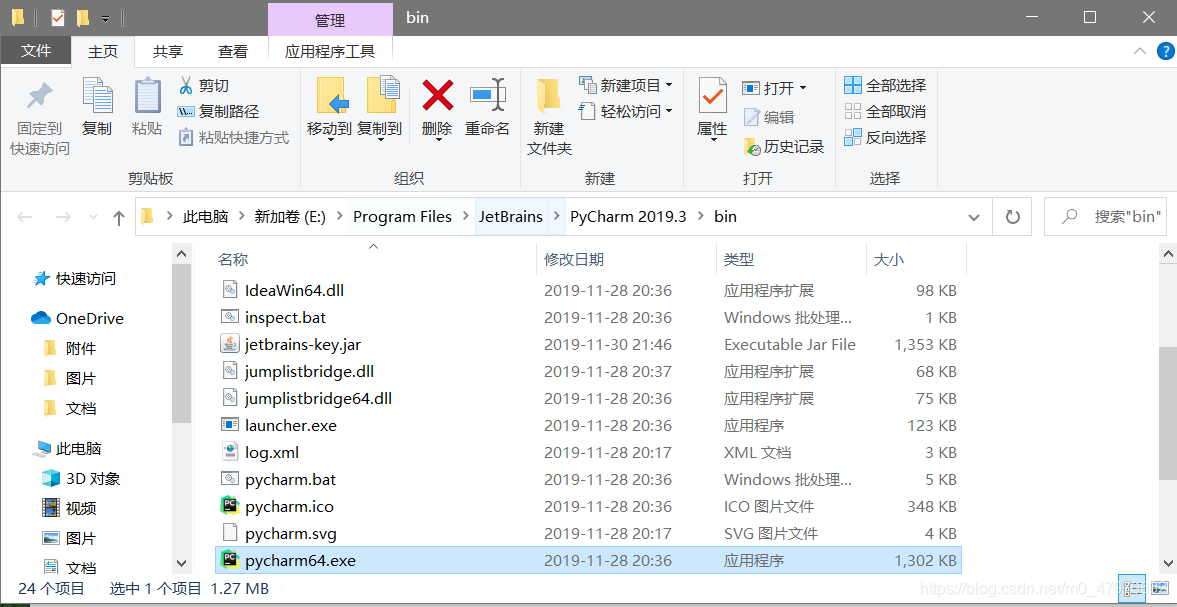
9.打开软件安装目录后,打开激活补丁文件夹,将激活补丁复制到软件安装目录(bin目录下),
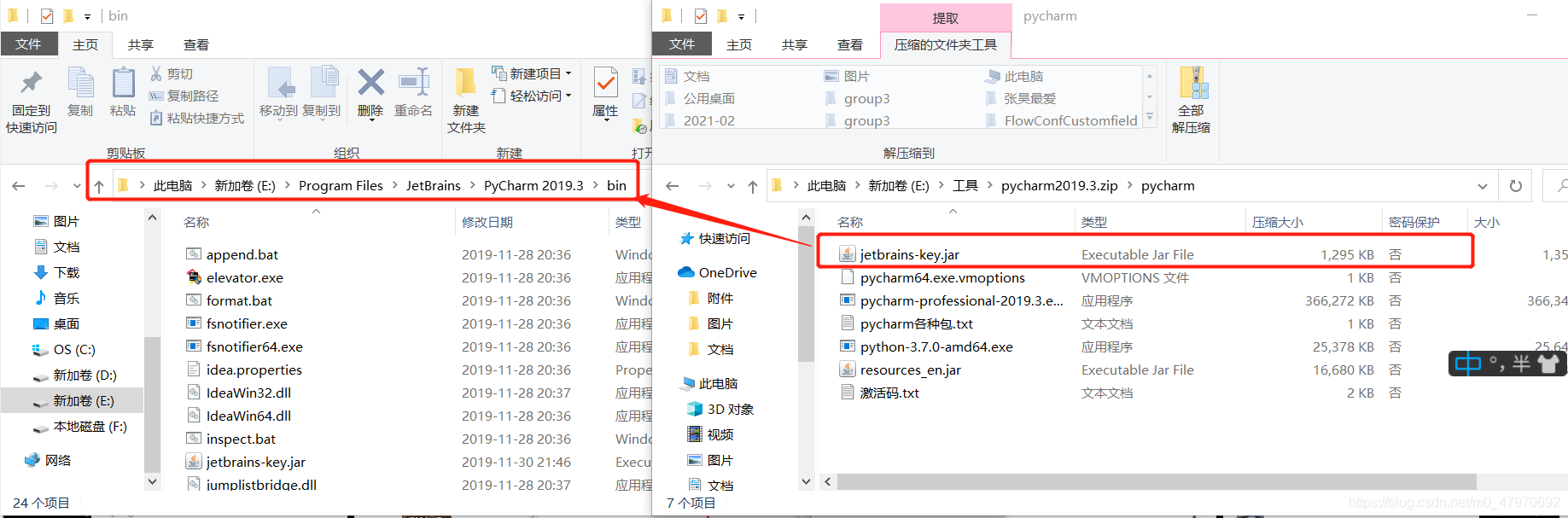
10.直接运行pycharm,选择界面主题,点击下一步,如图
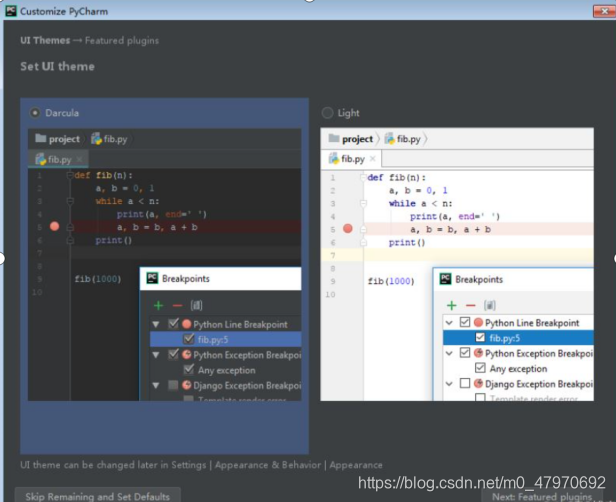
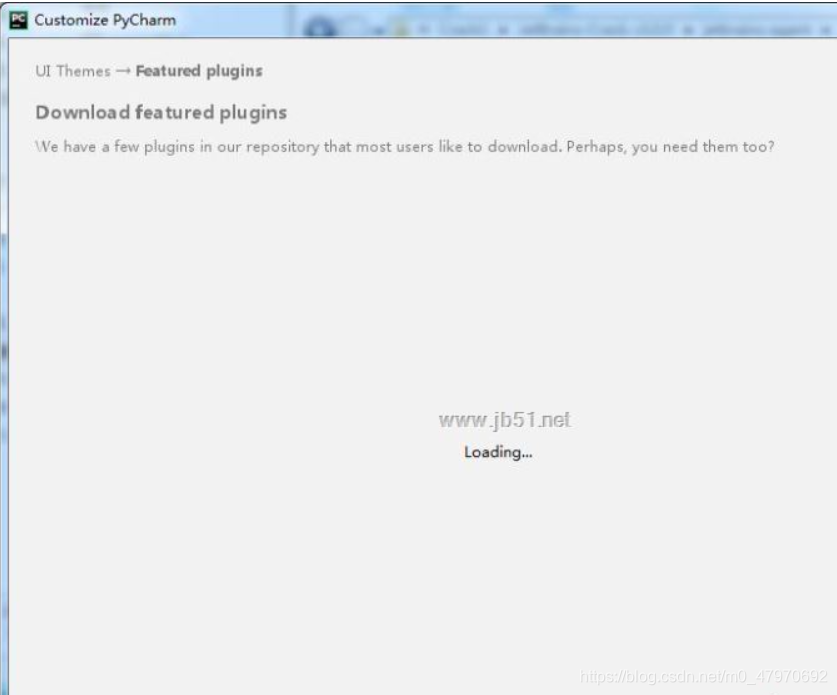
11.直接下一步即可,如图

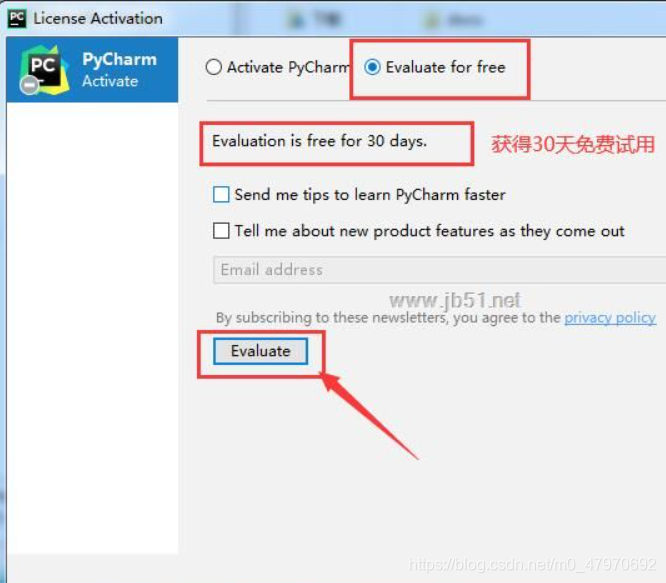
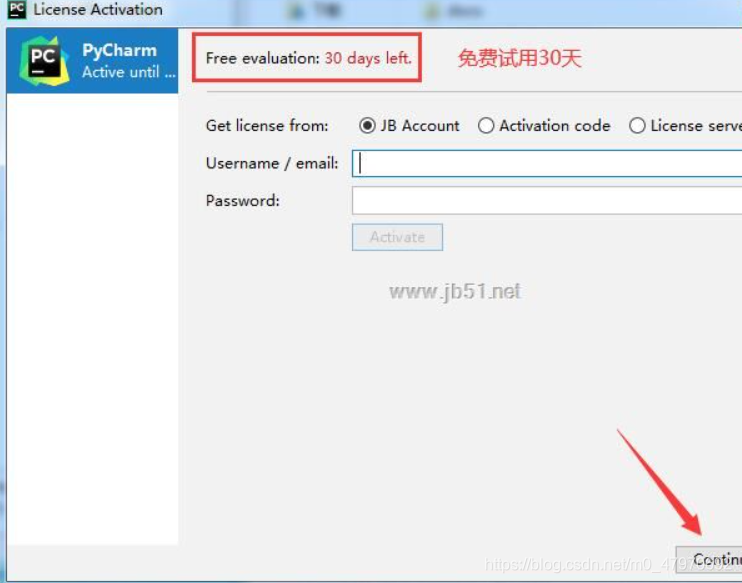
12.进入激活界面,点击evaluate for free 获得30天免费使用,点击evaluate,如图
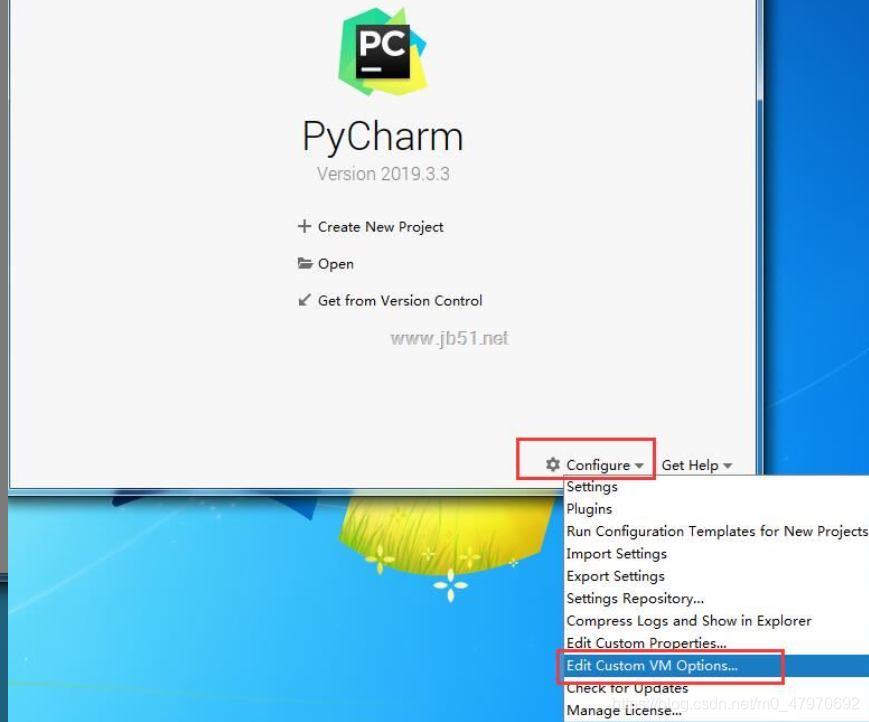
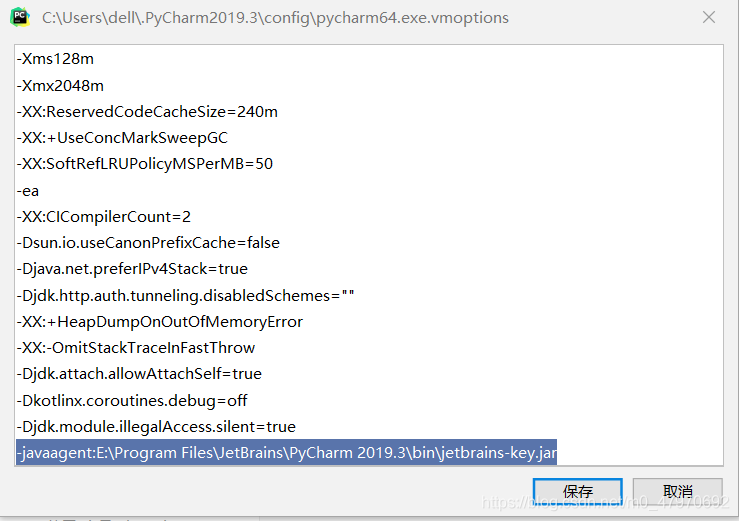
13.进入主界面后,点击configure---edit custom VM options ,如图
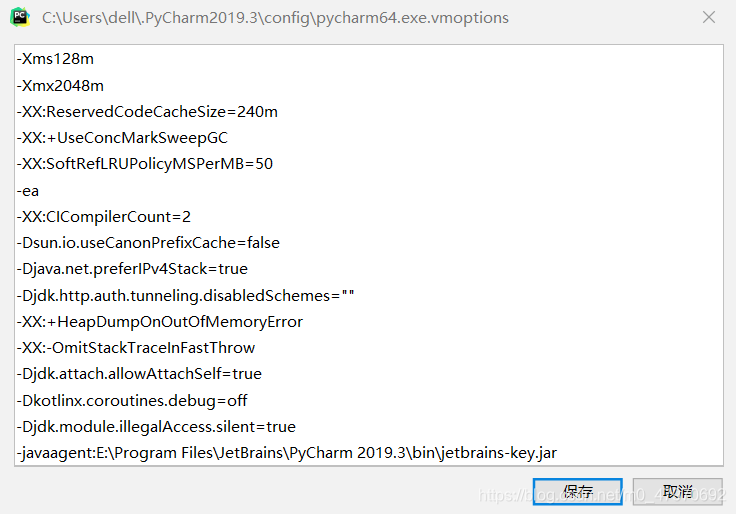
14.获得弹窗,如图
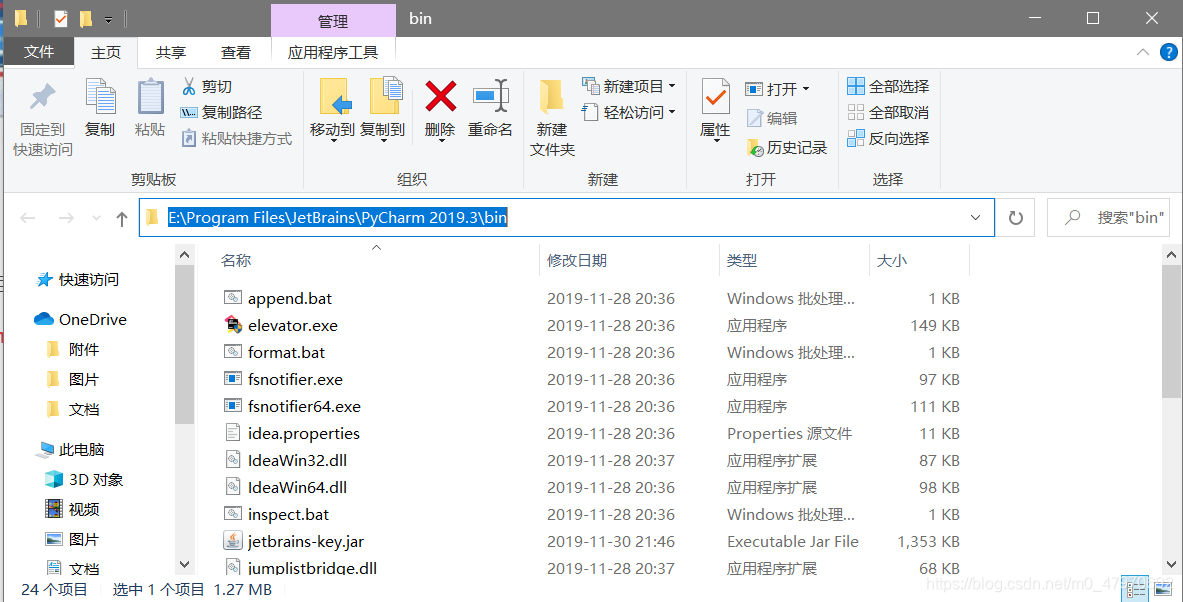
15.复制好安装目录,小编是默认目录(一定是在bin目录),如图
16.将复制好的软件安装目录,复制到 -javaagent:将软件安装目录复制到此处(bin文件夹下)\jetbrains-agent.jar;
如:-javaagent:E:\Program Files\JetBrains\PyCharm 2019.3\bin\jetbrains-agent.jar;

17.将-javaagent:E:\Program Files\JetBrains\PyCharm 2019.3\bin\jetbrains-agent.jar; 复制到最后一行;
点击save保存;
然后重启软件,如图
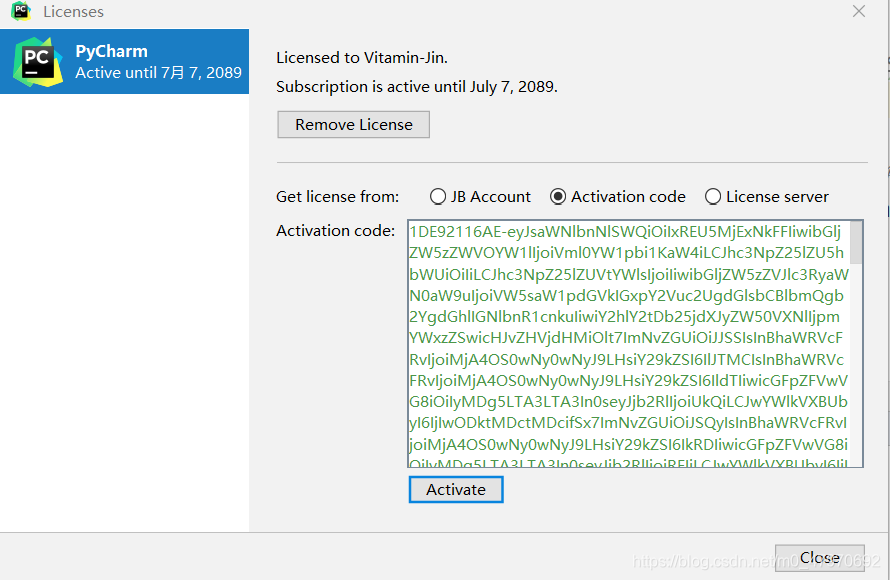
18.激活完成,获得全部的使用权限,如图
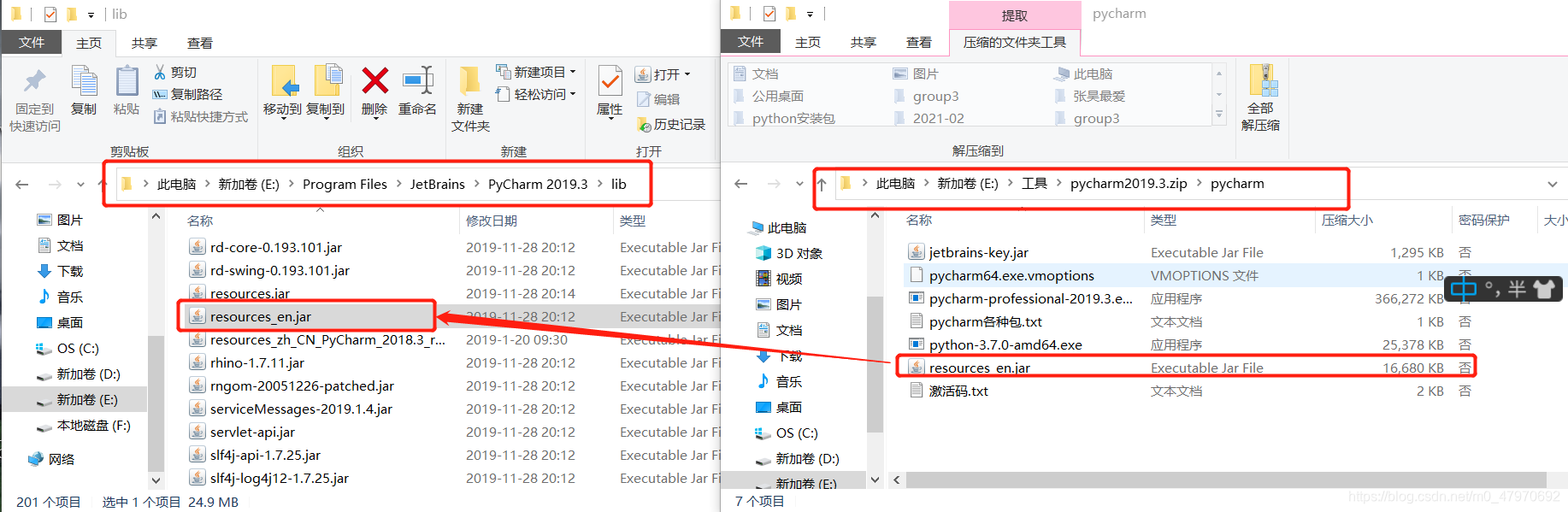
汉化步骤:
1.将汉化补丁复制到软件安装目录的lib文件夹下;
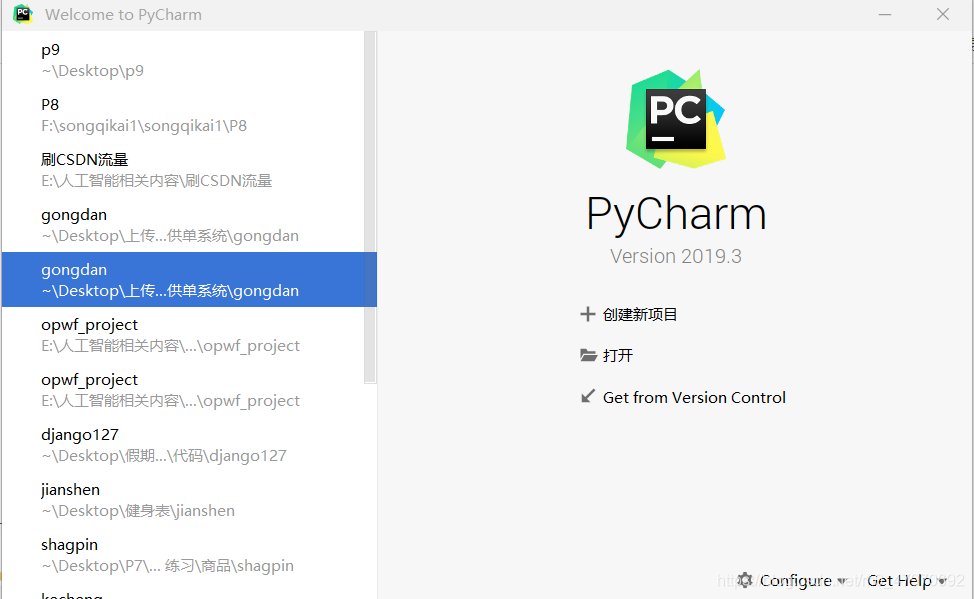
2.然后汉化成功!
三、虚拟环境安装
1、安装virtualenv:
virtualenv是用来创建虚拟环境的软件工具,我们可以通过pip或者pip3来安装:
    pip install virtualenv
    pip3 install virtualenv  # 一般在linux下用这个命令
    pip install virtualenvwrapper-win
更改虚拟环境路径
-
添加环境变量
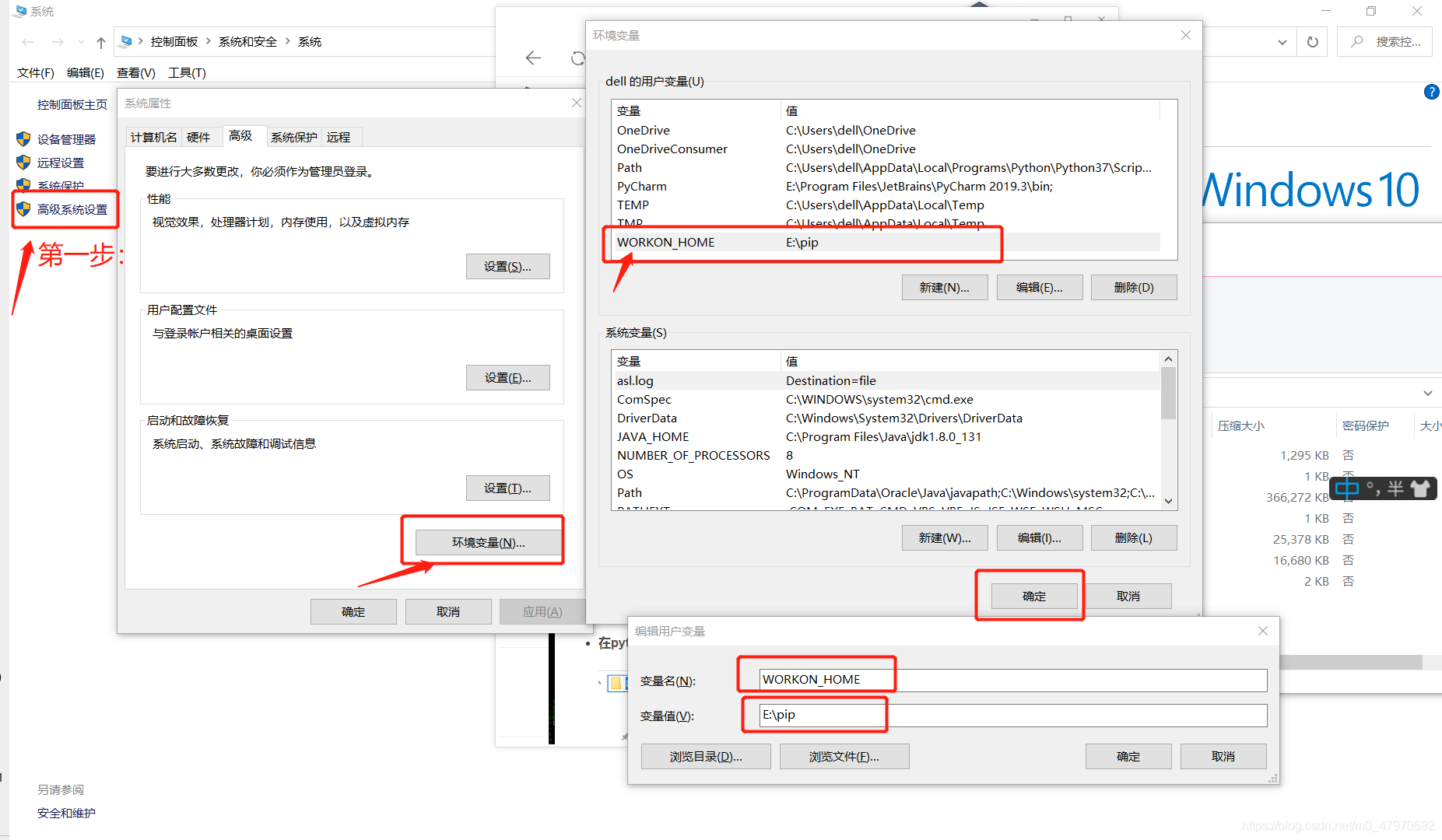
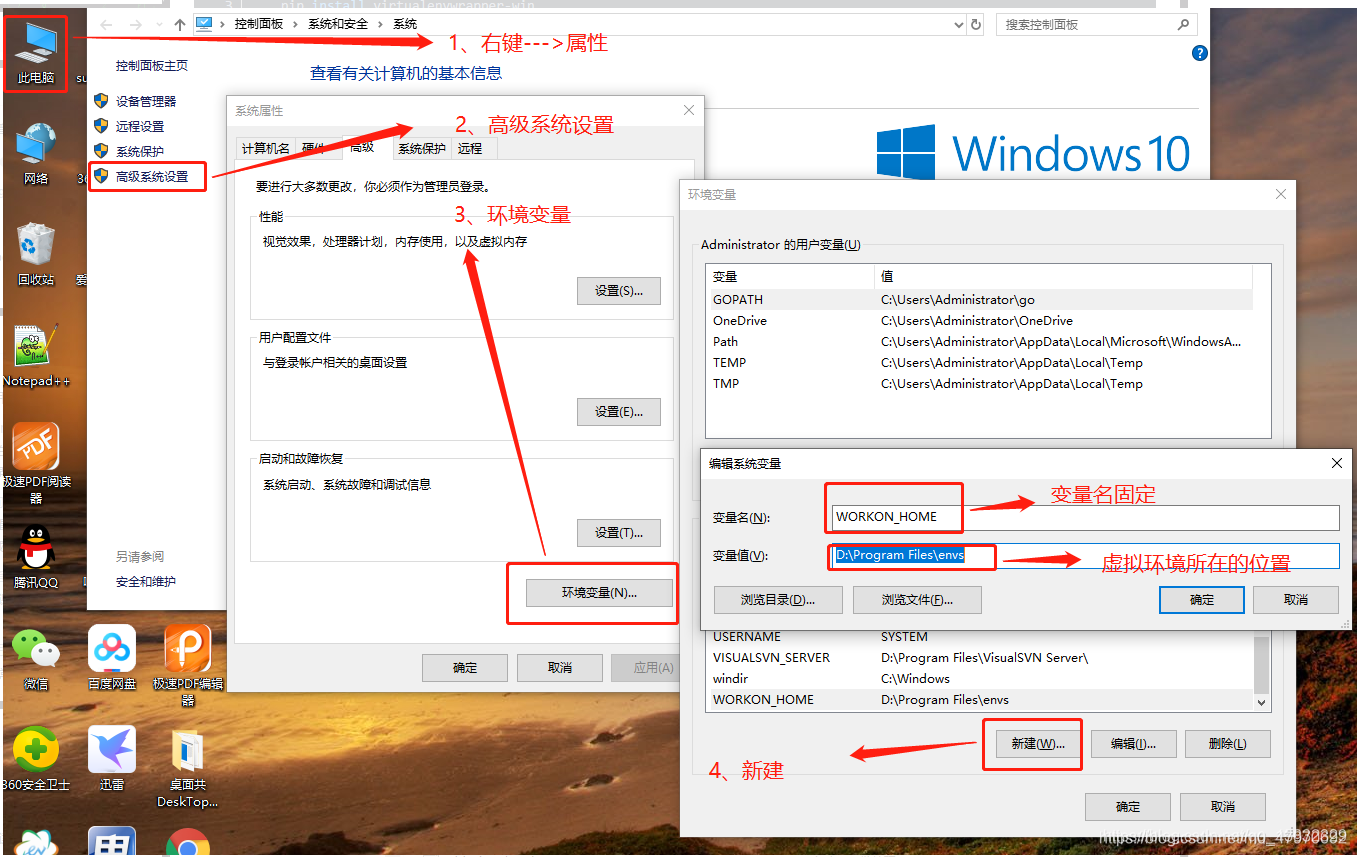
-
在python的安装路径下script下,找到mkvirtualenv.bat文件
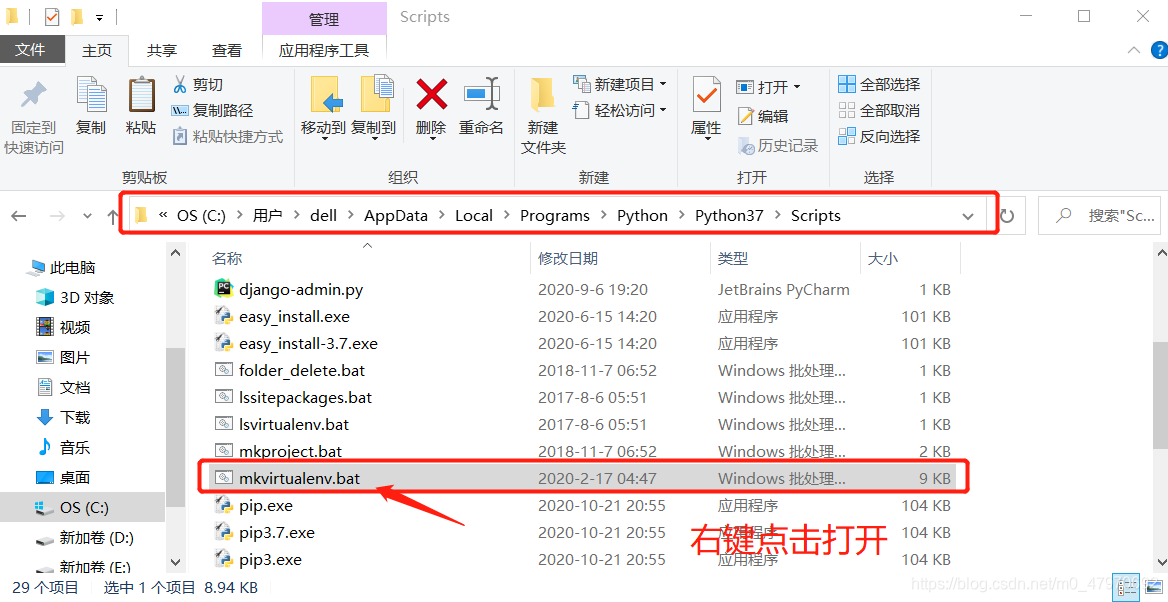
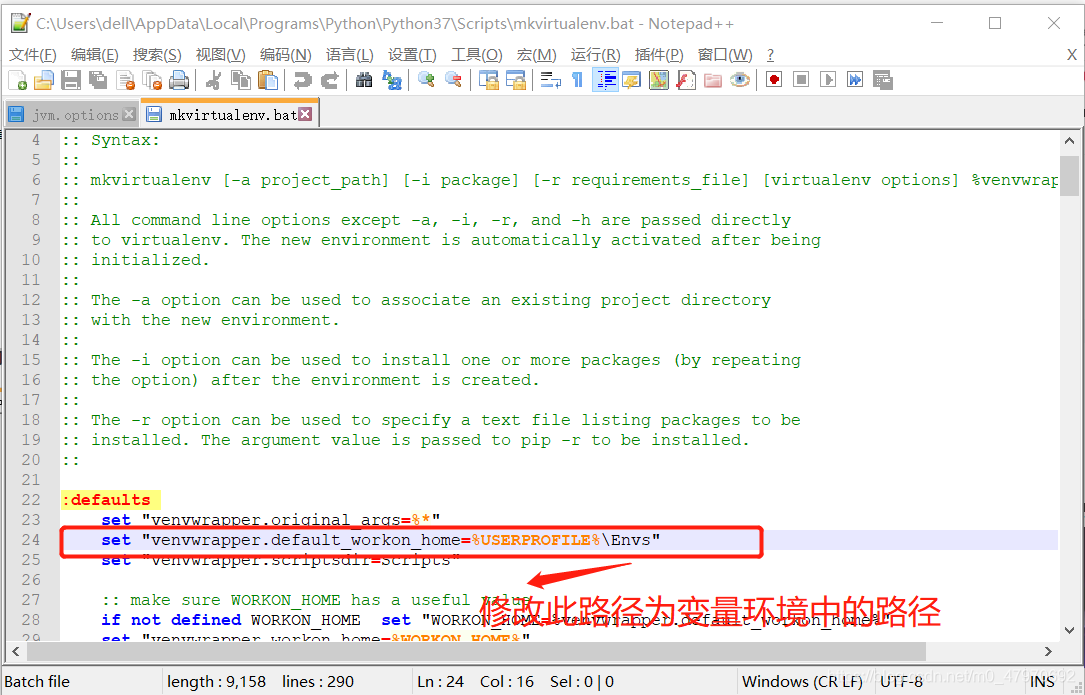
- 修改其中的第24行内容
创建虚拟环境:
创建虚拟环境非常简单,通过以下命令就可以创建了:
   # mkvirtualenv [虚拟环境的名字]
   mkvirtualenv master
退出虚拟环境:
退出虚拟环境很简单,通过一个命令就可以完成:deactivate。
打包安装pycharm包

 浙公网安备 33010602011771号