
Bootstrap基础知识
基本的HTML模板###
Hello, world!
标题###
Bootstrap和普通的HTML页面一样,定义标题都是使用标签<h1>到<h6>,只不过Bootstrap覆盖了其默认的样式,使用其在所有浏览器下显示的效果一样,具体定义的规则可以如下表所示:
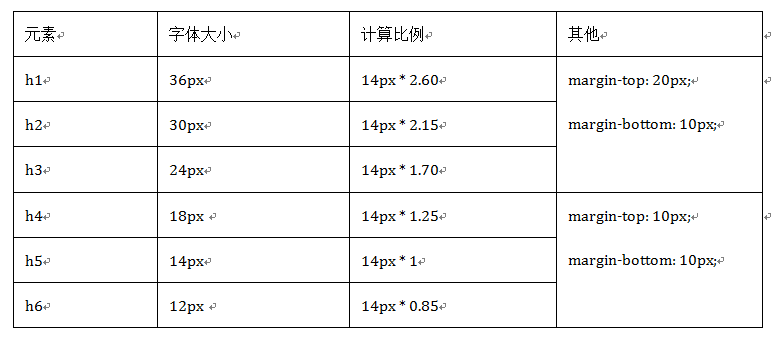
除此之外,我们在Web的制作中,常常会碰到在一个标题后面紧跟着一行小的副标题。在Bootstrap中他也考虑了这种排版效果,使用了标签来制作副标题。
Bootstrap标题一我是副标题
Bootstrap标题二我是副标题
Bootstrap标题三我是副标题
Bootstrap标题四我是副标题
Bootstrap标题五我是副标题
Bootstrap标题六我是副标题
段落###
段落是排版中另一个重要元素之一。在Bootstrap中为文本设置了一个全局的文本样式(这里所说的文本是指正文文本):
1、全局文本字号为14px(font-size)。
2、行高为1.42857143(line-height),大约是20px(大家看到一串的小数或许会有疑惑,其实他是通过LESS编译器计算出来的,当然Sass也有这样的功能)。
3、颜色为深灰色(#333);
4、字体为"Helvetica Neue", Helvetica, Arial, sans-serif;(font-family),或许这样的字体对我们中文并不太合适,但在实际项目中,大家可以根据自己的需求进行重置,在此我们不做过多阐述,我们回到这里。该设置都定义在元素上,由于这几个属性都是继承属性,所以Web页面中文本(包括段落p元素)如无重置都会具有这些样式效果。
另外在Bootstrap中,为了让段落p元素之间具有一定的间距,便于用户阅读文本,特意设置了p元素的margin值(默认情况之下,p元素具有一个上下外边距,并且保持一个行高的高度):
p {
margin: 0 0 10px;
}
强调内容###
如果想让一个段落p突出显示,可以通过添加类名“.lead”实现,其作用就是增大文本字号,加粗文本,而且对行高和margin也做相应的处理。用法如下:
我是普通文本,我的样子长成这样我是普通文本,我的样子长成这样我是普通文本,
我是特意要突出的文本,我的样子成这样。我是特意要突出的文本,我的样子长成这样。
除此之外,Bootstrap还通过元素标签:<small>、<strong>、<em>和<cite>给文本做突出样式处理。
粗体###
粗体就是给文本加粗,在普通的元素中我们一般通过font-weight设置为bold关键词给文本加粗。在Bootstrap中,可以使用<b>和<strong>标签让文本直接加粗。
b,strong {
font-weight: bold; /文本加粗/
}
斜体###
在排版中,除了用加粗来强调突出的文本之外,还可以使用斜体。斜体类似于加粗一样,除了可以给元素设置样式font-style值为italic实现之外,在Bootstrap中还可以通过使用标签<em>或<i>来实现。
我正在学习Bootstrap。我发现Bootstrap真的好强大。
强调相关的类###
在Bootstrap中除了使用标签<strong>、<em>等说明正文某些字词、句子的重要性,Bootstrap还定义了一套类名,这里称其为强调类名(类似前面说的“.lead”),这些强调类都是通过颜色来表示强调,具本说明如下:
- .text-muted:提示,使用浅灰色(#999)
- .text-primary:主要,使用蓝色(#428bca)
- .text-success:成功,使用浅绿色(#3c763d)
- .text-info:通知信息,使用浅蓝色(#31708f)
- .text-warning:警告,使用黄色(#8a6d3b)
- .text-danger:危险,使用褐色(#a94442)
文本对齐风格###
为了简化操作,方便使用,Bootstrap通过定义四个类名来控制文本的对齐风格:
- .text-left:左对齐
- .text-center:居中对齐
- .text-right:右对齐
- .text-justify:两端对齐
列表--简介###
Bootstrap根据平时的使用情形提供了六种形式的列表:
无序列表与有序列表####
在样式方面,Bootstrap只是在此基础上做了一些细微的优化
ul,
ol {
margin-top: 0;
margin-bottom: 10px;
}
ul ul,
ol ul,
ul ol,
ol ol {
margin-bottom: 0;
}
去点列表####
通过给无序列表添加一个类名“.list-unstyled”,这样就可以去除默认的列表样式的风格。
.list-unstyled {
padding-left: 0;
list-style: none;
}
内联列表####
Bootstrap像去点列表一样,通过添加类名“.list-inline”来实现内联列表,简单点说就是把垂直列表换成水平列表,而且去掉项目符号(编号),保持水平显示。
.list-inline {
padding-left: 0;
margin-left: -5px;
list-style: none;
}
.list-inline > li {
display: inline-block;
padding-right: 5px;
padding-left: 5px;
}
栅格系统###
栅格系统的实现原理非常简单,仅仅是通过定义容器大小,平分12份(也有平分成24份或32份,但12份是最常见的),再调整内外边距,最后结合媒体查询,就制作出了强大的响应式栅格系统。Bootstrap框架中的栅格系统就是将容器平分成12份。
工作原理####
Bootstrap框架的网格系统工作原理如下:
1.数据行(.row)必须包含在容器(.container)中,以便为其赋予合适的对齐方式和内距(padding)。如:
2.在行(.row)中可以添加列(.column),但列数之和不能超过平分的总列数,比如12。如:
3.具体内容应当放置在列容器(column)之内,而且只有列(column)才可以作为行容器(.row)的直接子元素。
4.通过设置内距(padding)从而创建列与列之间的间距。然后通过为第一列和最后一列设置负值的外距(margin)来抵消内距(padding)的影响。
基本用法####
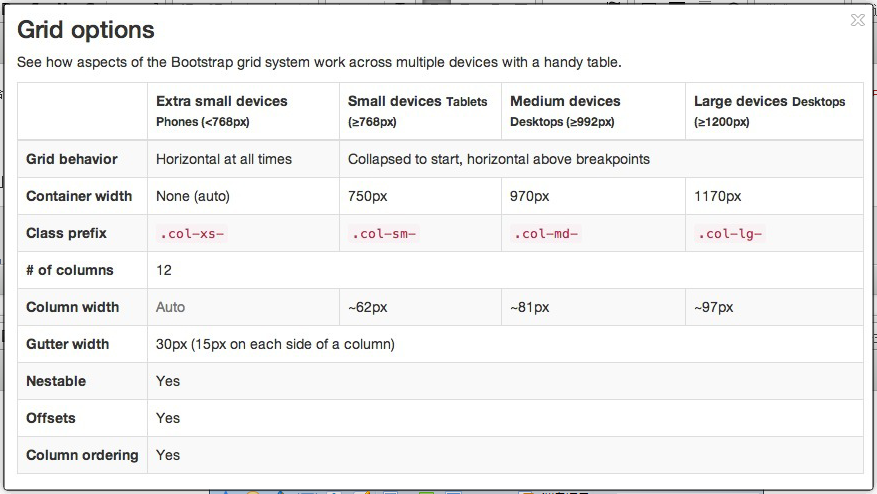
栅格系统用来布局,其实就是列的组合。Bootstrap框架的网格系统中有四种基本的用法。由于Bootstrap框架在不同屏幕尺寸使用了不同的栅格样式,关于屏幕尺寸如下图:
列组合#####
列组合简单理解就是更改数字来合并列(原则:列总和数不能超12),有点类似于表格的colspan属性,例如:
运行效果:

列偏移####
有的时候,我们不希望相邻的两个列紧靠在一起,但又不想使用margin或者其他的技术手段来。这个时候就可以使用列偏移(offset)功能来实现。使用列偏移也非常简单,只需要在列元素上添加类名“col-md-offset-*”(其中星号代表要偏移的列组合数),那么具有这个类名的列就会向右偏移。例如,你在列元素上添加“col-md-offset-4”,表示该列向右移动4个列的宽度。
运行效果:

列排序####
列排序其实就是改变列的方向,就是改变左右浮动,并且设置浮动的距离。在Bootstrap框架的网格系统中是通过添加类名“col-md-push-”和“col-md-pull-” (其中星号代表移动的列组合数)。
我们来看一个简单的示例:
默认情况之下,上面的代码效果如下:

“col-md-4”居左,“col-md-8”居右,如果要互换位置,需要将“col-md-4”向右移动8个列的距离,也就是8个offset ,也就是在“

也要将“col-md-8”向左移动4个列的距离,也就是4个offset,在“

列的嵌套####
Bootstrap框架的网格系统还支持列的嵌套。你可以在一个列中添加一个或者多个行(row)容器,然后在这个行容器中插入列(像前面介绍的一样使用列)。但在列容器中的行容器(row),宽度为100%时,就是当前外部列的宽度。来看一个简单示例:
我的里面嵌套了一个网格
我的里面嵌套了一个网格
运行效果:


 浙公网安备 33010602011771号