

虚拟机系统安装过程
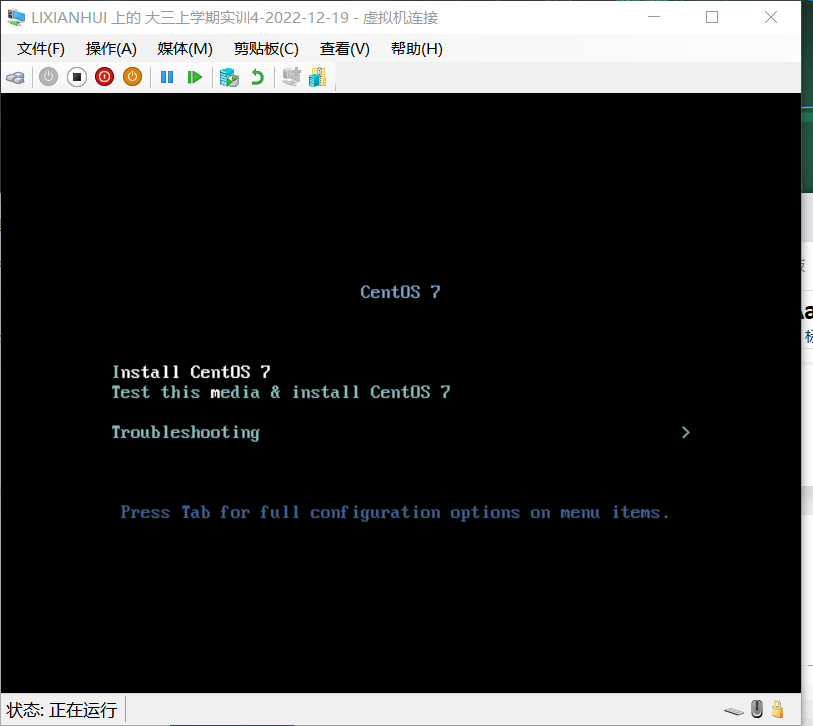
1.虚拟机启动后会出现下面的界面(白色表示选中)默认选中的是Test this media & install CentOS 7。
Install CentOS 7 安装CentOS 7
Test this media & install CentOS 7 测试安装文件并安装CentOS 7
Troubleshooting 修复故障
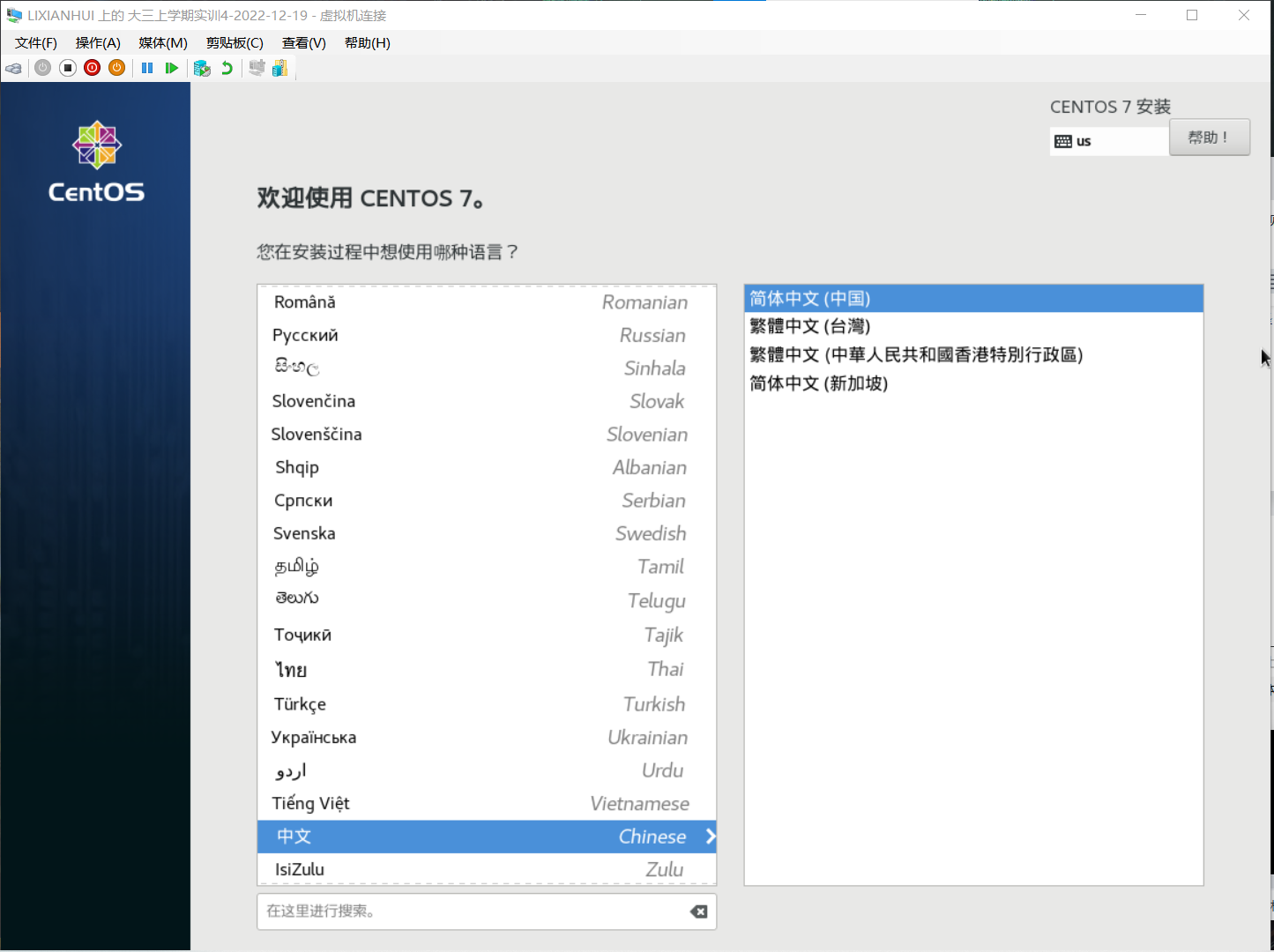
2.选择虚拟机语言,在左侧语言中文右边选择简体中文
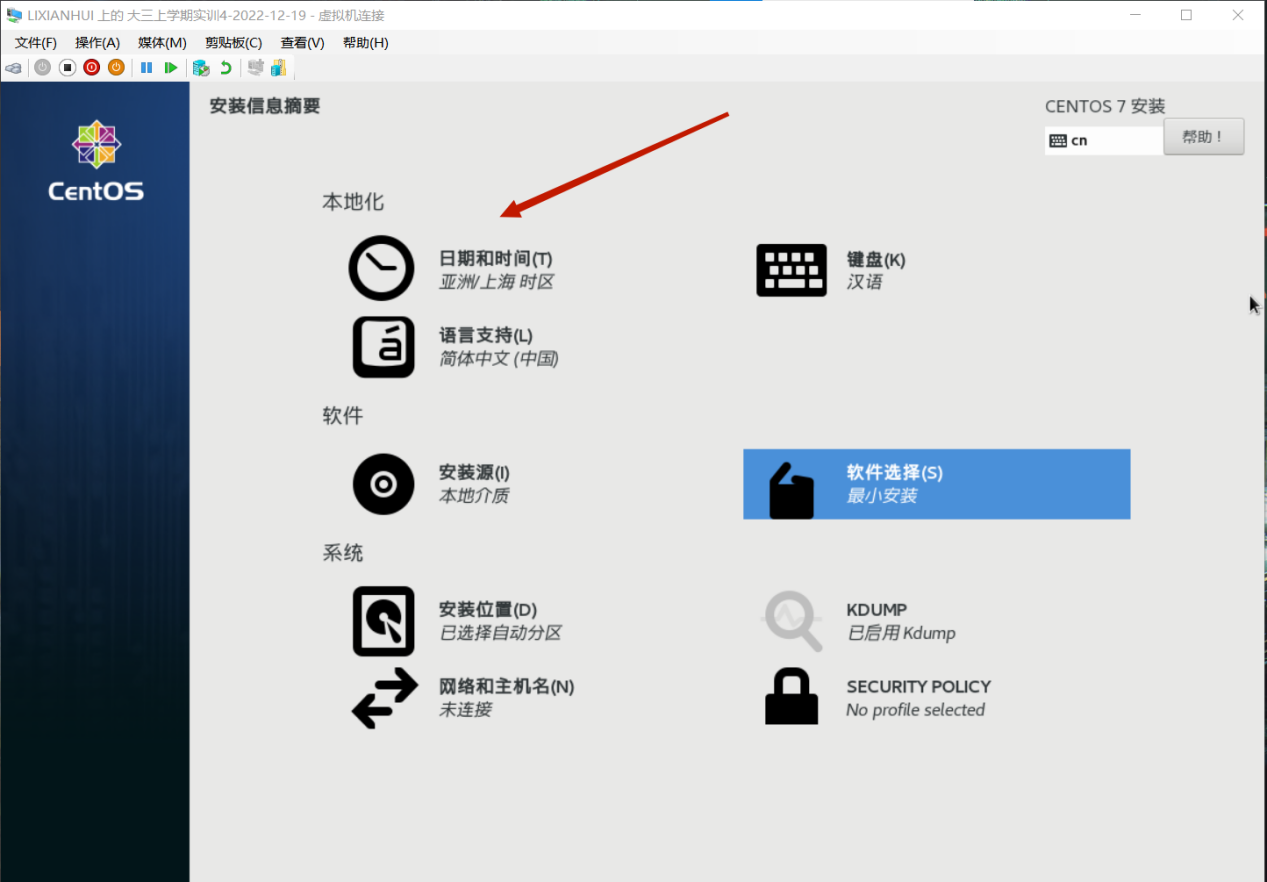
3.点击日期和时间进行配置
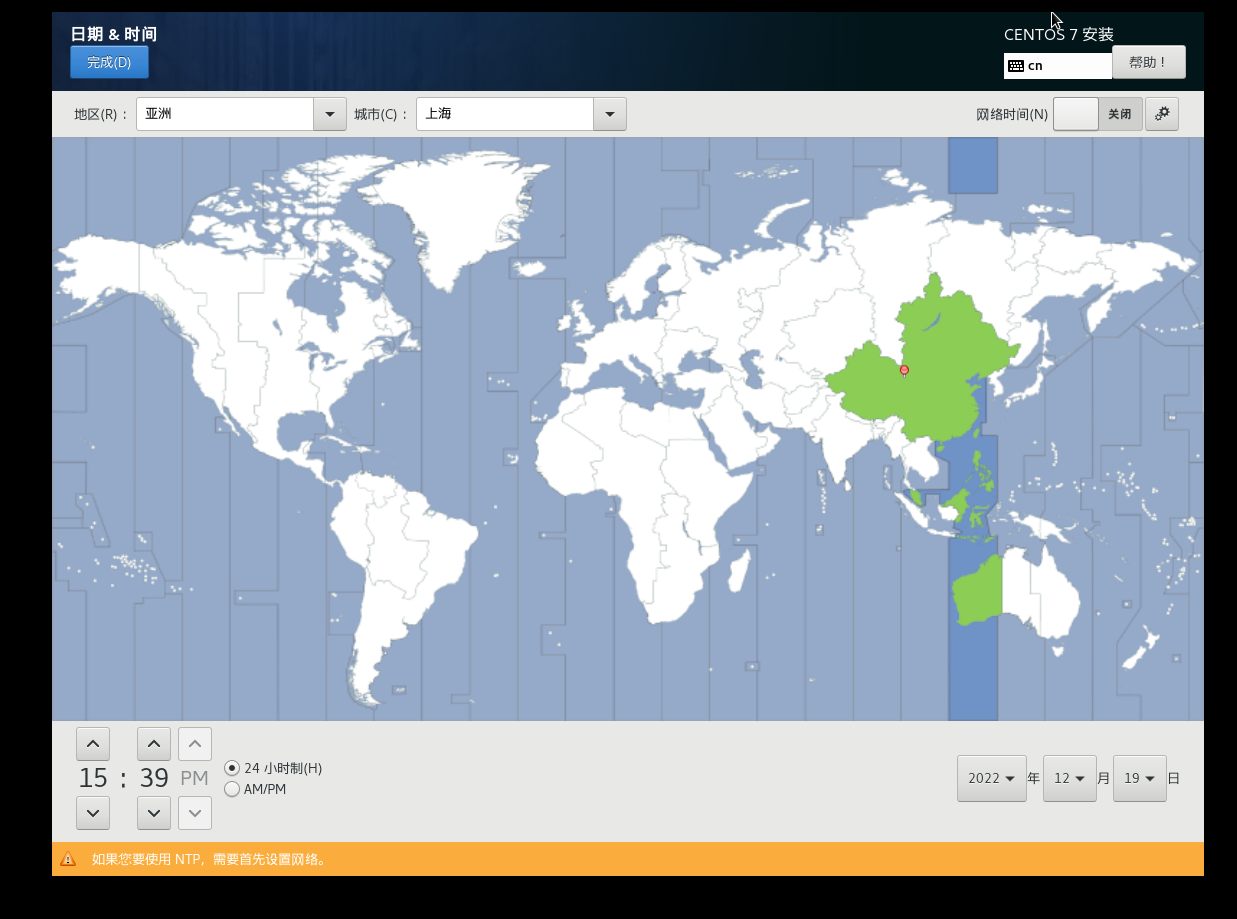
时间只能选择上海时间
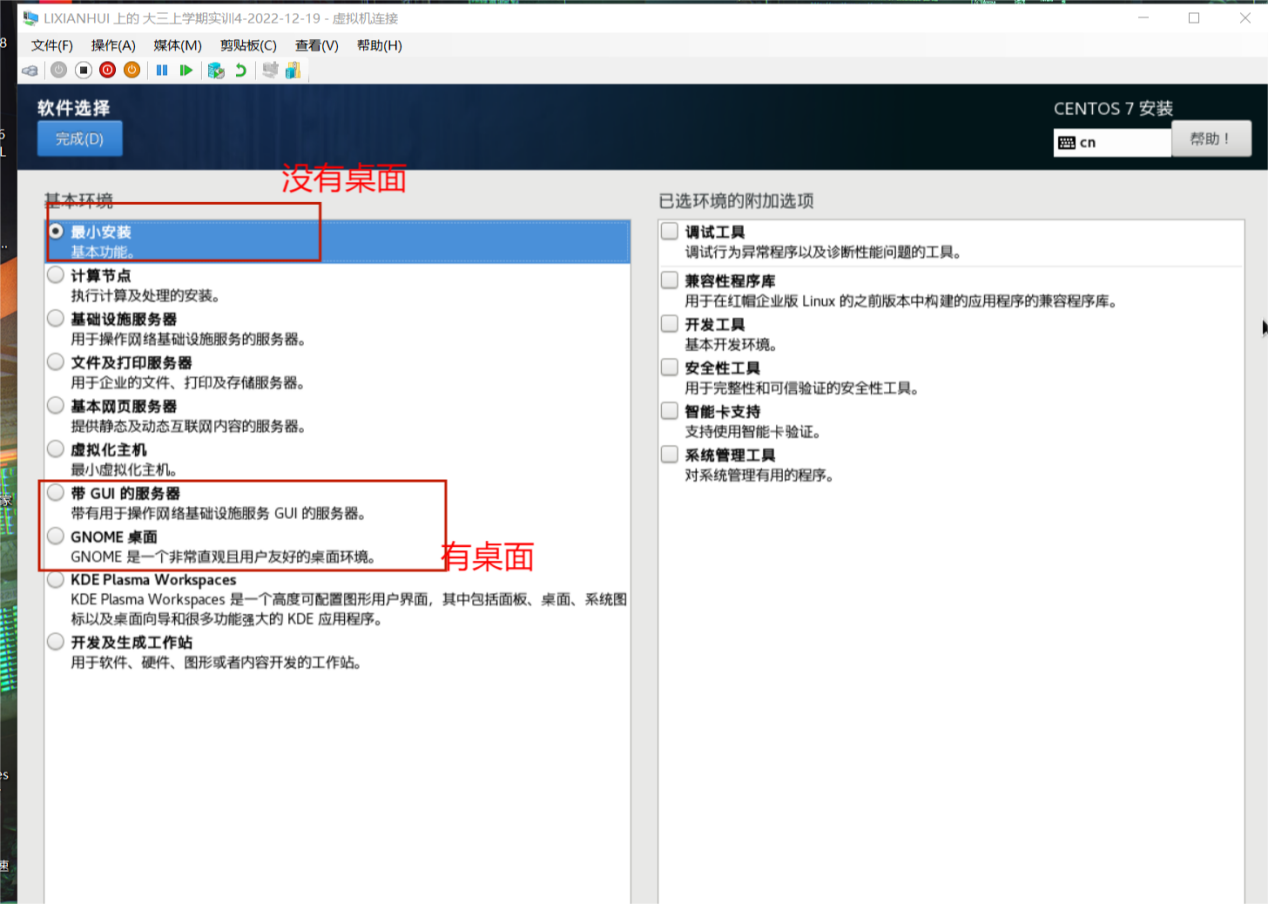
软件的安装源不需要配置,需要配置软件选择
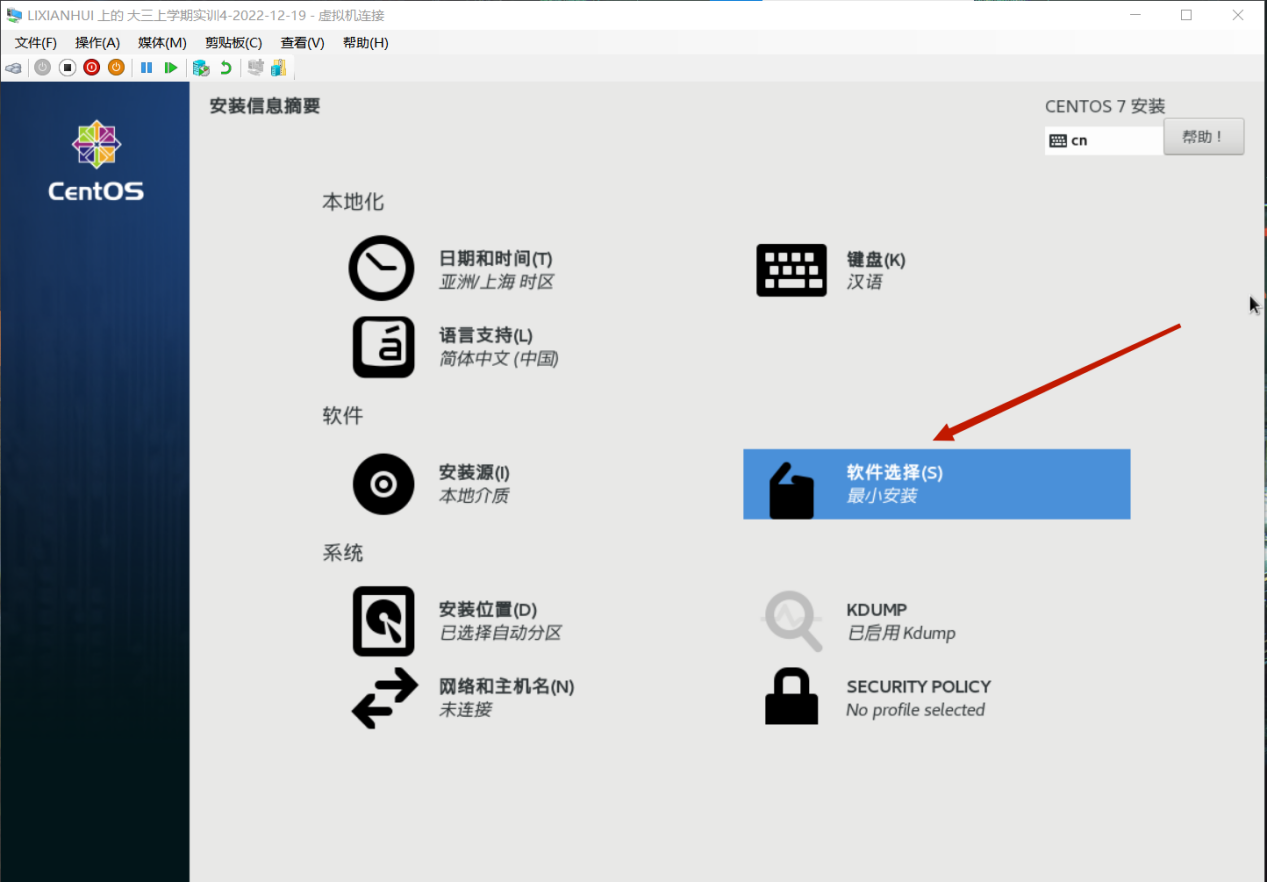
当前选择没有桌面的安装环境
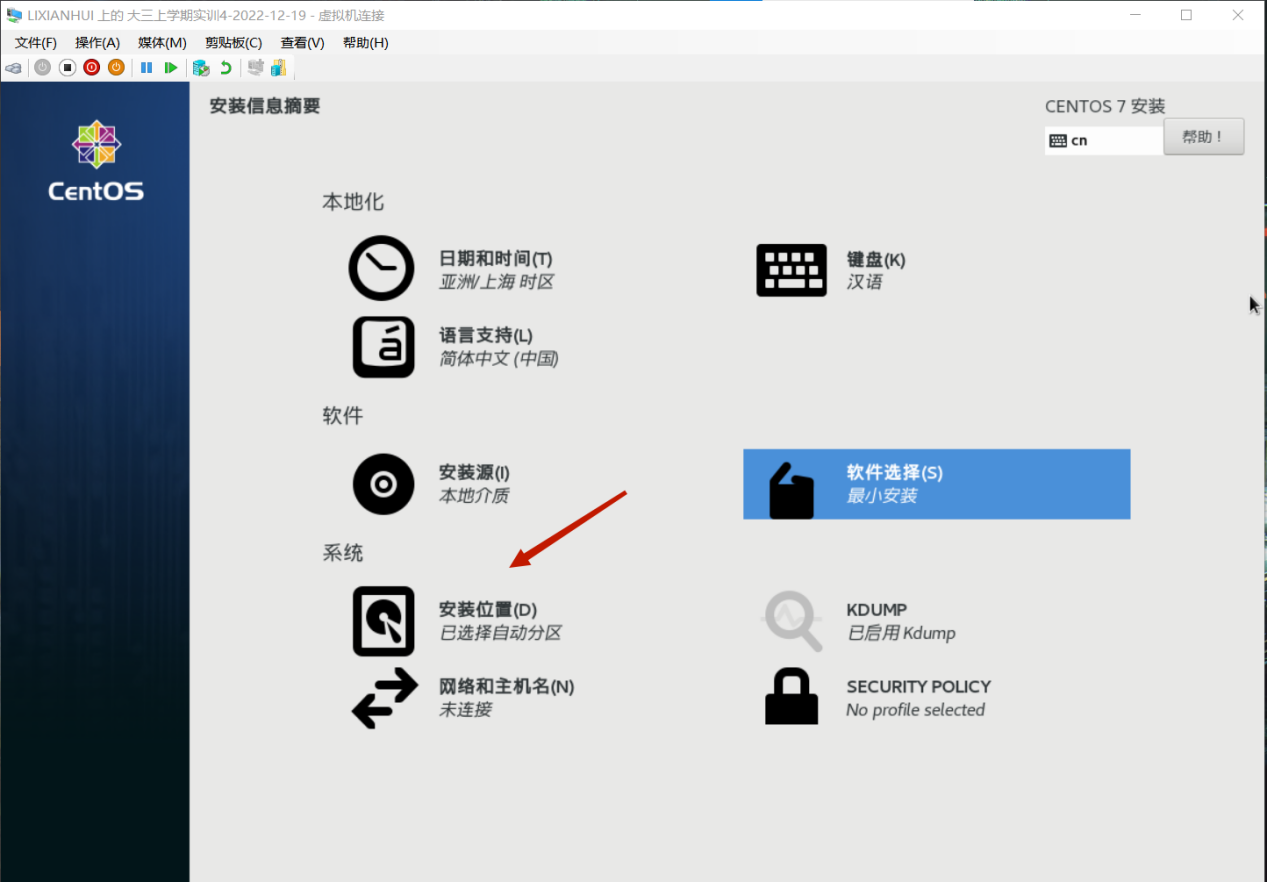
配置系统安装位置
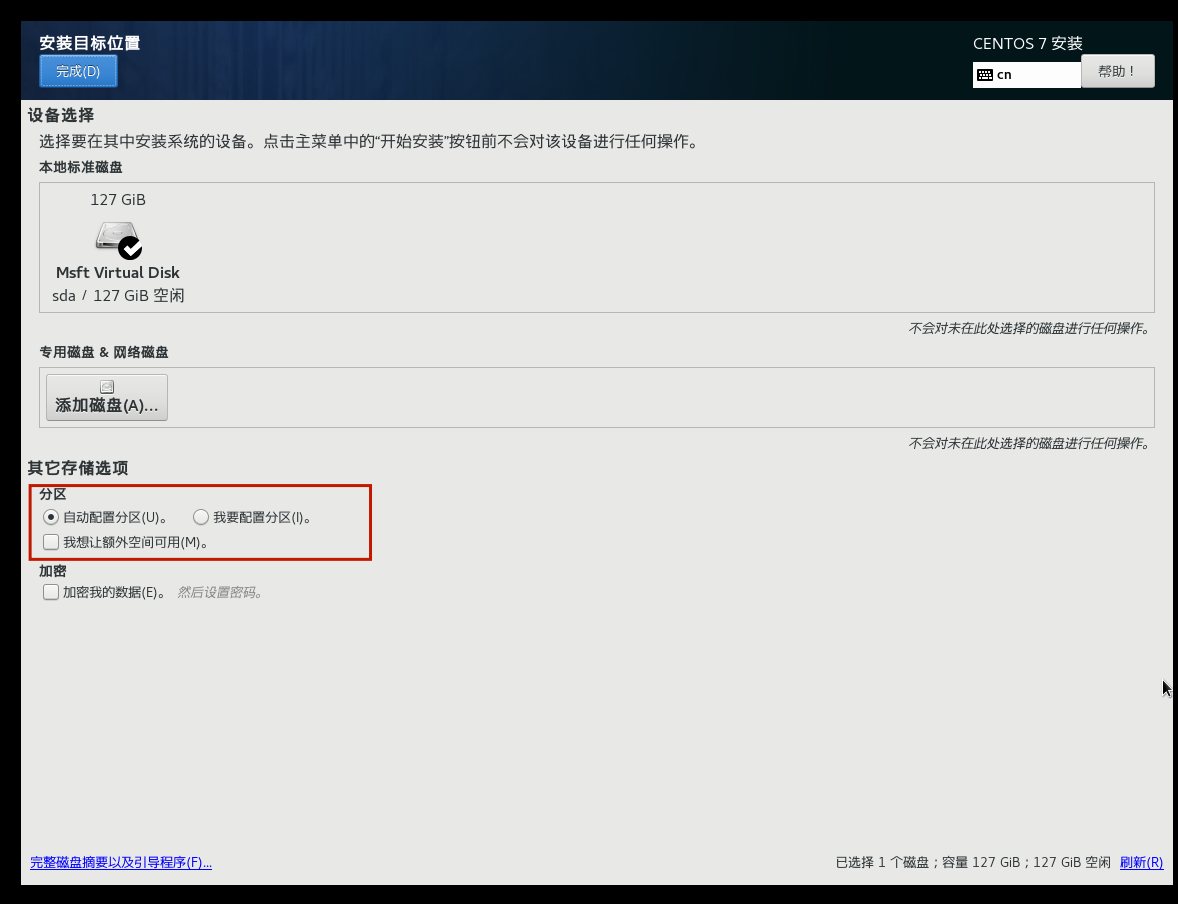
存储分区可以自动分配也可以使用手动分配
当需要设置为手动分配时,选择“我要配置分区的操作”并点击左上角的完成会进行分区配置
选择标准分区,然后点击左下角的“+”号创建挂载点
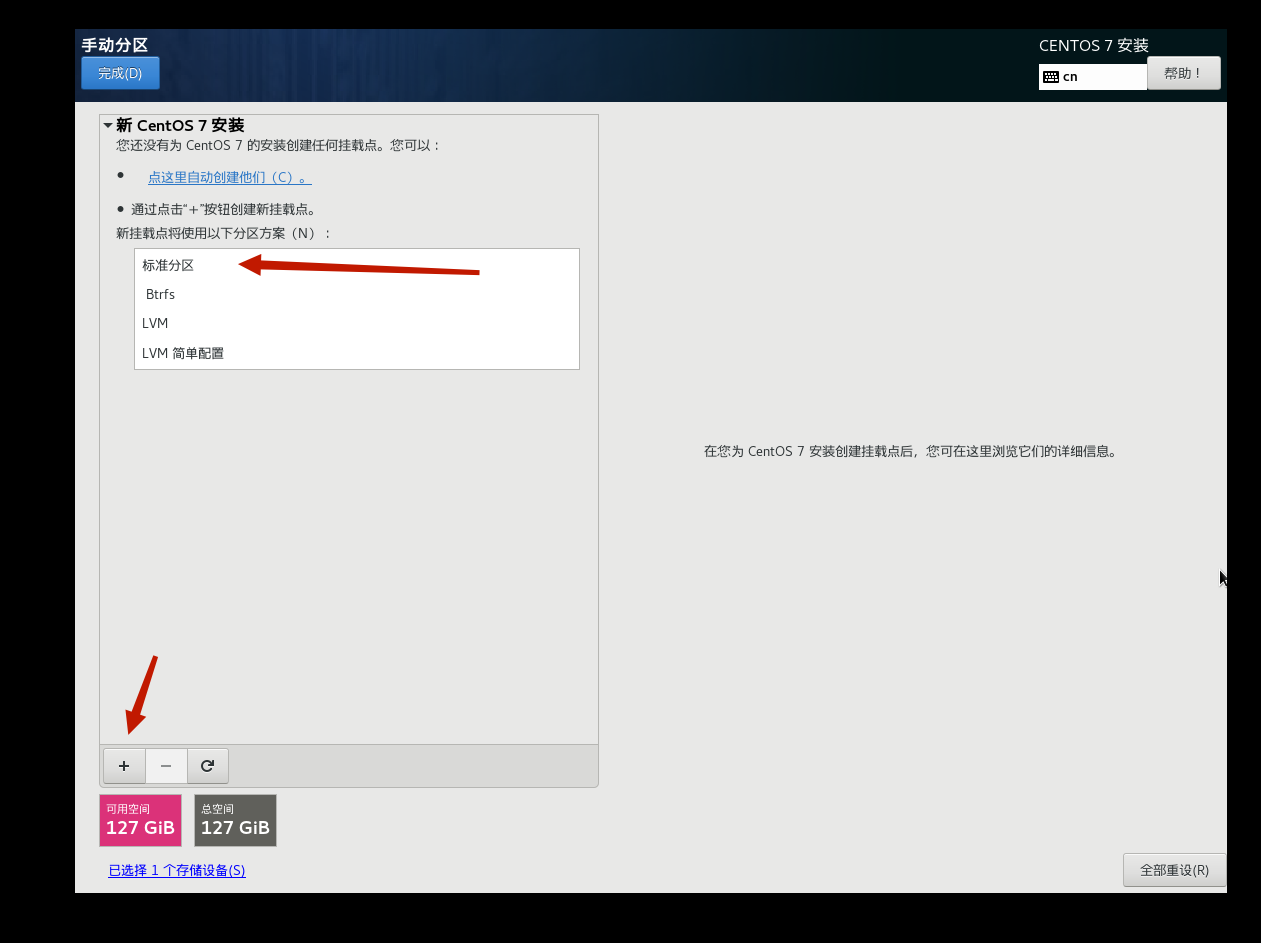
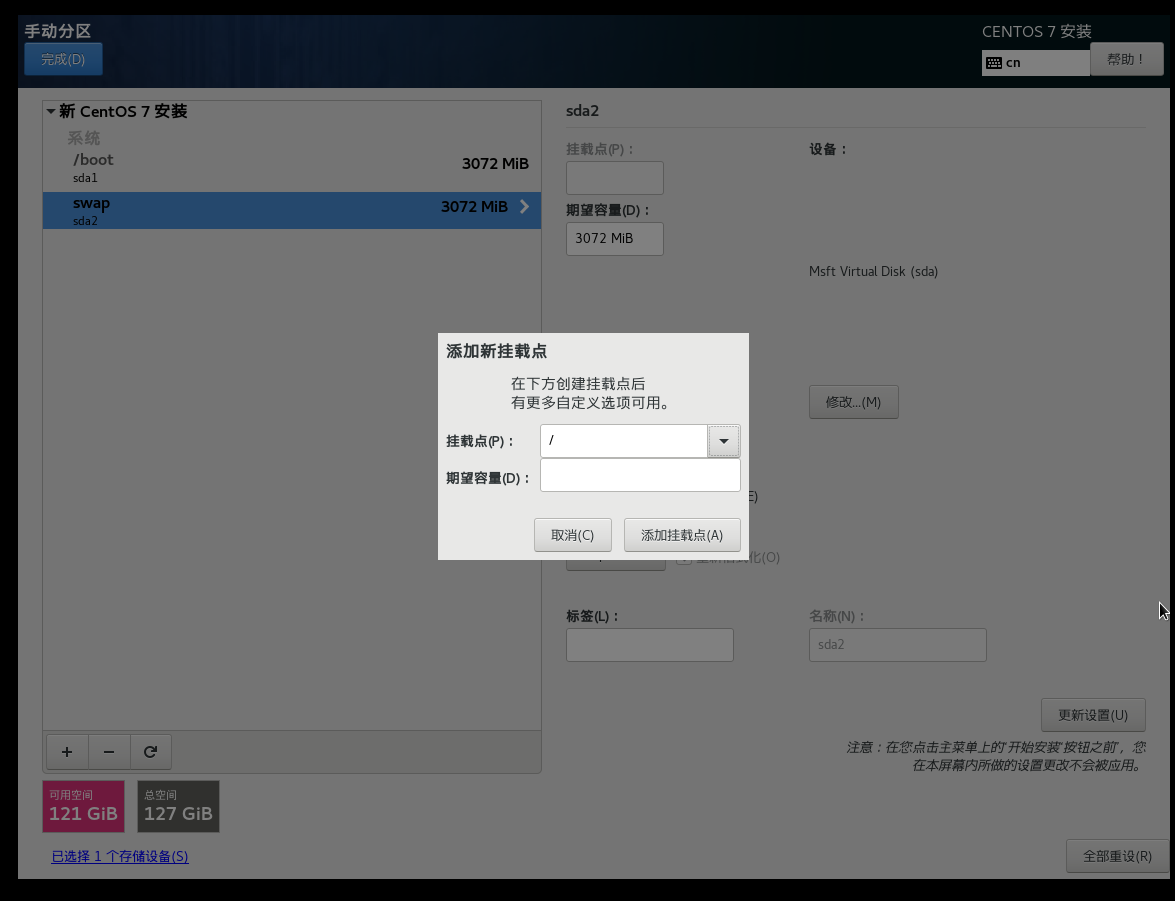
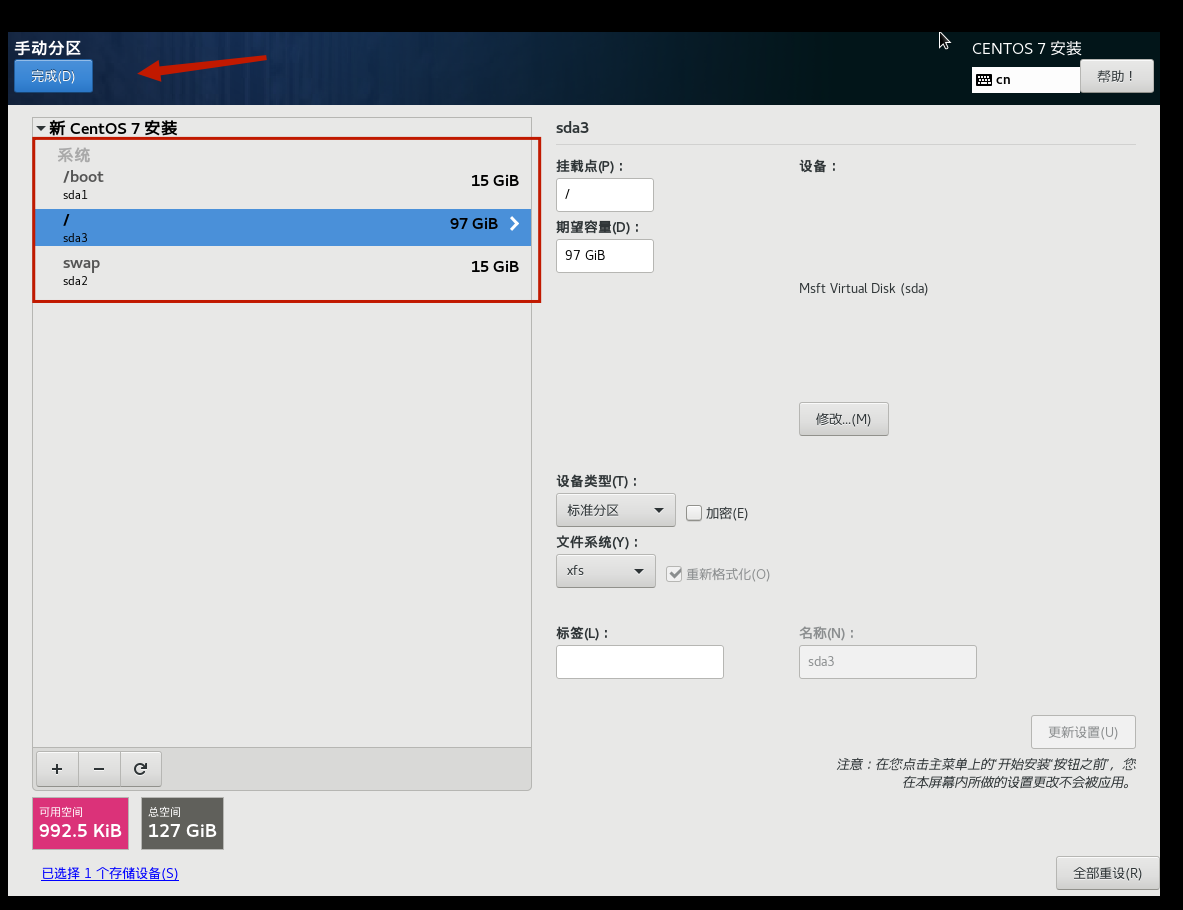
分别添加/boot区、swap交换分区、根分区/3个挂载点,其中/boot和swap需要设置容量大小,剩余吧的容量会自动分配到根分区/
分配完毕后点击左上角的完成
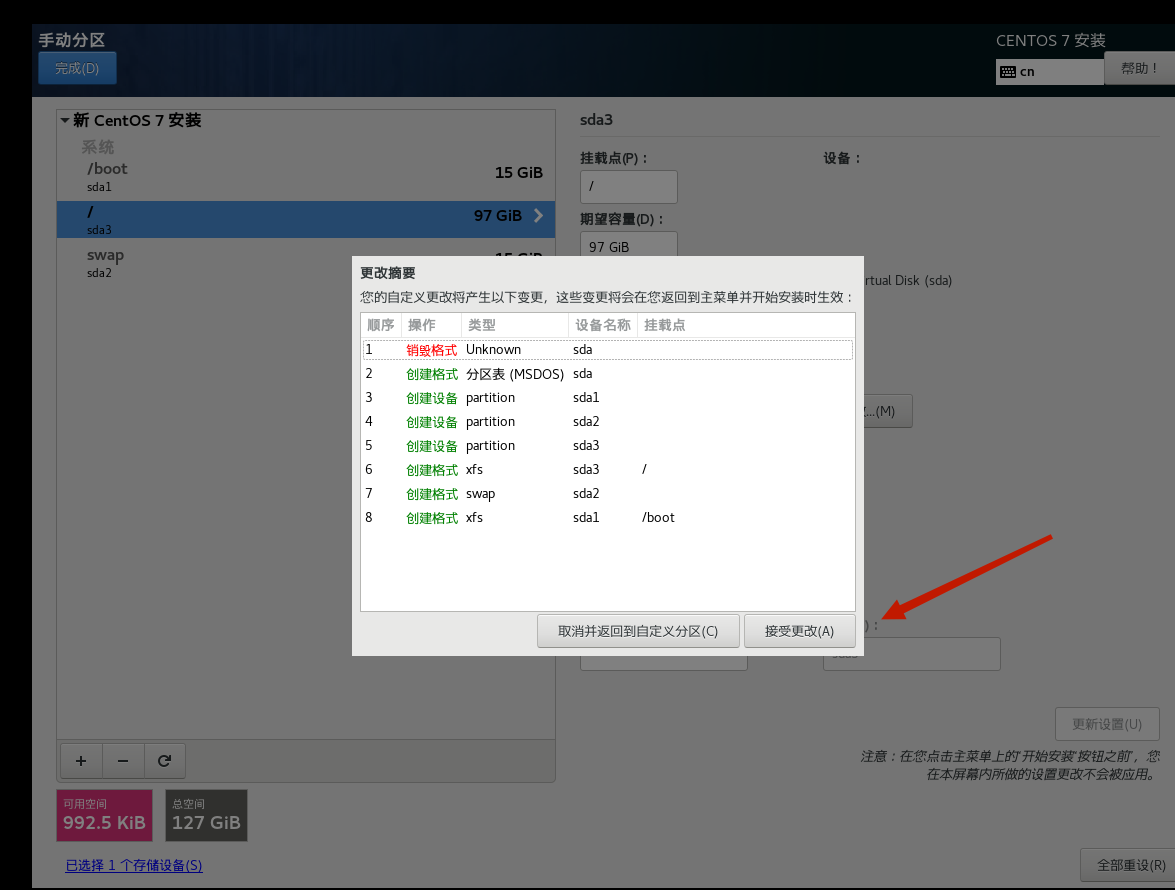
点击接受更改
点击开始安装
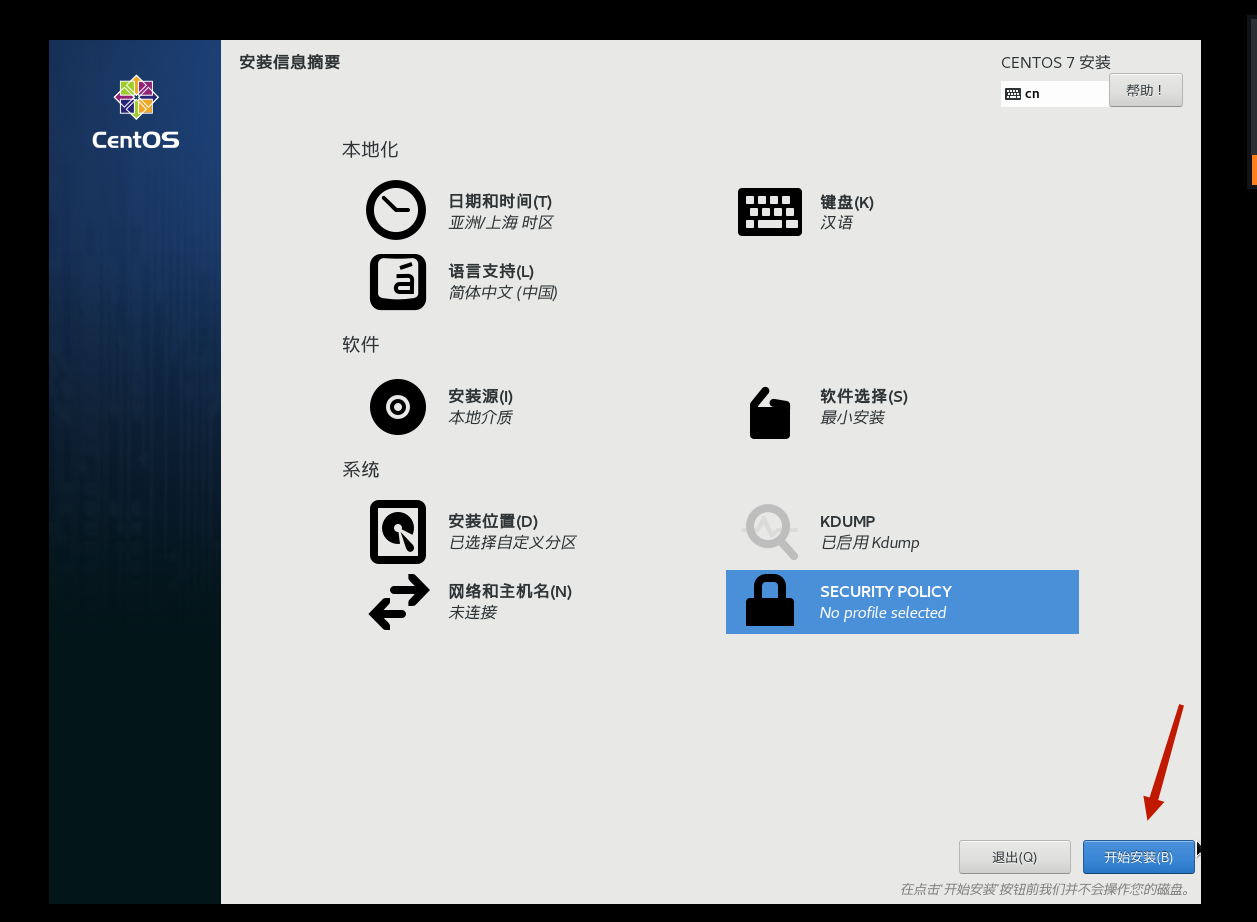
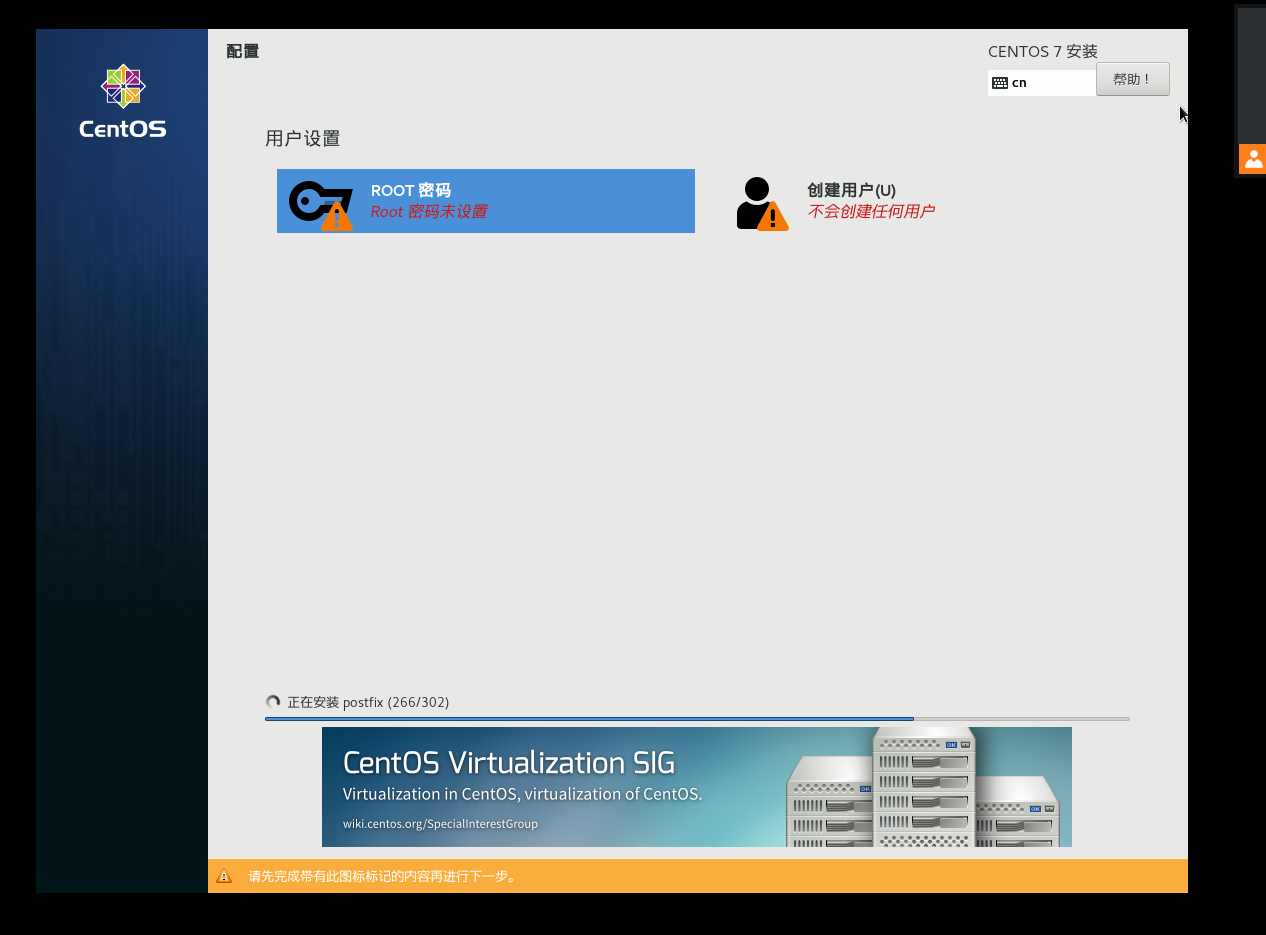
设置虚拟机密码
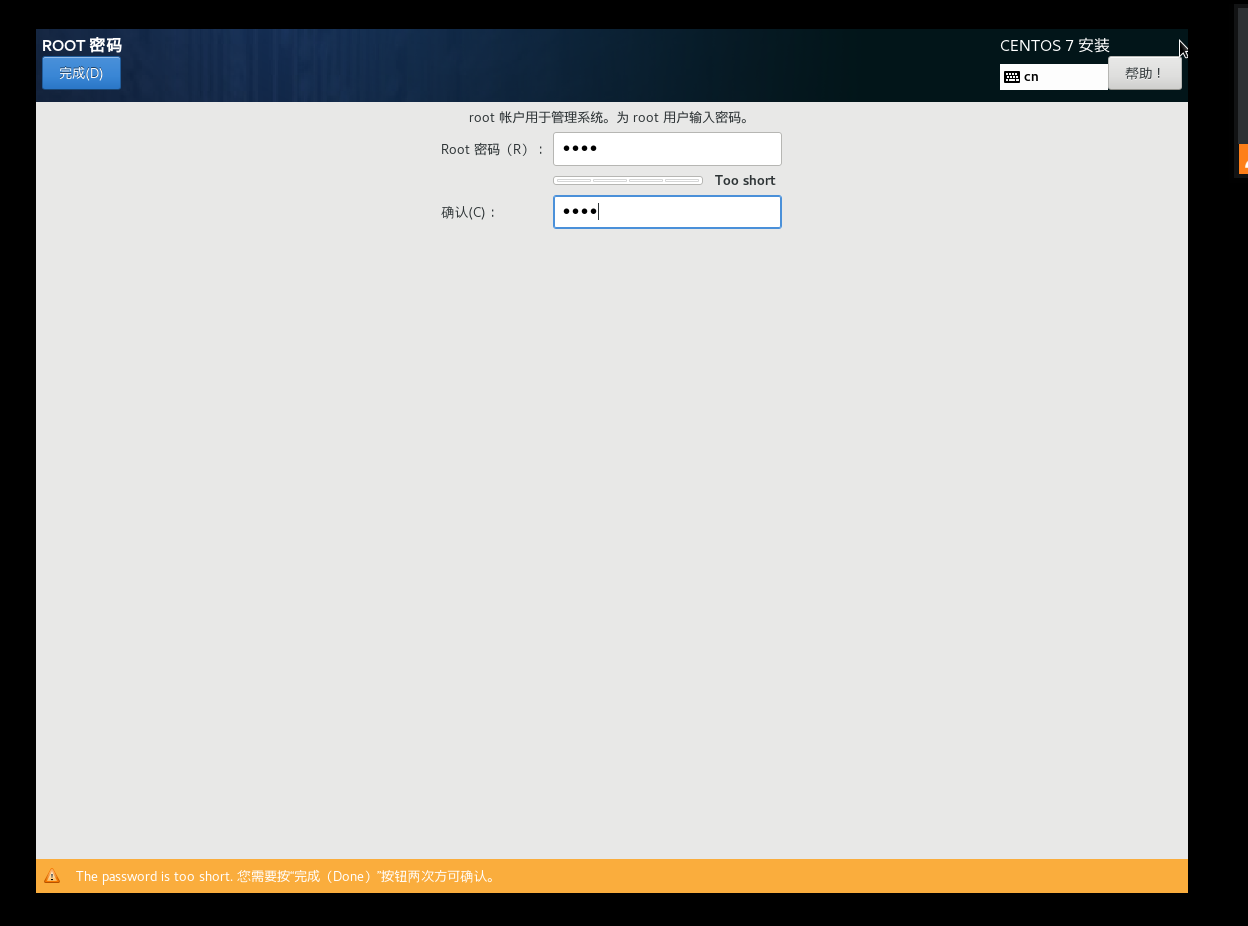
密码设置为root
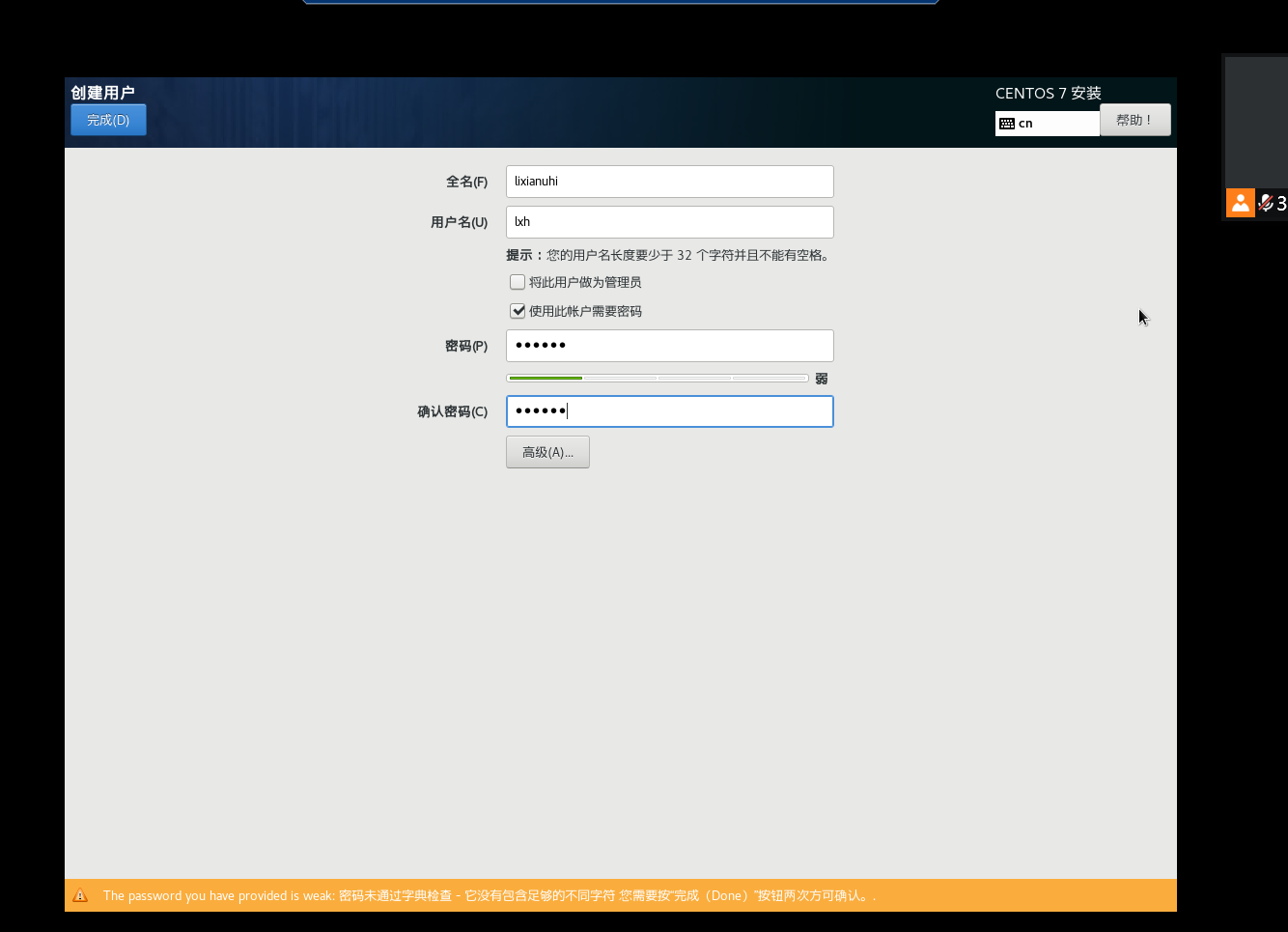
点击创建用户
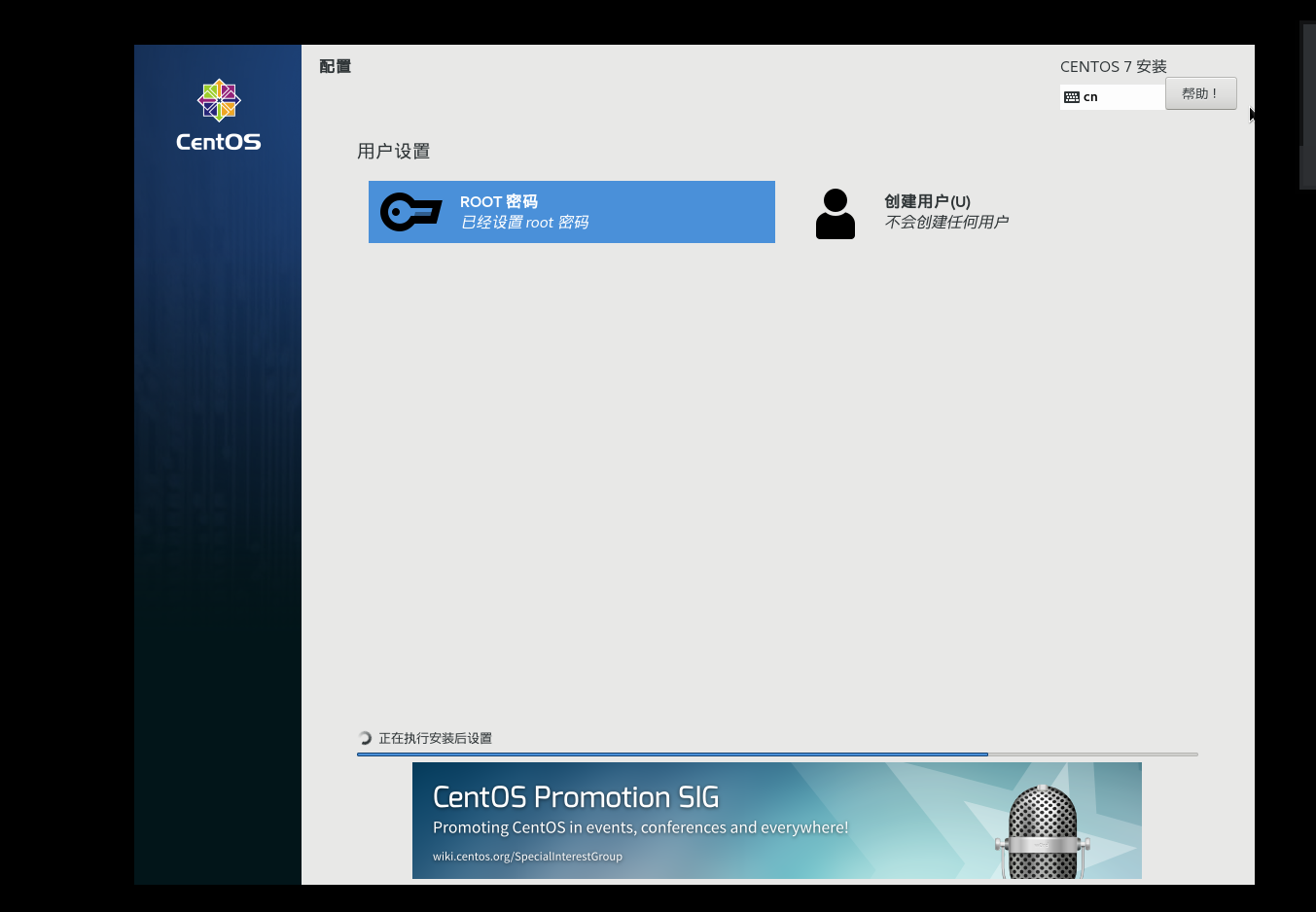
创建普通用户密码300015
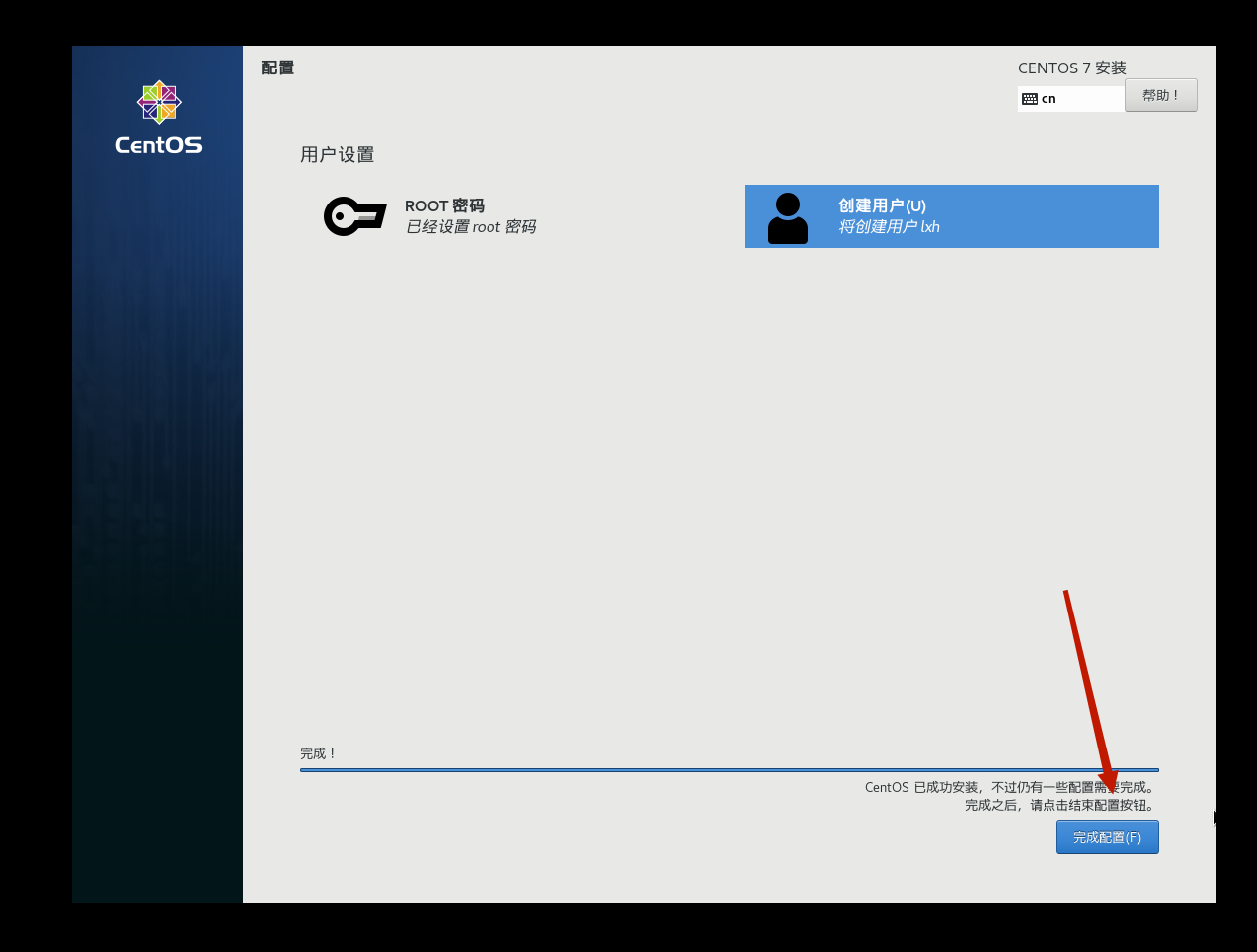
点击完成配置
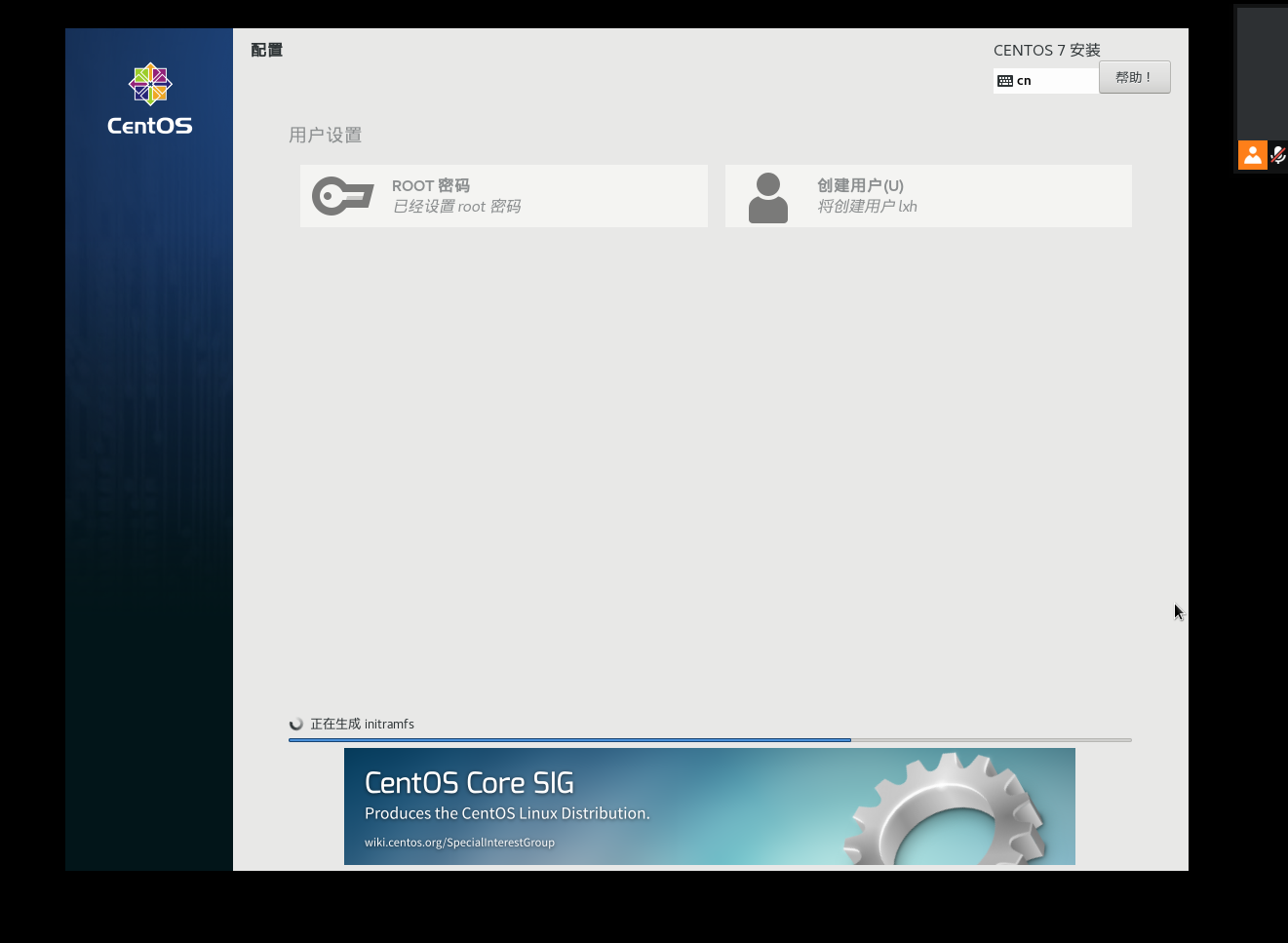
正在加载配置
点击重启按钮
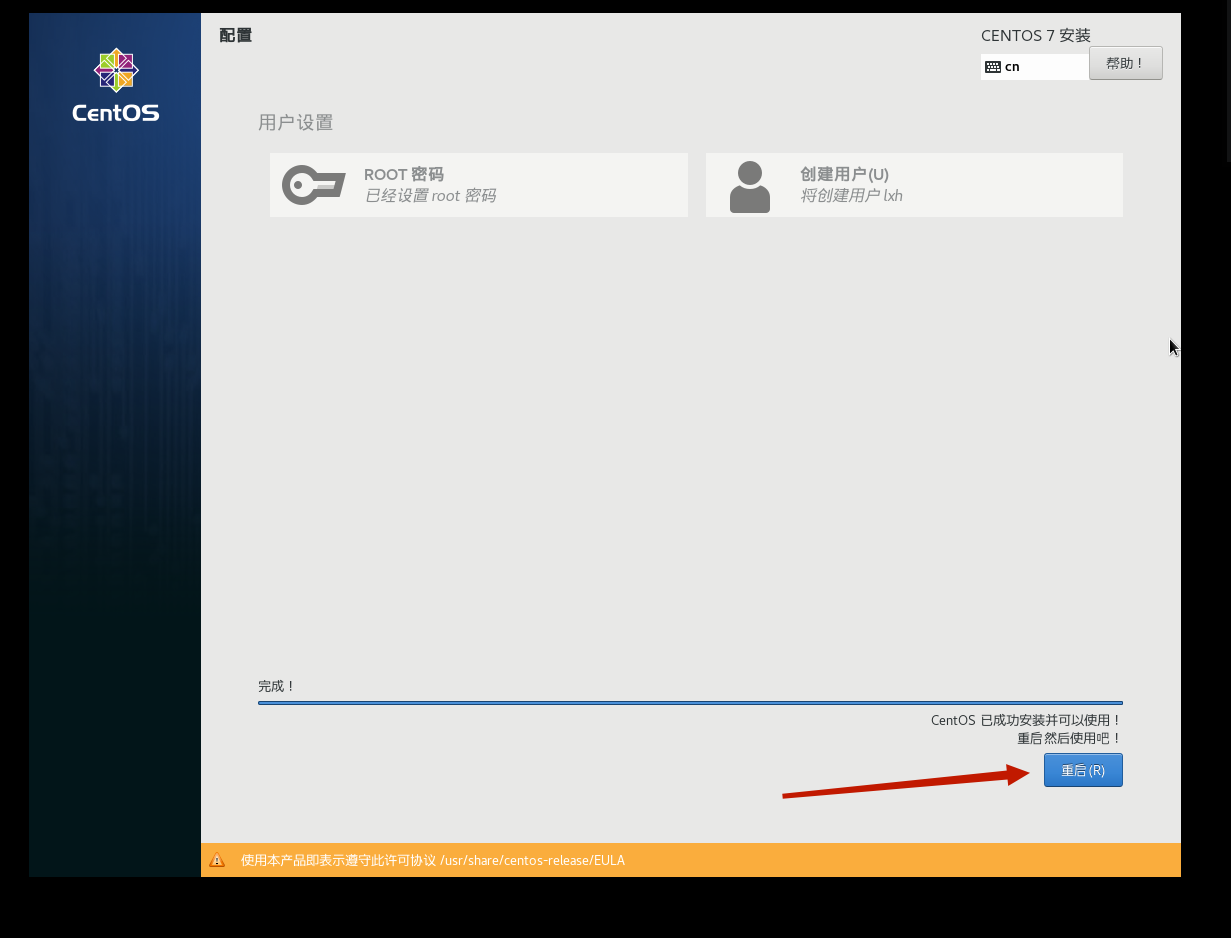
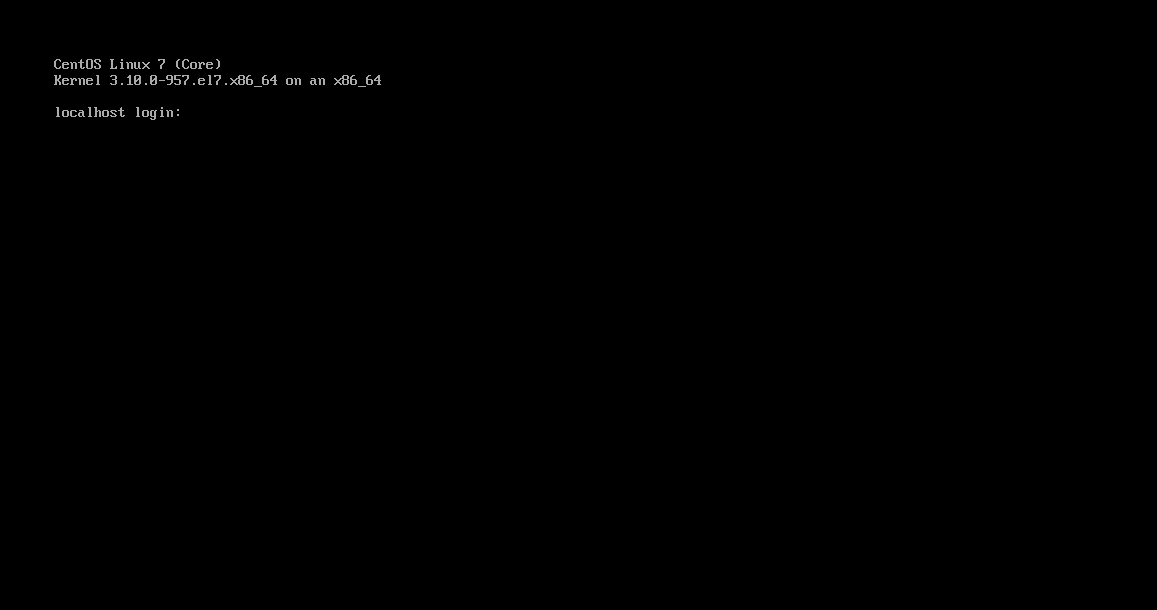
出现这个页面表示配置成功

 浙公网安备 33010602011771号