mysql数据库安装流程
1.0 确认安装的数据库版本及下载方式
-
mysql-installer-community-5.7.22.1.msi
1.1 检查电脑上是否已安装
- 搜索框输入mysql
- 打开服务,查看mysql
- 打开任务管理器
- 点击服务
- 点击打开服务
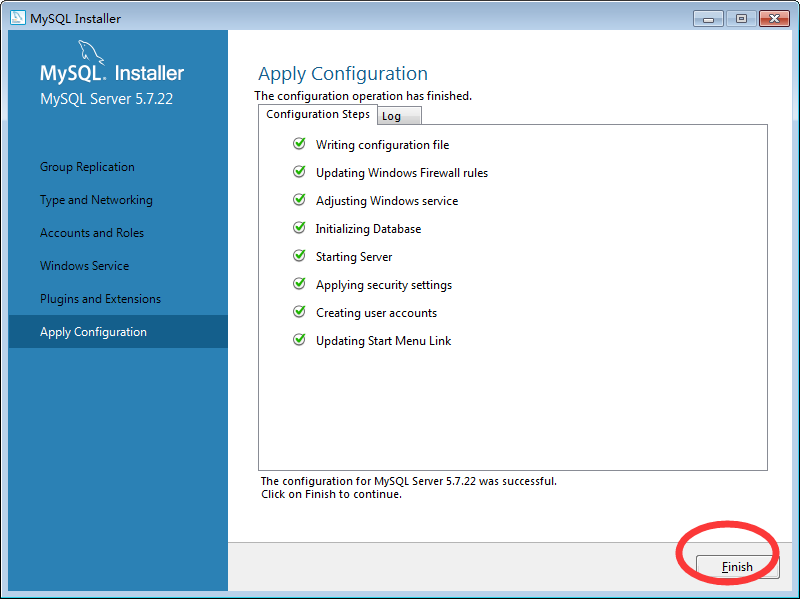
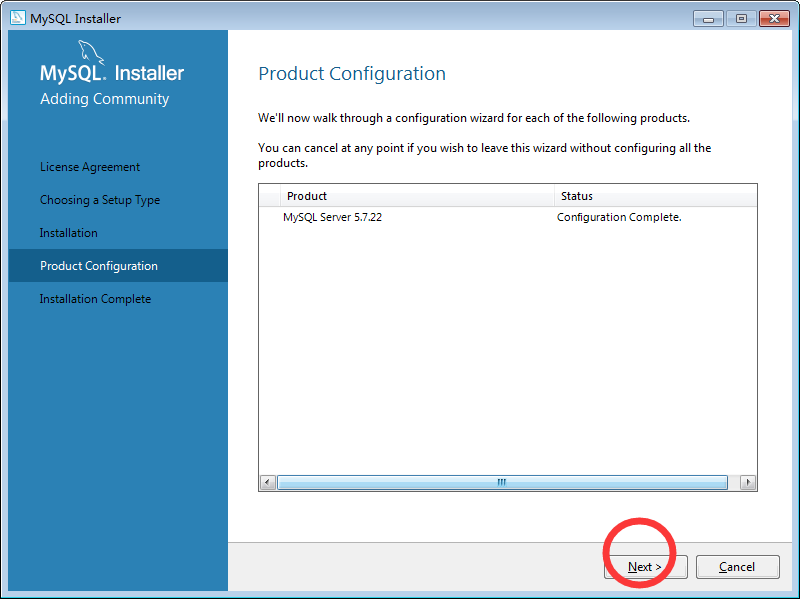
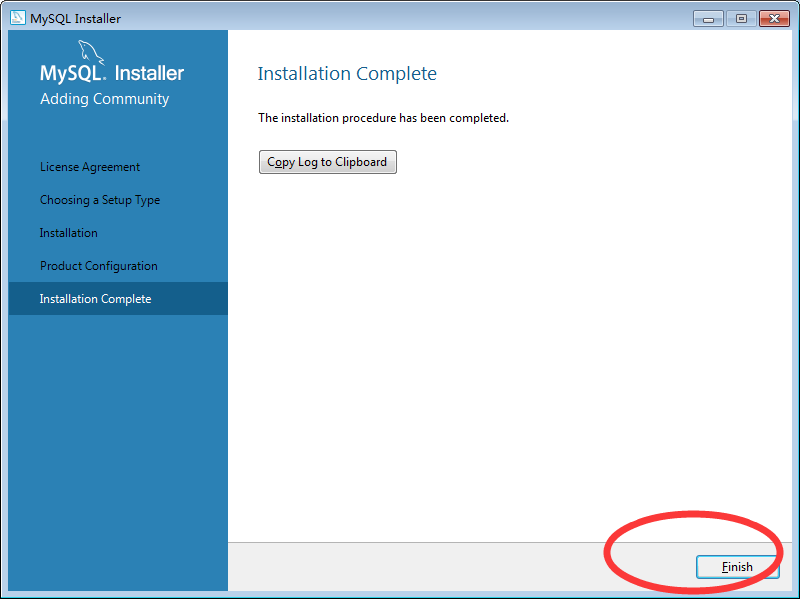
1.2 安装
1.2.2 安装步骤
支持软件
依赖:netframework 4.5.2
依赖:visual c++ 2013
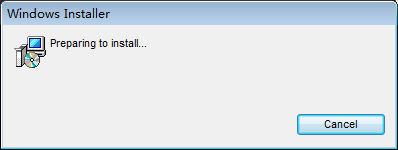
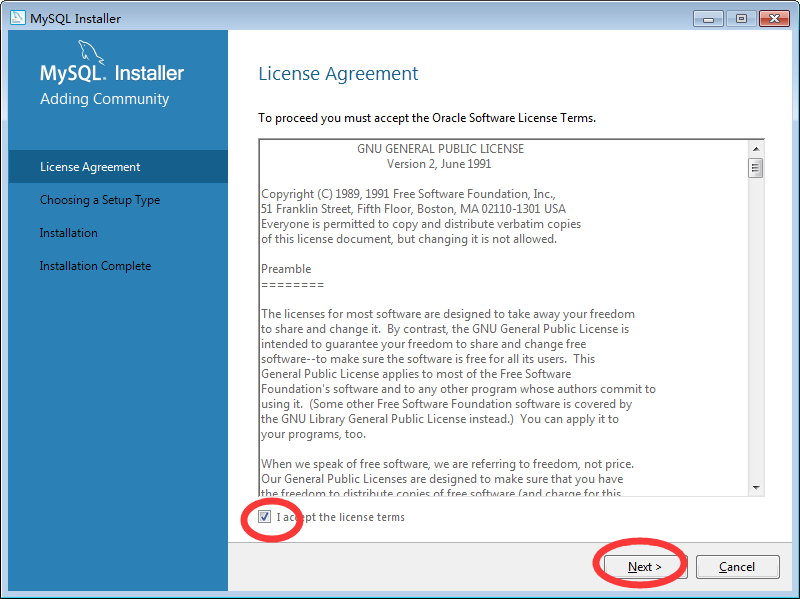

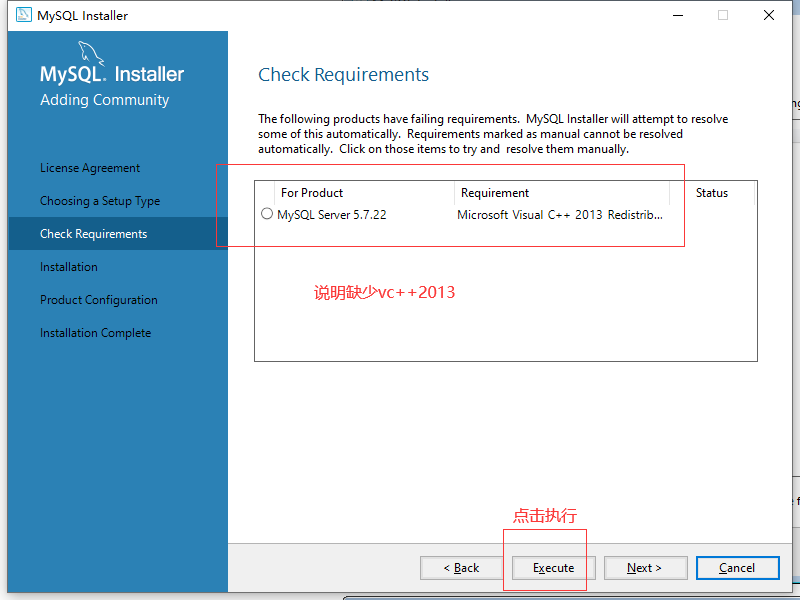
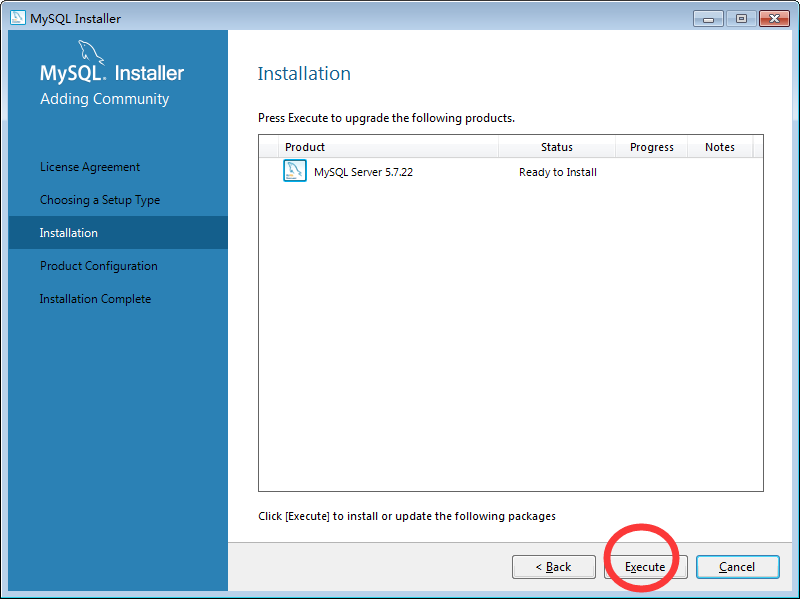
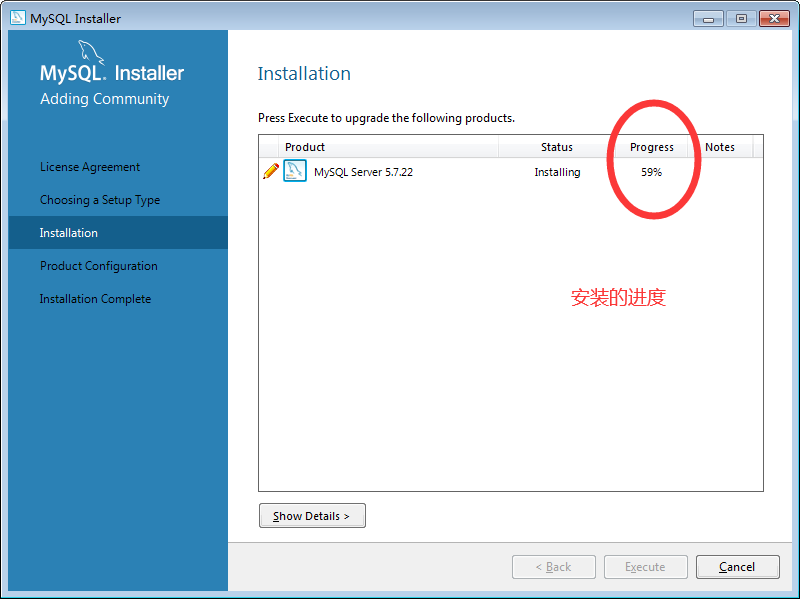
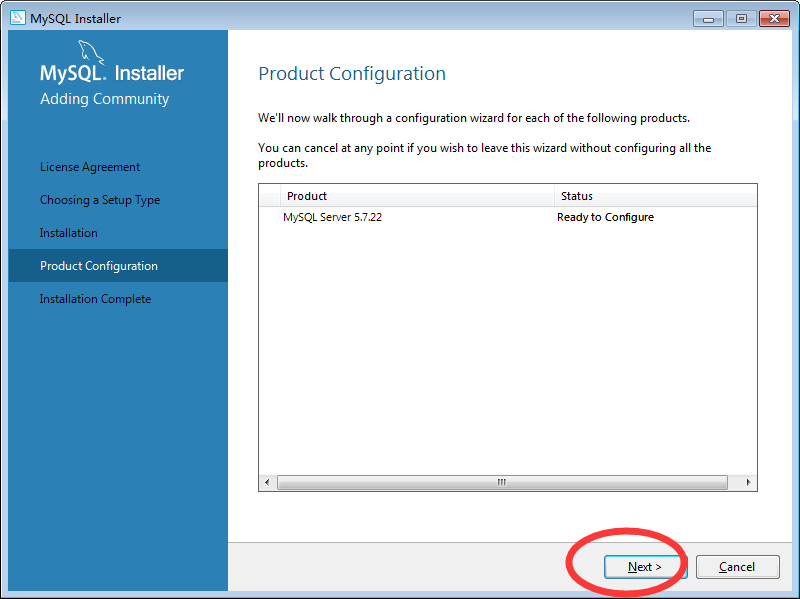
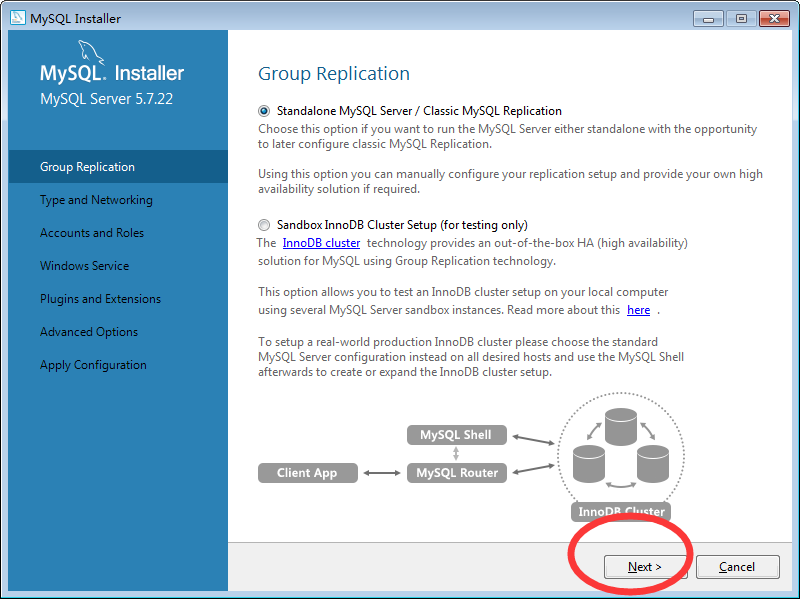
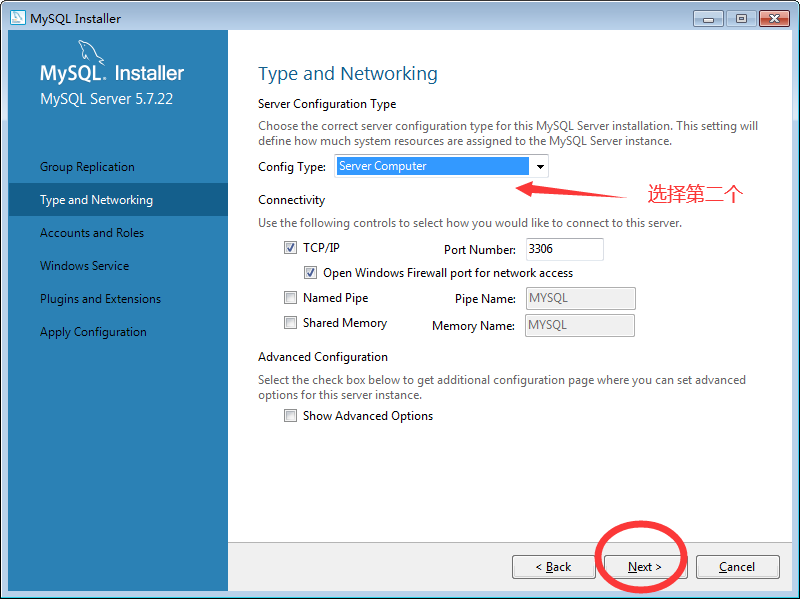
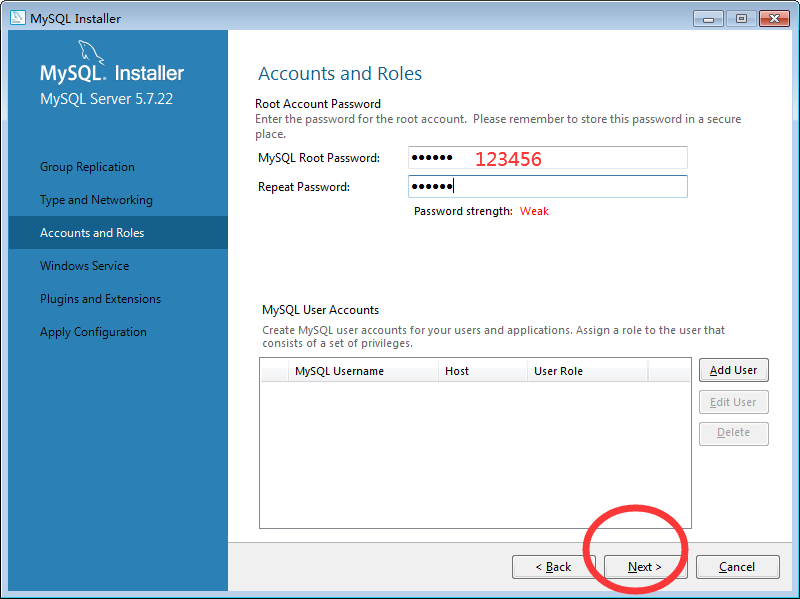
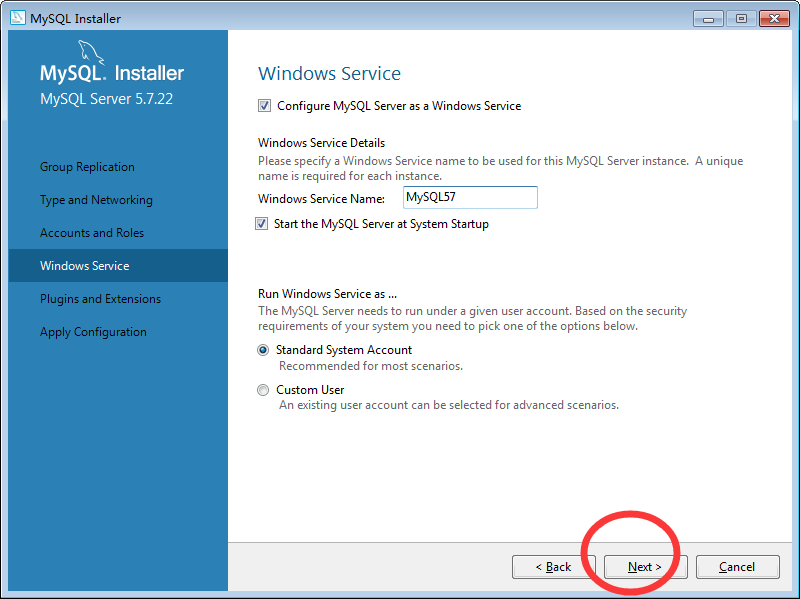
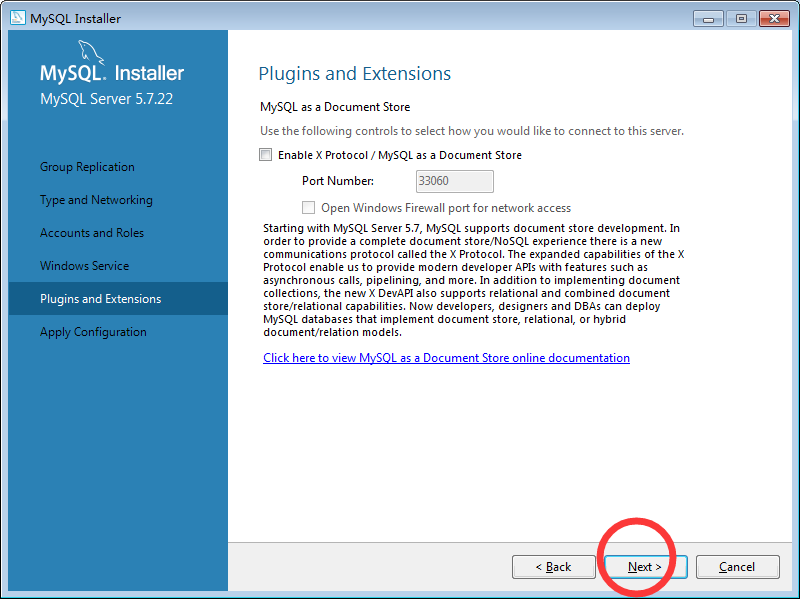
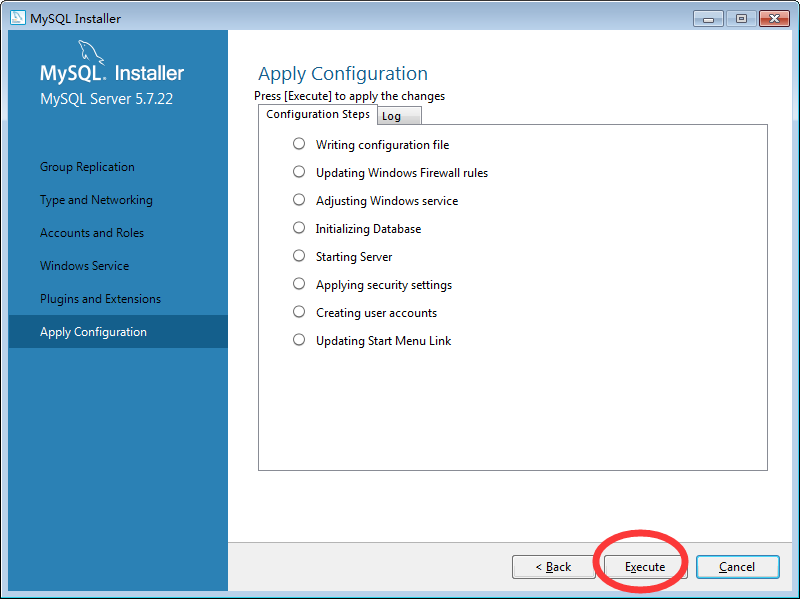
1.3 mysql的启动停止与连接
-
打开任务管理器-点击服务-点击打开服务-找到mysql57-点击启动/停止
-
搜索图标-输入mysql-回车-弹出黑色窗口-输入密码-回车,登录成功
1.4 命令的初步使用
- show databases; 显示所有数据名
- use mysql; 选择mysql数据库
- show tables; 显示当前数据库下的所有表
- select * from db; 显示db表下的所有数据
1.5 navicat的安装
- 双击Navicat_for_MySQL_11.0.10_XiaZaiBa.exe安装包,一直点击下一步,直到桌面出现图标
![image-20220621110236064]()
- 复制预习包里的PatchNavicat.exe文件
![image-20220621110325233]()
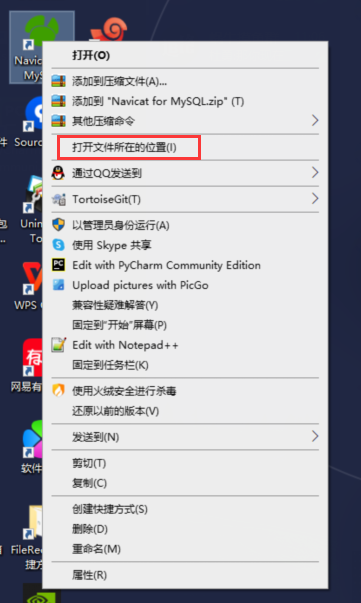
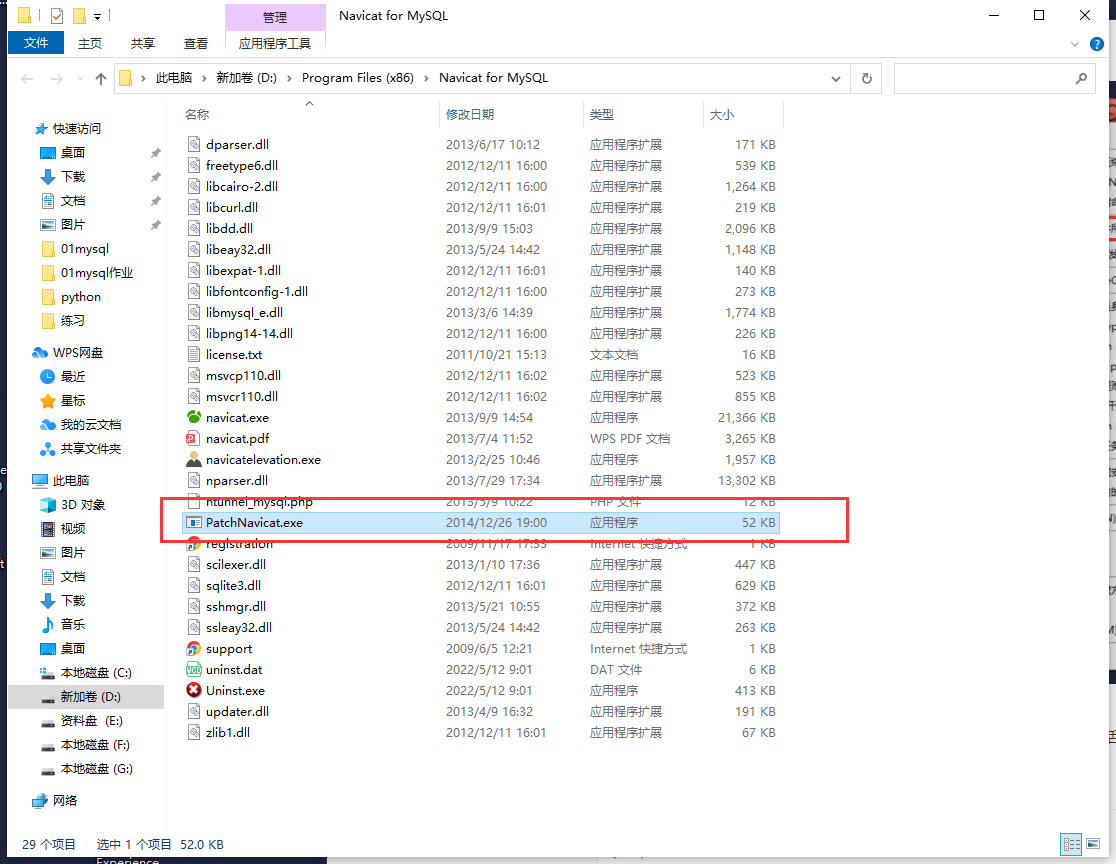
- 鼠标右键桌面绿色爪子图标,点击属性,点击打开文件位置,然后把第二步的文件复制到该文件夹下
![image-20220621110905544]()
![image-20220621110958625]()
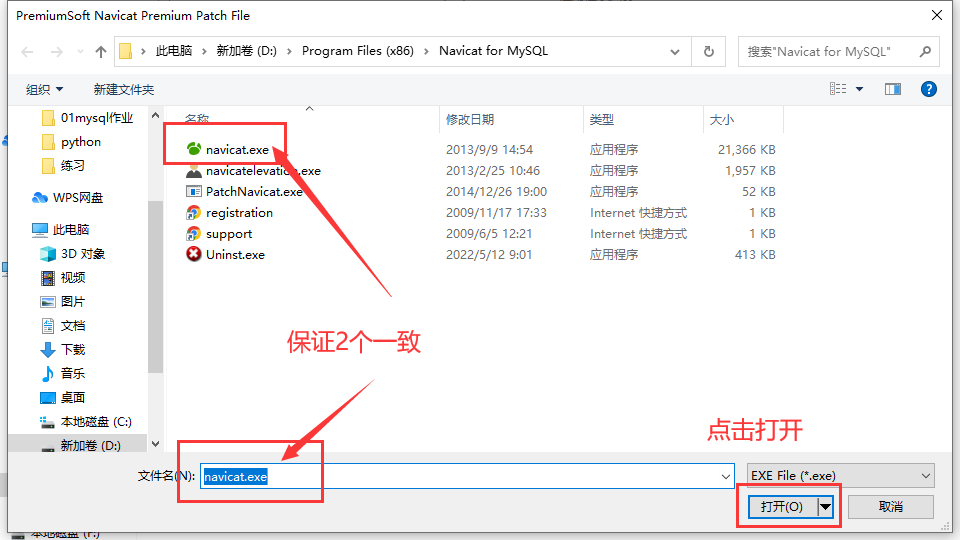
- 双击该文件夹的PatchNavicat.exe文件,点击打开,即可激活
![image-20220621111046057]()



 浙公网安备 33010602011771号