

AWS EC2 linux 使用 root Xshell 工具登录
AWS操作文档
目录
AWS操作文档... 1
1. 创建安全组... 1
1.1. 修改默认安全组规则... 1
2. 创建密钥对... 2
3. 创建实例... 2
4. 使用 xshell 连接 AWS 实例... 6
4.1. 设置xshell 用户秘钥管理者... 6
4.2. 连接 AWS EC2 实例... 8
4.3. 设置 Root 账号密码... 9
4.4. 设置 Xshell 工具root 用户和密码... 11
1. 创建安全组
1.1. 修改默认安全组规则
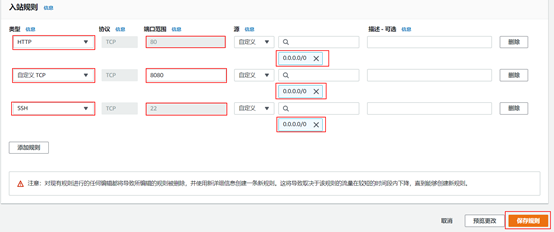
- 控制台 –> EC2 -> 安全组:增加80、22、8080 端口规则
2. 创建密钥对
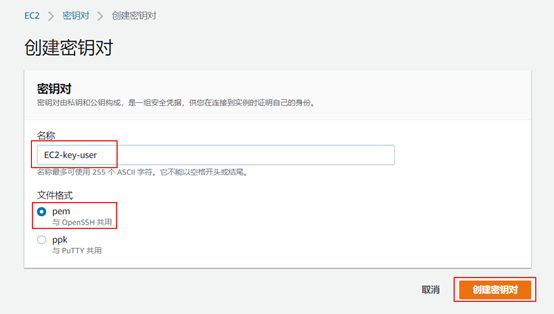
- 控制台 -> EC2 -> 秘钥对
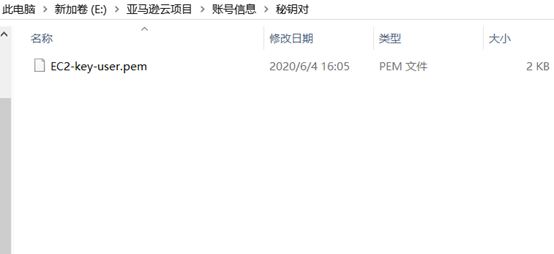
- 下载到本地目录中
3. 创建实例
- 控制台 -> EC2 -> 实例:启动实例
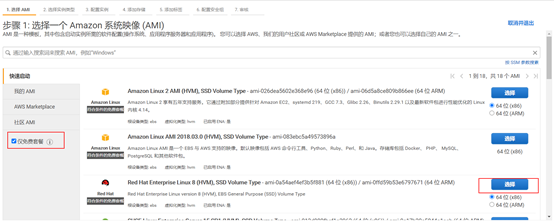
- 选择免费的类型
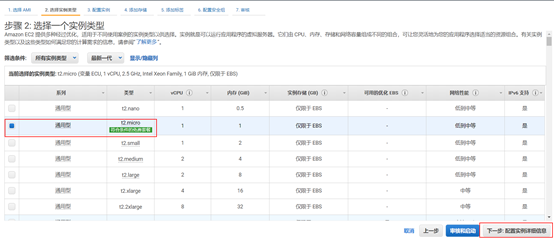
- 默认下一步
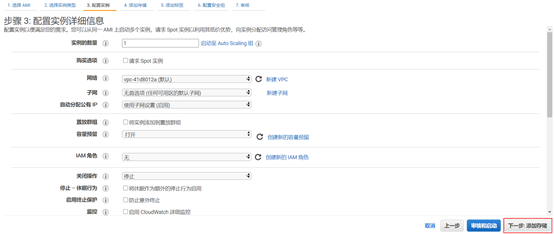
- 设置默认存储
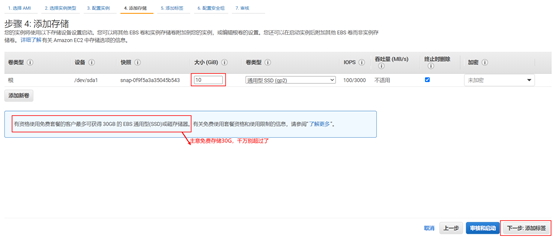
- 默认下一步
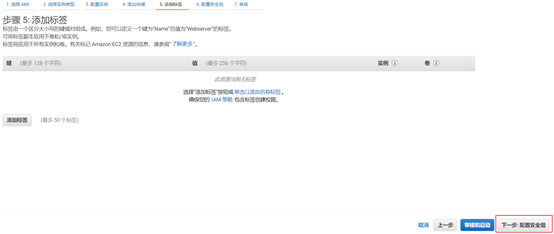
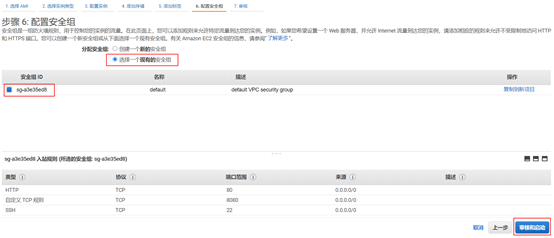
- 选择现有的默认安全组
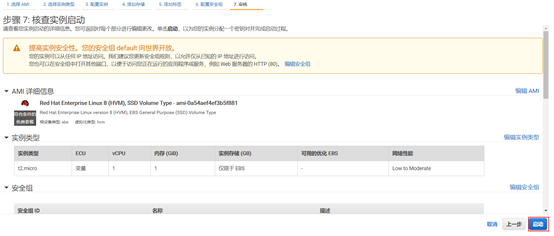
- 启动
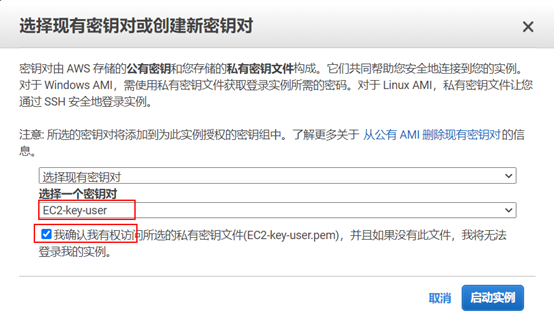
- 选择创建的密钥对
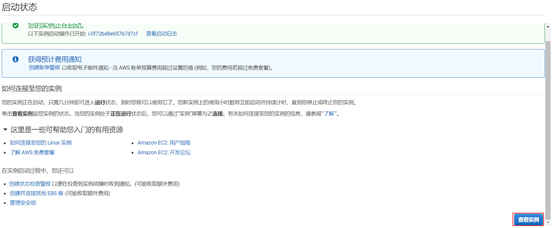
- 查看实例列表
- 获得外网IP

4. 使用 xshell 连接 AWS 实例
4.1. 设置xshell 用户秘钥管理者
- Xshell –> 工具 –> 用户秘钥管理者
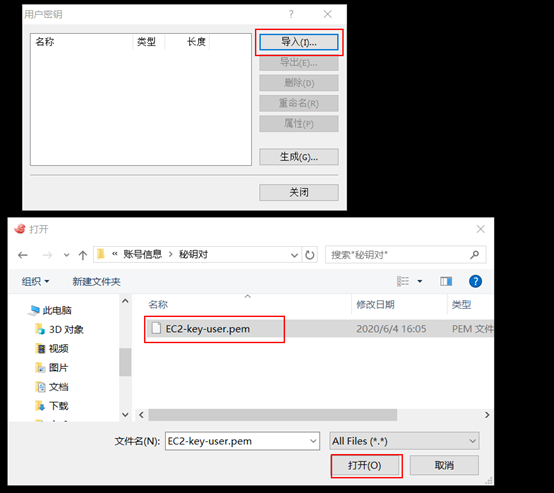
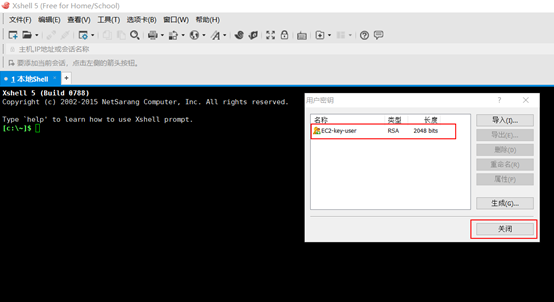
- 关闭窗口
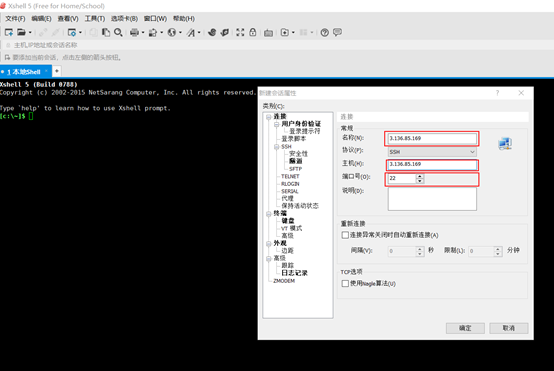
- 文件 -> 新建 -> x新建会话属性:输入名称,主机
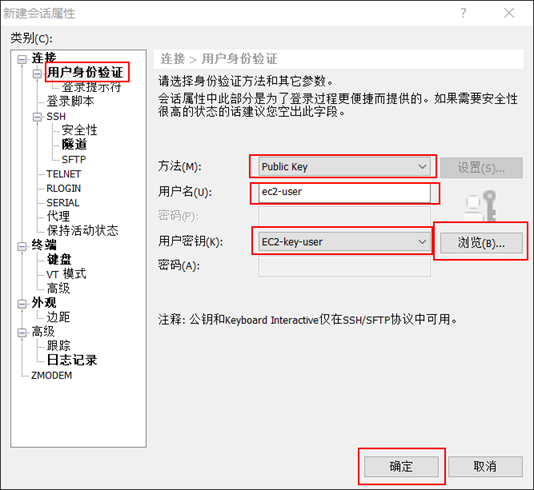
- 设置用户身份验证
4.2. 连接 AWS EC2 实例
- 点击:连接
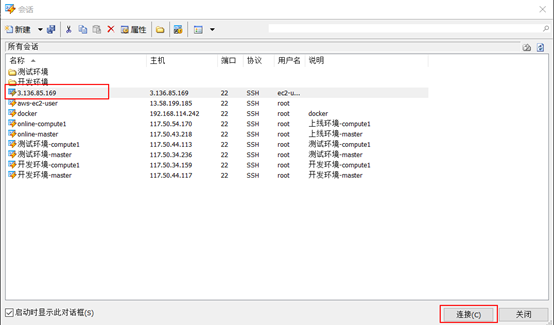
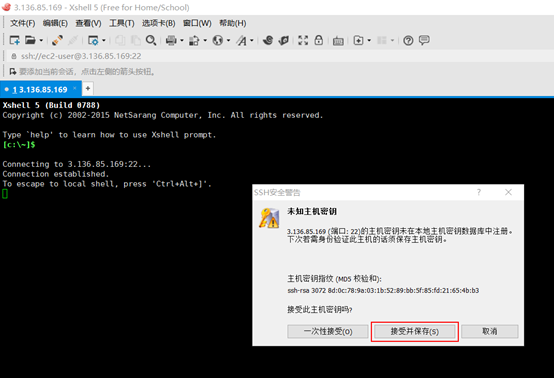
- 接收并保存
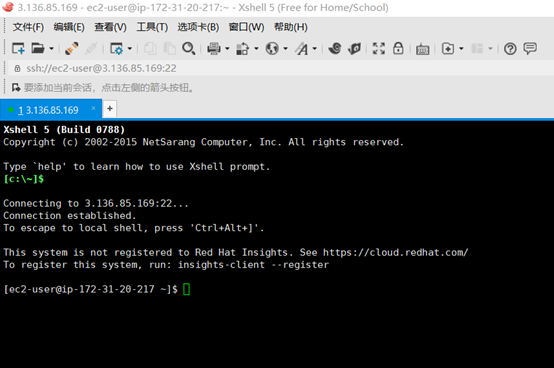
- 连接成功
4.3. 设置 Root 账号密码
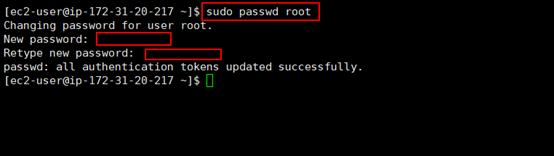
- 提权设置root 密码:
$ sudo passwd root
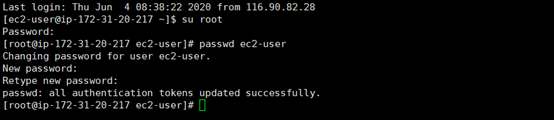
- 切换 root 用户下,修改 ec2-user 的密码:
$ su root
# passwd ec2-user
- 设置 sshd_config 文件,ssh 使用用户名和密码登录
# sed -ri 's/^#?(PasswordAuthentication)\s+(yes|no)/\1 yes/' /etc/ssh/sshd_config
# sed -ri 's/^#?(PermitRootLogin)\s+(yes|no)/\1 yes/' /etc/ssh/sshd_config
# sed -ri 's/^/#/;s/sleep 10"\s+/&\n/' /root/.ssh/authorized_keys
# systemctl restart sshd.service
# touch /root/.Xauthority

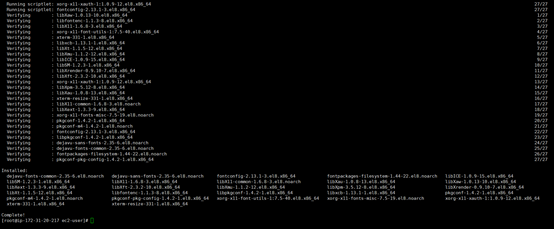
- 解决警告提示
# yum install xorg-x11-xauth xterm –y
4.4. 设置 Xshell 工具root 用户和密码
- 打开 Xshell -> 打开 -> 创建的连接
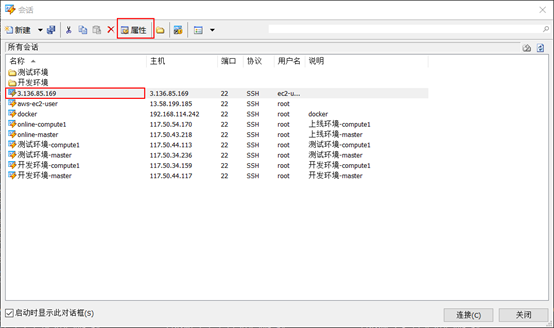
- 设置 root 用户和密码
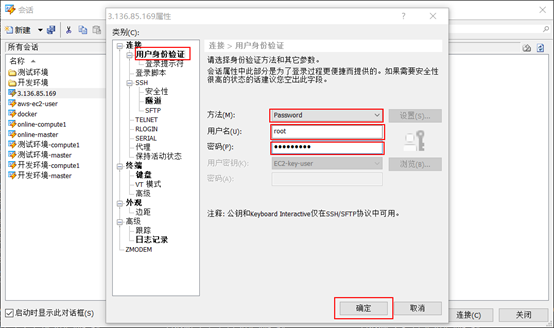
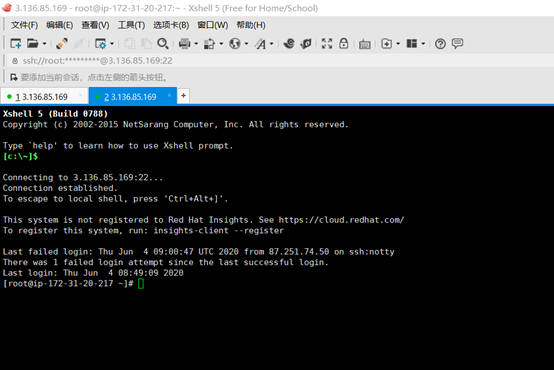
- Root 用户连接 AWS EC2 实例

 浙公网安备 33010602011771号