arcgis server for .NET学习转载1
http://www.cnblogs.com/hll2008/archive/2008/08/10/1264536.html
从ArcGIS.Server.9.2.DotNet自带例子入手学习ADF的开发,在这里记录自己的学习过程。
安装好ArcGIS.Server.9.2能在DeveloperKit\SamplesNET\Server\Web_Applications下找到很多的代码示例。
准备工作:
1.用ArcGis Server Manager或者ArcCatalog发布一个叫world的Map Service,并且把这个Service启动起来。
2.找到DeveloperKit\SamplesNET\Server\Web_Applications目录下的Common_WebMappingAppCSharp.zip,这个作为分析的第一个例子,本例子也是用VS2005新建Web Mapping Application网站生成的模板。
开始:
1.新建名为MappingApp的ASP.NET Web应用程序(注意不是用Web Mapping Application模板,就建一个普通的Web应用程序)。
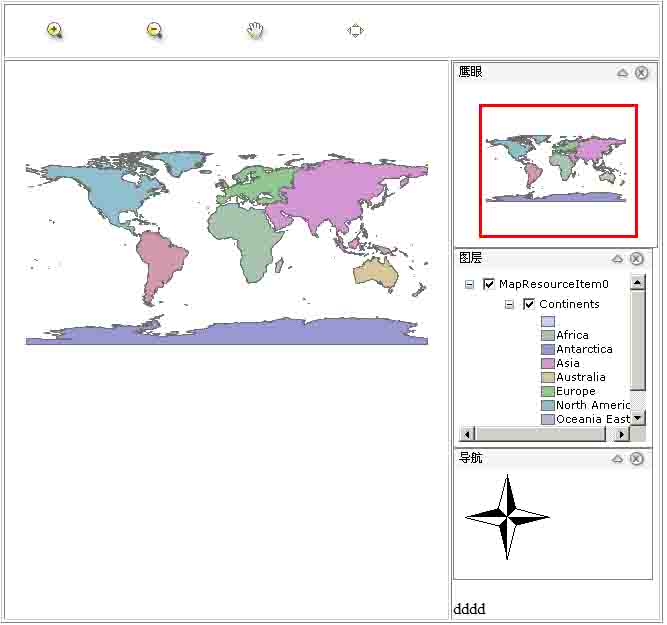
2.在Default.aspx中放置需要的控件(1个Map、1个Toolbar、1个MapResourceManager、3个FloatingPanel、1个OverviewMap、1个Toc、1个Navigation)。OverviewMap、Toc、Navigation分别放置在3个FloatingPanel中。具体显示代码如下:


1
 <form id="form1" runat="server">
2
<table border="1px" style="width: 498px">3
<tr><td colspan="2">4
<esri:Toolbar ID="Toolbar1" runat="server">5
</esri:Toolbar>6
</td></tr>7
<tr><td style="width: 337px; height: 23px" valign="top">8
<esri:Map ID="Map1" runat="server" Height="371px" Width="441px">9
</esri:Map>10
</td><td style="height: 23px" valign="top">11
<div>12
<esri:FloatingPanel ID="FloatingPanel1" runat="server" BackColor="White" BorderColor="Gray"13
BorderStyle="Solid" BorderWidth="1px" Font-Names="Verdana" Font-Size="8pt" ForeColor="Black"14
Title="鹰眼" TitleBarColor="WhiteSmoke" TitleBarHeight="20px"15
TitleBarSeparatorLine="False" Transparency="35" Width="200px">16
<esri:OverviewMap ID="OverviewMap1" runat="server" Height="154px" Width="187px" />17
</esri:FloatingPanel></div>18
<div>19
<esri:FloatingPanel ID="FloatingPanel2" runat="server" BackColor="White" BorderColor="Gray"20
BorderStyle="Solid" BorderWidth="1px" Font-Names="Verdana" Font-Size="8pt" ForeColor="Black"21
Title="图层" TitleBarColor="WhiteSmoke" TitleBarHeight="20px"22
TitleBarSeparatorLine="False" Transparency="35" Width="200px">23
<esri:Toc ID="Toc1" runat="server" Width="187px" />24
</esri:FloatingPanel></div>25
<div>26
<esri:FloatingPanel ID="FloatingPanel3" runat="server" BackColor="White" BorderColor="Gray"27
BorderStyle="Solid" BorderWidth="1px" Font-Names="Verdana" Font-Size="8pt" ForeColor="Black"28
Title="导航" TitleBarColor="WhiteSmoke" TitleBarHeight="20px" TitleBarSeparatorLine="False"29
Transparency="35" Width="200px">30
<esri:Navigation ID="Navigation1" runat="server">31
</esri:Navigation>32
</esri:FloatingPanel>33
</div>34
<div>dddd</div>35
</td></tr>36
</table>37
<esri:MapResourceManager ID="MapResourceManager1" runat="server">38
</esri:MapResourceManager>39
</form>4.设置Map1控件的MapResourceManager,在属性栏下拉选中MapResourceManager1。
5.设置OverviewMap1的Map属性为Map1,MapResourceManager属性为MapResourceManager1,OverviewMapResource属性为MapResourceItem0。
6.设置Toc1的BuddyControl属性为Map1。
7.设置Navigation1的的Map属性为Map1,可以通过设置DisplayCharacter属性改变显示的样子。
8.MapResourceManager控件需要添加ESRI.ArcGIS.ADF.Web.DataSources引用,在vs右边的资源管理器右键点击"引用"然后添加引用找到ESRI.ArcGIS.ADF.Web.DataSources确定即可。
9. 设置Toolbar1,BuddyControlType属性为Map,ToolbarStyle属性为ImageOnly, BuddyControl属性为Map1,ToolbarItems属性:在弹出对话框中把Map Navigation下的MapZoomIn、MapZoomOut、MapPan、MapFullExtent都添加,不需要做其他设置。
10.调试运行,一行代码没写就完成了基本的地图功能。剩下的功能接下来在分析。