


Dockerfile构建镜像实例
Dockerfile构建服务镜像
一、构建Tomcat服务镜像
创建目录
Mkdir tomcat
Cd tomcat
目录创建完成后,将jdk-8u81-linux-x64.tar.gz、apache-tomcat-8.5.16.tar.gz放在目录里
编写Dockerfile文件

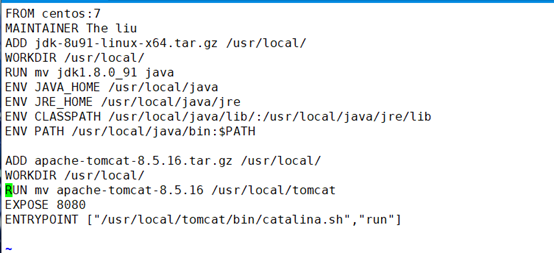
FROM centos:7
MAINTAINER The liu
#解压java到目录/usr/local下,搭建tomcat环境
ADD jdk-8u91-linux-x64.tar.gz /usr/local/
WORKDIR /usr/local/
RUN mv jdk1.8.0_91 java
#设置环境变量
ENV JAVA_HOME /usr/local/java
ENV JRE_HOME /usr/local/java/jre
ENV CLASSPATH /usr/local/java/lib/:/usr/local/java/jre/lib
ENV PATH /usr/local/java/bin:$PATH
#解压安装Tomcat包
ADD apache-tomcat-8.5.16.tar.gz /usr/local/
WORKDIR /usr/local/
RUN mv apache-tomcat-8.5.16 /usr/local/tomcat
EXPOSE 8080
ENTRYPOINT ["/usr/local/tomcat/bin/catalina.sh","run"]
创建镜像和容器
docker build -t tomcat.new .###注意别忘了“.”

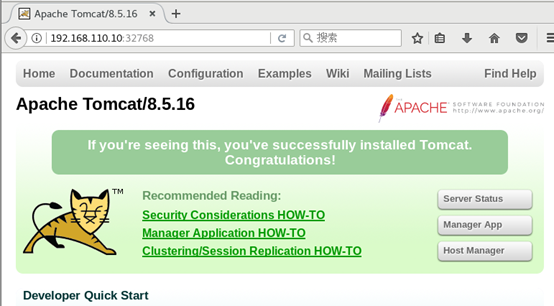
查看端口号,到浏览器测试
docker run -d -P tomcat.new

二、构建ssh服务镜像
使用docker exec命令登录容器不需要密码,存在一定的风险。为提高安全性,构建ssh秘钥服务镜像,新建一个容器
创建目录sshd,存放Docker文件
mkdir sshd
cd sshd
构建镜像ssh
Vim Dockerfile
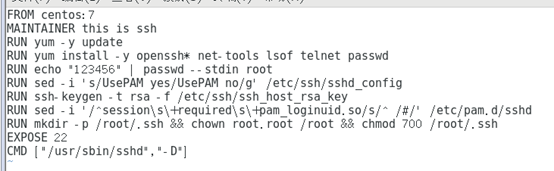
FROM centos:7
MAINTAINER this is ssh
#更新容器的yum源
RUN yum -y update
#安装ssh和其他服务软件包
RUN yum install -y openssh* net-tools lsof telnet passwd
#修改root用户密码
RUN echo "123456" | passwd --stdin root
#设置不使用ssh服务端的pam模块
RUN sed -i 's/UsePAM yes/UsePAM no/g' /etc/ssh/sshd_config
#创建非对称秘钥
RUN ssh-keygen -t rsa -f /etc/ssh/ssh_host_rsa_key
#关闭pam.d机制里的ssh会话模块
RUN sed -i '/^session\s\+required\s\+pam_loginuid.so/s/^ /#/' /etc/pam.d/sshd
#创建ssh工作目录并放通权限
RUN mkdir -p /root/.ssh && chown root.root /root && chmod 700 /root/.ssh
#开通端口
EXPOSE 22
#开启sshd服务,容器的centos7镜像里没有systemctl命令,故不能用服务的方式启动
CMD ["/usr/sbin/sshd","-D"]
生成镜像
Docker build -t sshd:new . #注意“.”不要忘记
启动容器并修改root密码
docker run -d -P sshd:new # -P指随机分配一个端口映射


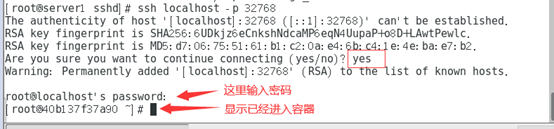
通过ssh端口登录容器
三、构建systemctl镜像
容器的 centos7镜像里没有systemctl命令,故不能使用此命令管理服务,需要构建。
创建目录,存放Dockerfile文件
mkdir systemctl
cd systemctl
vim Dockerfile
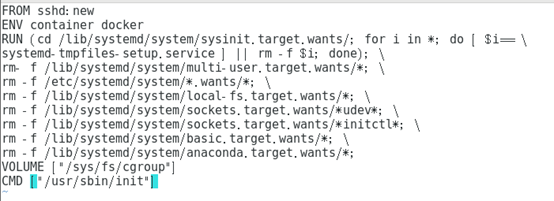
#基于ssh服务搭建systemctl服务
FROM sshd:new
#基于容器
ENV container docker
RUN (cd /lib/systemd/system/sysinit.target.wants/; for i in *; do [ $i== \
systemd-tmpfiles-setup.service ] || rm -f $i; done); \
rm- f /lib/systemd/system/multi-user.target.wants/*; \
rm -f /etc/systemd/system/*.wants/*; \
rm -f /lib/systemd/system/local-fs.target.wants/*; \
rm -f /lib/systemd/system/sockets.target.wants/*udev*; \
rm -f /lib/systemd/system/sockets.target.wants/*initctl*; \
rm -f /lib/systemd/system/basic.target.wants/*; \
rm -f /lib/systemd/system/anaconda.target.wants/*;
VOLUME ["/sys/fs/cgroup"]
CMD ["/usr/sbin/init"]
生成镜像,启动容器
docker build -t systemd:new .
#privateged container内的root拥有真正的root权限。否则,container内的root只是外部的一个普通用户
docker run --privileged -it -v /sys/fs/cgroup:/sys/fs/cgroup:ro systemd:new /sbin/init
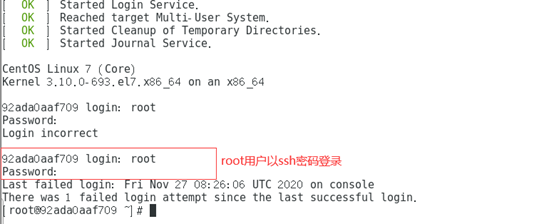
测试可以通过systemctl管理ssh服务

四、构建NGINX镜像
创建目录,存放Dockerfile文件
mkdir nginx
cd nginx/
将NGINX-1.12.2.tar.gz传到NGINX目录中
编写文件
Vim Dockerfile
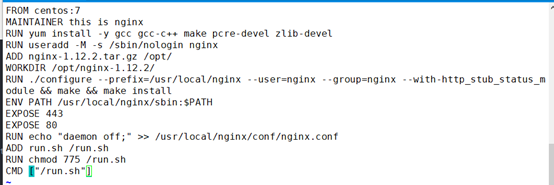
FROM centos:7
MAINTAINER this is nginx
RUN yum install -y gcc gcc-c++ make pcre-devel zlib-devel
RUN useradd -M -s /sbin/nologin nginx
ADD nginx-1.12.2.tar.gz /opt/
WORKDIR /opt/nginx-1.12.2/
RUN ./configure --prefix=/usr/local/nginx --user=nginx --group=nginx --with-http_stub_status_module && make && make install
ENV PATH /usr/local/nginx/sbin:$PATH
#指定http和https端口
EXPOSE 443
EXPOSE 80
#关闭守护进程,这里必须设置
RUN echo "daemon off;" >> /usr/local/nginx/conf/nginx.conf
ADD run.sh /run.sh
RUN chmod 775 /run.sh
CMD ["/run.sh"]
编写启动脚本,放在同一目录下
Vi run.sh
#!/bin/bash
/usr/local/nginx/sbin/nginx
生成镜像,并启动容器
docker build -t nginx:new .
docker run -d -P nginx:new
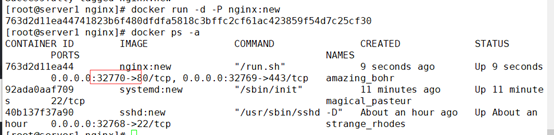
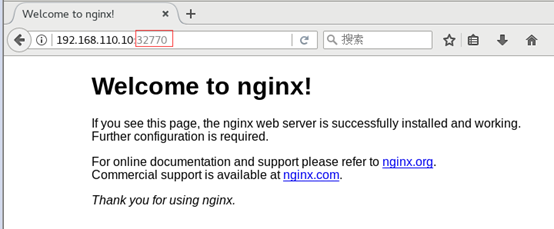
验证测试
构建MySQL服务镜像
创建MySQL目录
mkdir mysqld
cd mysqld
将MySQL-boot-5.7.20.tar.gz上传到此目录
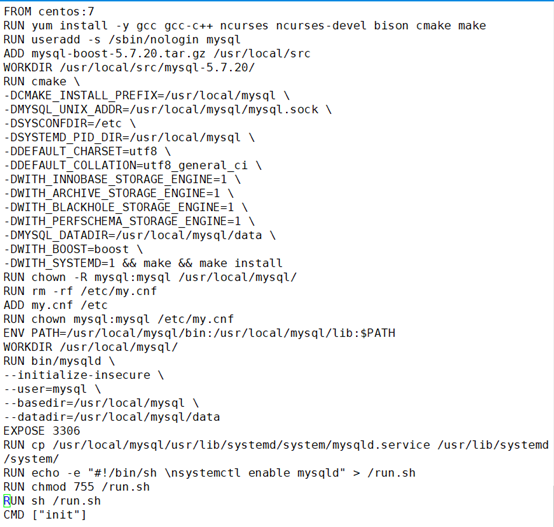
创建Dockerfile
Vim Dockerfile
FROM centos:7
RUN yum install -y gcc gcc-c++ ncurses ncurses-devel bison cmake make
#创建程序用户
RUN useradd -s /sbin/nologin mysql
#添加安装包并解压
ADD mysql-boost-5.7.20.tar.gz /usr/local/src
#指定工作目录
WORKDIR /usr/local/src/mysql-5.7.20/
#执行配置及编译安装
RUN cmake \
-DCMAKE_INSTALL_PREFIX=/usr/local/mysql \
-DMYSQL_UNIX_ADDR=/usr/local/mysql/mysql.sock \
-DSYSCONFDIR=/etc \
-DSYSTEMD_PID_DIR=/usr/local/mysql \
-DDEFAULT_CHARSET=utf8 \
-DDEFAULT_COLLATION=utf8_general_ci \
-DWITH_INNOBASE_STORAGE_ENGINE=1 \
-DWITH_ARCHIVE_STORAGE_ENGINE=1 \
-DWITH_BLACKHOLE_STORAGE_ENGINE=1 \
-DWITH_PERFSCHEMA_STORAGE_ENGINE=1 \
-DMYSQL_DATADIR=/usr/local/mysql/data \
-DWITH_BOOST=boost \
-DWITH_SYSTEMD=1 && make && make install
#数据库目录进行权限调整
RUN chown -R mysql:mysql /usr/local/mysql/
#删除原有my.cnf配置文件
RUN rm -rf /etc/my.cnf
#添加my.CNF配置文件
ADD my.cnf /etc
##更改属主属组
RUN chown mysql:mysql /etc/my.cnf
#设置环境变量
ENV PATH=/usr/local/mysql/bin:/usr/local/mysql/lib:$PATH
WORKDIR /usr/local/mysql/
#初始化数据库
RUN bin/mysqld \
--initialize-insecure \
--user=mysql \
--basedir=/usr/local/mysql \
--datadir=/usr/local/mysql/data
#指明服务端口
EXPOSE 3306
#优化路径
RUN cp /usr/local/mysql/usr/lib/systemd/system/mysqld.service /usr/lib/systemd/system/
#配置开机自启
RUN echo -e "#!/bin/sh \nsystemctl enable mysqld" > /run.sh
RUN chmod 755 /run.sh
#启动
RUN sh /run.sh
CMD ["init"]
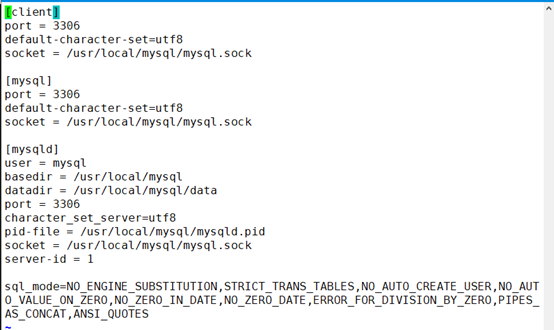
Vim my.conf修改MSQL配置文件
[client]
# 端口
port = 3306
# 字符集
default-character-set=utf8
# 连接性通讯文件
socket = /usr/local/mysql/mysql.sock
[mysql]
port = 3306
default-character-set=utf8
socket = /usr/local/mysql/mysql.sock
[mysqld]
# 用户
user = mysql
# 指定基本安装路径
basedir = /usr/local/mysql
# 数据存放位置
datadir = /usr/local/mysql/data
# 端口
port = 3306
# 字符集
character_set_server=utf8
# pid文件
pid-file = /usr/local/mysql/mysqld.pid
# 通讯文件
socket = /usr/local/mysql/mysql.sock
server-id = 1
# 各种模式
sql_mode=NO_ENGINE_SUBSTITUTION,STRICT_TRANS_TABLES,NO_AUTO_CREATE_USER,NO_AUTO_VALUE_ON_ZERO,NO_ZERO_IN_DATE,NO_ZERO_DATE,ERROR_FOR_DIVISION_BY_ZERO,PIPES_AS_CONCAT,ANSI_QUOTES
创建MySQL镜像
docker build -t mysql:new

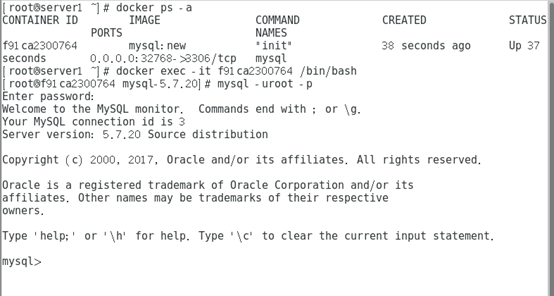
构建启动容器
docker run --name=mysql_server -d -P --privileged mysql:new

进入容器 docker exec -it ad8253b3a2e4 /bin/bash
登录数据库 mysql -uroot -p

 浙公网安备 33010602011771号