


tomcat部署
tomcat部署
上传jdk软件包到opt目录中,并解压缩

设置JDK环境变量,并使之生效
mv /opt/jdk1.8.0_91/ /usr/local/java
cd /etc/profile.d
vim java.sh
source java.sh #设置Java.sh脚本环境变量,使之生效
java -version #查看版本

安装Tomcat
上传Apache-Tomcat-8.5.16.tar.gz到opt目录

mv apache-tomcat-8.5.16/ /usr/local/tomcat2
优化路径
ln -s /usr/local/tomcat2/bin/startup.sh /usr/bin/tomcatup
ln -s /usr/local/tomcat2/bin/shutdown.sh /usr/bin/tomcatdown

/usr/local/tomcat2/bin/startup.sh #启动tomcat

查看端口是否开启

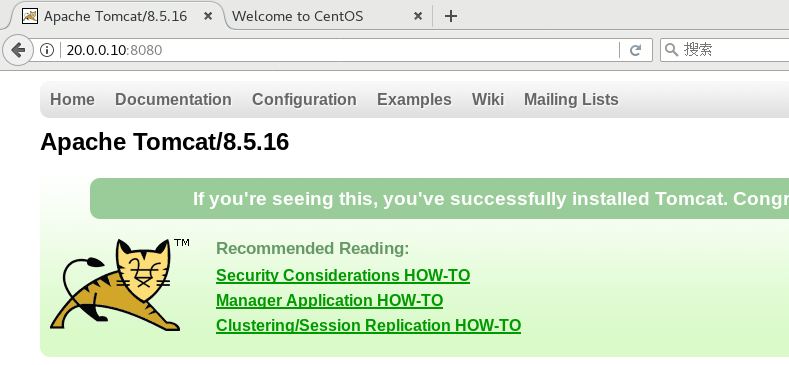
浏览器中输入http://20.0.0.10:8080,如下图为Tomcat安装默认页面
加入图片文字,编辑配置并测试
mkdir -p /web/webapp
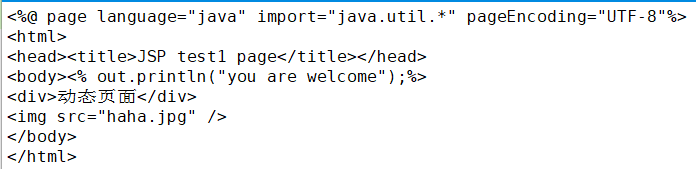
vi /web/webapp/index.jsp
<%@ page language="java" import="java.util.*" pageEncoding="UTF-8"%>
<html>
<head>
<title>JSP test1 page</title></head>
<body><% out.println("you are welcome");%>
<div>动态页面</div>
<img src="a.jpg" />
</body>
</html>
关闭Tomcat:tomcatdown
vi /usr/local/tomcat8/conf/server.xml

启动Tomcat,访问网页
查看端口是否开启

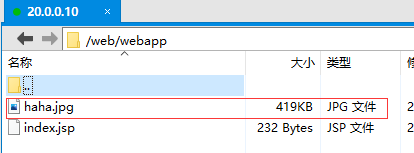
将图片上传到这个文件中,注意图片名字与后缀需要与配置文件中相同
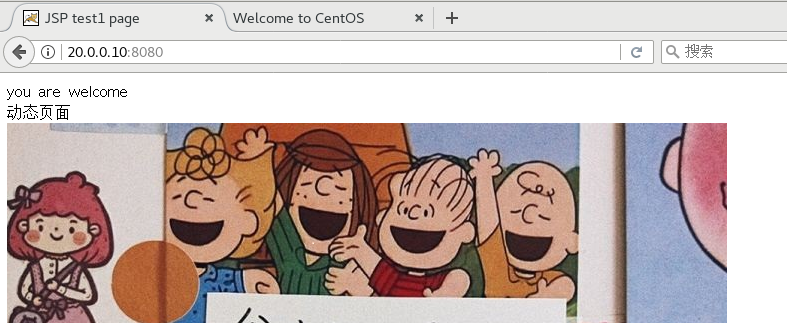
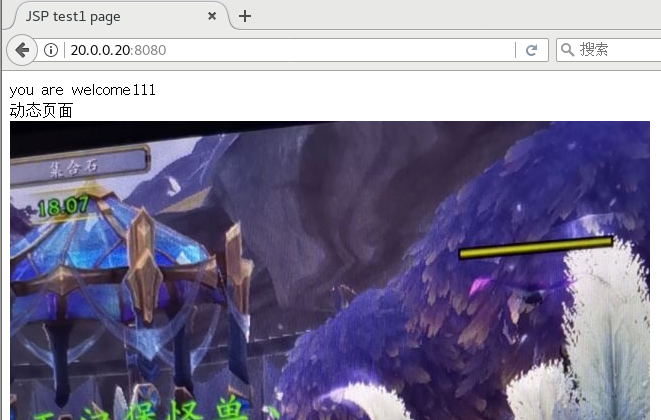
打开网页输入网址

 浙公网安备 33010602011771号