
码农的自我修养之必备技能 学习笔记
1.vscode 使用
vscode 是由微软推出的一款免费开源的现代化轻量级代码编辑器。该编辑器也集成了所有一款现代编辑器所应该具备的特性,包括语法高亮,可定制的热键绑定,括号匹配等。同时,这款编辑器也拥有对 Git 的开箱即用的支持。
下载安装完成后,打开编辑器,首先要设置主题、字体大小等。
设置主题
设置字体大小
文件→首选项→设置,打开了一个setting.json文件,将左边的设置复制到右边进行覆盖生效,所有编辑器的设置都在这里修改。

快捷键
所有快捷键设置:文件→首选项→键盘快捷方式
1. 在当前行中间换行到下一行:ctrl+enter
2. 当光标点击到某一行时,默认选中全行,可以直接复制剪切
3. 直接删除某一行:shift+delete或者ctrl+shift+k
4. 多行光标选择:alt+鼠标左键
5. 自动生成html结构和meta声明:首先输入“!”,然后按tab键
6. 标签自动补全:tab键
7. 折叠所有代码:ctrl+k、ctrl+0
8. 格式化:alt+shift+f
9. 注释:ctrl+/
10. 全部保存:ctrl+k, 然后只按s一个键
11. 向上移动一行:alt+↑
12. 向下移动一行:alt+↓
13. 向上复制一行:alt+shift+↑
14. 向下复制一行:alt+shift+↓
15. 查找:ctrl+F
16. 替换:ctrl+H
17. 文件中查找:ctrl+shift+f
可以在打开的文件夹中搜索所有文件内容
2.git 使用
基本命令
1.git init # 初始化⼀个本地版本库
2.git status # 查看当前workspace的状态
3.git add [FILES] # 把⽂件添加到index
4.git commit -m "wrote a commit” # 把⽂件提交到仓库
5.git log # 查看commit的⽇志,查看当前HEAD之前的commit
6.git reflog # 可以查看当前HEAD之后的commit,可以回到未来
7.git reset --hard HEAD^ #恢复至HEAD的(过去)前一个
8.git reset --hard commit-id #恢复记录到commit-id(过去或未来)
9.git clone https://github.com/xxx/xxx.git # 通过clone远端的版本库从⽽在本地创建⼀个版本库,需要您先在github.com上注册账号并创建⼀个版本库
10.git remote -v # 查看远程库信息
11.git pull # 将远程repo更新到本地,实际上是git fetch + git merge
12.git push # 将本地commit更新到远程repo
git的使用
首先我们要安装github客户端,打开git终端,我们需要在本地建立一个本地仓库,也即建立一个文件夹并且用命令git init初始化,发现文件夹下多了一个.git隐藏文件。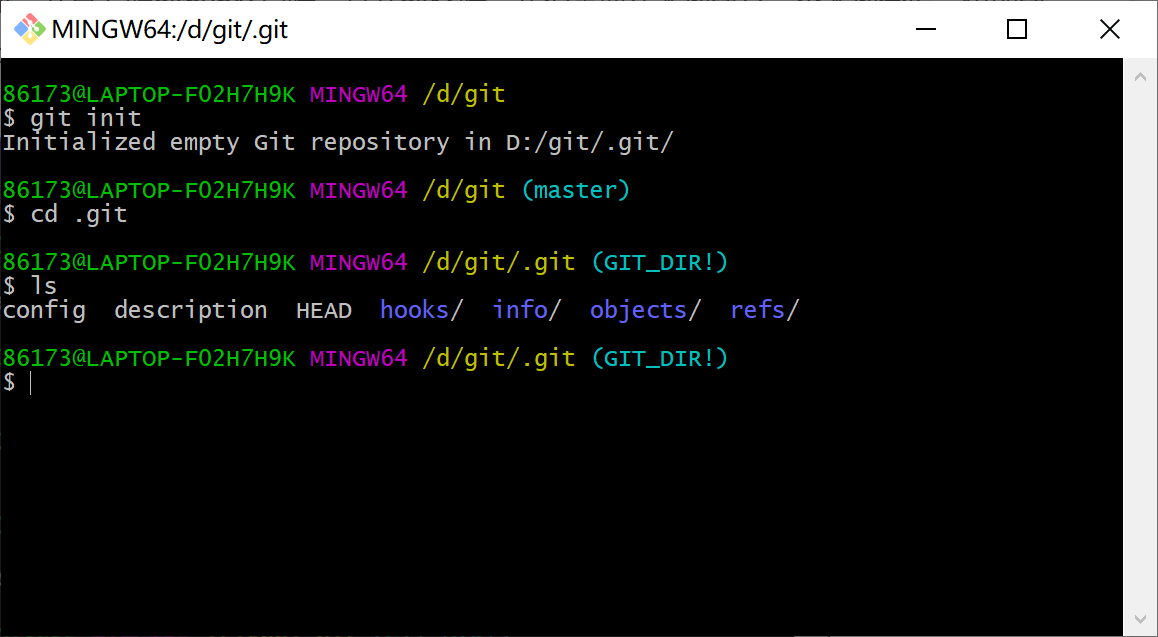
在对远端仓库进行操作前,需要在github官网登陆自己的账号,然后新建一个远程仓库,然后我们需要配置git
首先配置key
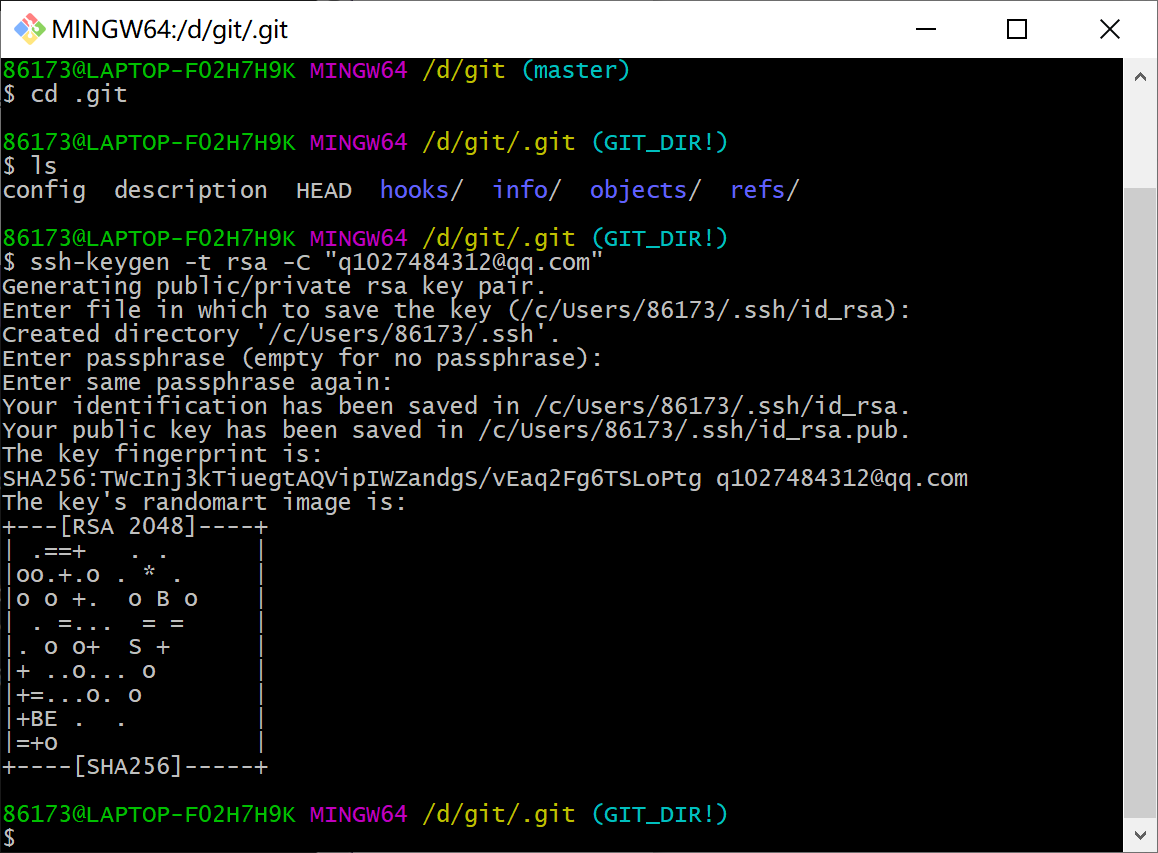
这是在你用户目录下会生成一个.ssh文件
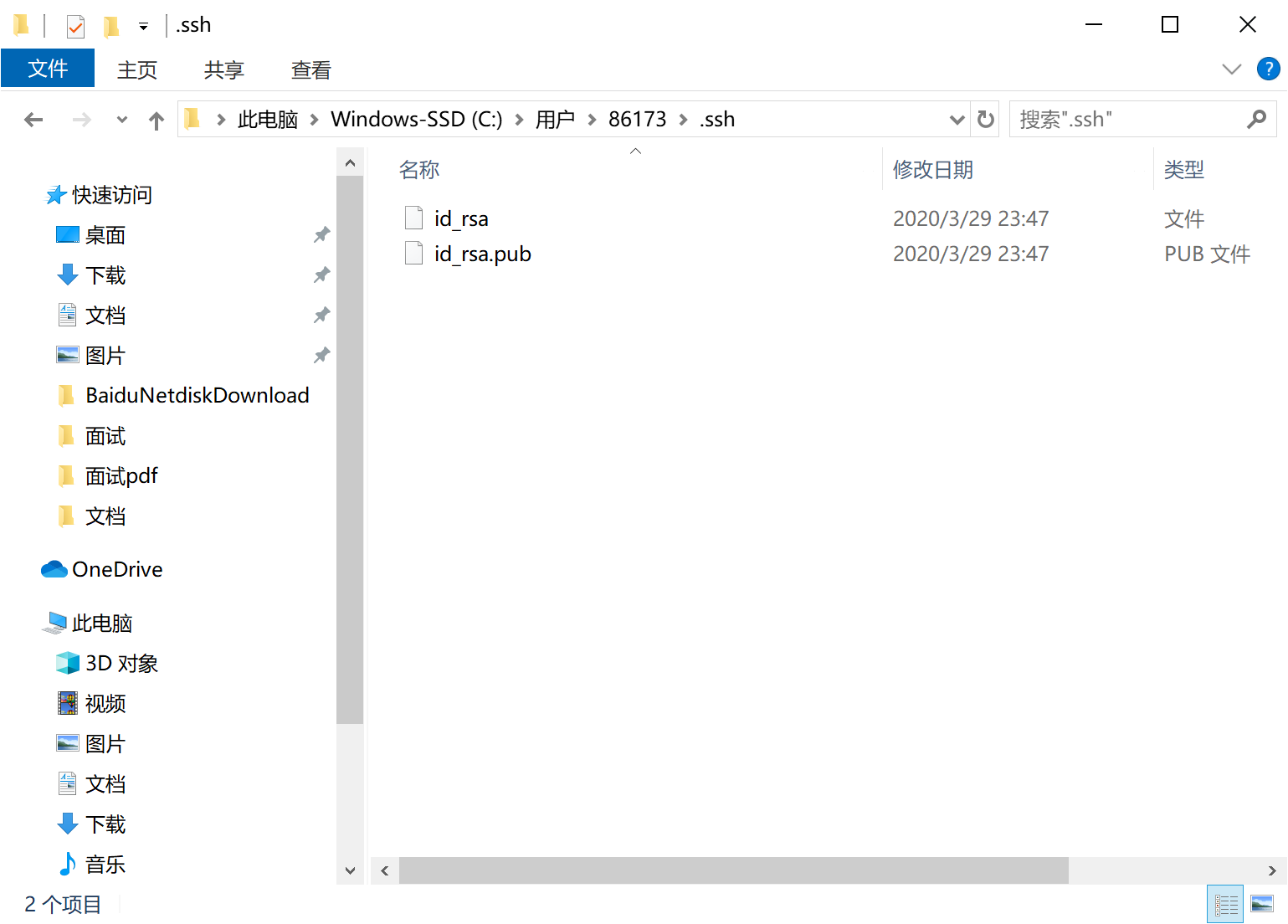
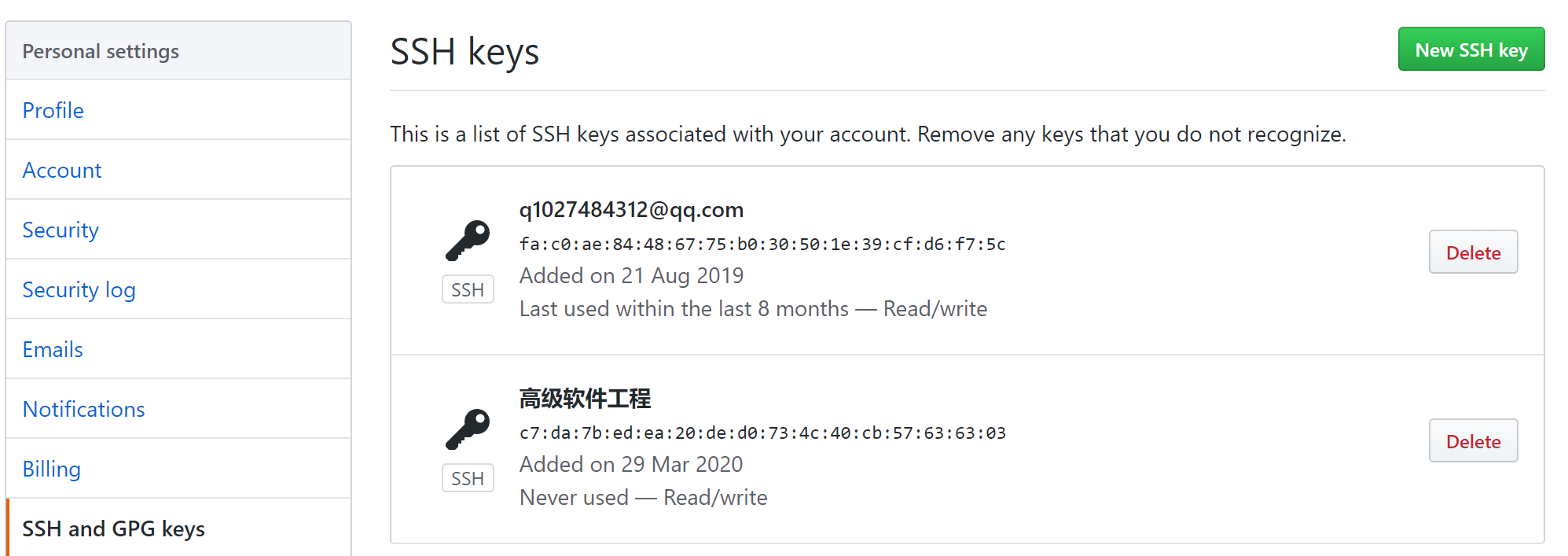
然后打开其中的id_rsa.pub复制里面的密钥,登陆你的github账户,在账户设置里找到ssh key,添加密钥
输入ssh -T git@github.com命令查看是否验证成功
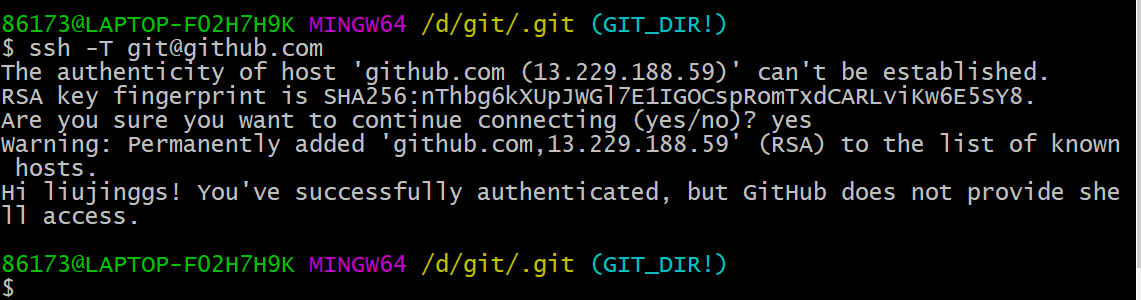
验证成功后设置本地账户名和密码

从这开始就完成了本地仓库和远程仓库的链接,我们在远程仓库上创建一个新的文件test.txt用来操作github
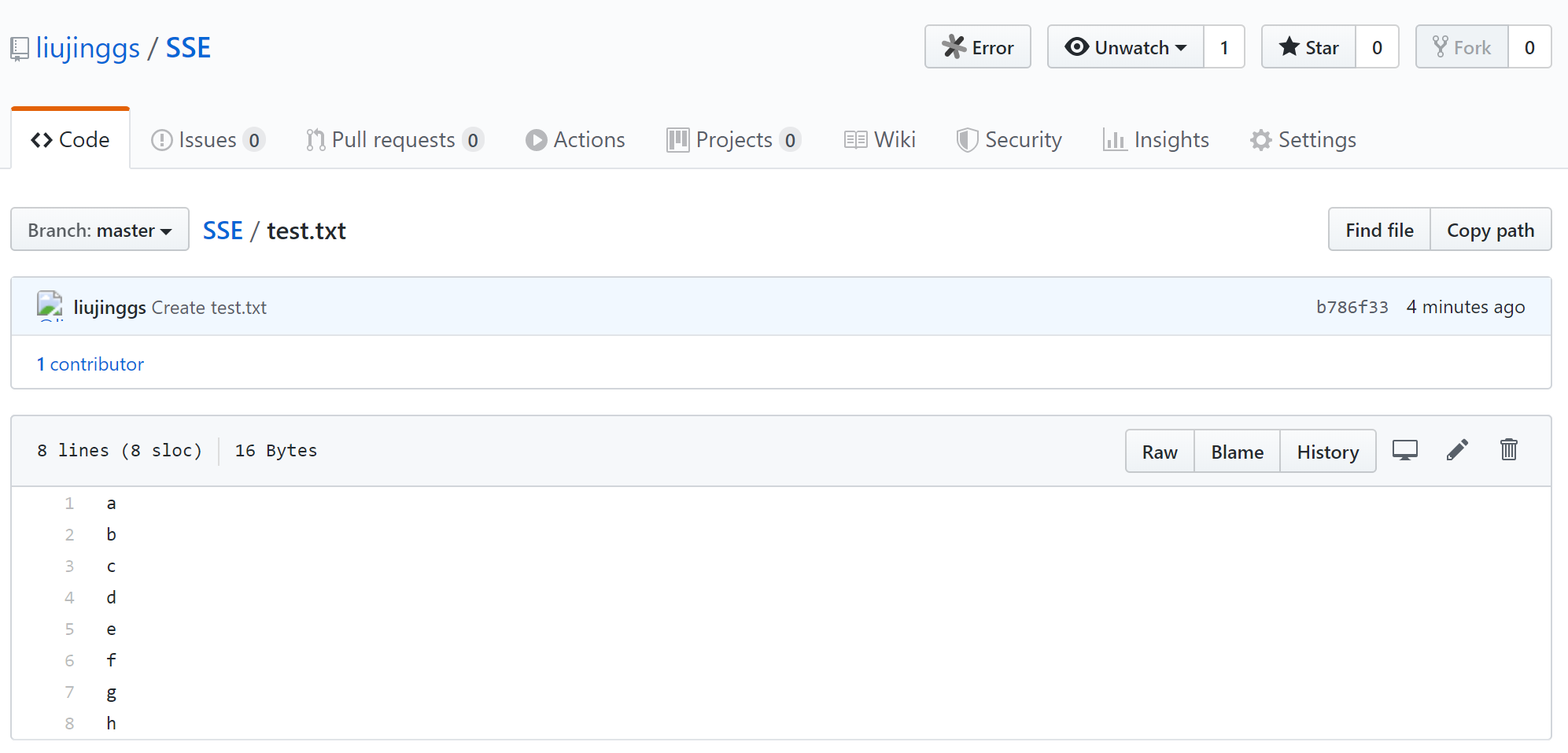
然后在本地终端git clone远程仓库
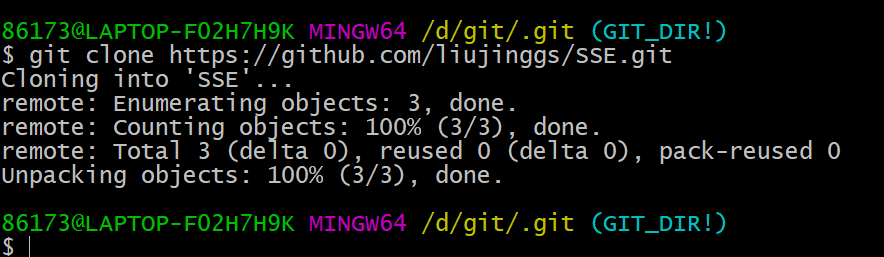
在本地得到了创建的远程仓库first以及其中的文件test.txt.
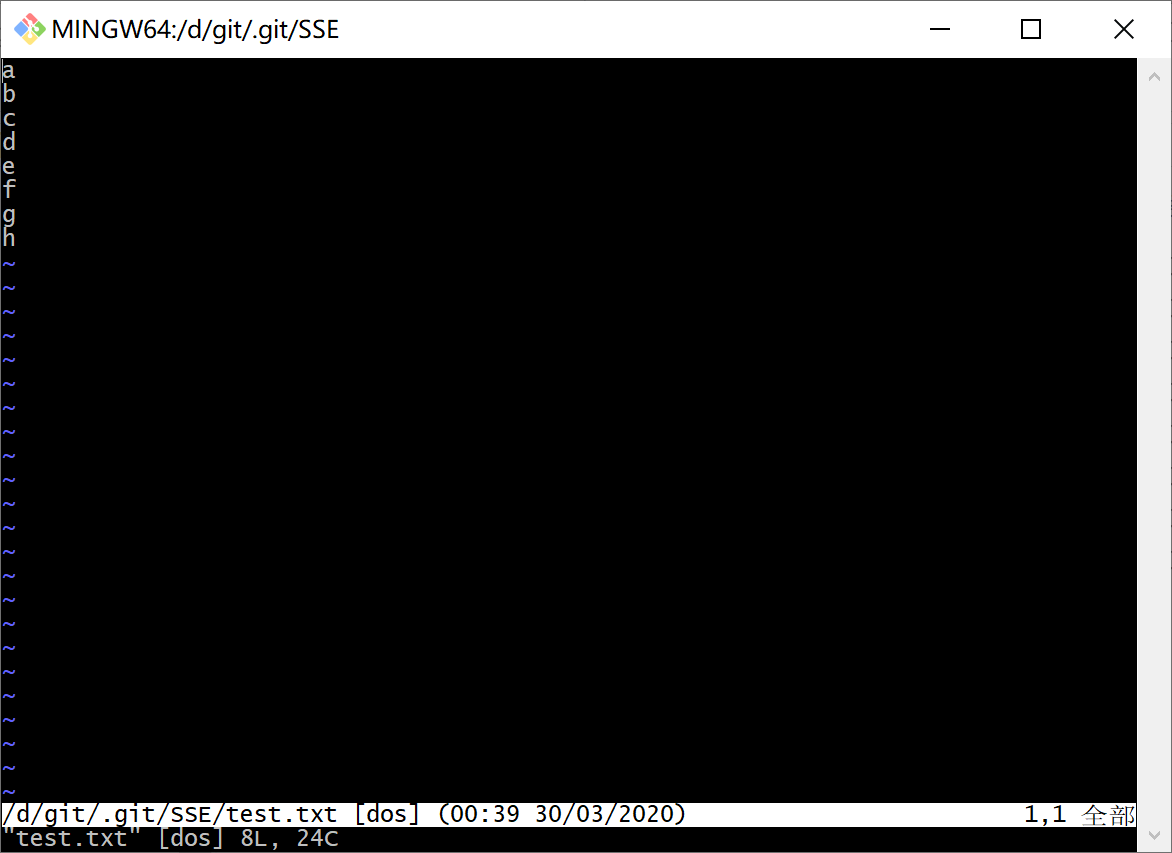
我们在本地创建一个分支用来在分支上操作文件。

修改文件内容
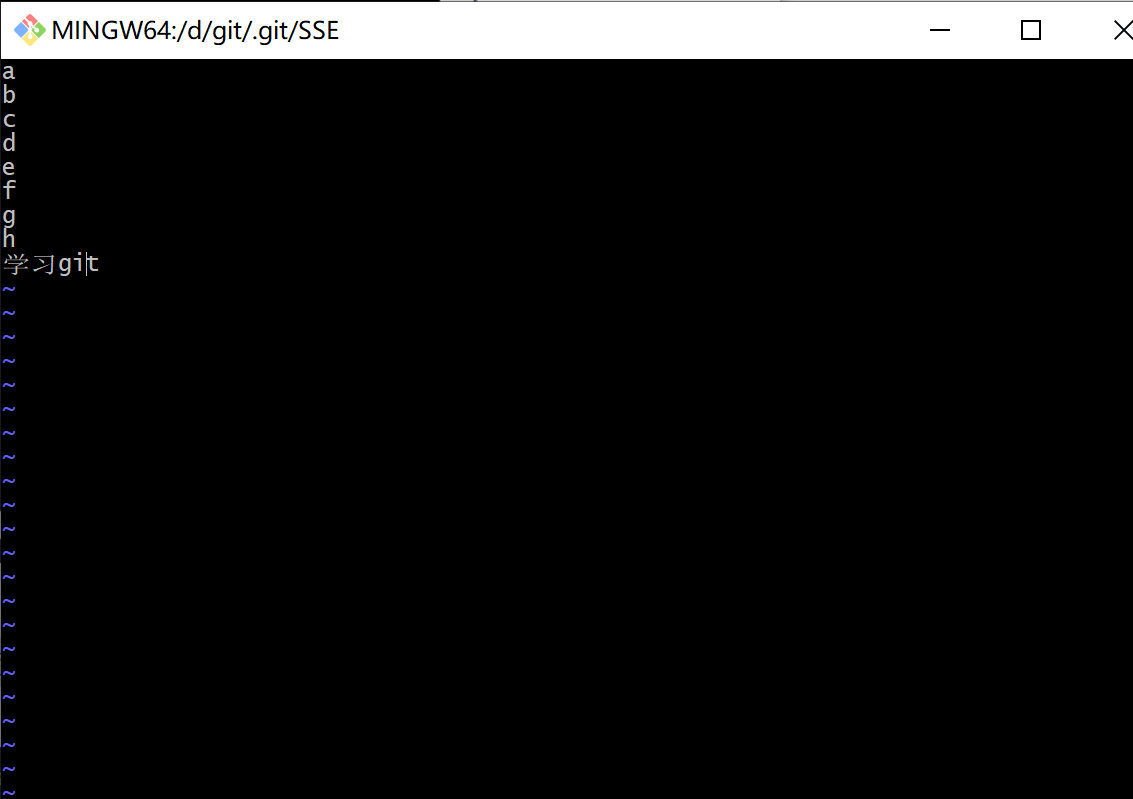
将修改后的文件添加到暂存区并提交给仓库
$ git add README.md
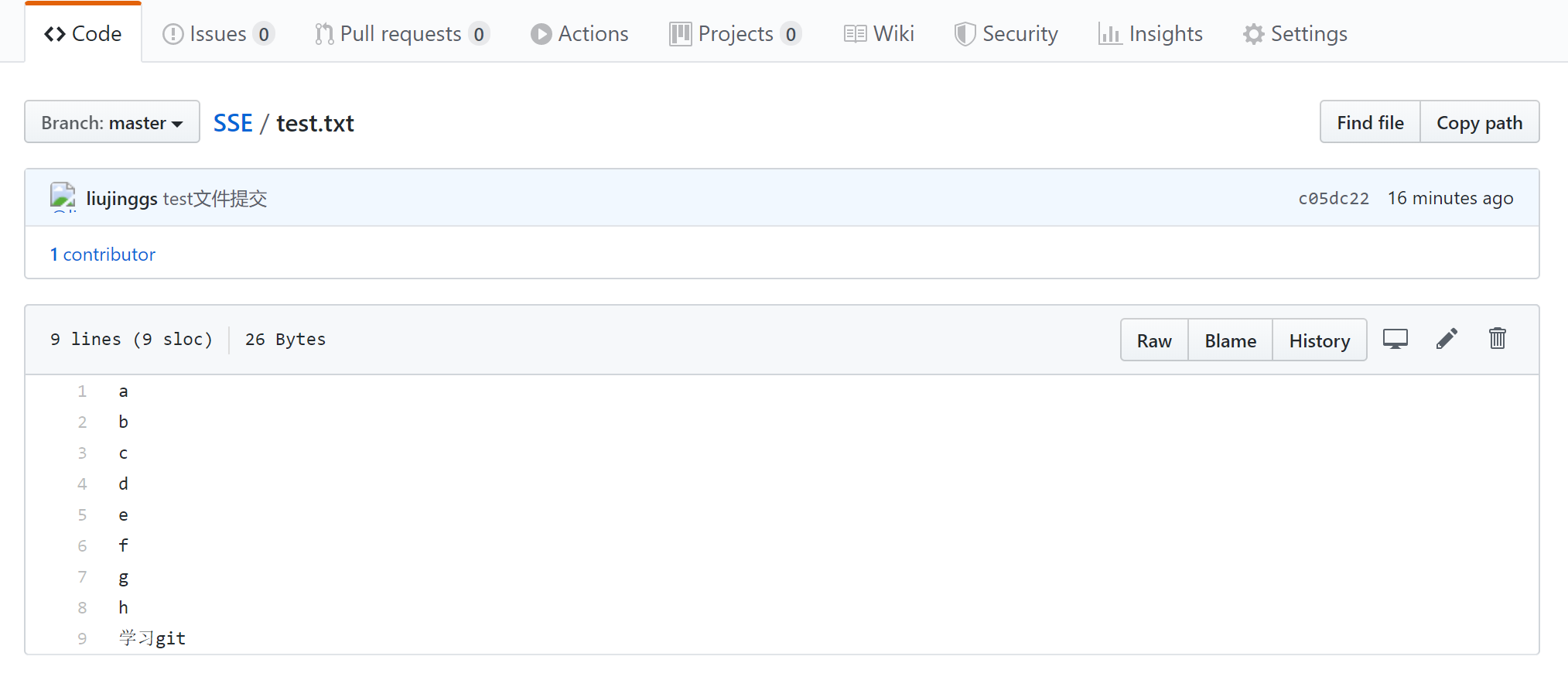
$ git commit -m "test文件提交"


查看日志
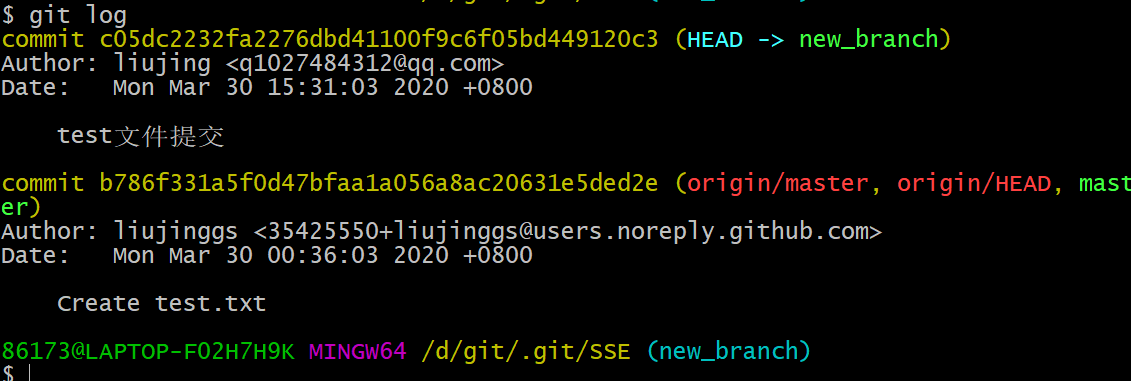
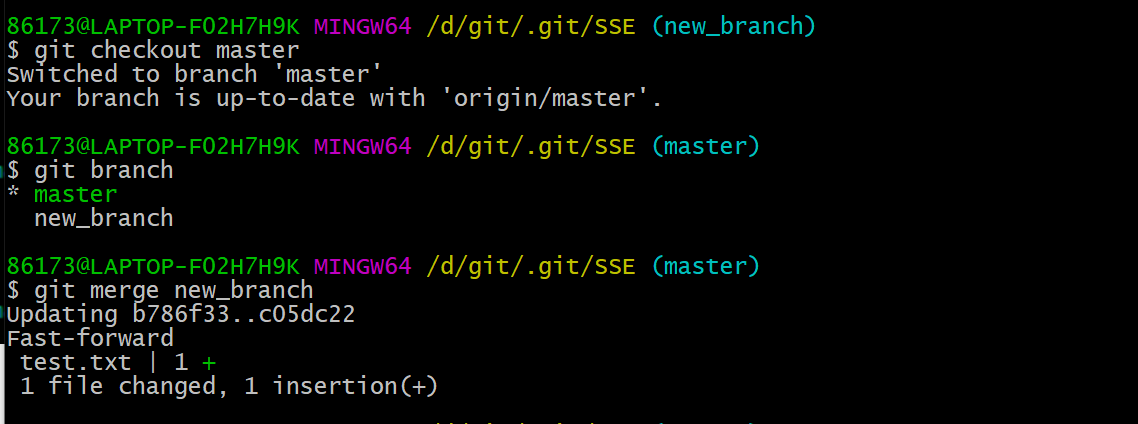
切换回master分支,合并newbranch分支到master分支上
最后提交到远程仓库
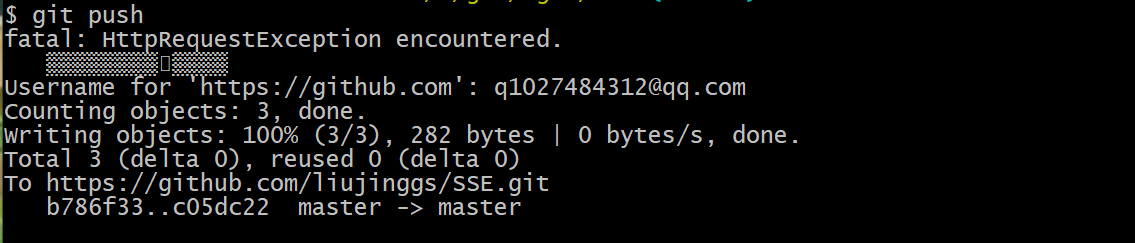
最后发现远程仓库中的文件内容已经改变

 浙公网安备 33010602011771号