
4.排版
1.色彩的基本知识
1.彩盘:
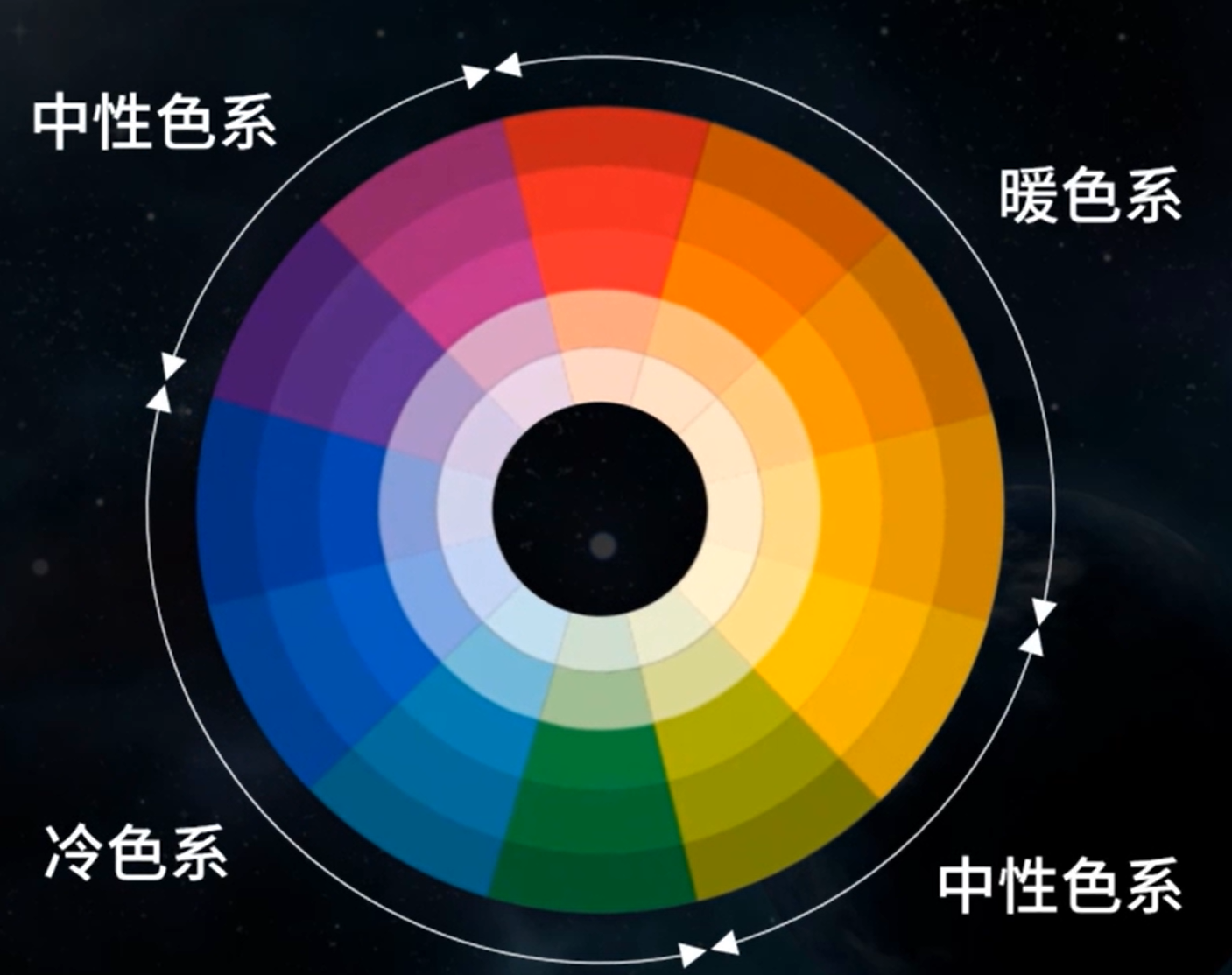
暖色特点:温暖
冷色:凉爽
中性:柔和
同色:色调相同,饱和度亮度不同
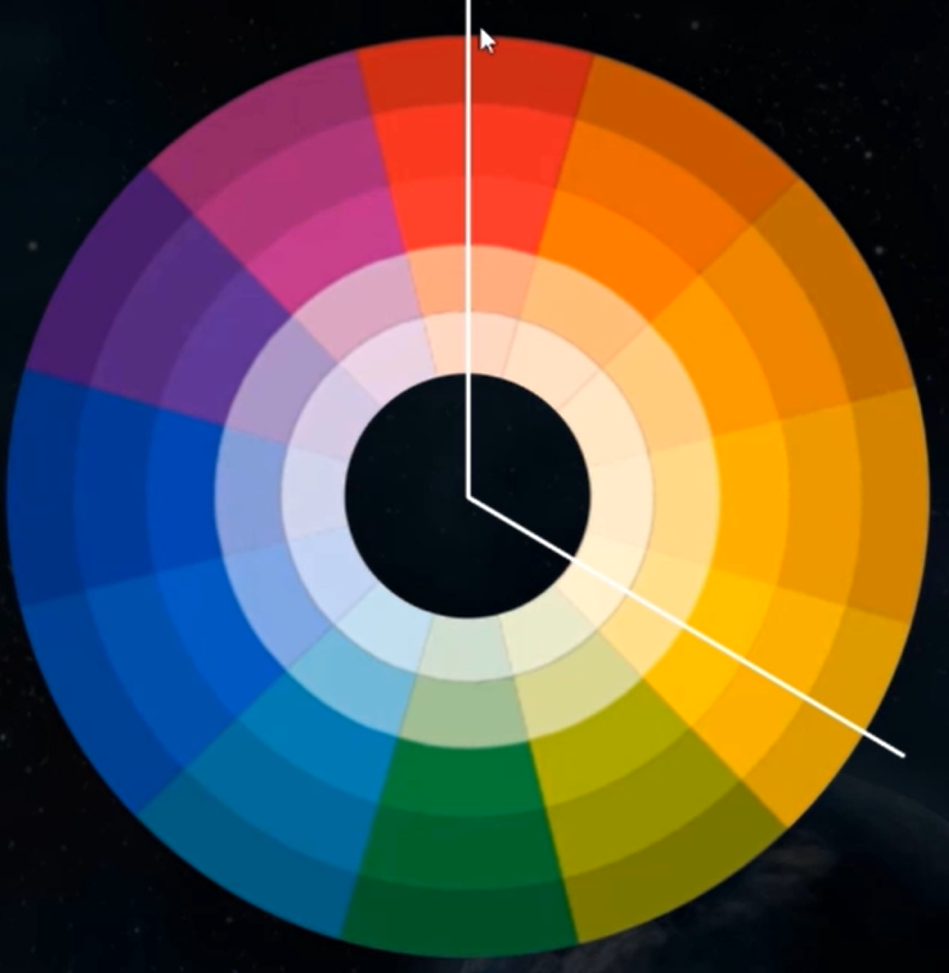
类似:60°内
邻近:60°——90°
对比:120°内(不好掌控)
互补:180°内(最不好掌控)
2.常用的颜色模式
HSL模式
色调:hue ,表示色彩种类(红黄蓝)
饱和度:saturation ,表示鲜艳程度
亮度:light,表示明暗成都
三者值域都在0-255
调整HSL的三个技巧
1.调整黄色时候,色调尽量靠向橙色,避免出现屎黄色颜色
2.如果饱和度调整完过于暗沉,可以适量调整亮度
3.色调,饱和度,亮度可以综合调整
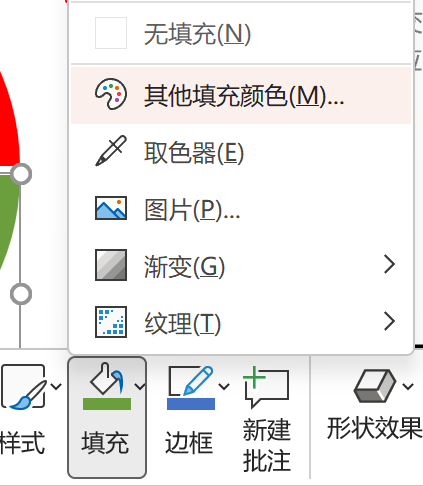
右键——填充——其他填充颜色——调整为HSL模式
2.PPT配色
一. 主题色(70)——辅助色(25)——强调色(5) ps:白 黑 灰不属于主题色的范围
二.ppt制作,先确定主题色,找1-2种配色,按照70:25的比例搭配
三.主题色确定:
1.VI:visual identity 视觉设计,从官方的logo等确定 (利用填充——取色笔,来确定颜色)
2.内容主题:互联网发布会的ppt,采用蓝色
3.行业:互联网:蓝色 医疗:蓝色 婚礼:红色 (可以通过百度搜索来确定行业颜色)
四.寻找配色
1.从确定主题色的地方取配色
2.从colorspace网站取色 mycolor.space vanschneider.com/colors colorhunt.co
3.海报
提示:
1.深色背景用浅色文字,浅色背景用深色文字
2.颜色饱和度不要太高,不然太刺眼且廉价
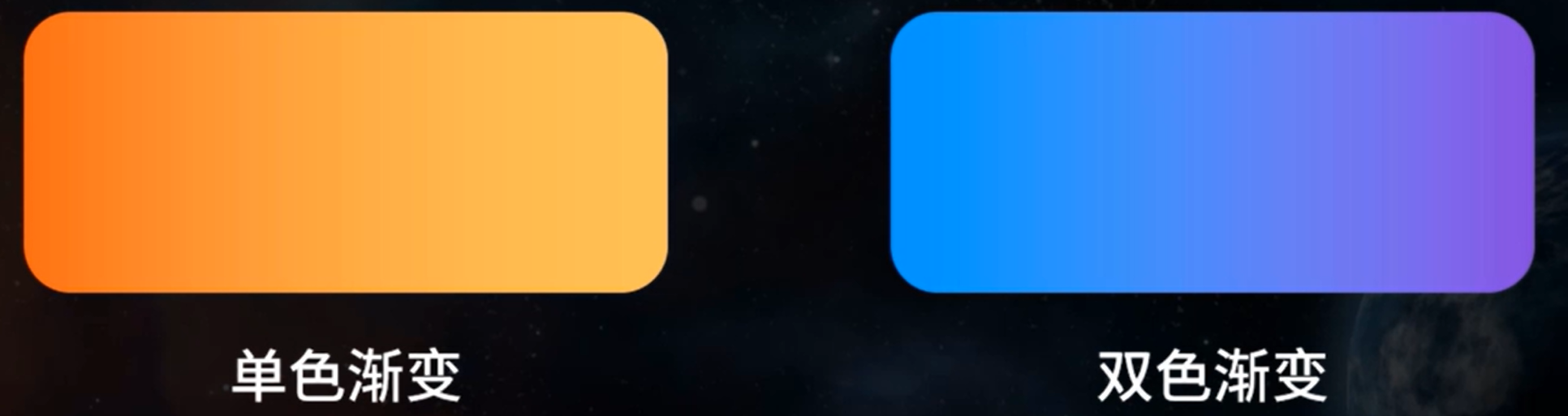
3.渐变色
特点:更有层次感和质感
渐变类型:
1.HSL渐变
2.透明度渐变
3.颜色数量渐变:单色渐变和双色渐变
4.线性 ——径向——矩形——路径
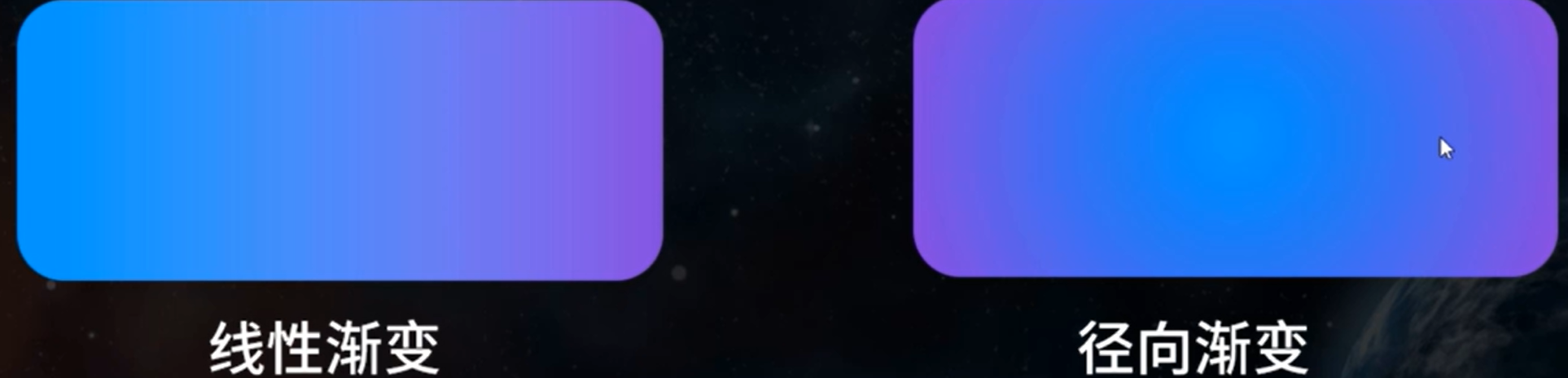
渐变操作
鼠标右键——设置形状格式——渐变填充
渐变色网站推荐
1.webgradients.com
2.gradienthunt.com
3.www.grabient.com
4.uigradients.com
4.排版的四原则
1.对齐(整洁)
对齐工具:文本对齐工具 元素对齐 参考线 借助形状辅助对齐(竖线)
2.对比
为了突出强调某些内容
明暗对比 虚实对比 字号对比等
3.归类
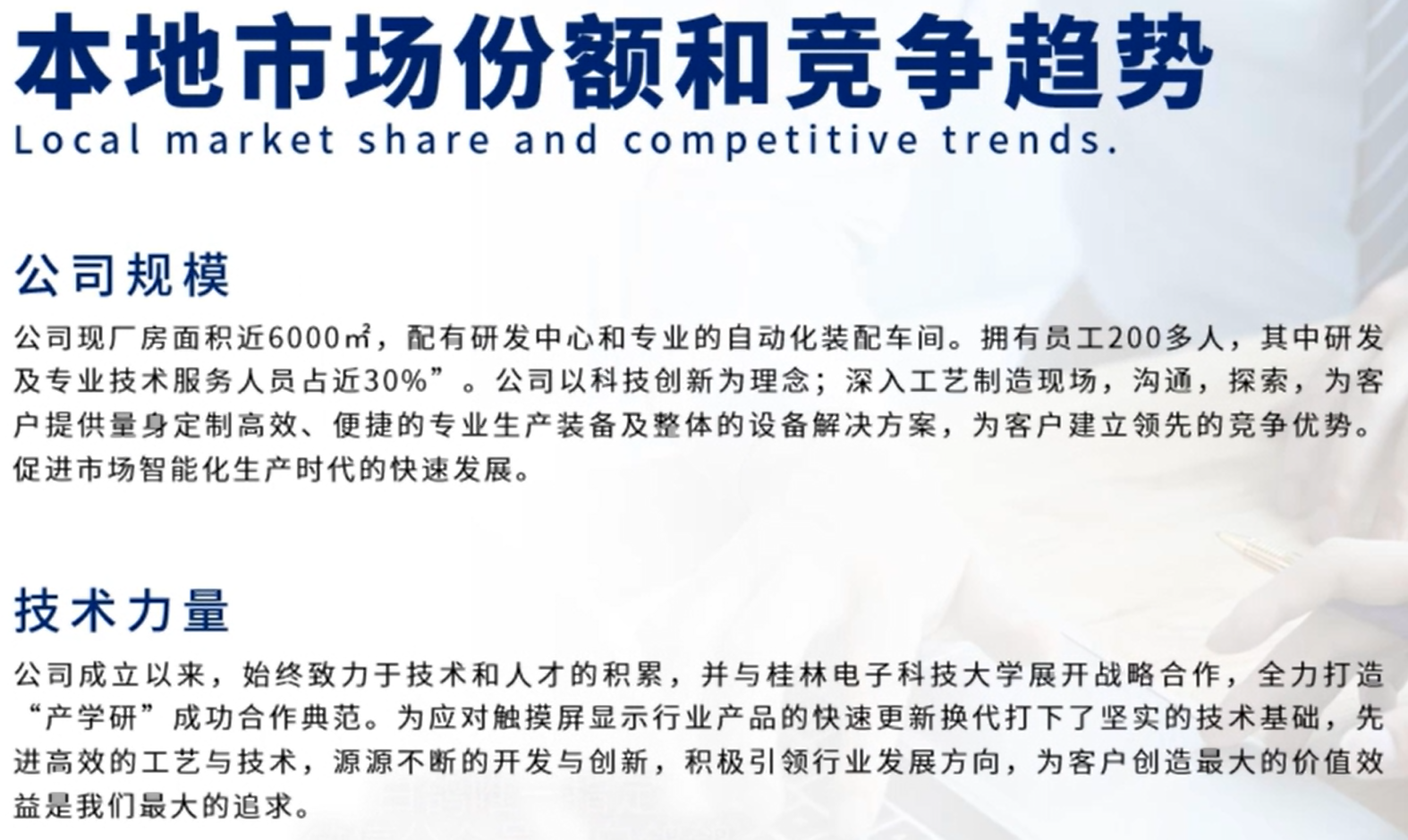
距离归类:组间 段间 行间 (文本)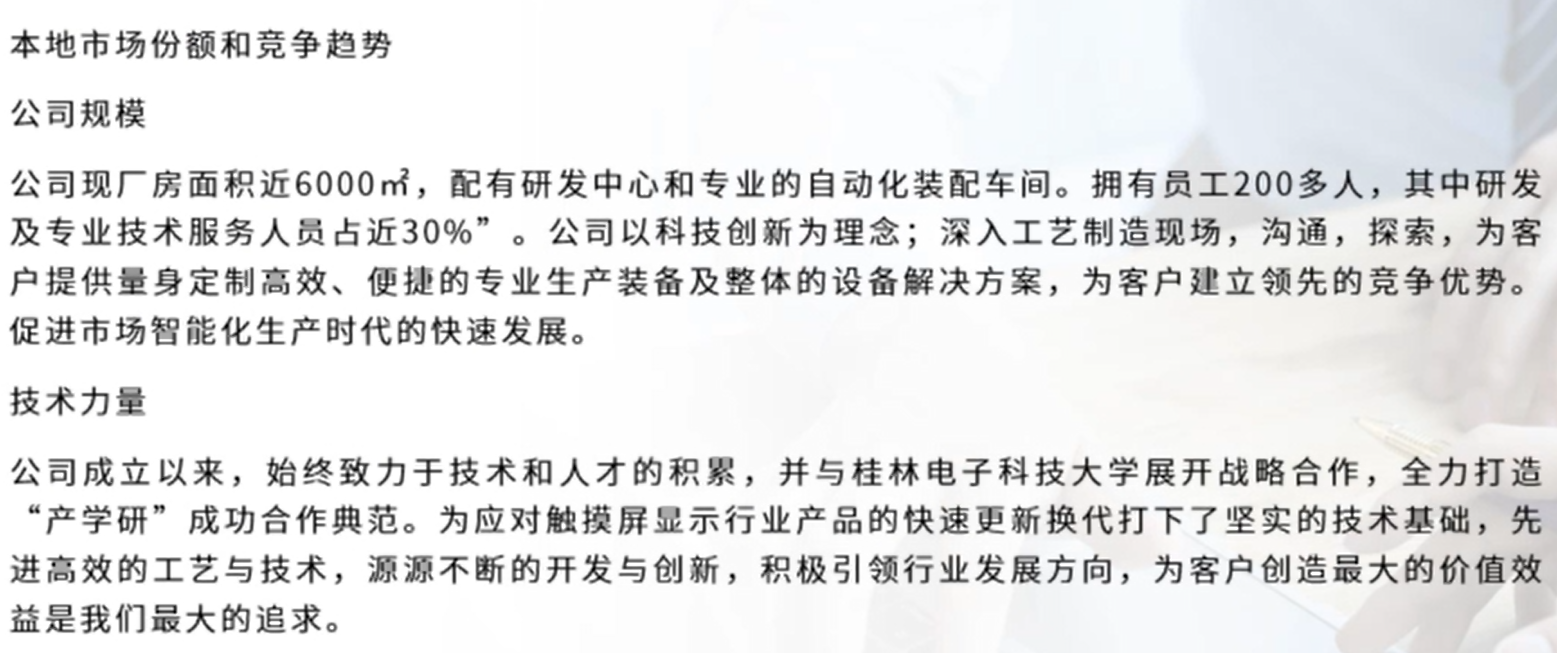
——
色块归类: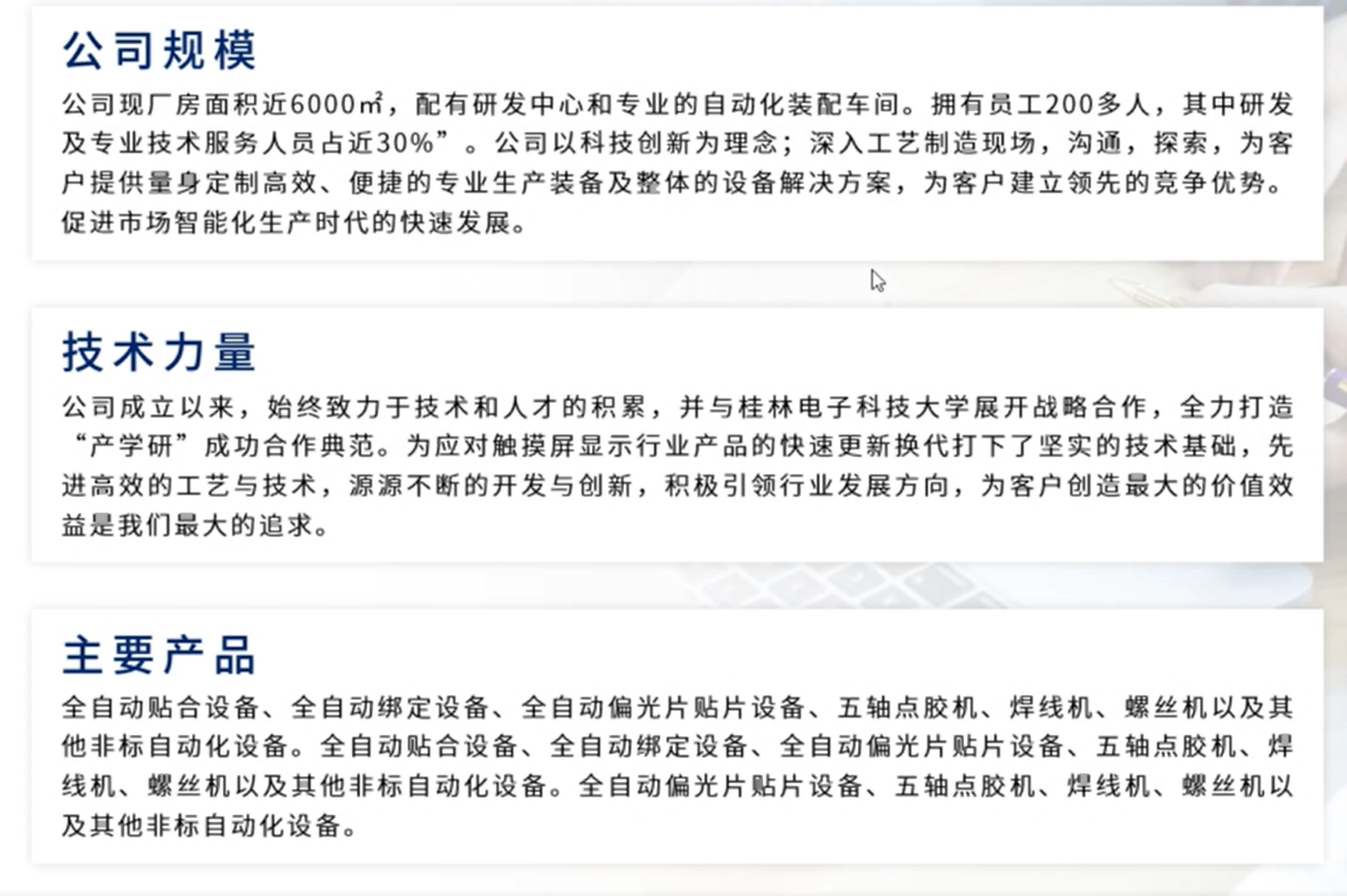
分栏归类: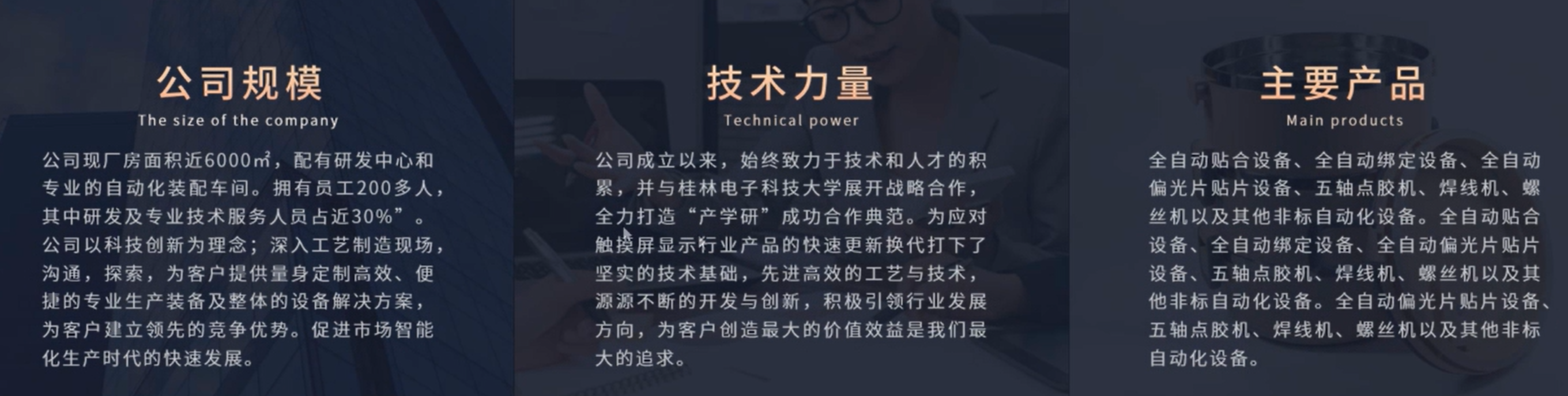
4.统一
风格 板式 配色 字体 统一
板式:封面 封底 过渡页 内容页 的统一
推荐工具:格式刷
推荐方法:善用缩略图(检查logo) 善用板式(固定封面封底过渡页)
*注意排版原则
1.三色原则(不超过3种颜色)
2.字号不宜过多(字体的大小种类不宜过多)
5.呼吸感
1.文本间距
设置 字间距 行间距 段间距
字间距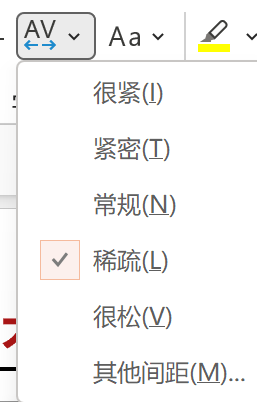
行间距和段间距
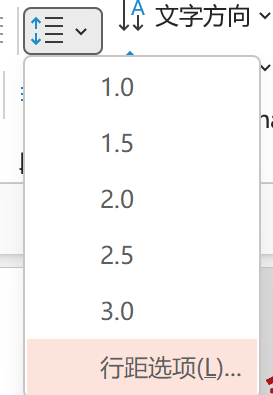
——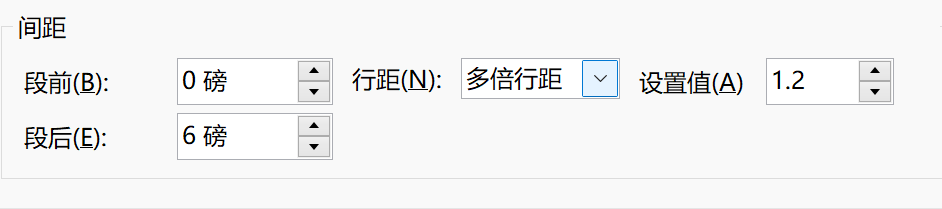
行间距:建议1.2——1.4倍
2.元素间距
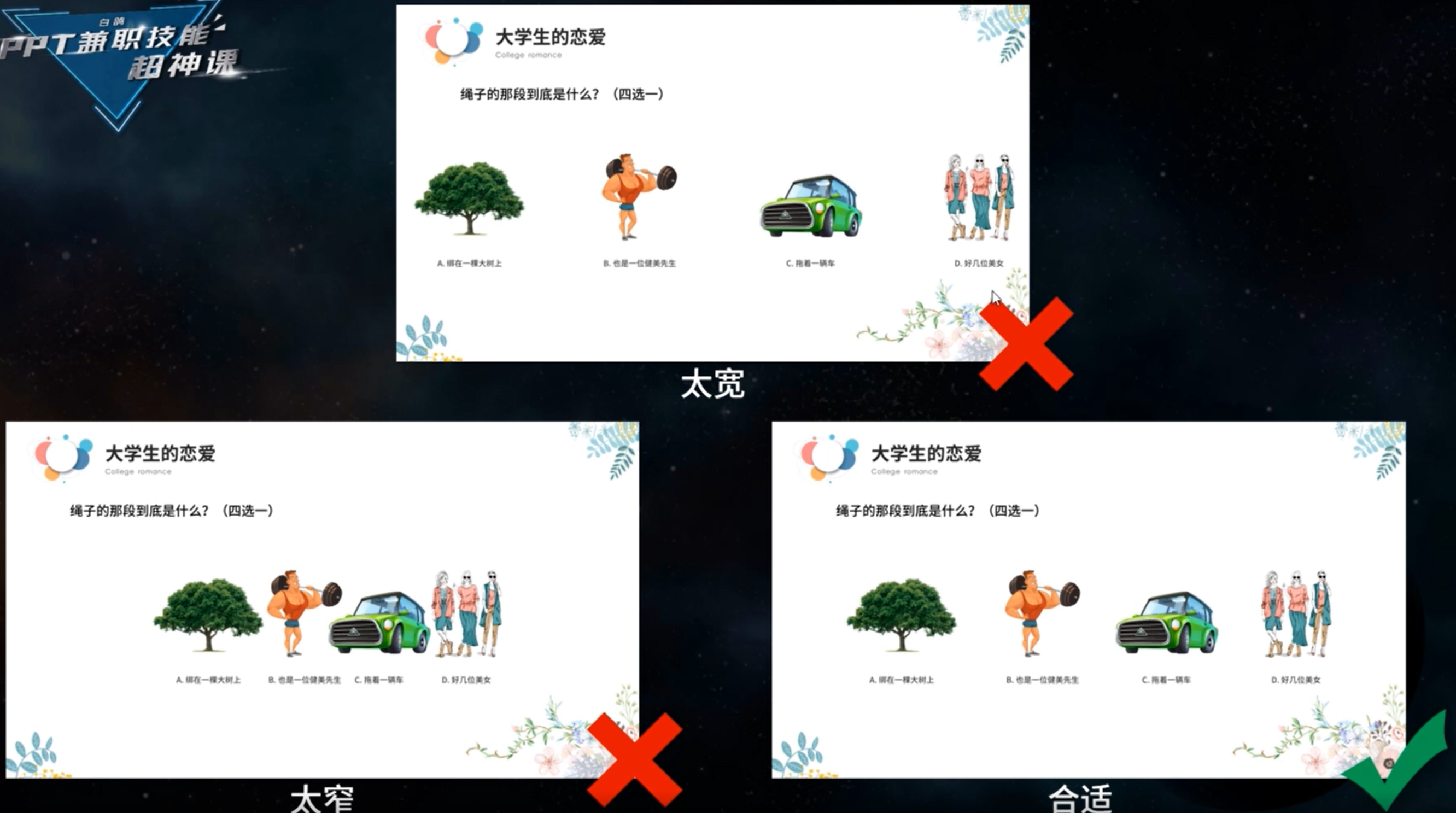
3.页间距
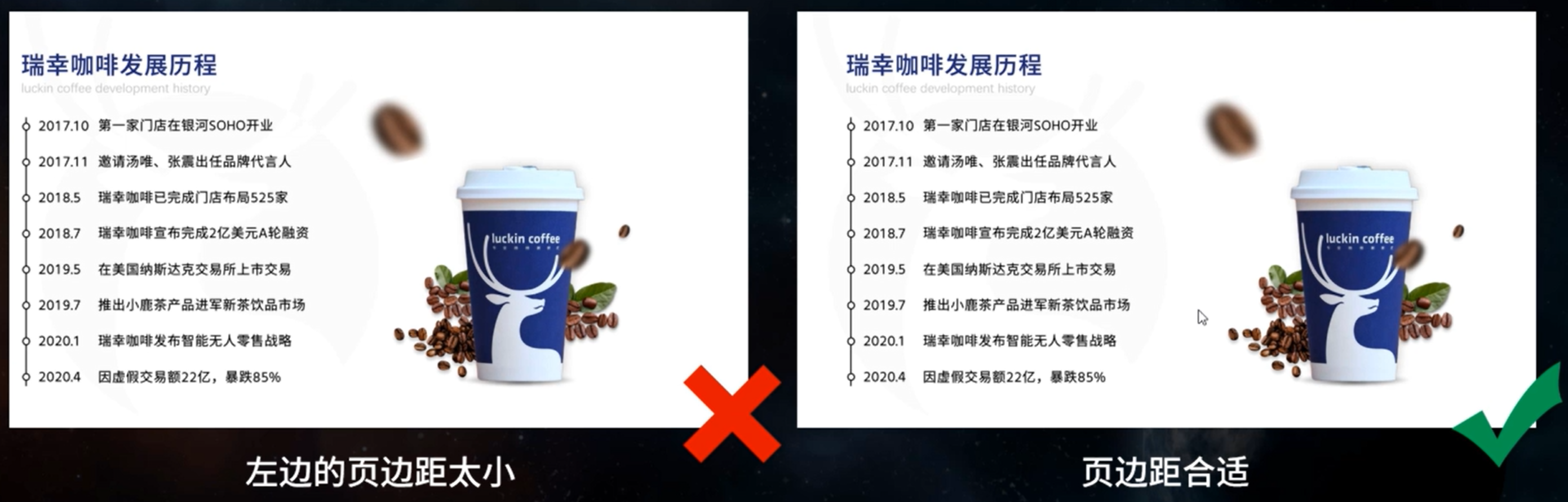
上间距=下间距≈左间距=右间距
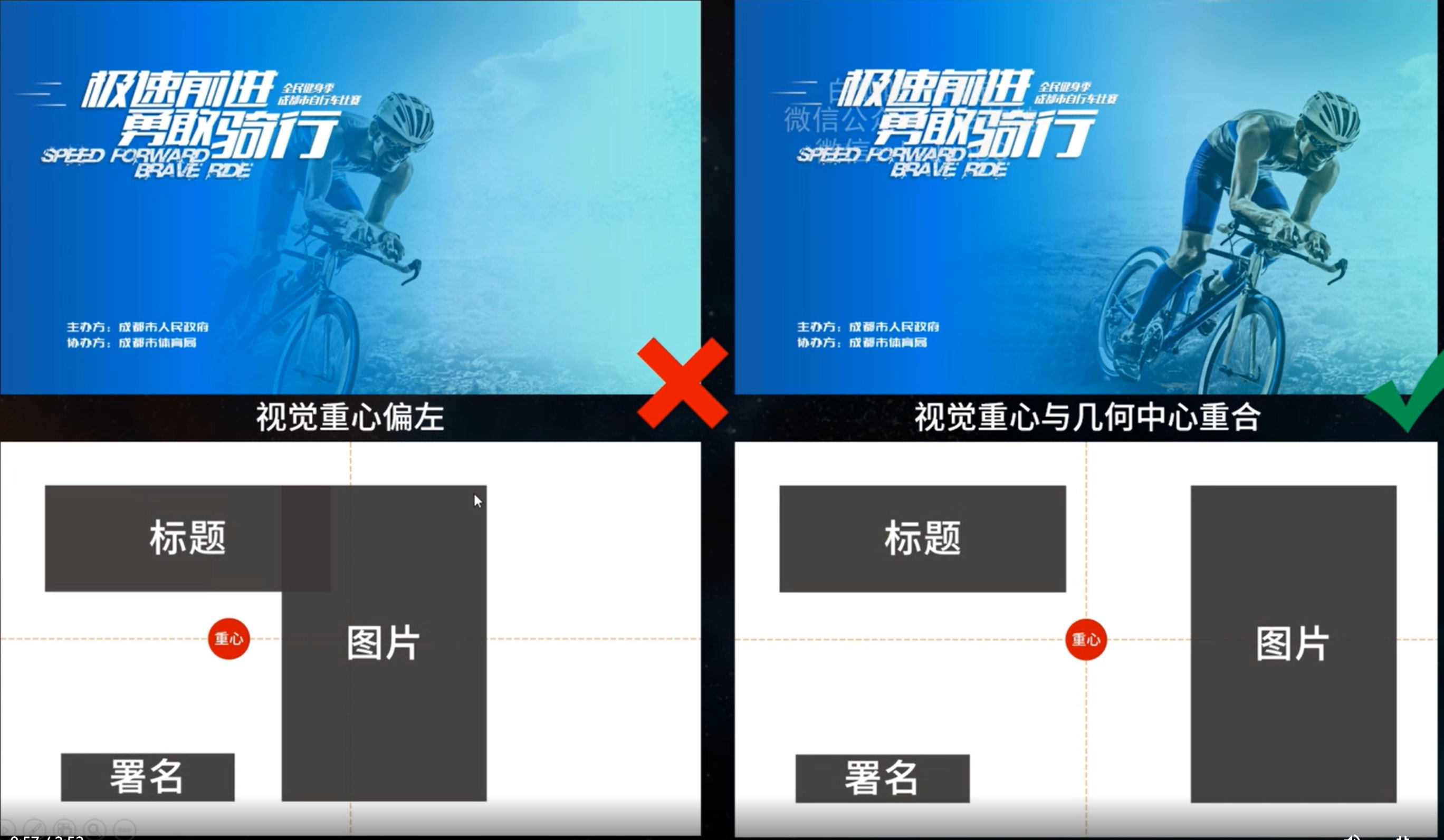
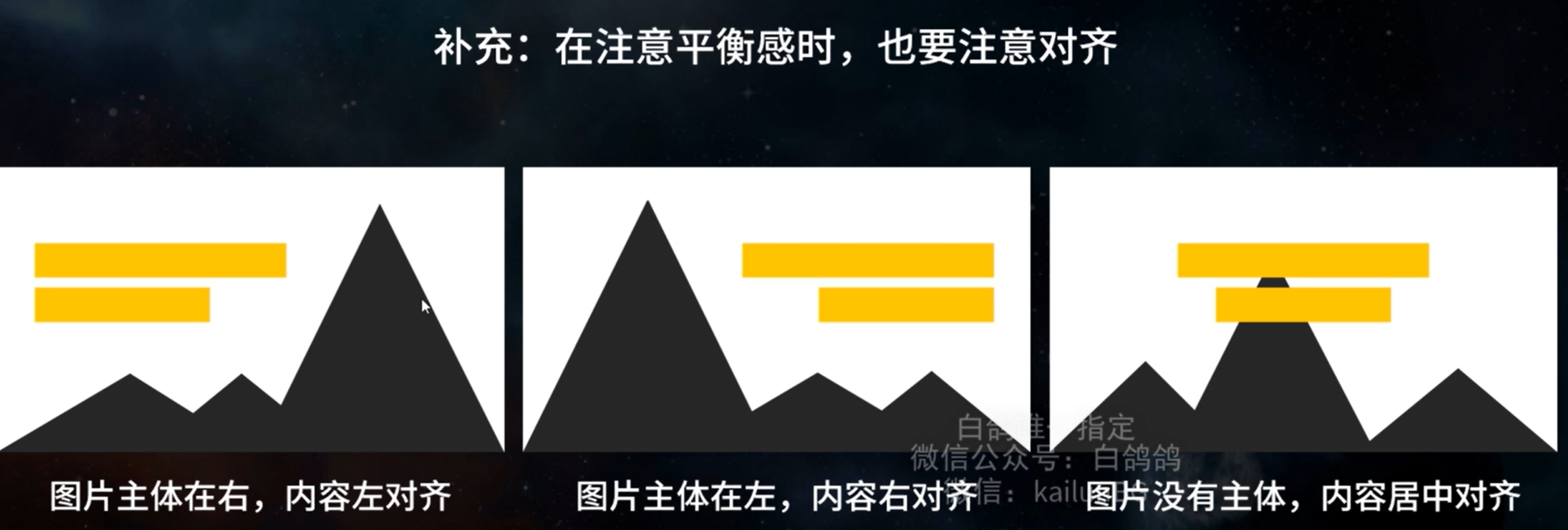
6.平衡感
7.层次感
1.渐变色
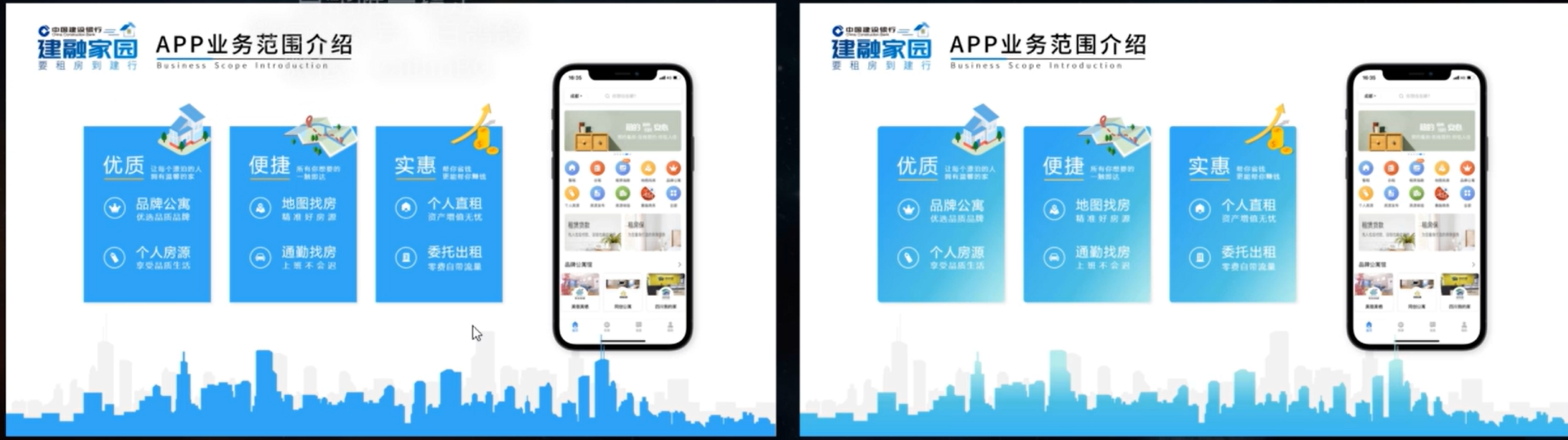
2.近大远小,模糊处理
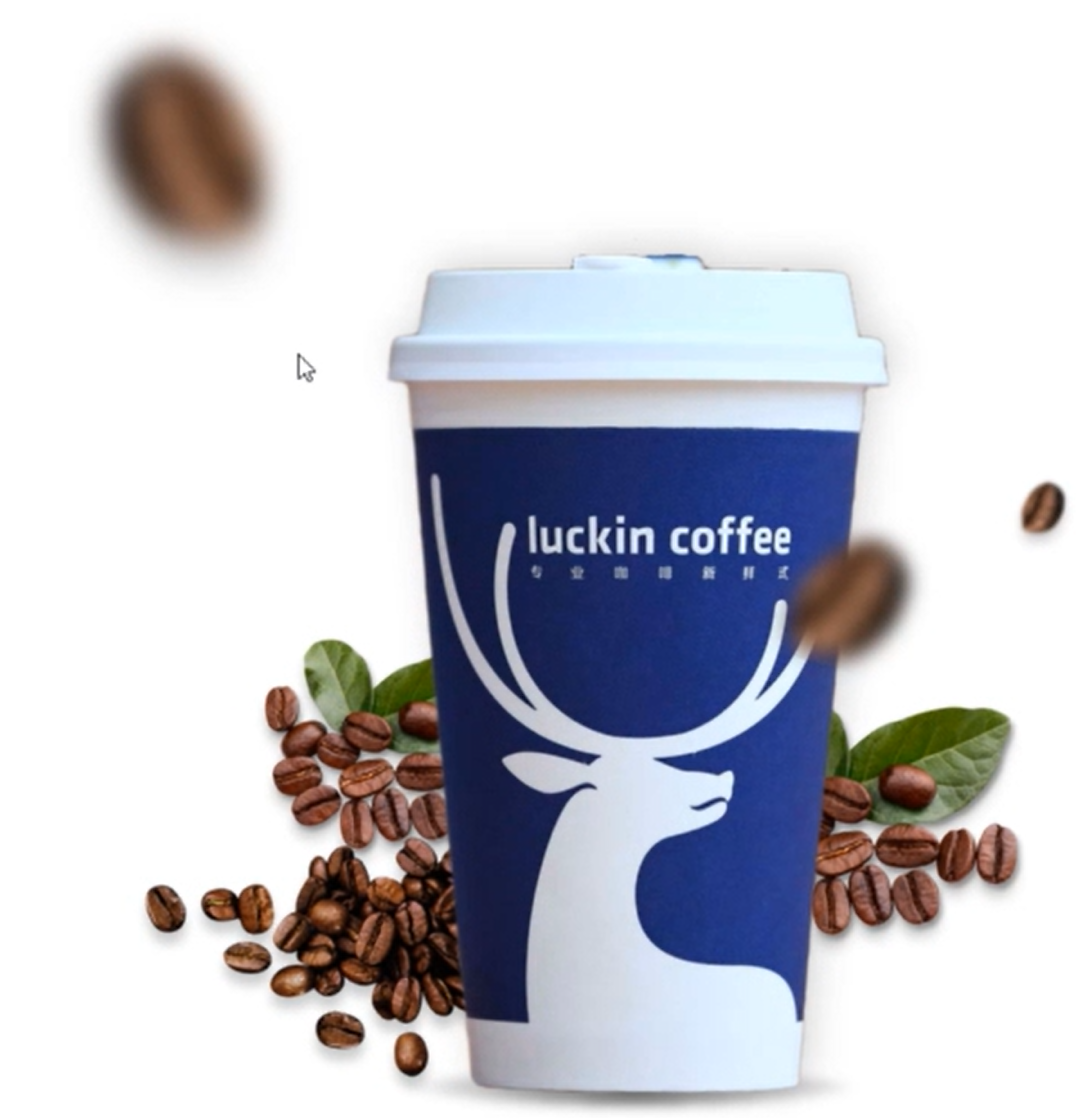
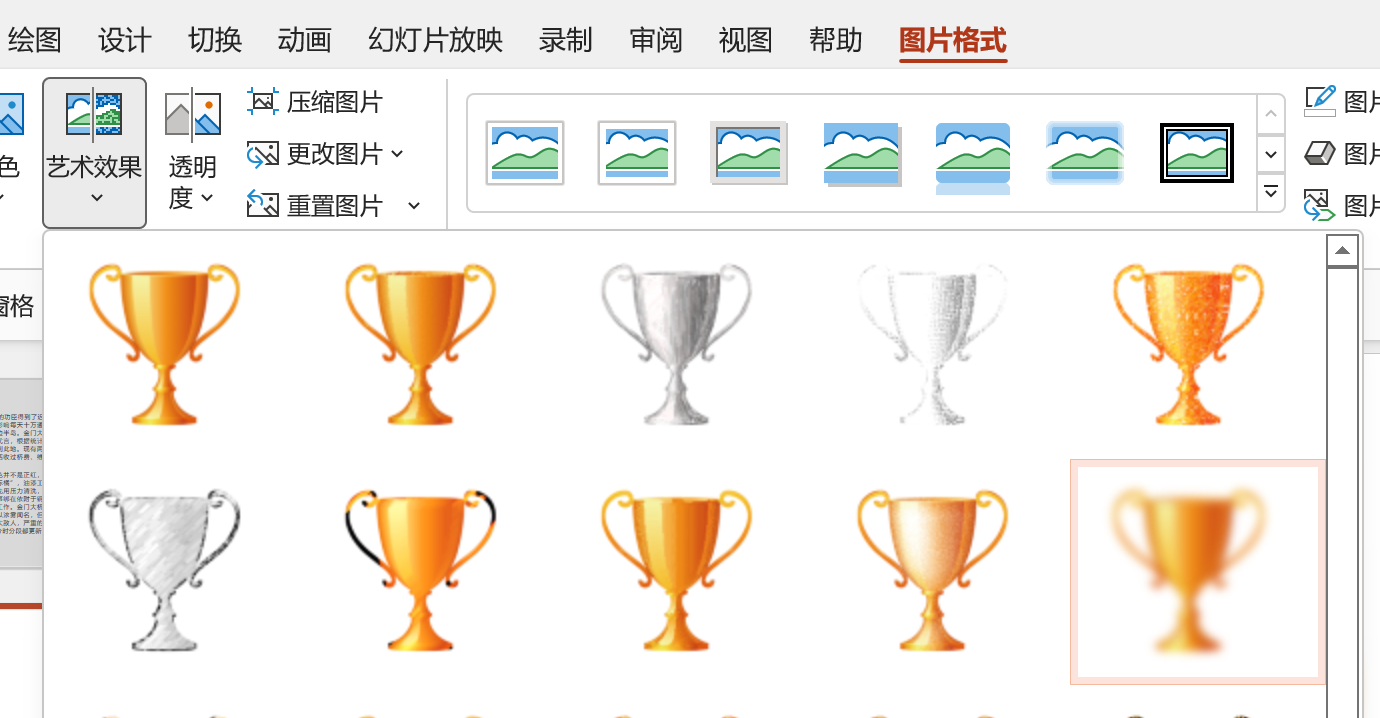
模糊操作:
选中图片——图片格式——艺术效果
若图片有边框,则可以:
给图片覆盖一个矩形,选中,设置无边框 无轮廓,再选中剪切,粘贴为图片,再设置为艺术效果为模糊
若要设置更加模糊,则:
右键图片,设置图片格式,设置半径
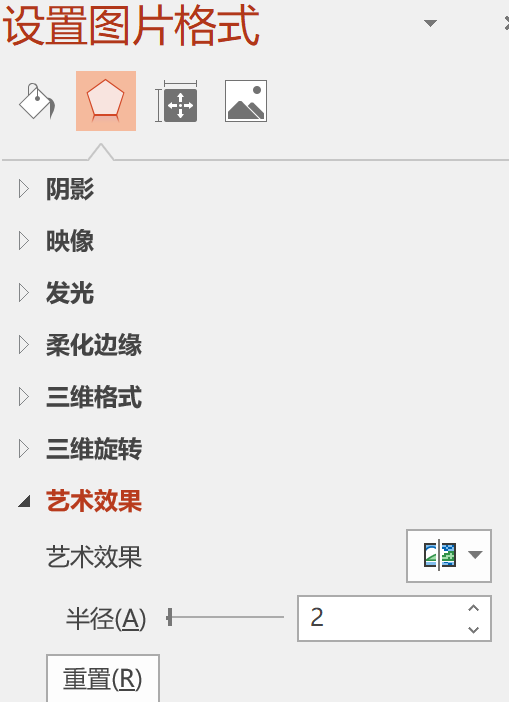
半径越大,图片越模糊
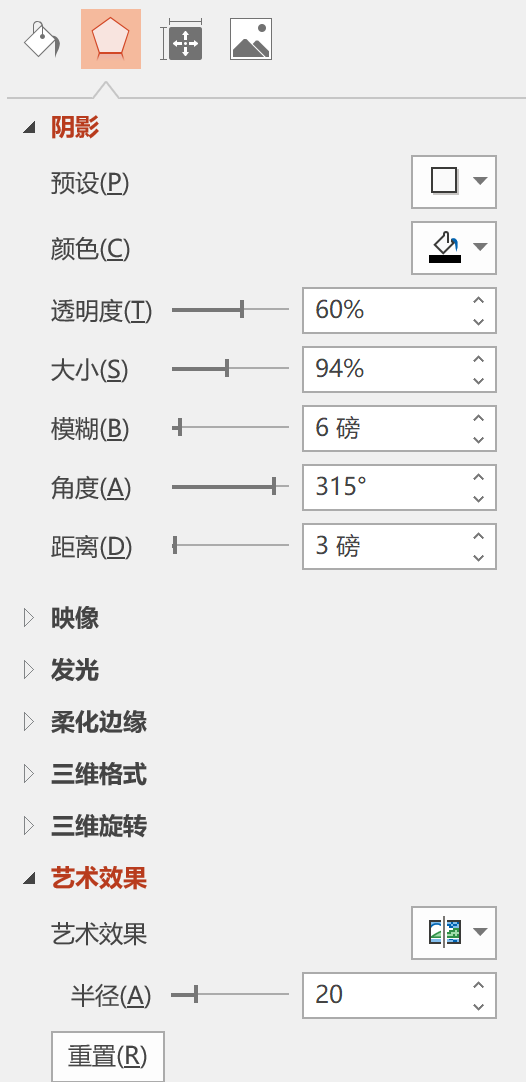
3.阴影
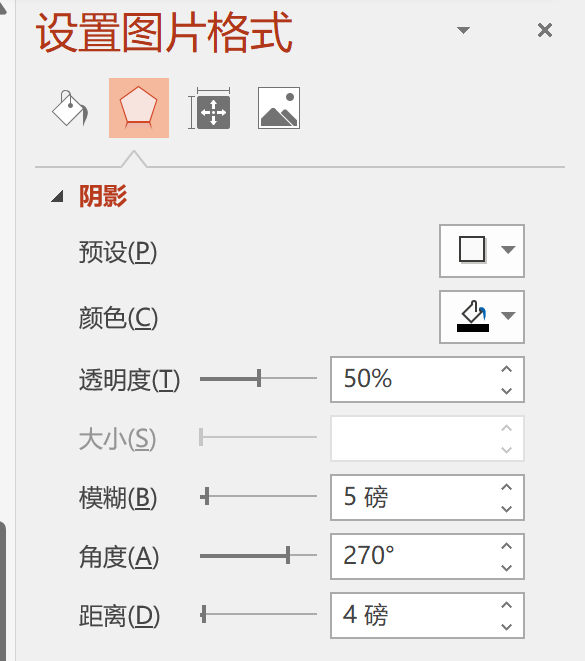
设置阴影:选中图片,右键设置图片格式,先进性预设,再调低透明度,增加模糊度,调低距离度
*PPT制作中,呼吸感和平衡感是必须要有的,层次感是锦上添花,可有可无
8.蒙版
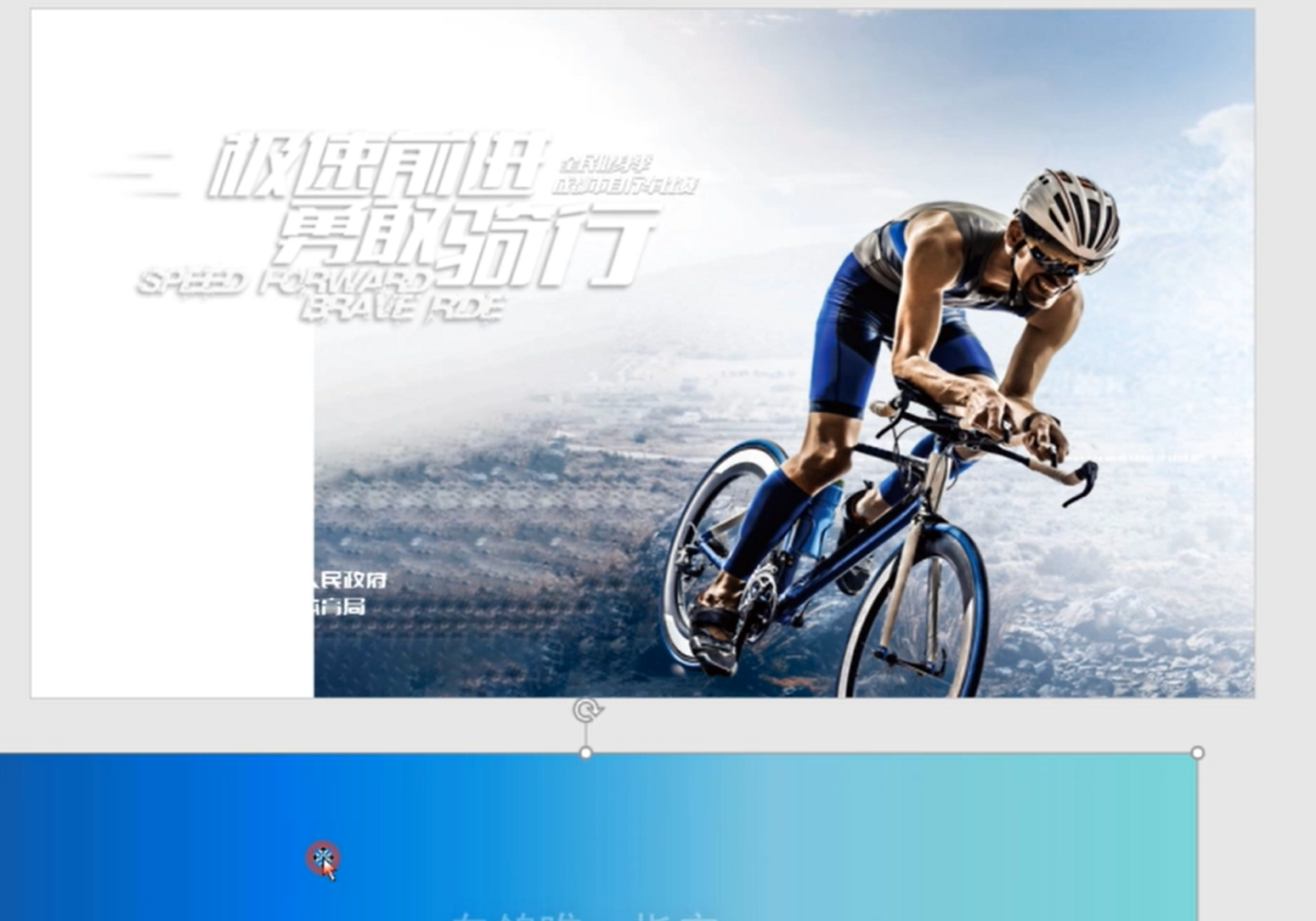
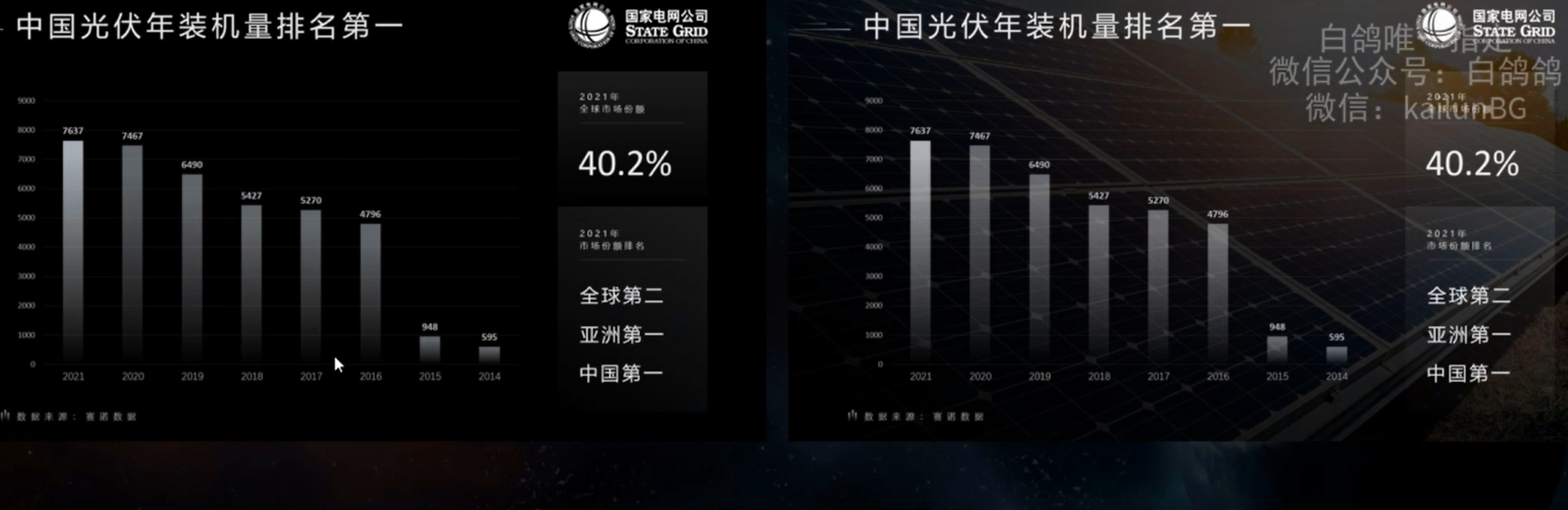
1.处理亮眼图片
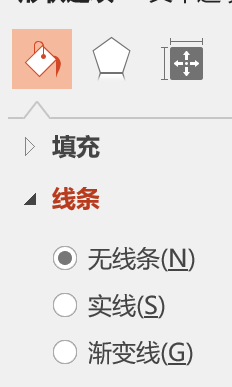
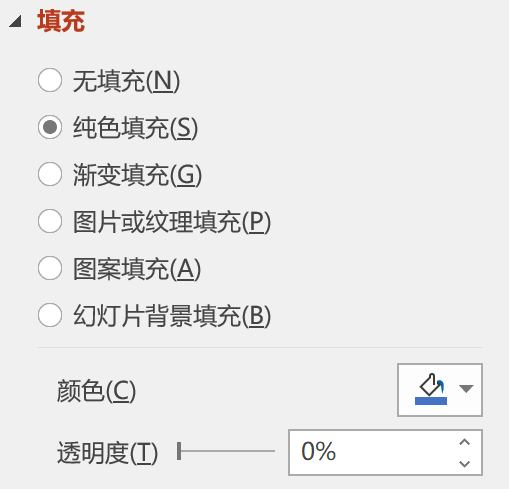
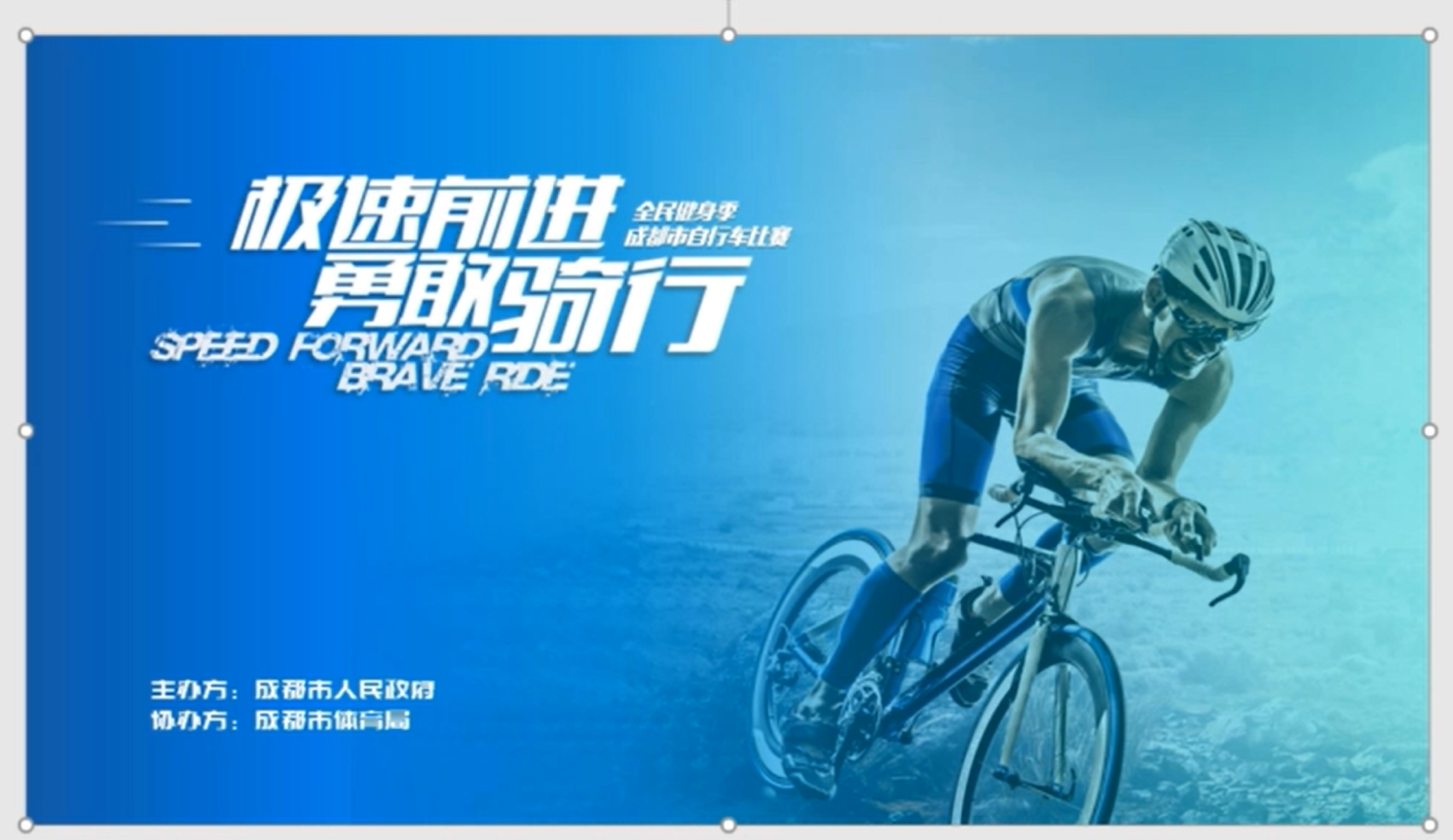
添加蒙版:添加矩形,右键设置图片格式,线条:设置无线条,填充:修改颜色,增加透明度
 ——
——
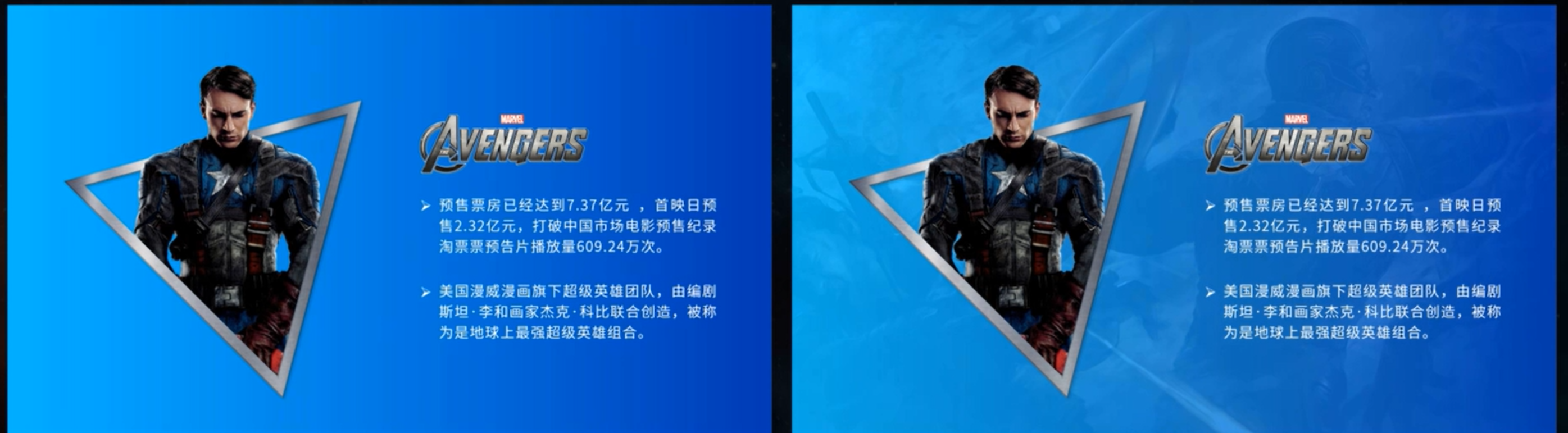
2.利用主题色蒙版,统一PPT板式颜色
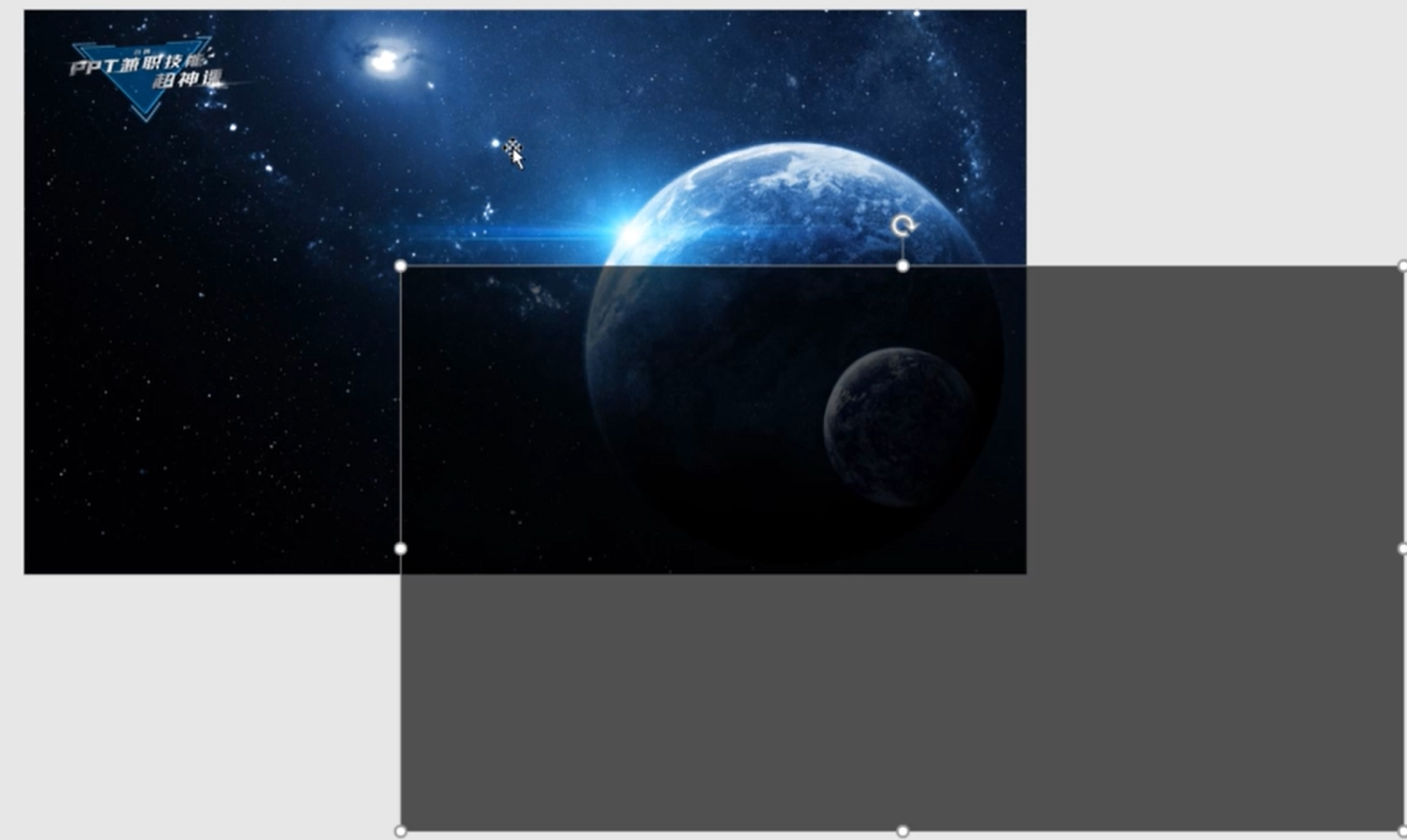
3.利用蒙版,补全图片
——
9.图片在PPT中的作用
1.烘托氛围
2.辅助理解
3.情景再现
4.产品展示
总结:丰富画面
10. 用图的4大禁忌
1.模糊
2.水印(用等比例放大再裁剪来解决)
3.变形(进行等比例放大)
4.过时
11. 图文结合
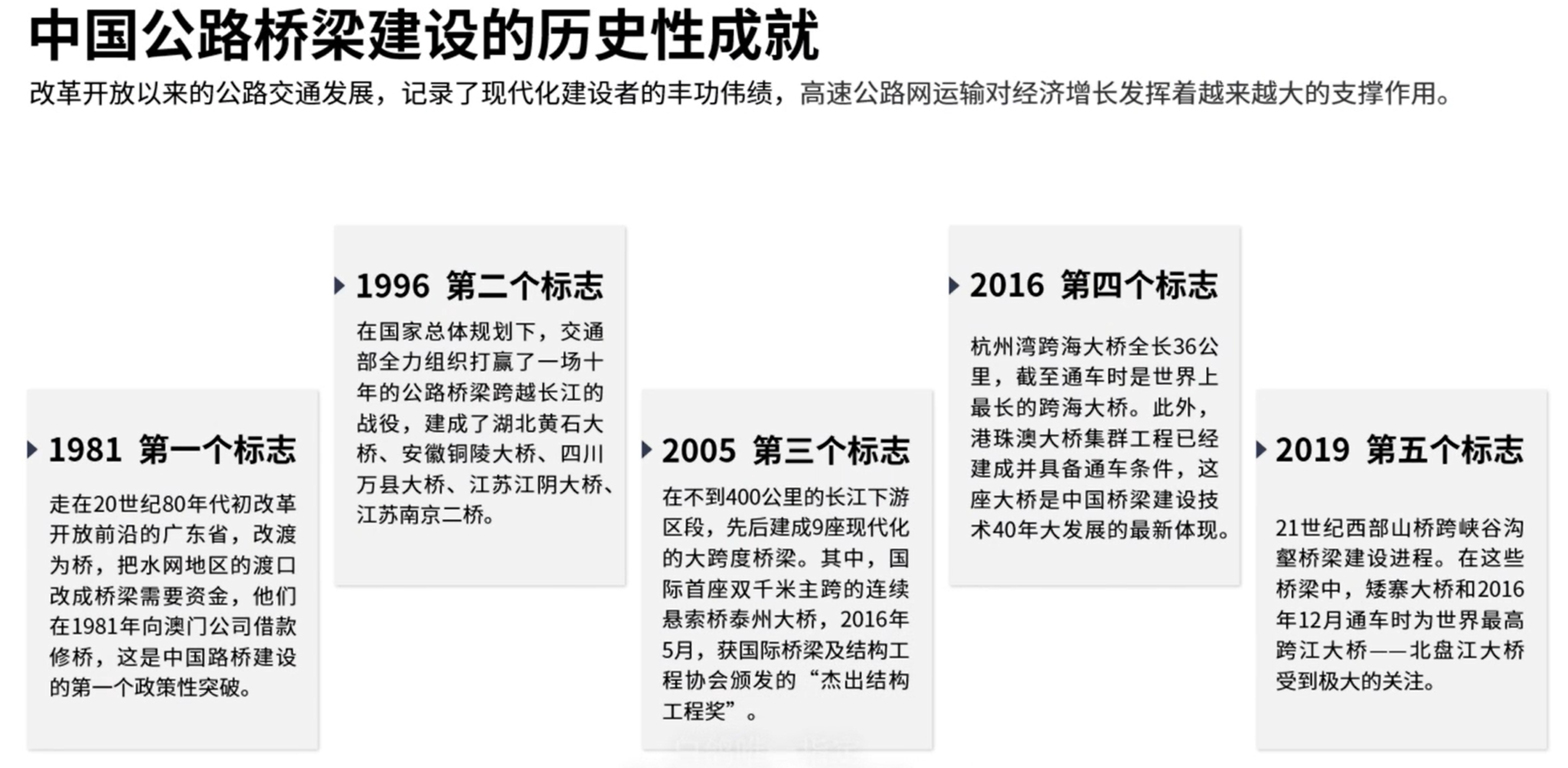
——
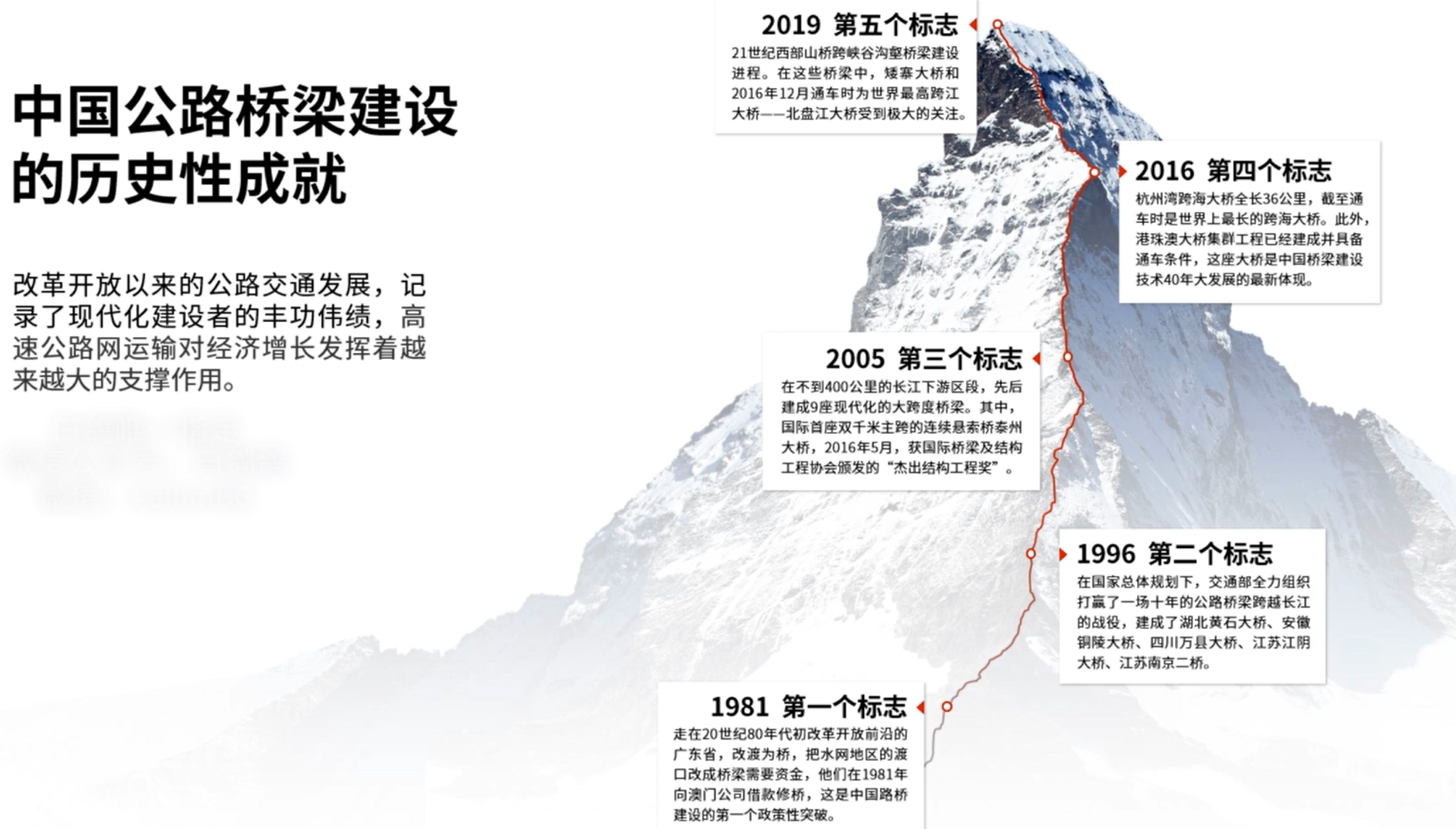
图文结合,文字与图片想搭配,相关联
12.图文穿插
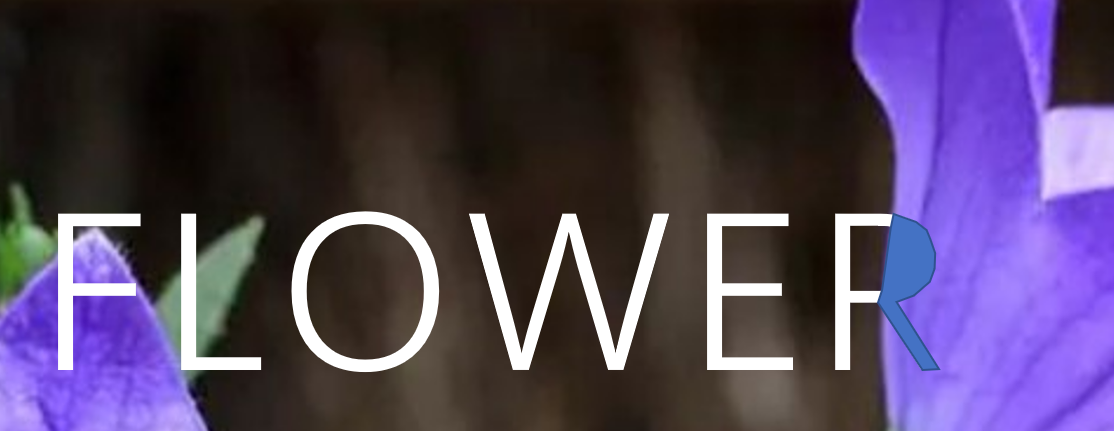
方法一:布尔运算
用任意多边形对文字内的背景进行剪裁
——
选中文本,按住SHIFT,再点击裁剪形状,选择剪除
得:

2.方法二:幻灯片背景填充
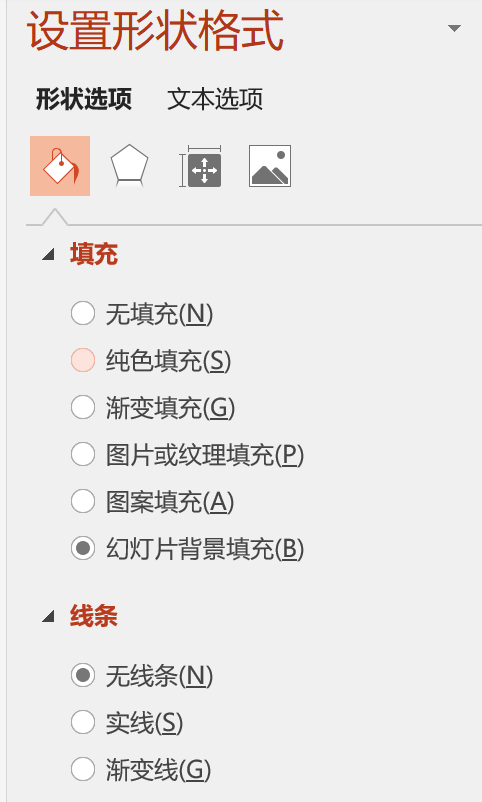
选中裁剪形状——设置形状格式——点击幻灯片背景填充——再点击无线条
方法一,对文本进行剪除,文本时不完整的
方法二,对文本无影响,文本是完整的
示例:

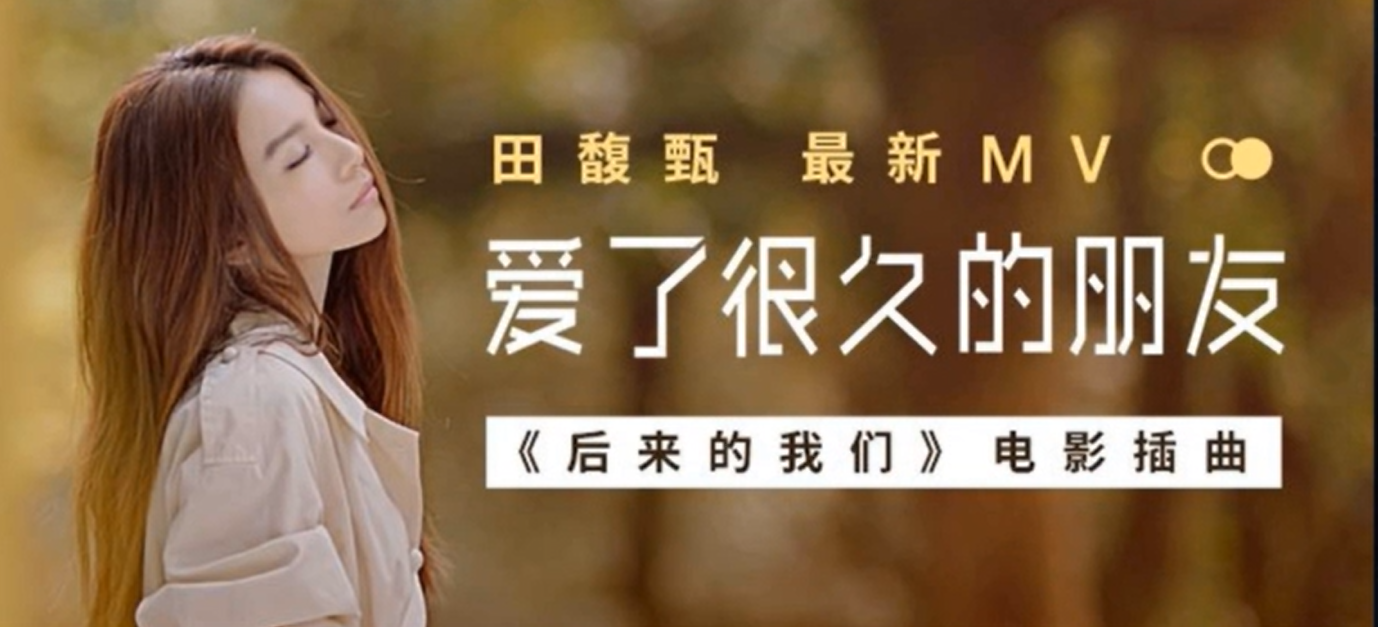
13.虚化
1.局部虚化
选中背景图片,复制一份再复位,对第二份进行剪裁部位,然后设置虚化(添加预设效果,减小大小)
2.背景虚化
选中背景图片,将其直接虚化
3.文字虚化

虚化只能对图片,不能对文本和形状
因此:先用布尔运算,用文本和形状拆分成为笔画,用形状选择无填充无边框再按住SHIFT选中要虚化的笔画,CTRL+X,再粘贴为图片,即可对图片虚化
4.素材虚化
就是对某个元素虚化,例如(单个咖啡豆)
14.突破边界
视觉冲击力
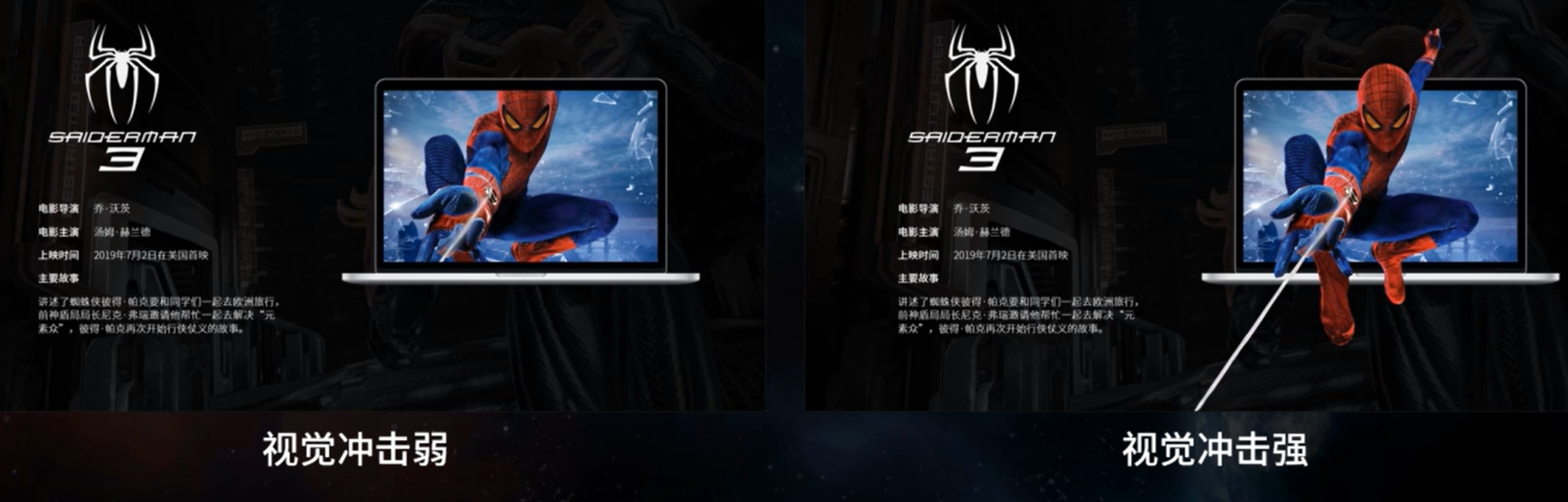
人物模型 背景 镂空电脑
将背景裁剪成电脑大小,对准电脑屏幕,再将人物模型对准电脑,就可以达到视觉冲击
15.笔刷
1.给人物以笔刷的背景,丰富画面
对图片设置形状格式,选择颜色
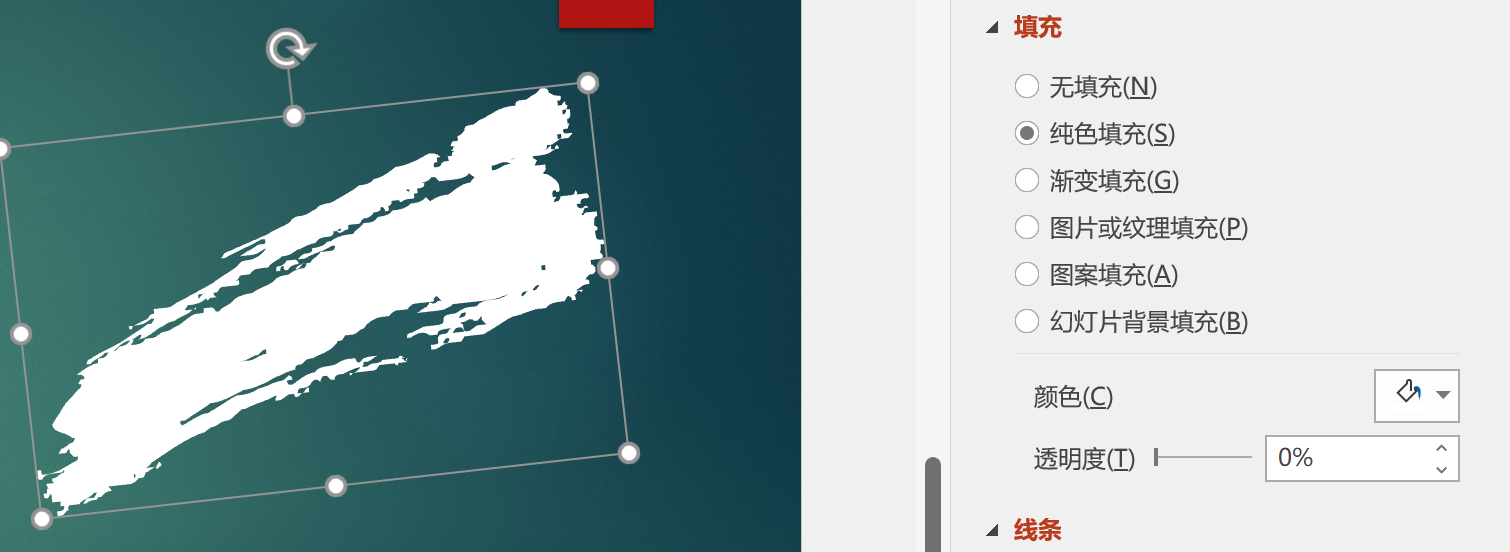
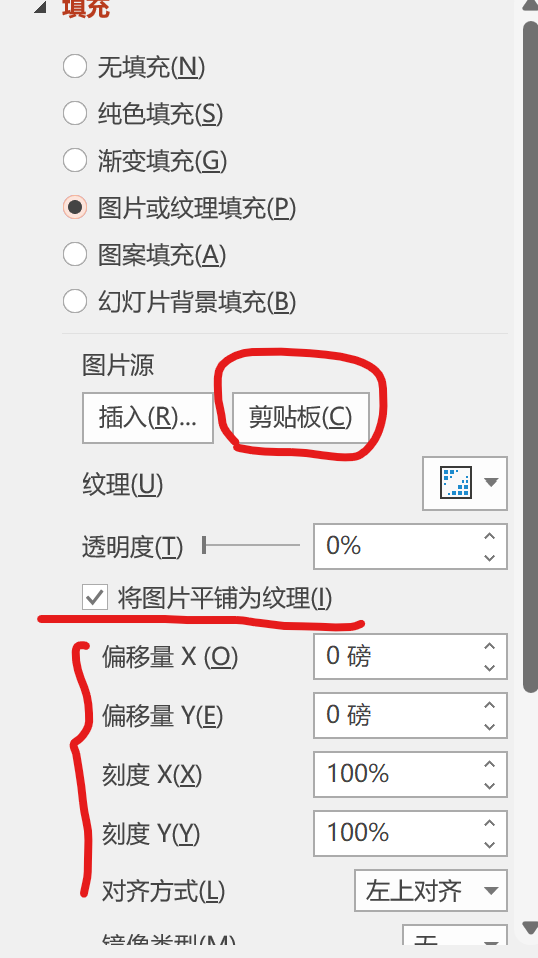
2.对笔刷基于背景,丰富画面
1.先对背景CTRL+X剪切,对笔刷设置形状格式,点击“剪切板” “将图片平铺为纹理”,也可进行位置调整
示例:

16.排版设计
1.切割

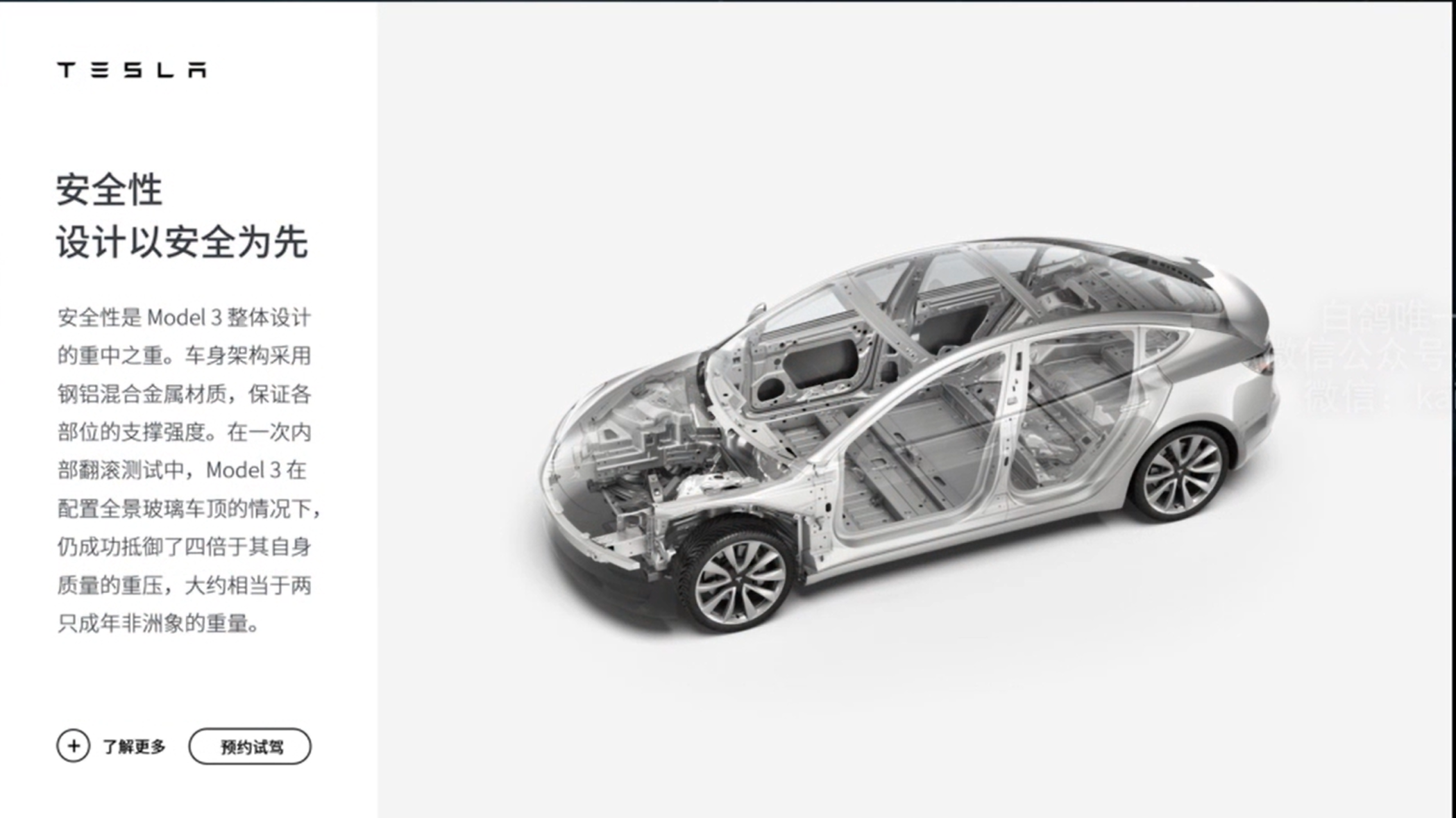
2.错落有致
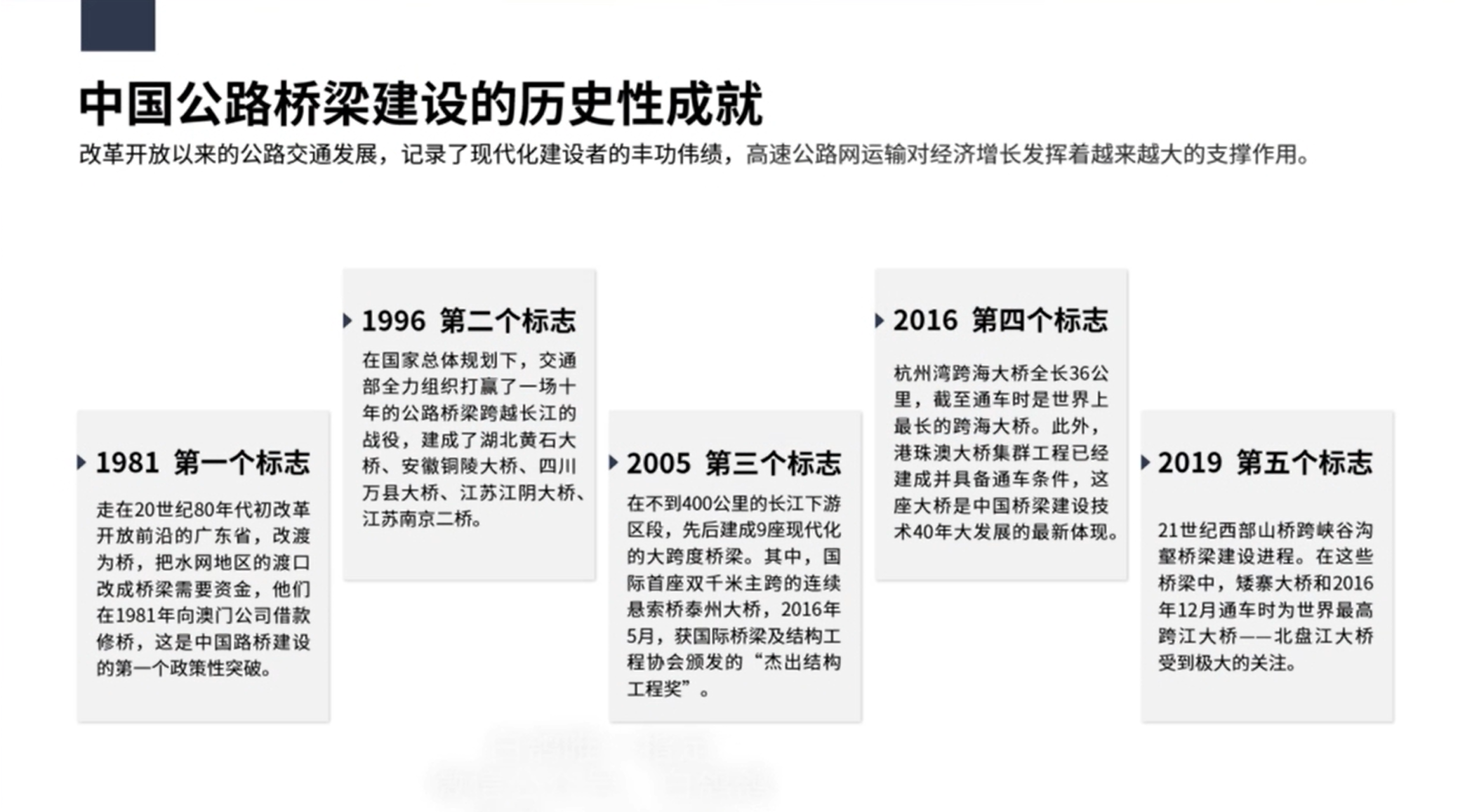
3.环绕结构
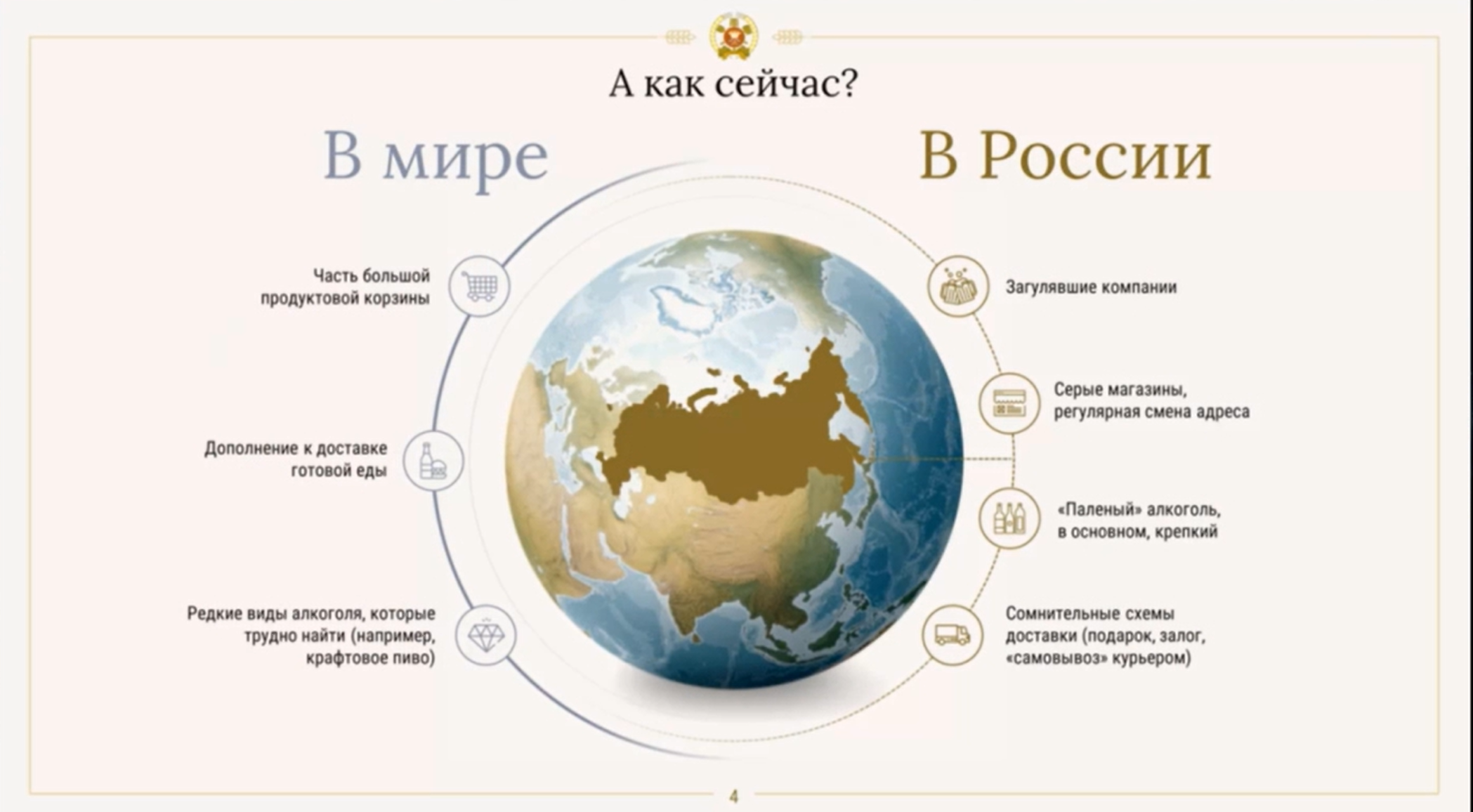
4.产生连接
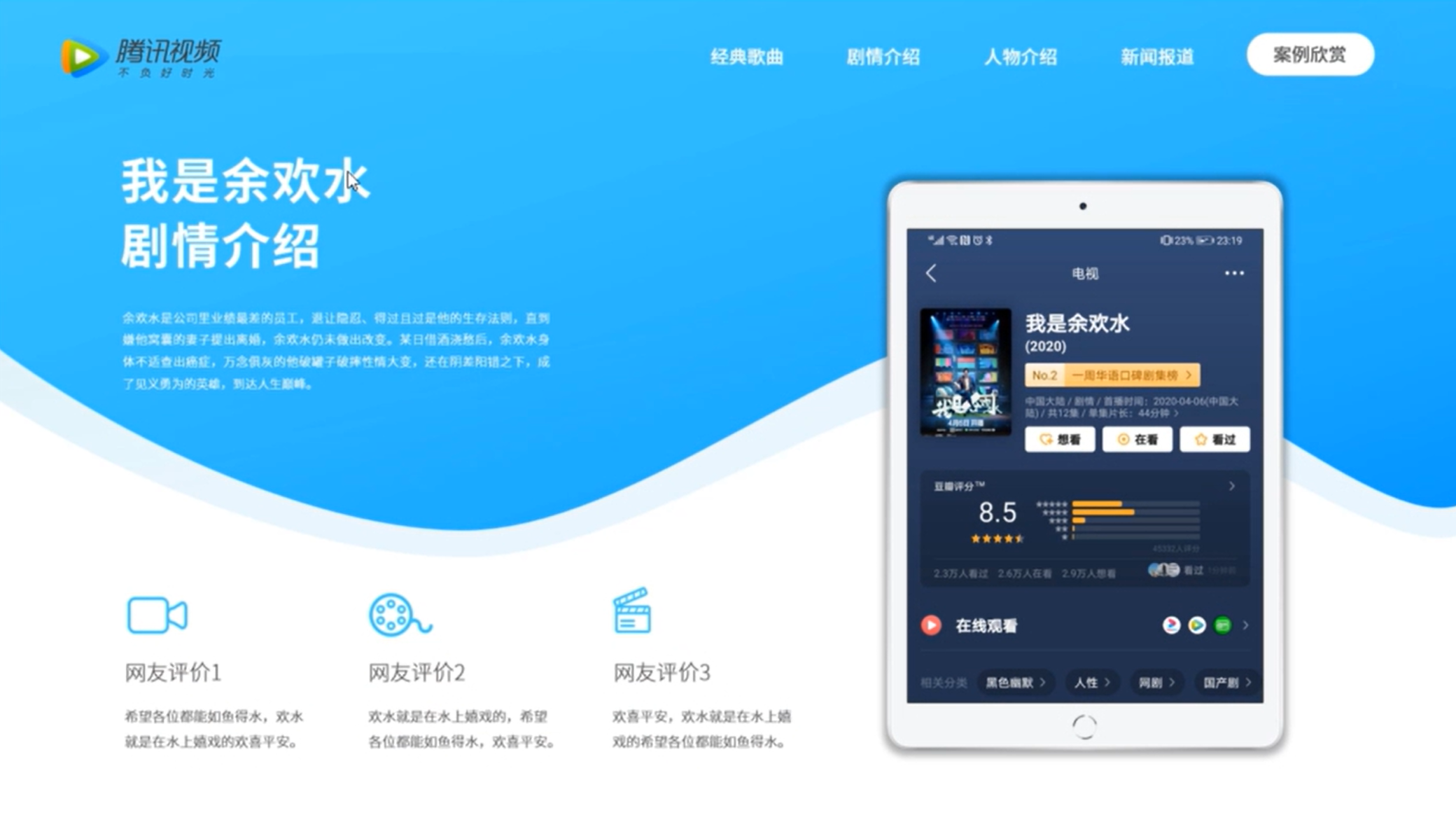
提高排版灵感:
宣传手册 海报 优秀的PPT作品 灵感网站
注意:
排版要记住四原则,呼吸感,平衡感
17.人物介绍排版
1.单人排版
把图片转化为形状,将图片CTRL+X剪切,插入一个矩形,设置形状格式,点击剪切板——无线条——调整透明度
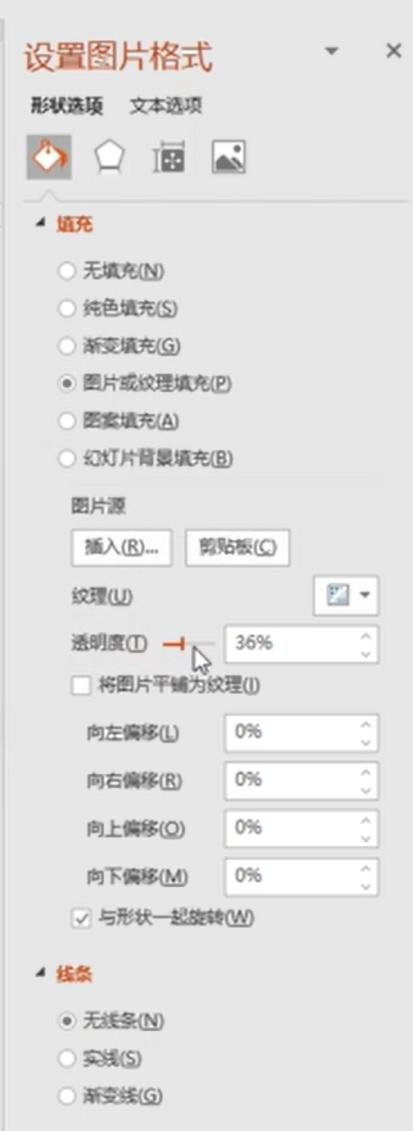
单人排版示例:
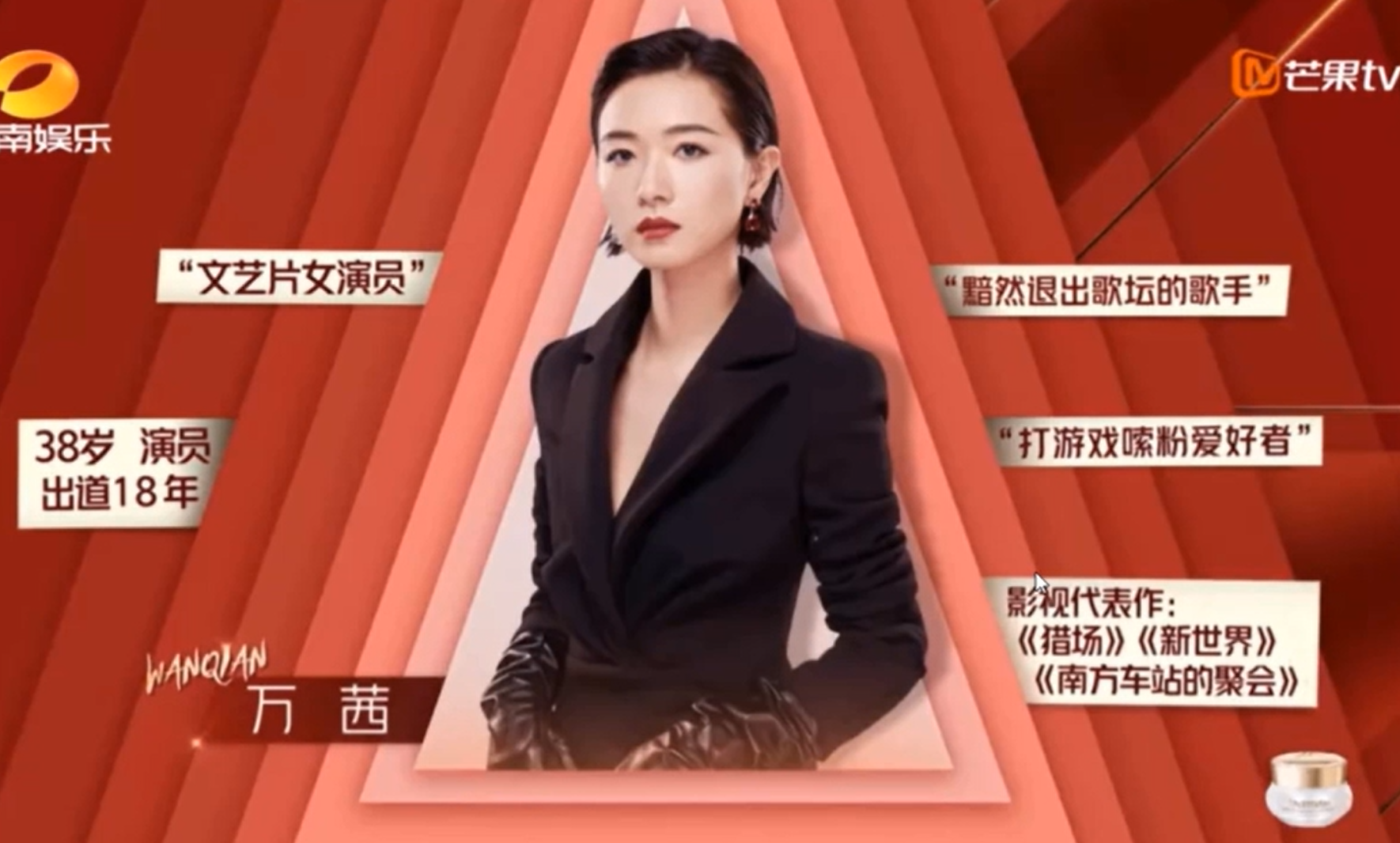
注意事项:
文案不要超过人物的眼睛
2.多人排版
示例:
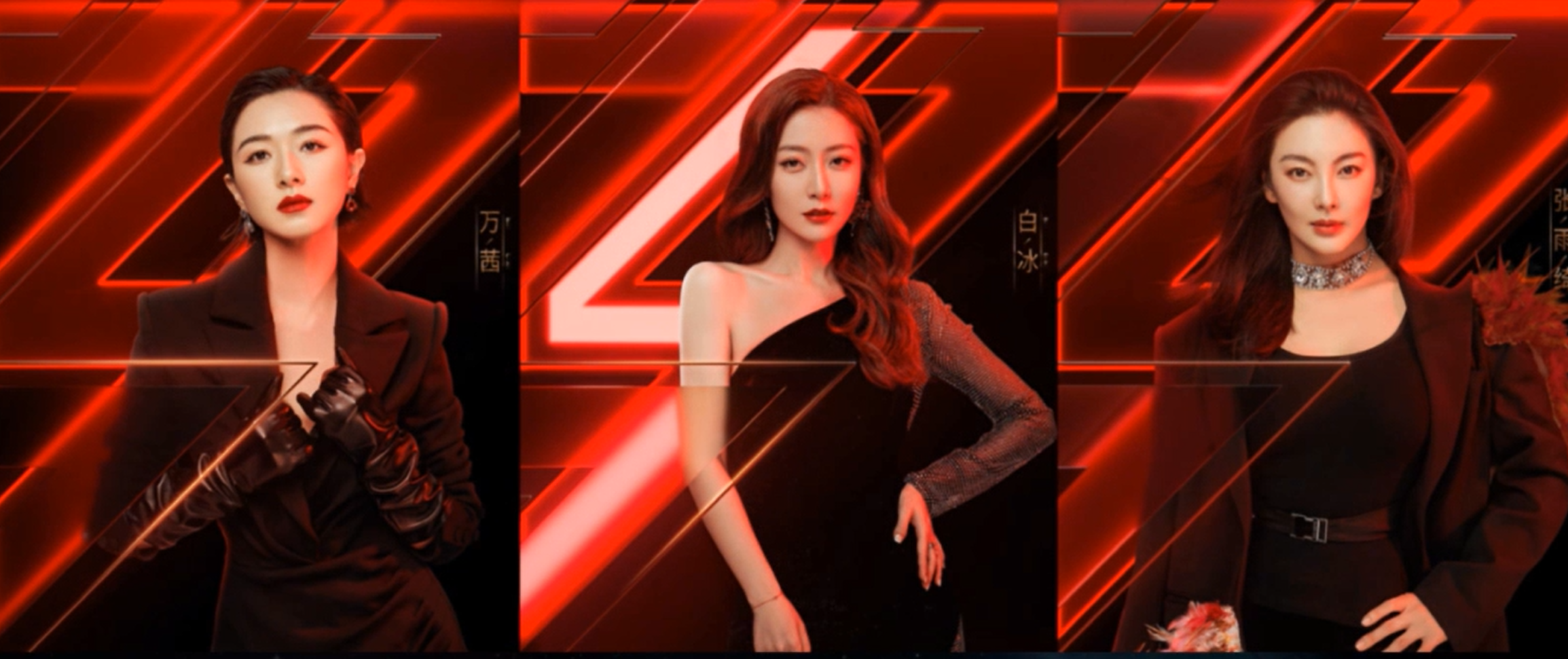
注意事项:
1.人物背景一致
2.人物体型 眼睛 头 ,尽量保持一致
3.人物介绍简单,名字/职业即可
18. 文字设计
1.镂空效果

手法:
选中文字空白背景,按住shift,点击文本,选择布尔运算:剪除。
2.填充
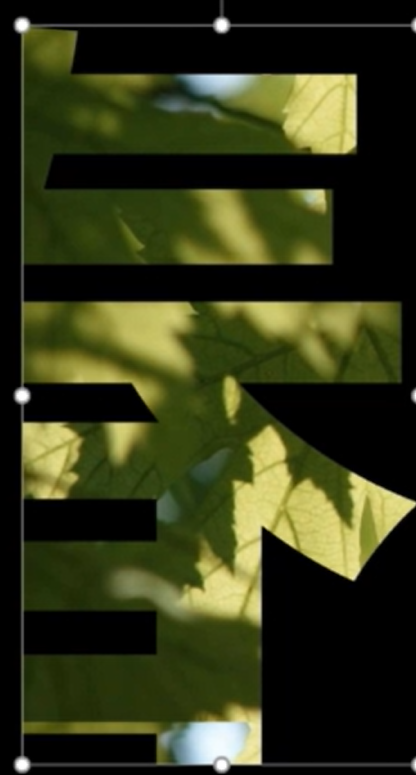
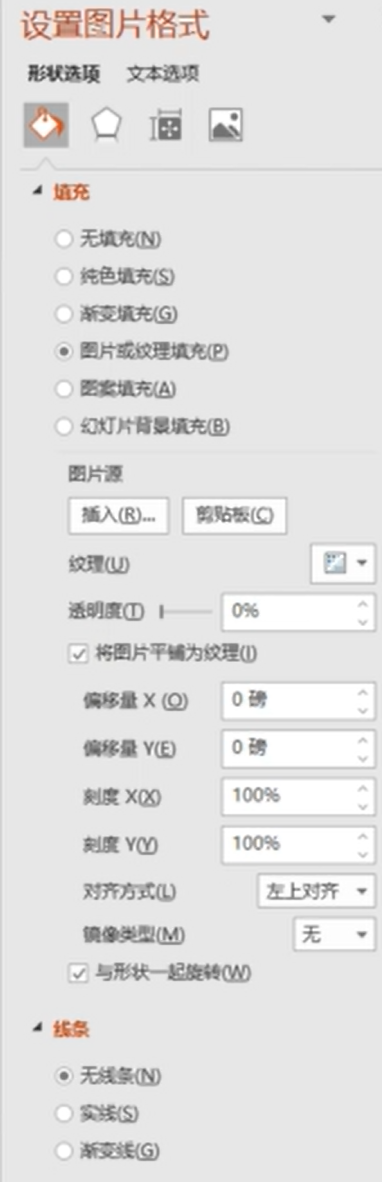
剪切背景——设置形状格式——将图片平埔为纹理——无线条:
3.文字旋转效果
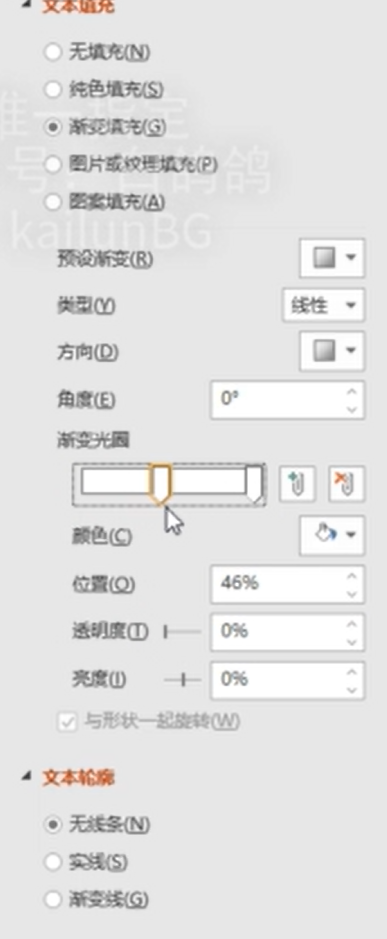
就是渐变效果

选中文本——调整左边渐变光器透明度为0,右渐变光器透明度为100——调节左渐变光器到中间
4.空心边框线效果

设置文本——无填充——实线
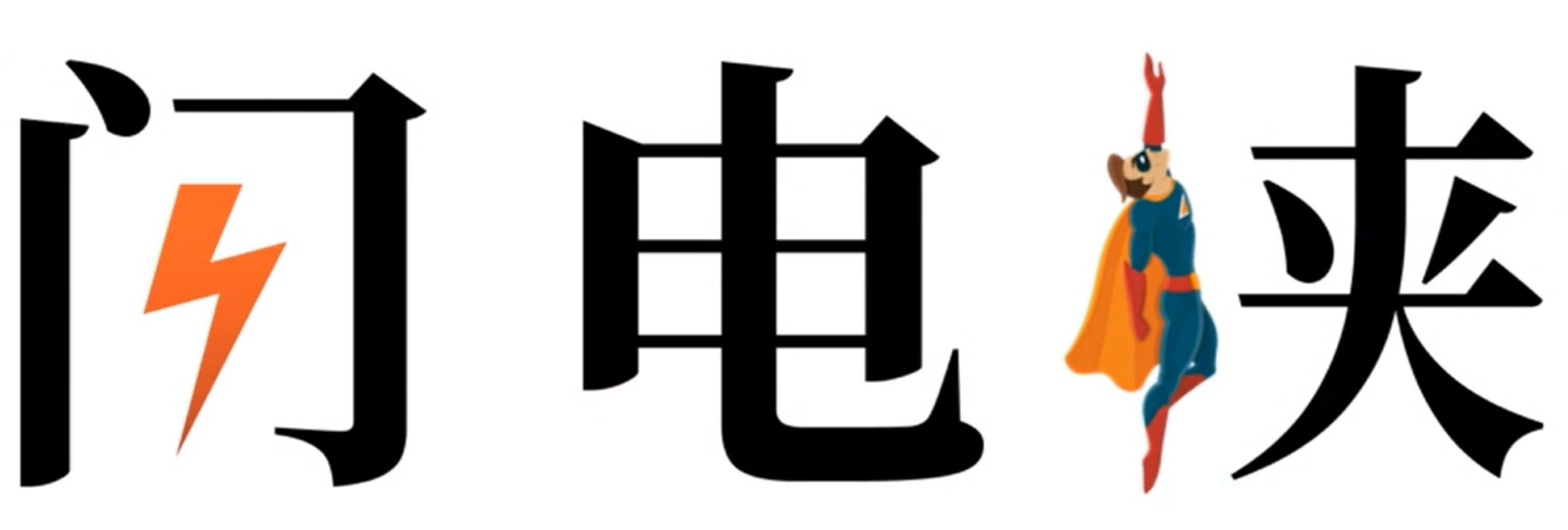
5.文字改造效果
、
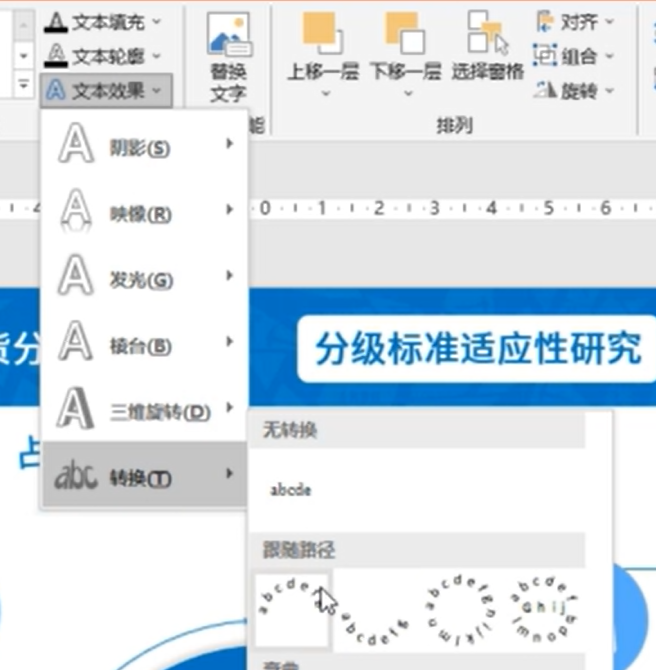
6.文本形变效果
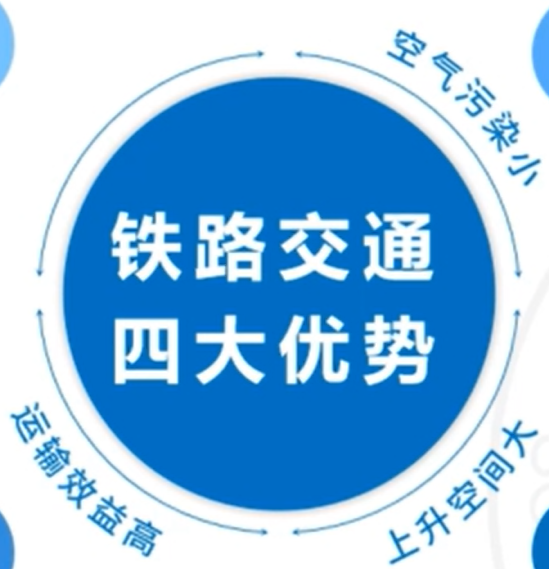
选中文本——绘图工具(格式)——文本效果
7.笔画阴影层叠
1.添加蒙版
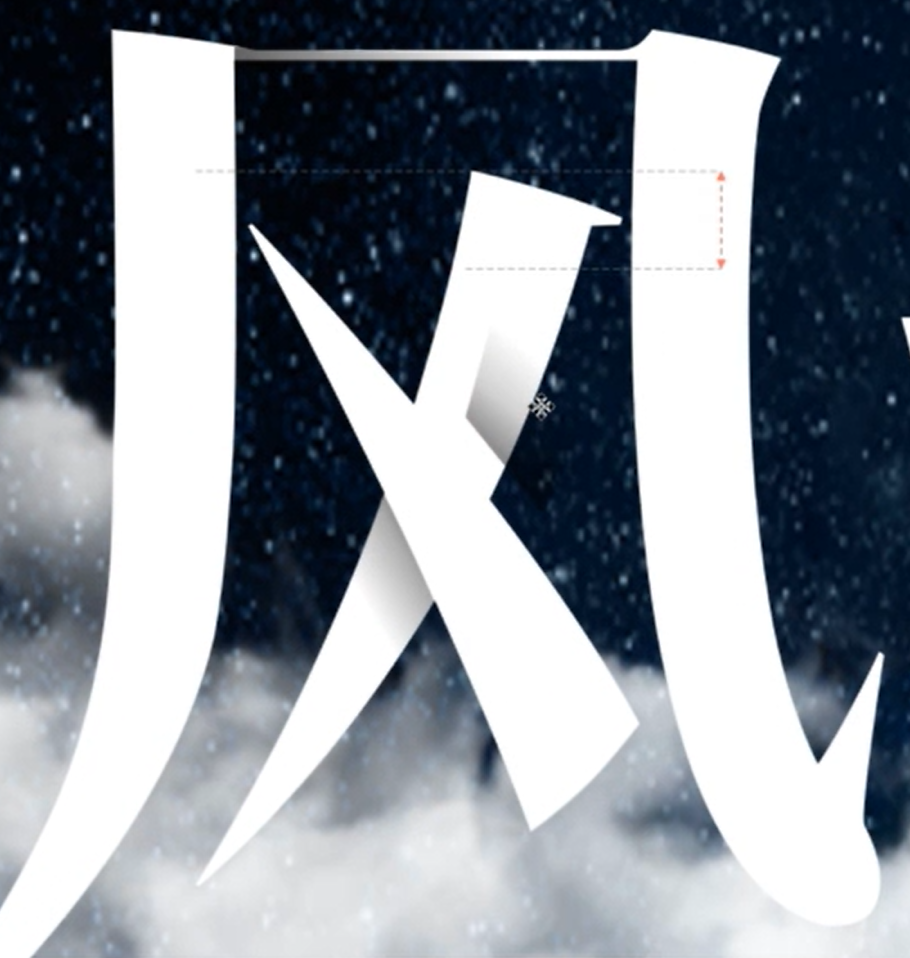
2.添加阴影
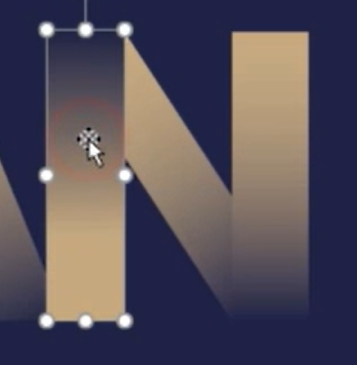
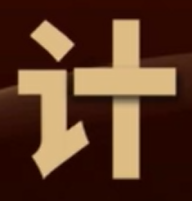
3.将笔画拆分,用形状制作,再添加阴影
19.背景的美化
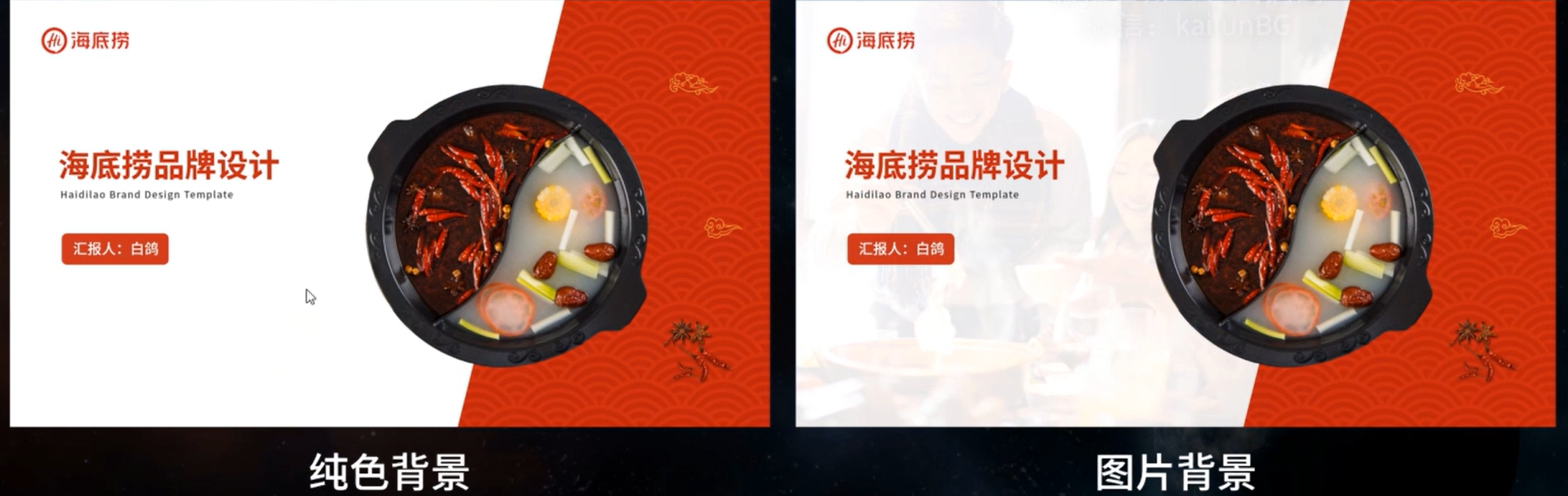
1.纯色背景
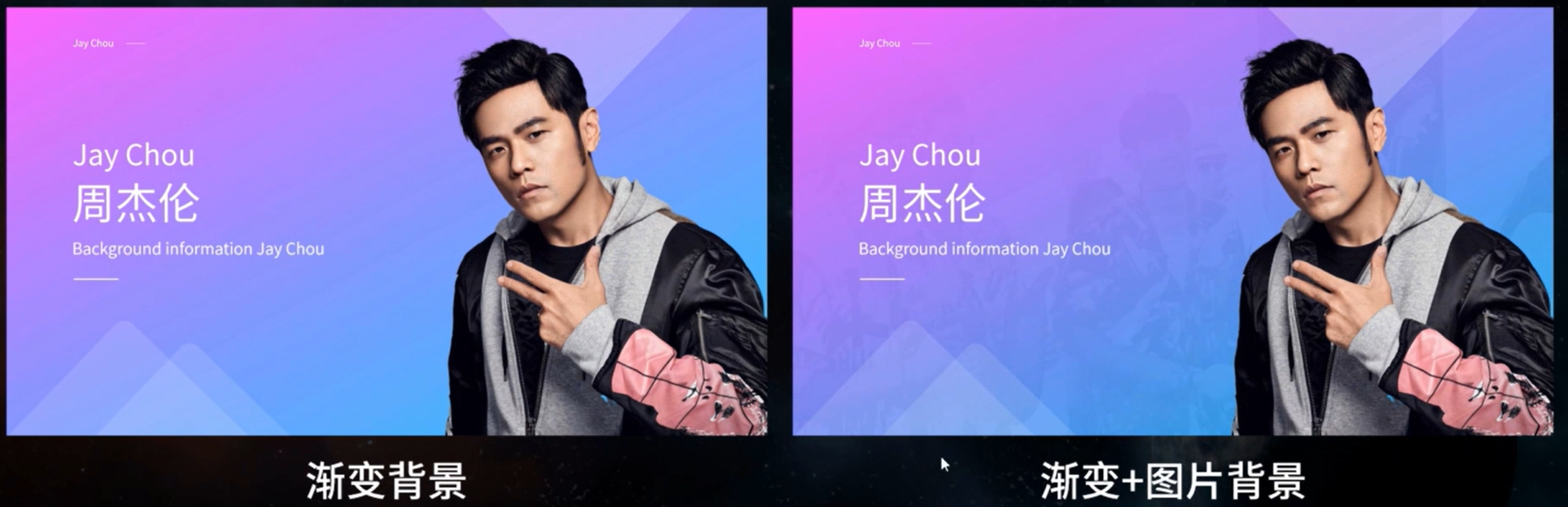
2.渐变背景
3.纹理背景

素材下载网站:
www.hituyu.com 免费
www.51yausnu.com 每天免费4张
4.图片背景
1.一般蒙版处理
2.渐变蒙版
3.虚化
注意:
1.PPT要简约处理
2.背景要和主题符合
20.图表的美化
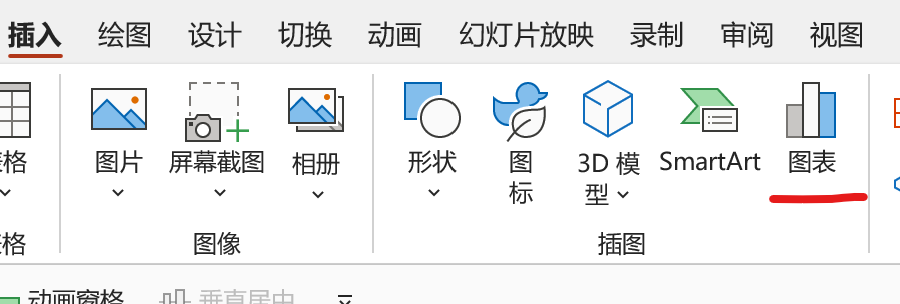
1.图标的插入
插入——图表
2.图标分类
1.柱形图/条形:数据随时间的变化,易于对比
2.饼图/圆环:占比
3.折线图:变化趋势
3.原则:选对 简洁 直观
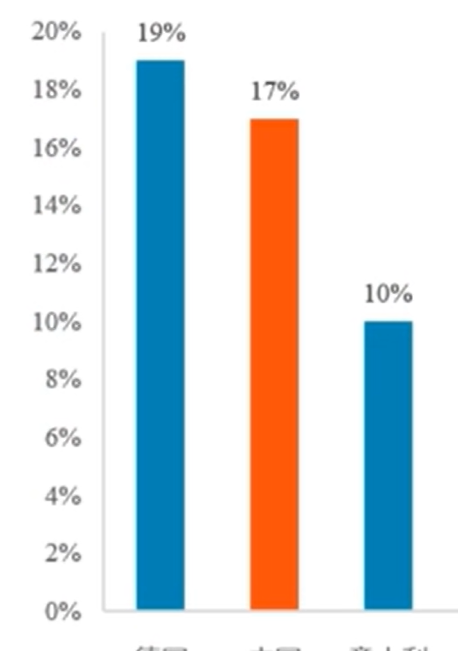
方法一:修改颜色
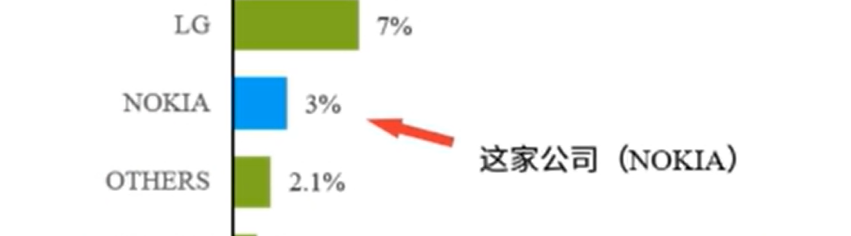
方法二:加箭头
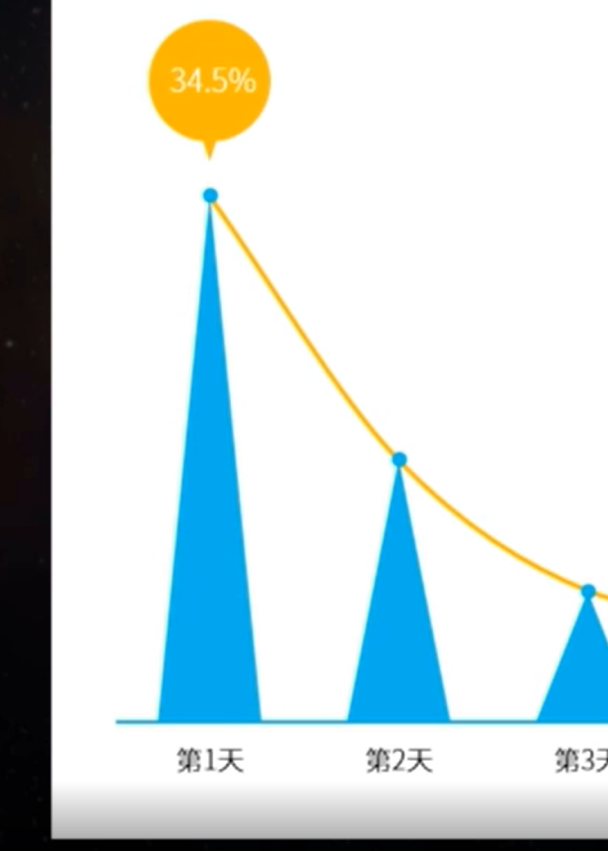
方法三:添加标签
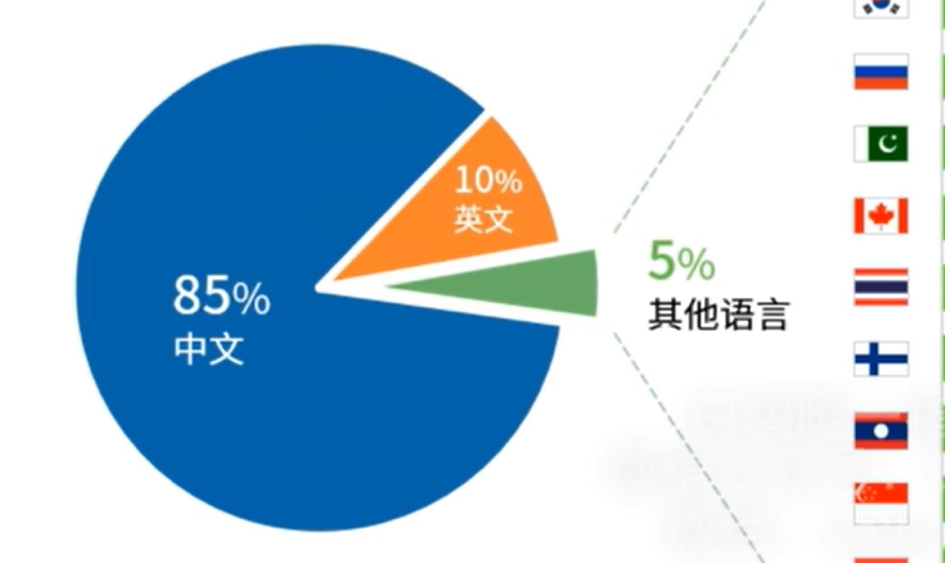
方法四:位置分离
3.制作方法
案例一:
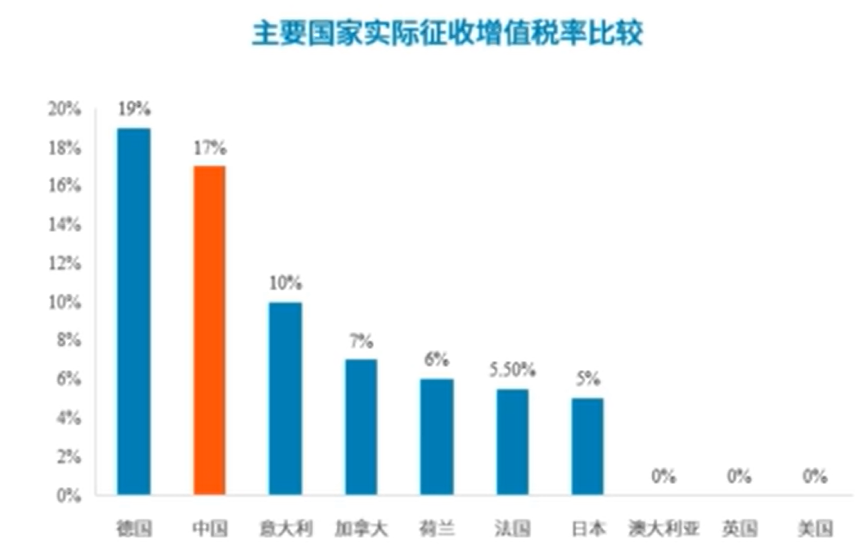
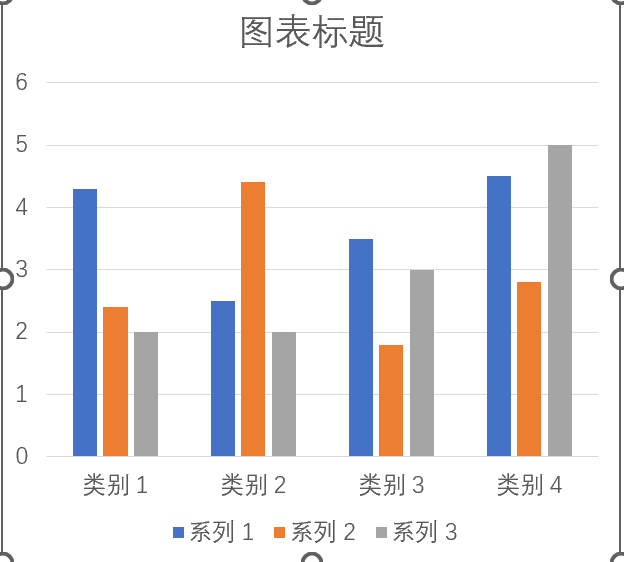
方法:
新建图表如上图——删除多余系列,注释,网格——选中系列,调节系列重叠,间隙宽度——编辑数据——用取色器取原色——添加图表元素,数据标签,选择数据标签外——调节数值字号
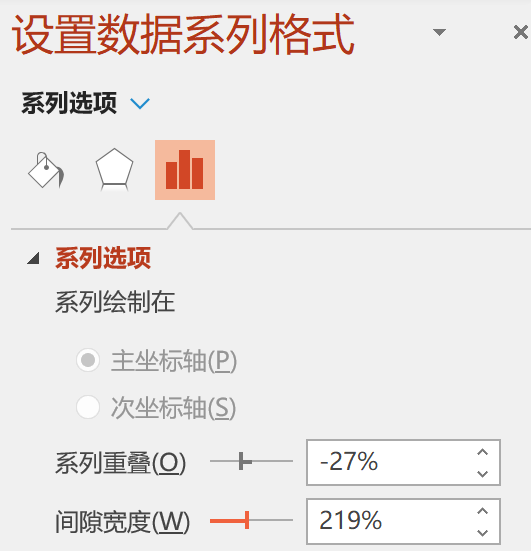 (选中系列,调节系列重叠,间隙宽度)
——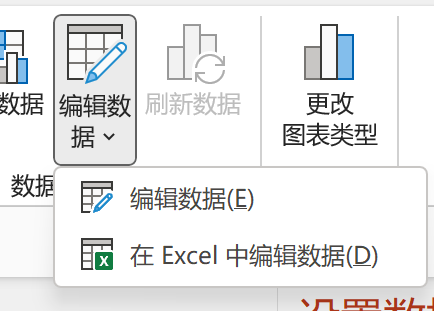 (编辑数据)
——
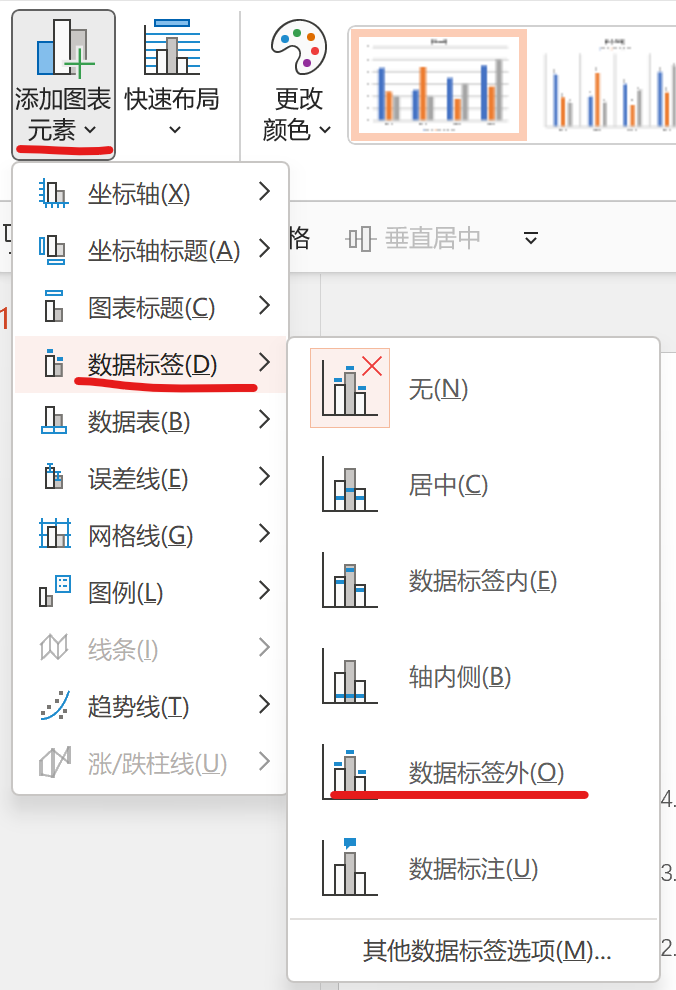 (添加图表元素,数据标签,选择数据标签外)
案例二:
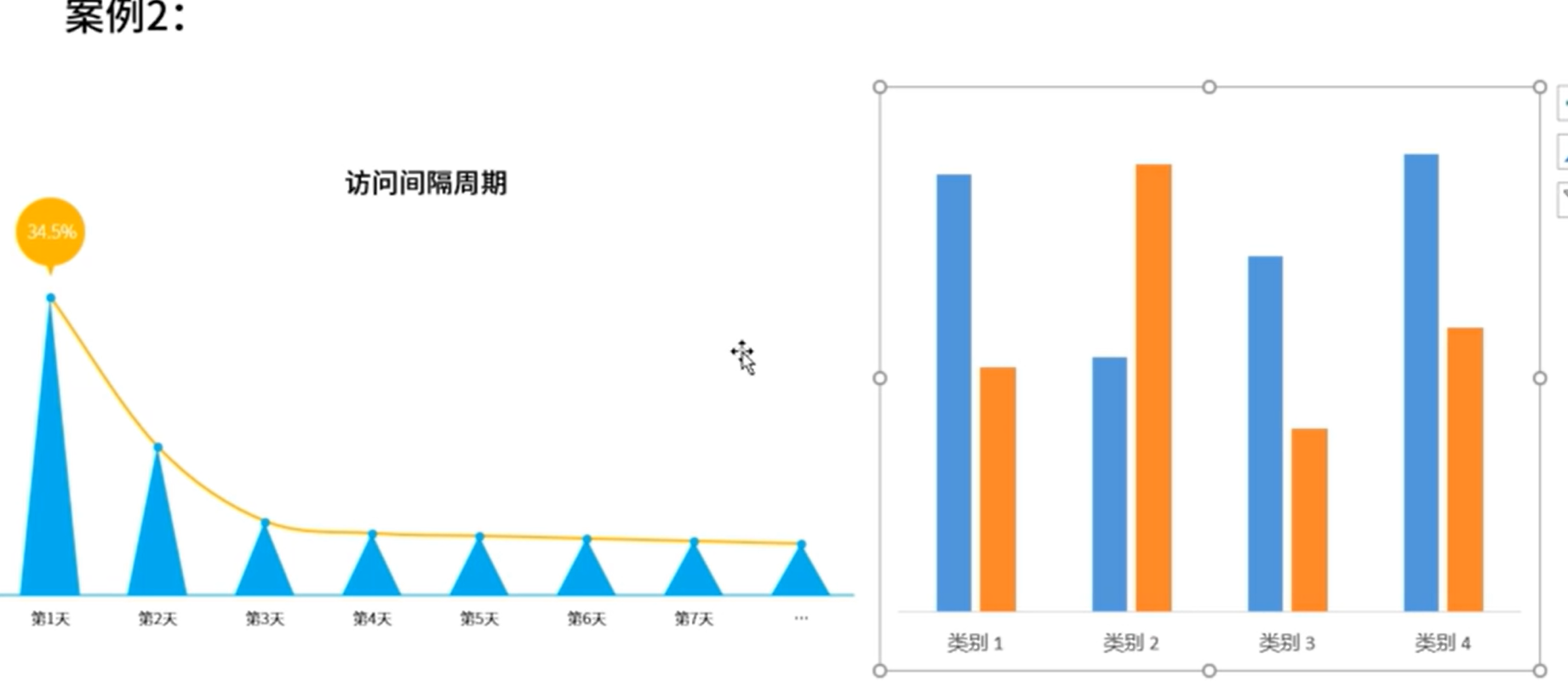
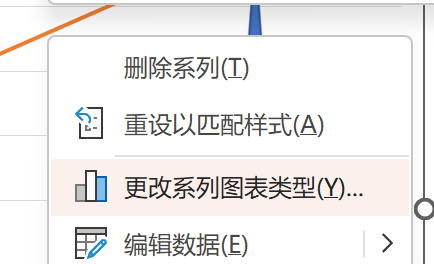
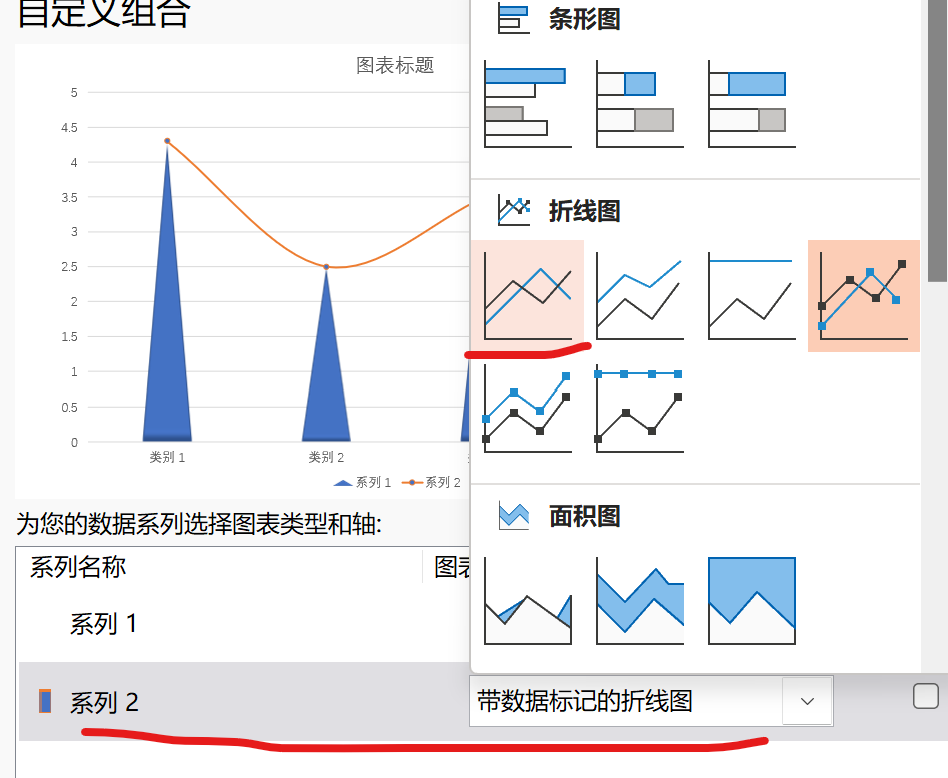
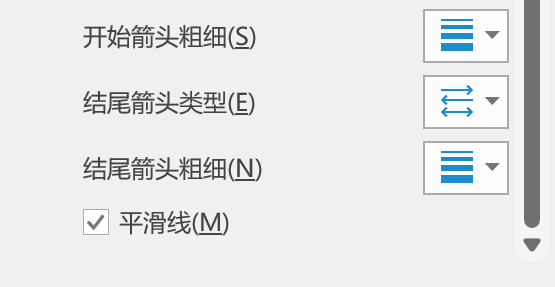
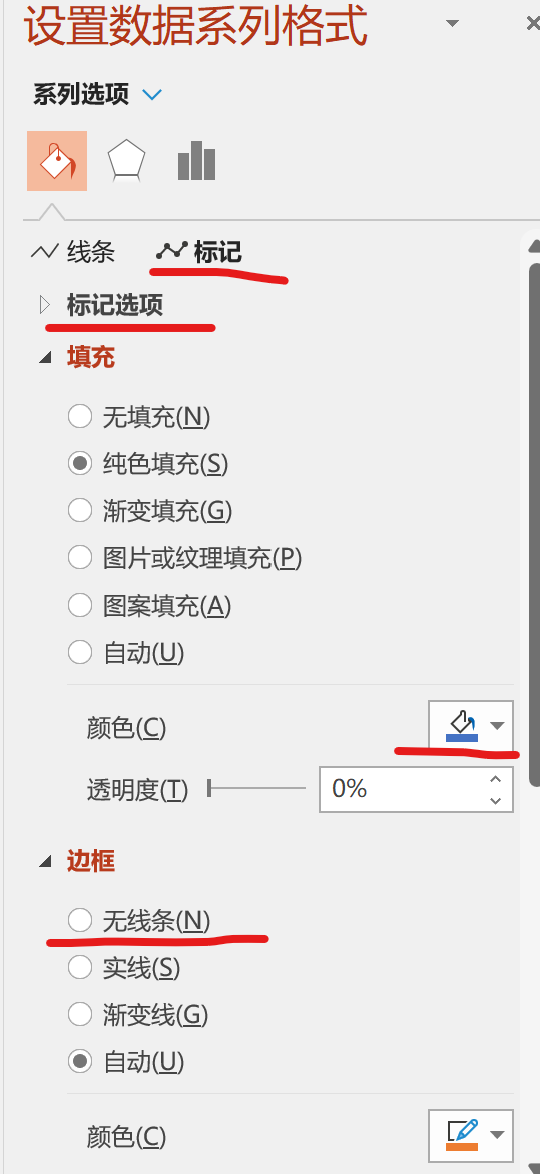
新建图表——删除多余系列——用三角形CTRL+C CTRL+V替换蓝色矩形,点击橙色矩形,右键“更改图表类型”,选择“折线图”——编辑数据——点击折线,选择“平滑线”——点击“标记”,“标记选项”,“内置”,修改颜色,无线条
案例三:
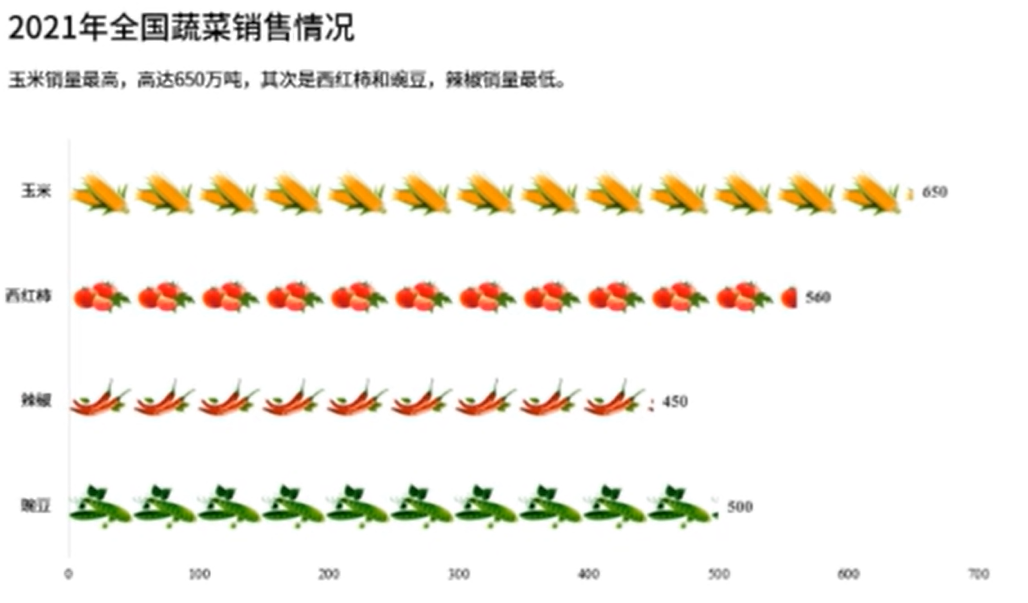
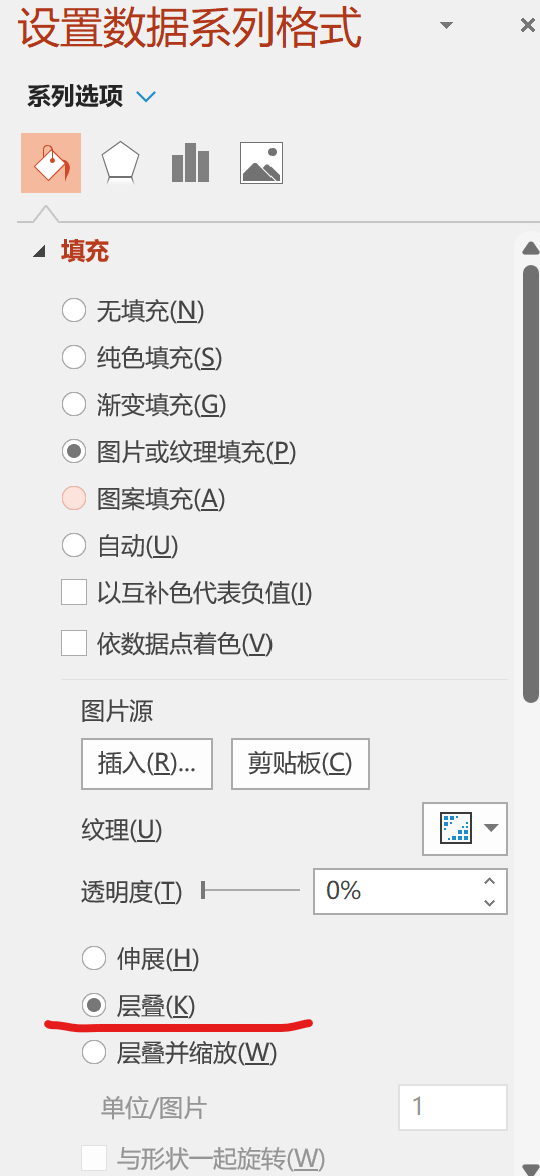
选择条形图,删除多余系列——选择图片CTRL+X,CTRL+V——选择“层叠”
案例四:
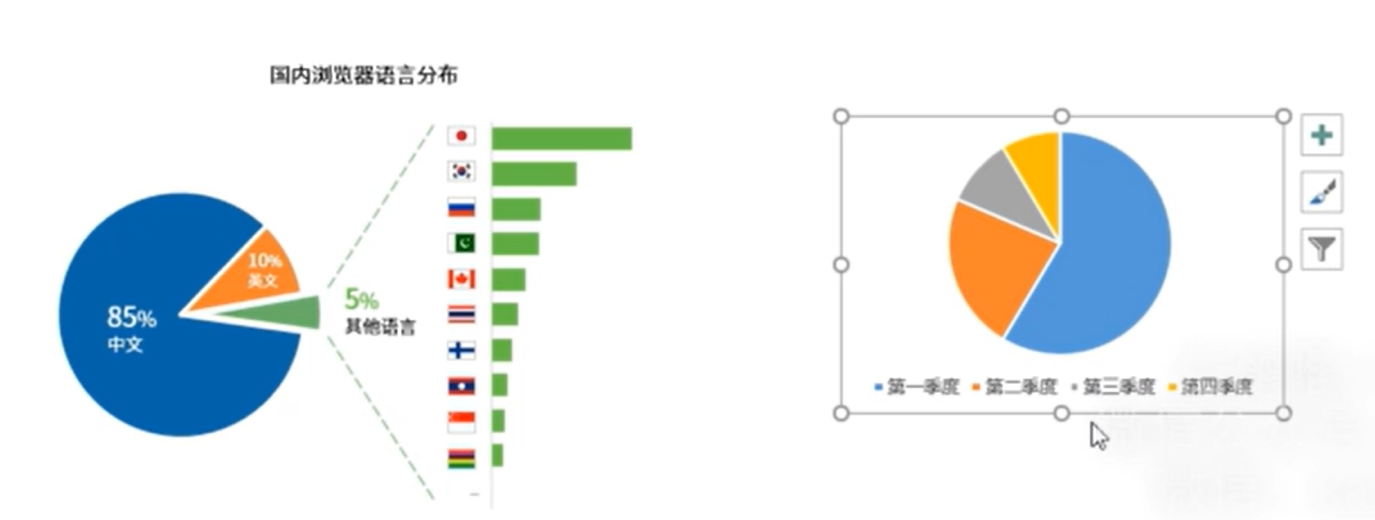
新建饼图——编辑数据,删除多余部分,修改数据——修改角度,分离方向(也可手动移动)
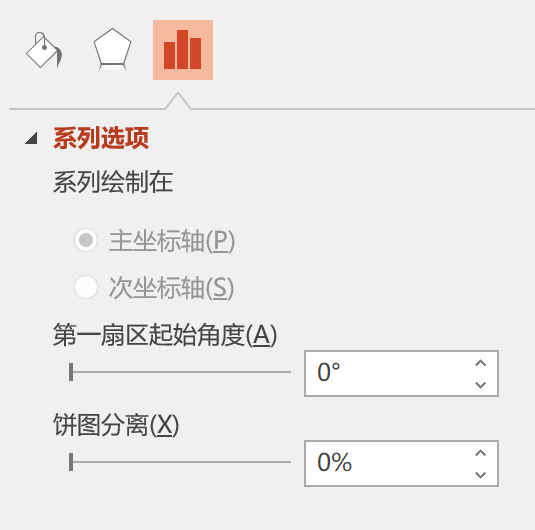
案例五:
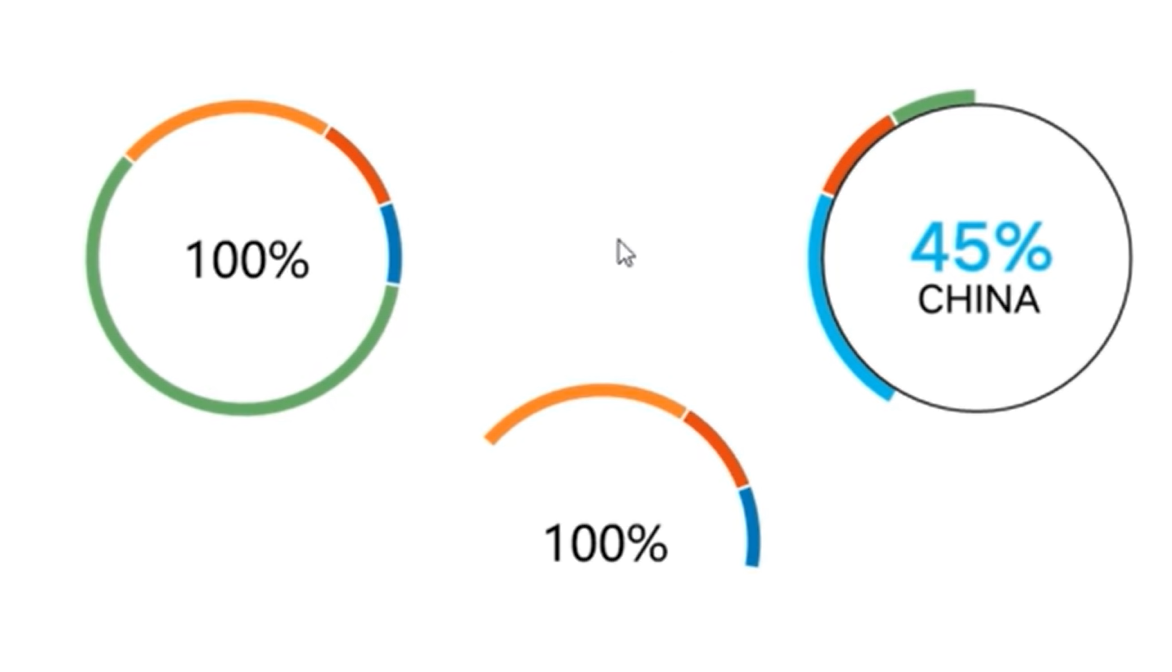
将绿色修改为白色即可
4.给图表添加动画
方法一:
图表——添加动画——动画窗格,右键效果选项,图标动画
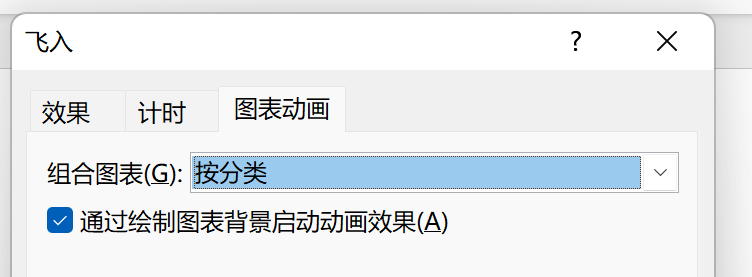
方法二:
先拆分再动画
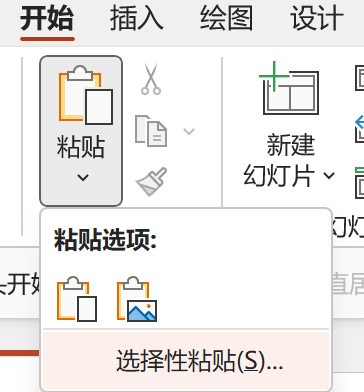
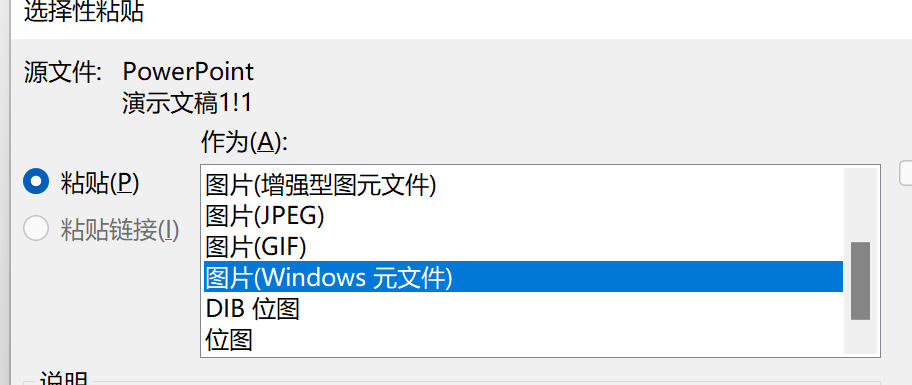
CTRL+X图表——“开始”,“粘贴”,“选择性粘贴”,“图片Windows原文件——取消组合两次,即可进行编辑
5.图表灵感
花火数图Hanabi-在线数据短视频工具-数可视 (data-viz.cn)
21.表格的美化
1.素颜化
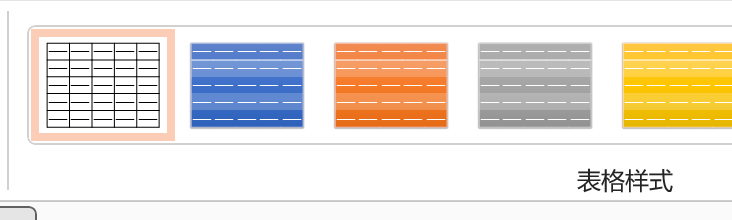
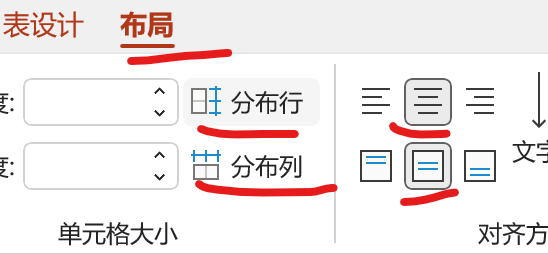
新建表格——表设计,表格样式”无样式,网格型“——布局,分布行,分布列,居中,垂直居中——调节字体“思源黑体,16号”
2.美化
1.底纹渐变法
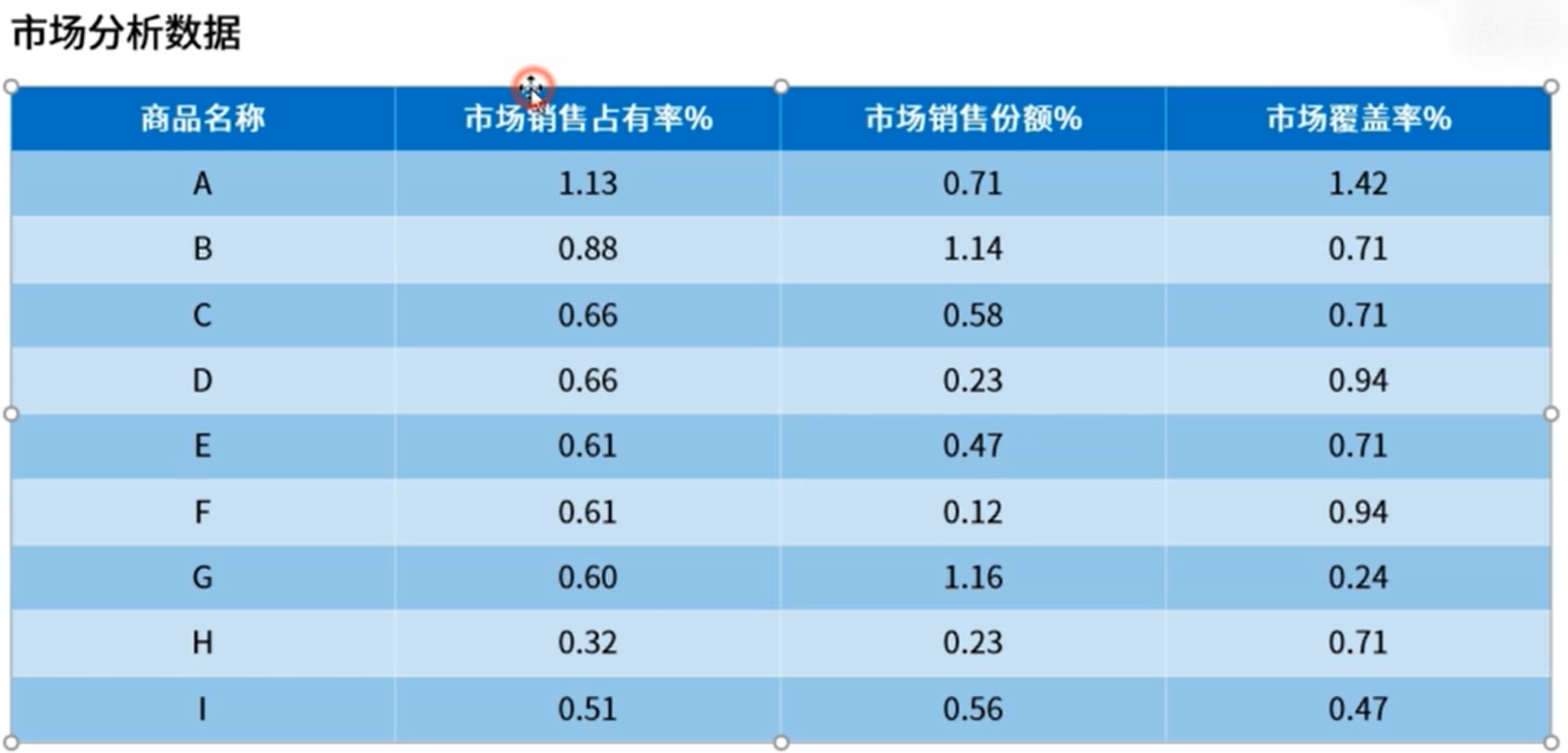
1.调整填充颜色“蓝色”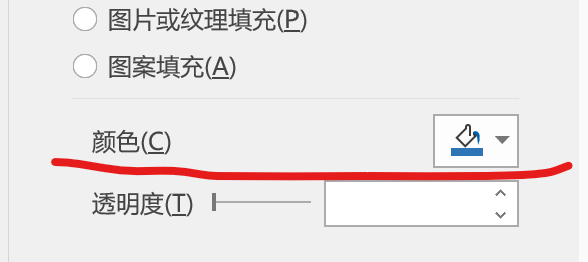
2.调整行框透明度,(80%——60%)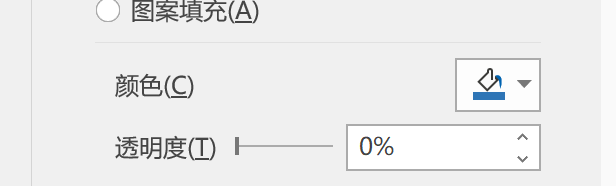
3.调整边框颜色(所有边框,”笔颜色“白色)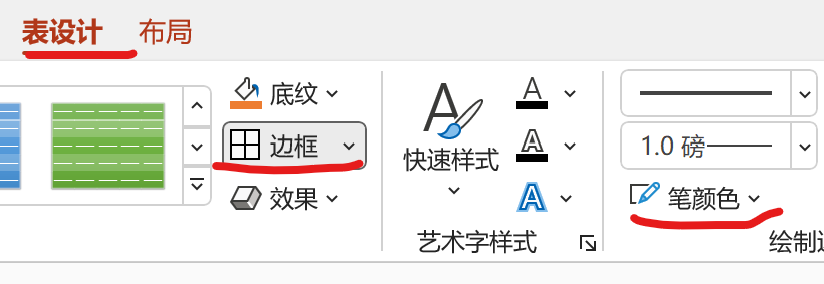
2.线框法
1.对表格设置无边框
2.选中表格,修改笔画粗细,修改笔颜色, 然后再设置边框上下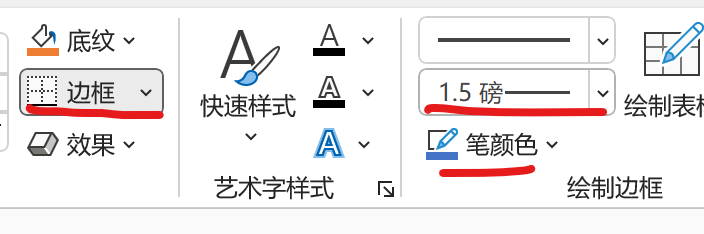
3.设置首行文字的颜色,字体,加粗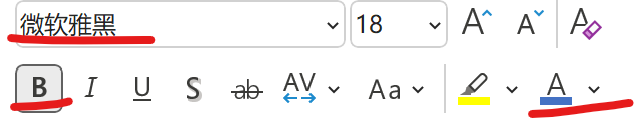
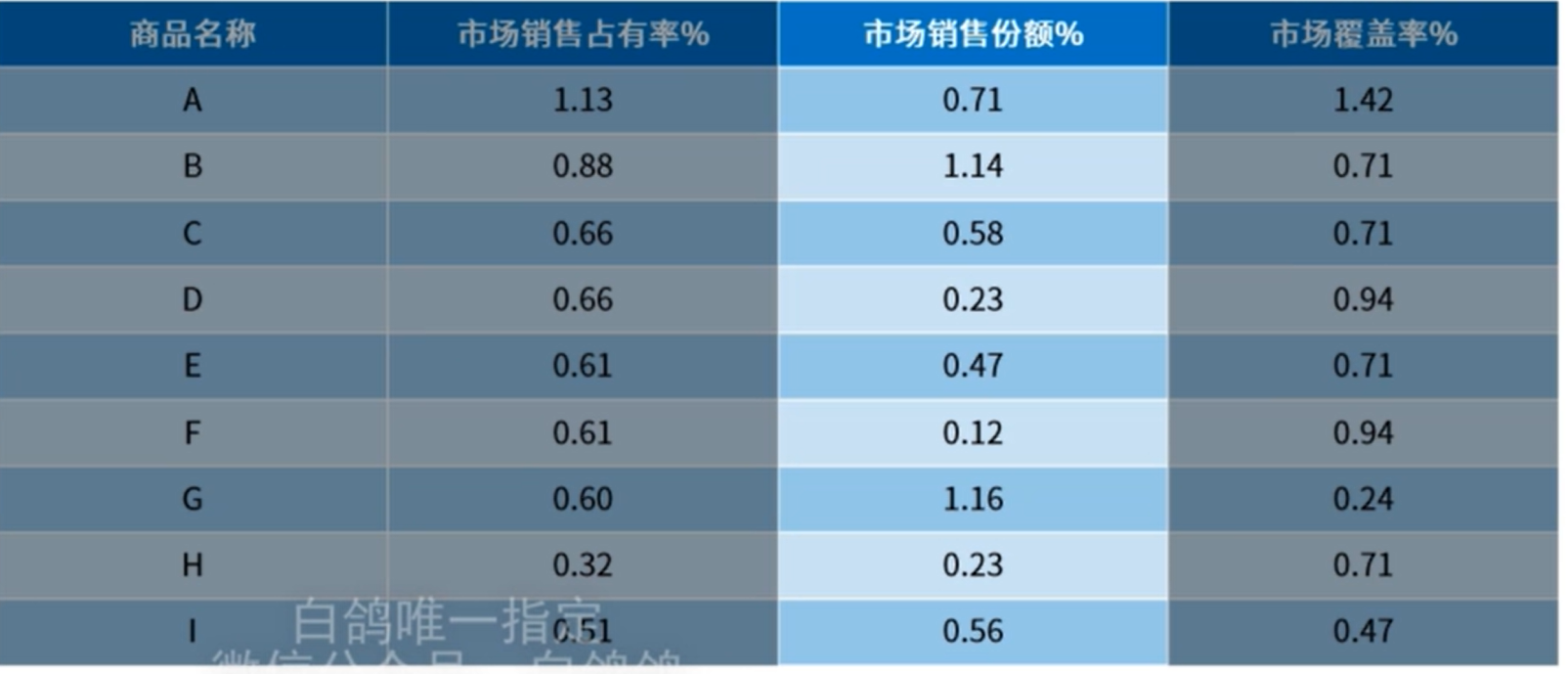
3.强调
添加蒙版

 浙公网安备 33010602011771号