
picgo图床的使用
但是如果可以直接发出去就能被别人所看到,这才是markdown语言的优势所在,这里就推荐和图传功能一起使用。
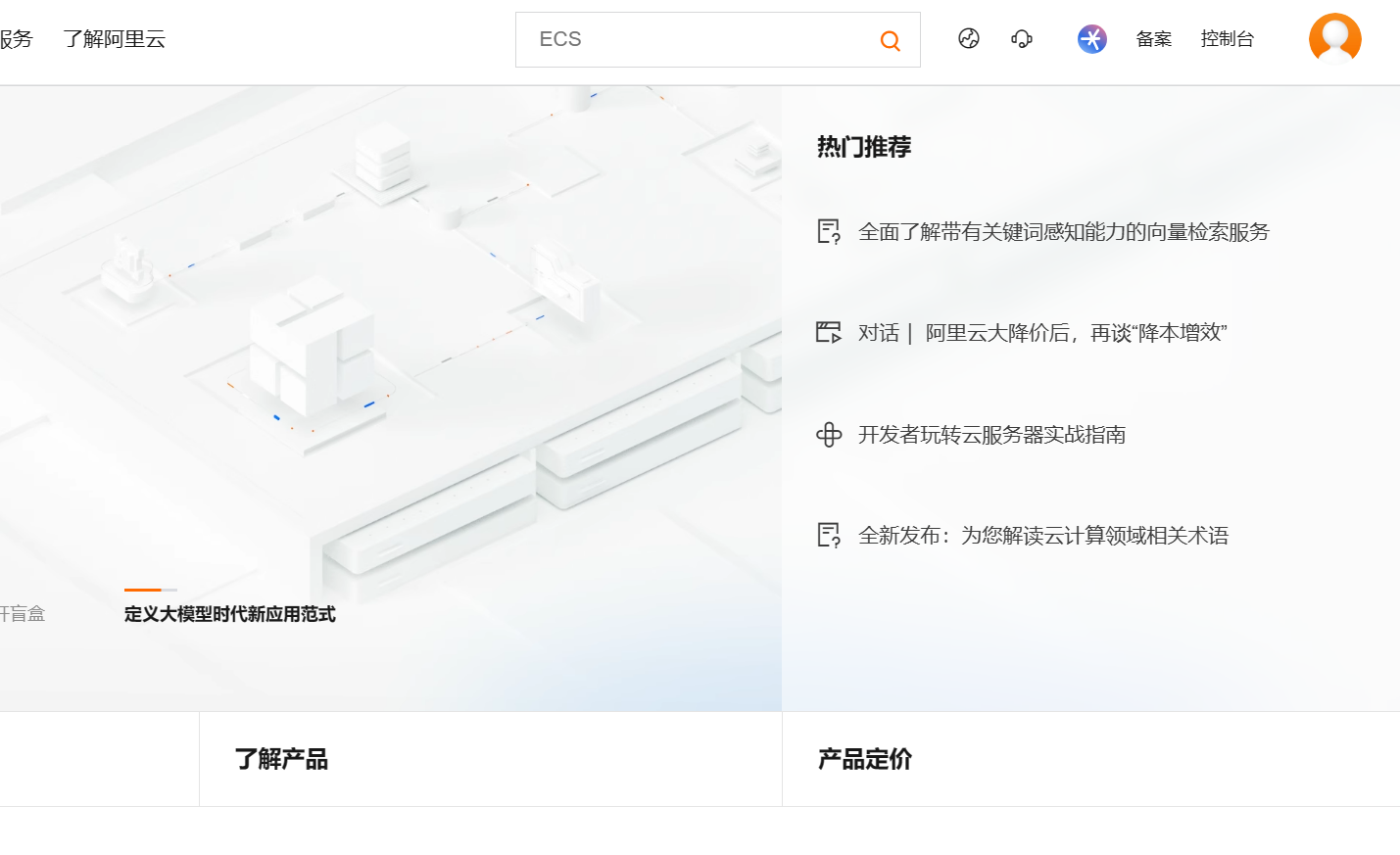
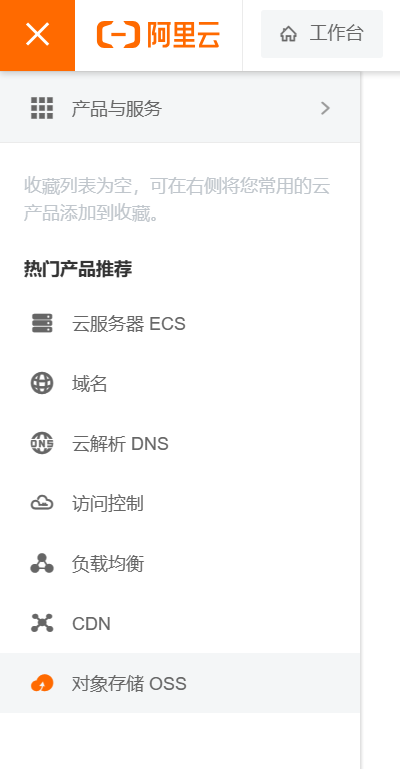
点击左上角展开后点击对象存储oss
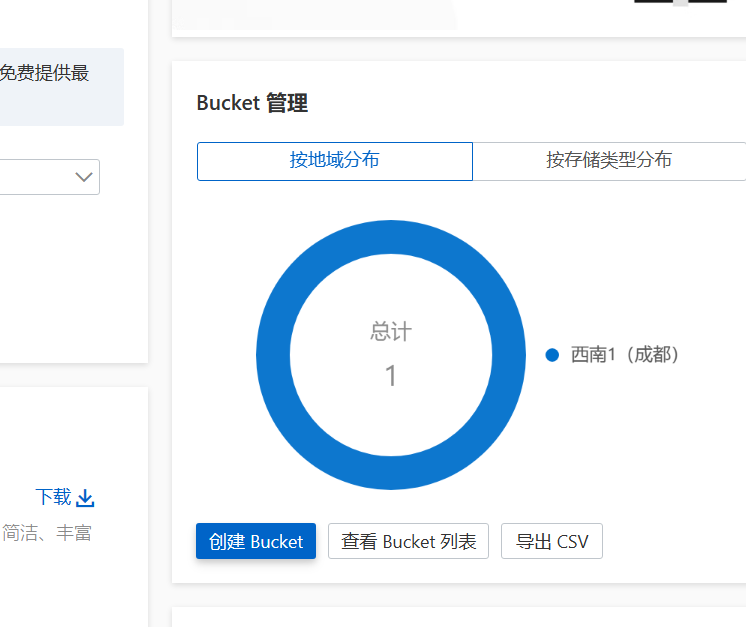
右边的bucket管理创建一个新的bucket
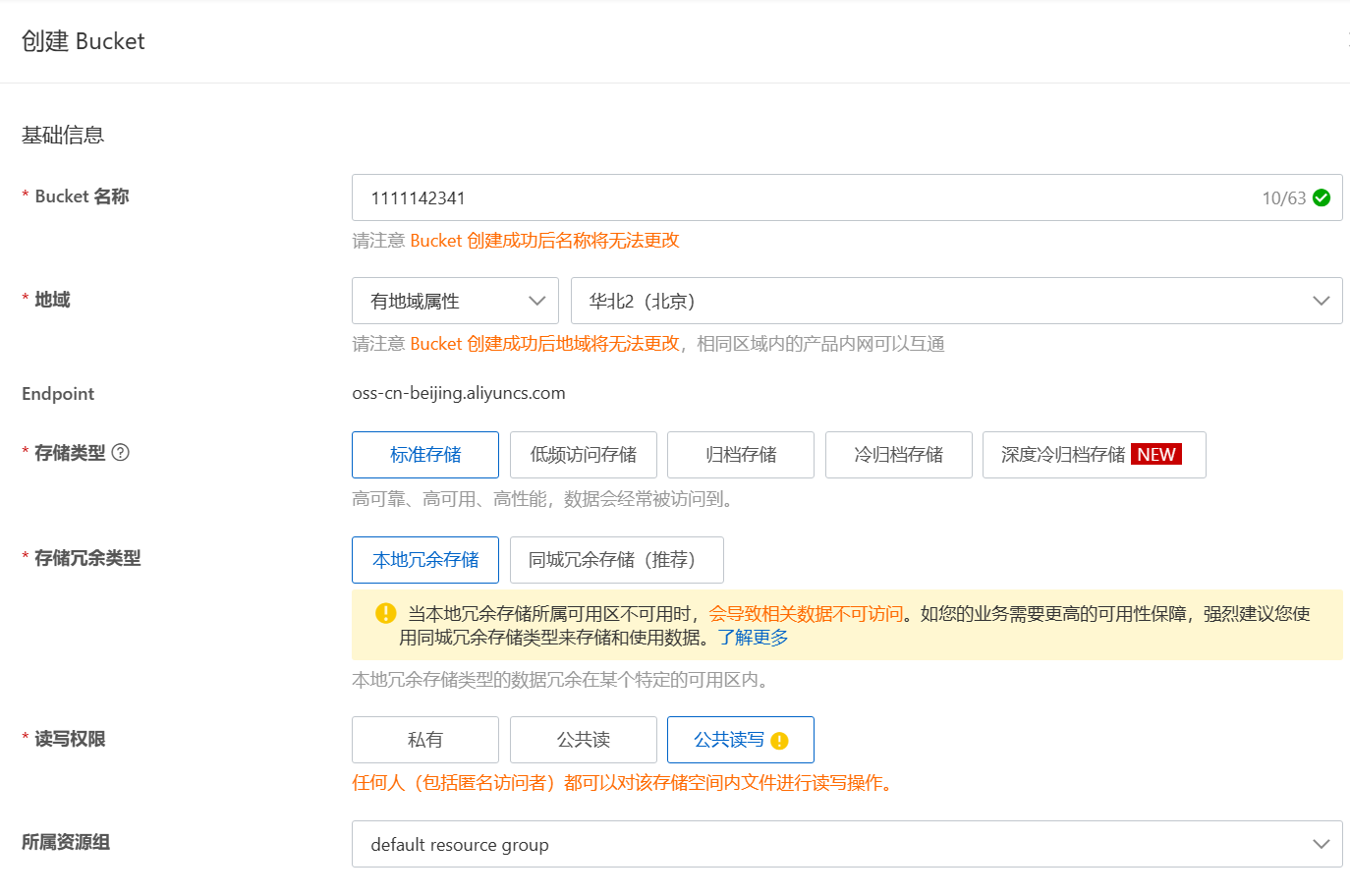
注意存储选本地,读写一定要公共读写!
创建完后需要一个资源包,就在bucket下面可以选择购买一个
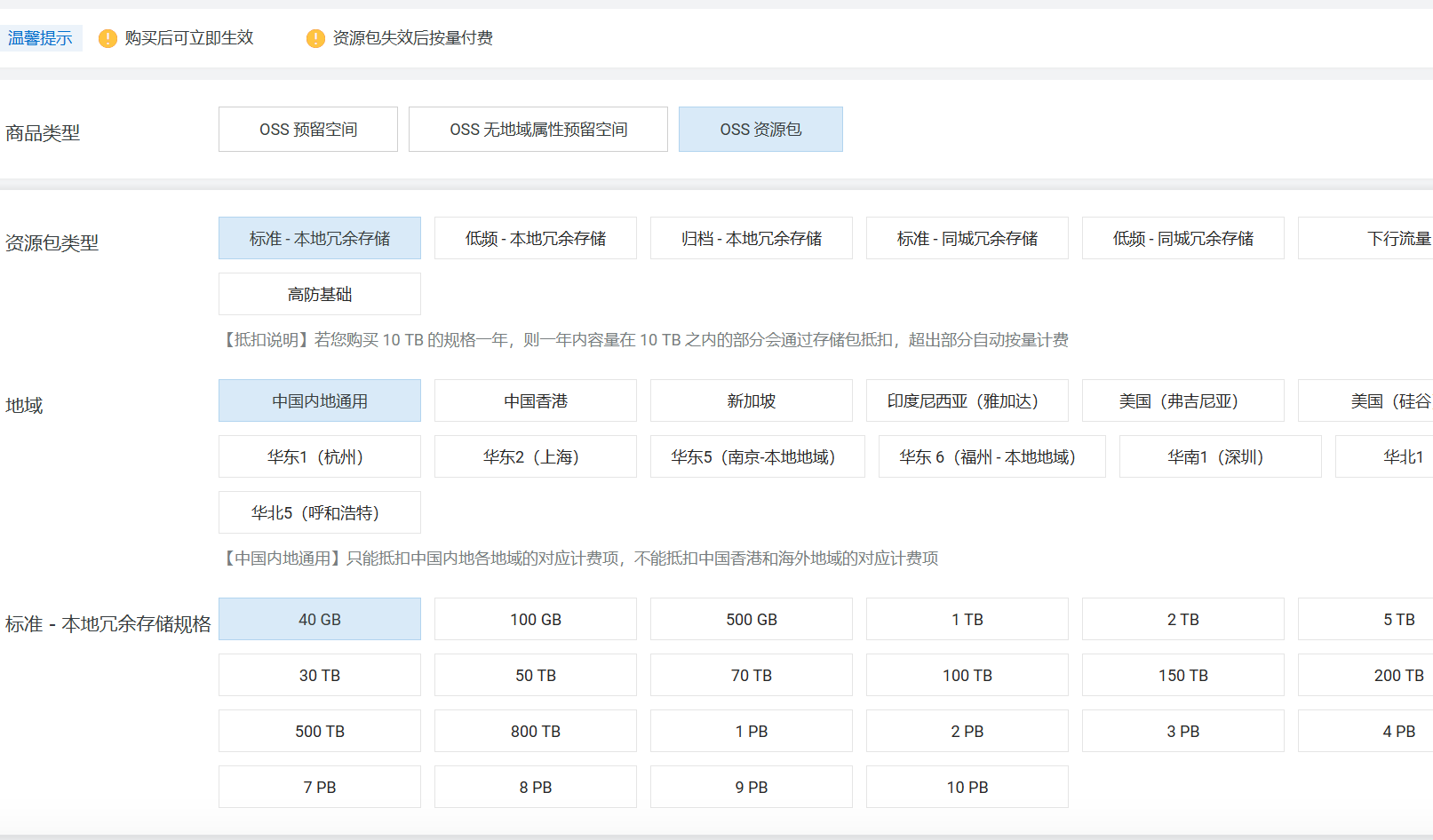
然后在picgo里进行配置
新版的picgo里直接就有阿里云的图床
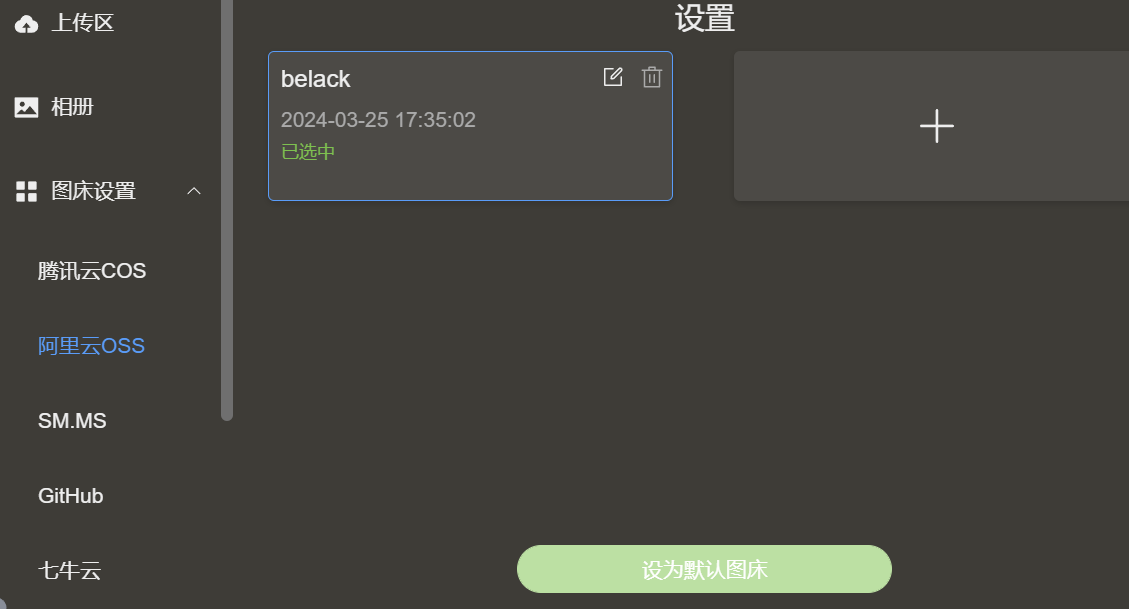
对其进行编辑
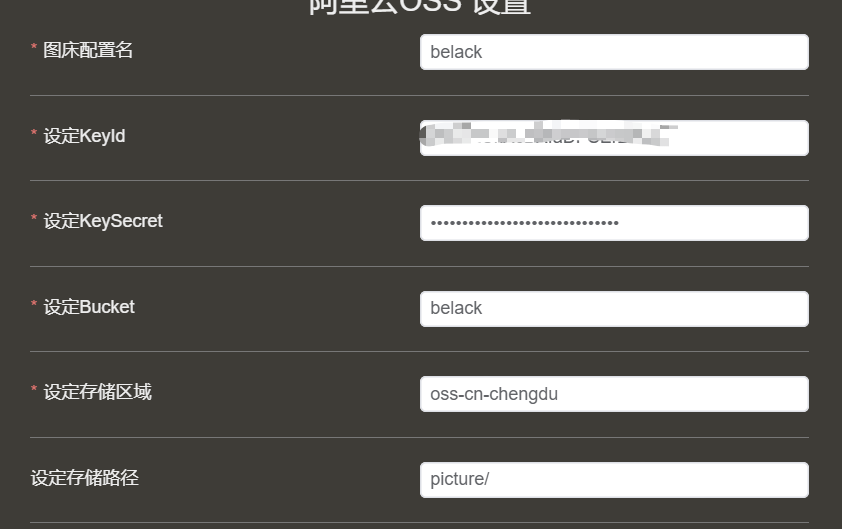
图床配置名和设定bucket我都是填入的bucket名字,第二个和第三个则对应的acesskey
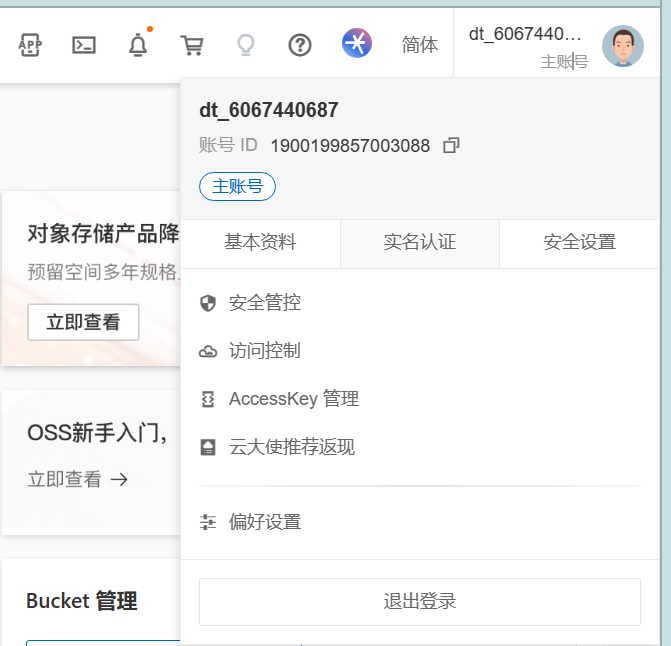
先点击右上角账号后找到accesskey管理,然后创建一个,(要记录下来)分别填入第二个和第三个
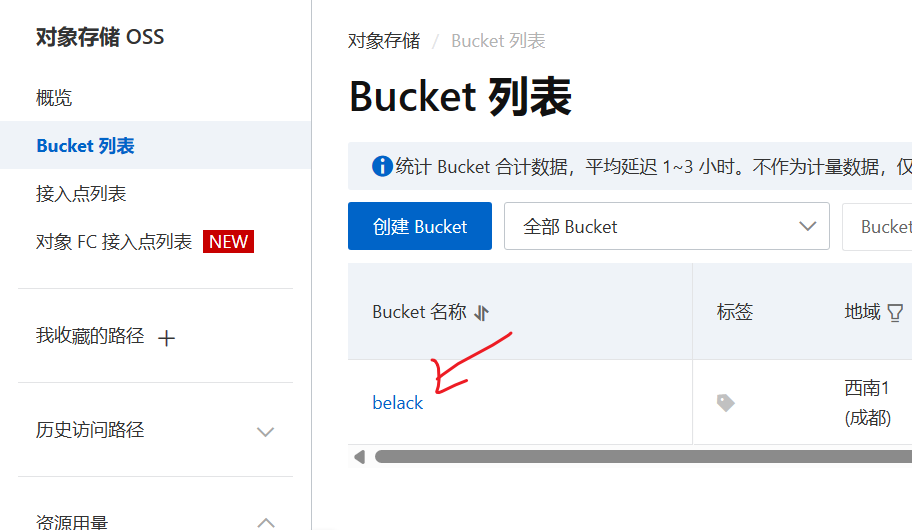
这里设定存储区域指的就是点击左侧展开后点击bucket列表,再点击刚刚生成的bucket
然后点击概览后只需要外网访问的前半段就可以了
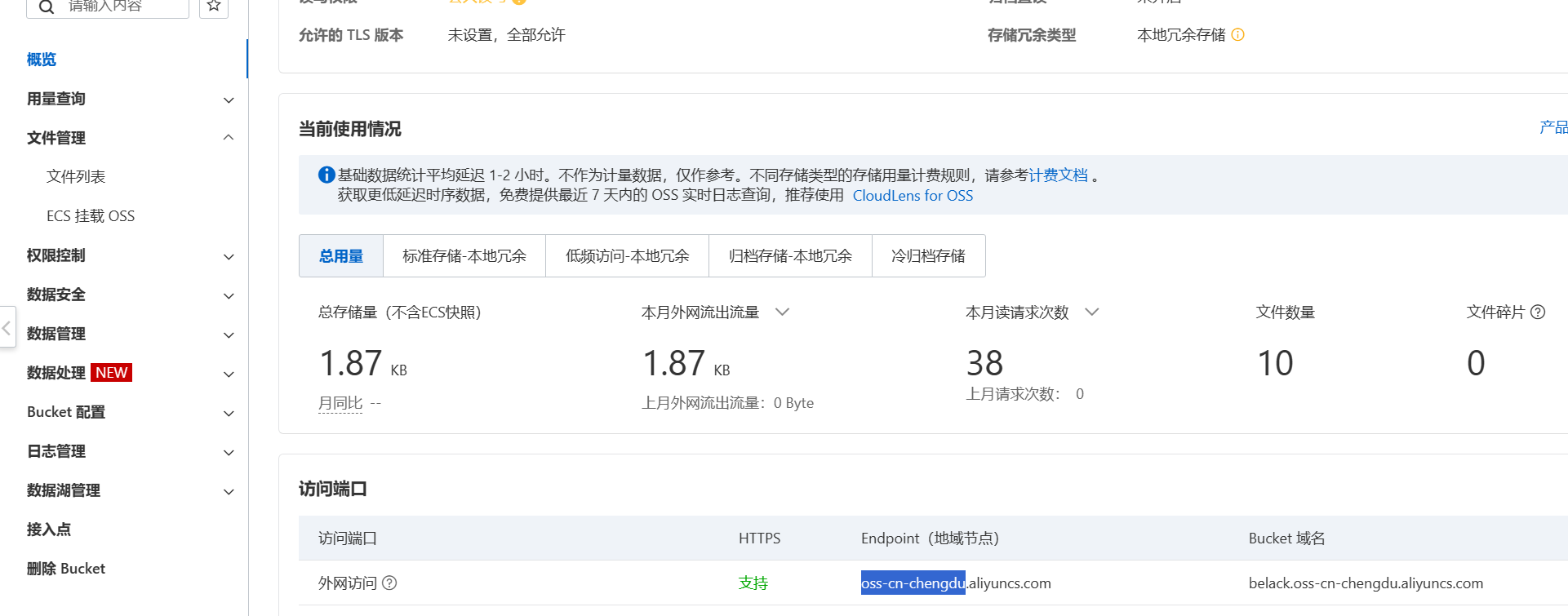
oss-cn-chengdu就是设定存储区域
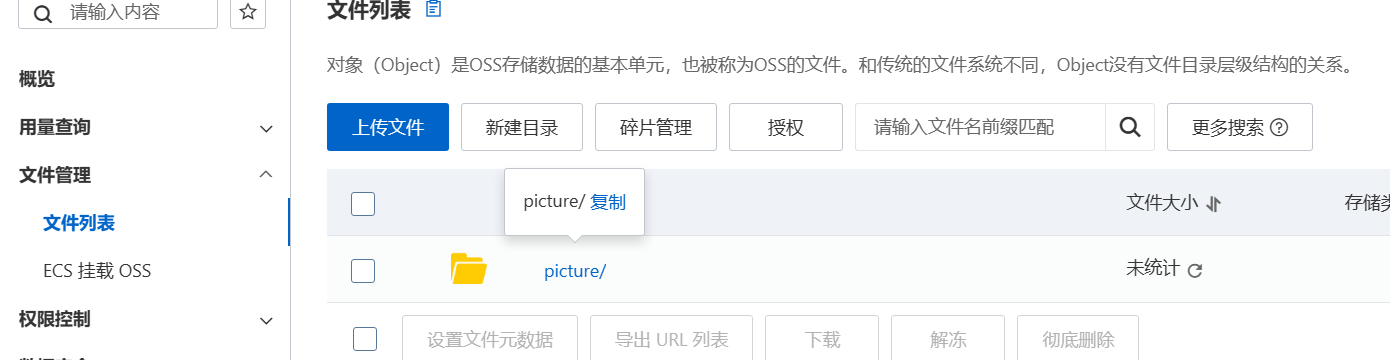
最后路径可以不写,写了的话就会在云上开一个文件夹,然后放在里面
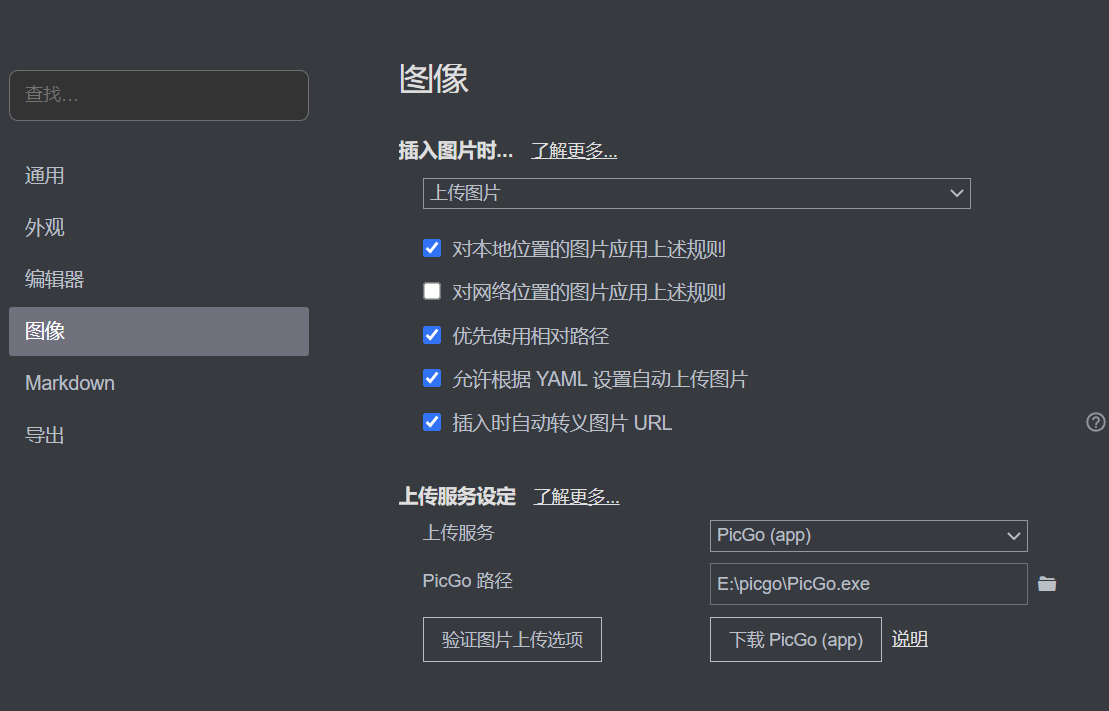
最后在typra里面进行配置(如下)

 浙公网安备 33010602011771号