

背景介绍:
首次购买服务器,选择的docker镜像中的Ubuntu20.04-Docker20镜像。再购买的时候需要选择【后边可以进入控制台重置这个镜像】
一、基本操作
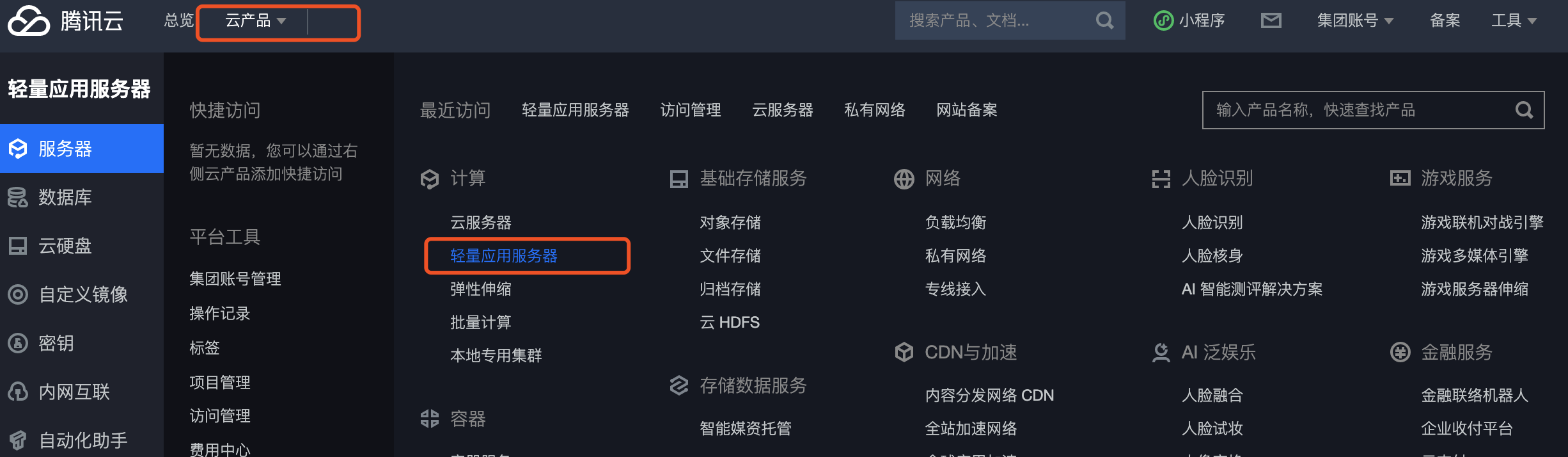
进入控制台,点击 ‘云产品’->‘轻量应用服务器’进入首页【购买之后默认好像进入首页-忘了】
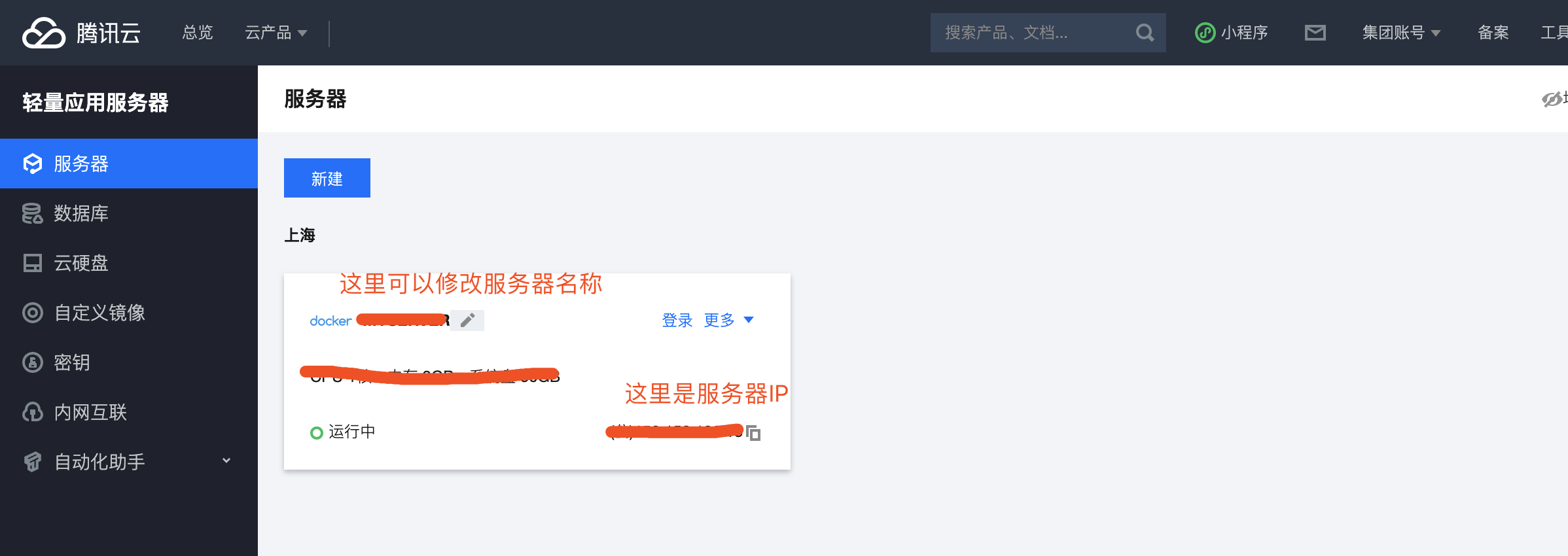
进入首页之后,点击侧边导航 ‘服务器’ ,可以看到当前你购买的服务器,如下图
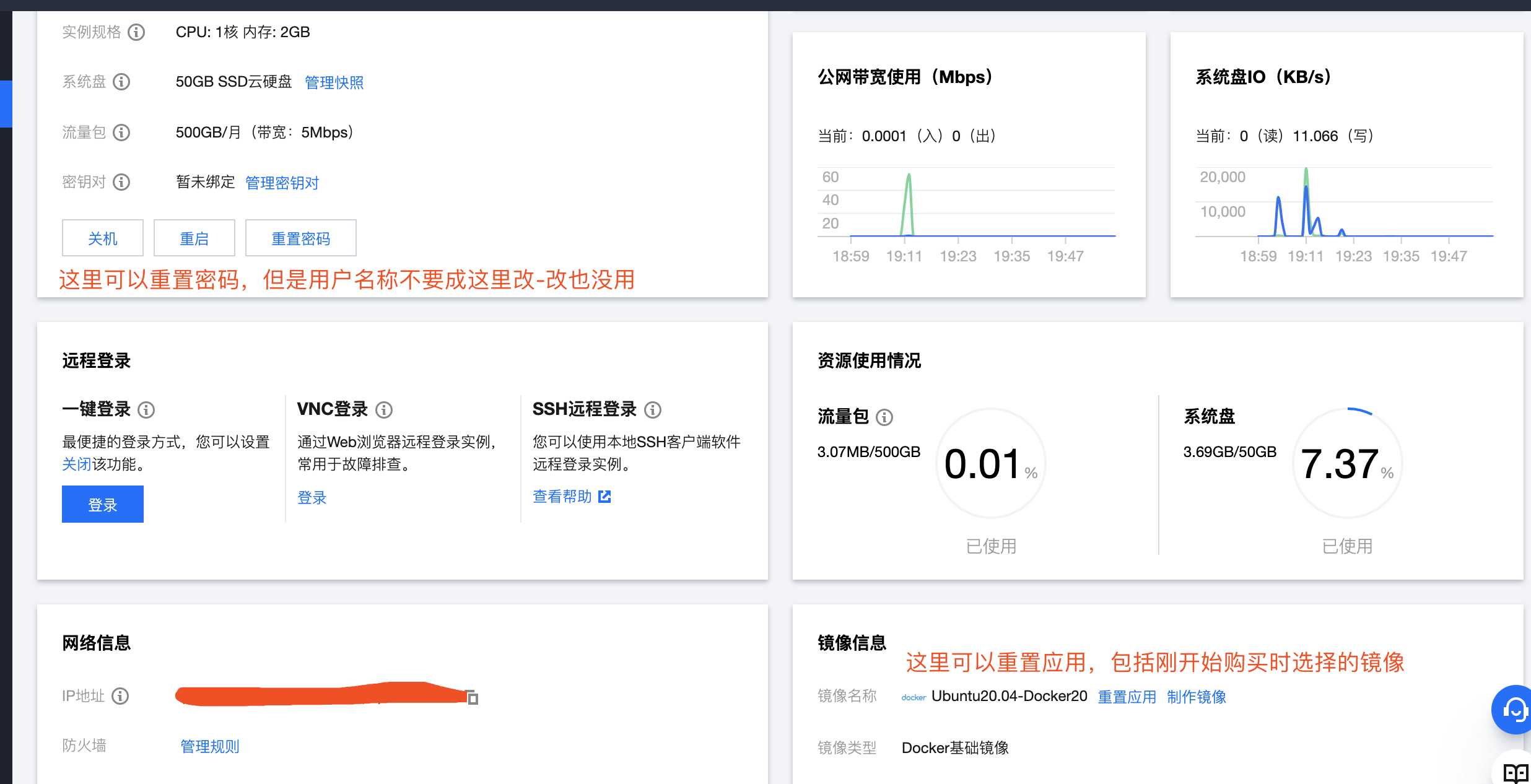
点击当前服务器,进入详情,可以看到详细信息。如下图:
二、下边介绍如何修改用户名
点击控制台中的‘登录’【或通过自己终端进入】
第一步:
1、点击控制台中的登录,也会打开终端(不是电脑本身的终端) 进入终端 输入 ssh -p 端口号【默认是22】用户名【默认是ubuntu】IP
2、通过自己终端进入,首先输入 sudo su 回车【获取管理员权限】之后输入同上命令
第二步:
完成第一步操作进入了服务器,然后输入 sudo vi /etc/ssh/sshd_config 显示如下图:
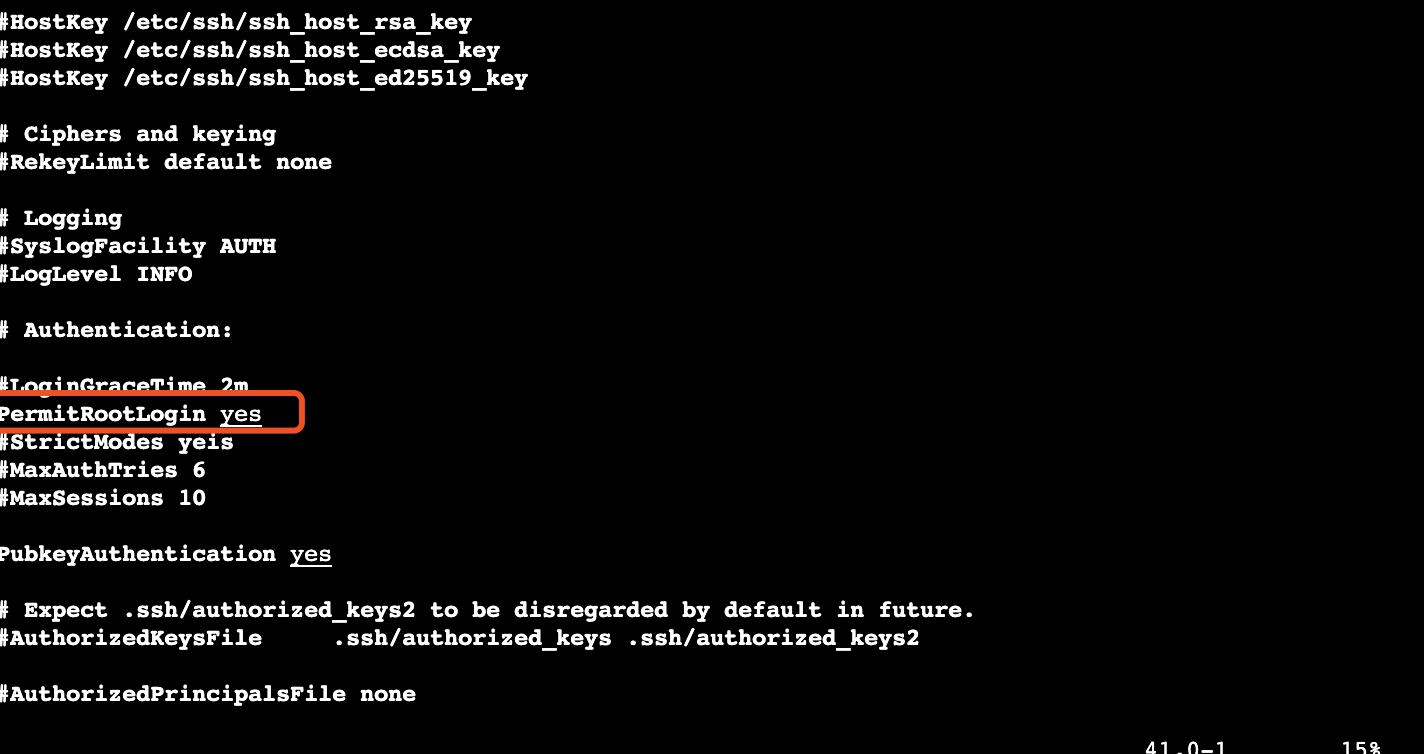
然后输入 i 进入可编辑状态,然后找到红色框标记的地方,将其改为 yes,并且将前边的#删掉【切记一定要删掉,否则不起作用】。操作完成按下esc键退出编辑状态,最后输入 :wq 回车保存。
注:
在第一步之后第二步之前,可以再次修改密码 输入 sudo passwd root 回车之后,输入新密码【这个密码一定要记住,后期登录使用——当然也可以重置密码】
建议取消这一步,让它保持和之前密码一致
第三步
在第二步完成之后,输入 sudo service ssh restart 重启服务,此时用户名就修改成功了
三、外部(电脑本身)终端无法连接服务器
当在上边内容(基本操作部分中提到的重置应用)如果重置了应用,此时外部终端在连接服务器的时候会报错,如下图:
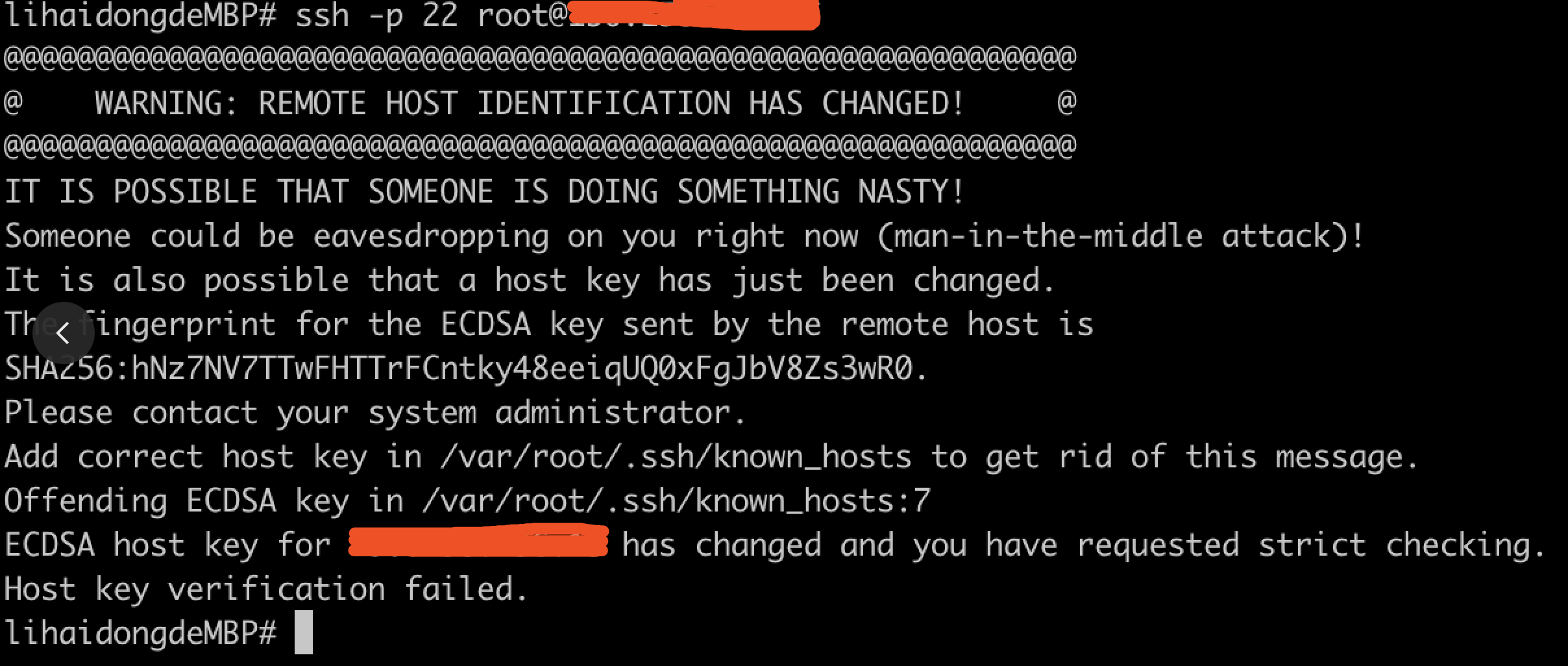
这是因为在重置应用之后,导致内部密钥对不上了,解决办法,在终端执行 ssh-keygen -R 服务器IP 回车,然后就可以重新链接了

 浙公网安备 33010602011771号