vim使用说明
1. 一般命令模式
1.1 移动光标
| 命令 |
意义 |
| 字母 h 或者向左箭头 |
光标向左移动一个字符 |
| 字母 j 或者向下箭头 |
光标向下移动一个字符 |
| 字母 k 或者向上箭头 |
光标向上移动一个字符 |
| 字母 l 或者向右箭头 |
光标向右移动一个字符 |
| [ctrl] + f |
屏幕向下翻动一页 |
| [ctrl] + b |
屏幕向上翻动一页 |
| 数字 0 或者[Home] |
移动到这一行最前面的字符处 |
| 字符 $ 或者[End] |
移动到这一行最后面的字符处 |
| 字母 G |
移动到文件的最后一行 |
| 字母 gg |
移动到文件的第一行 |
1.2 查找与替换
| 命令 |
意义 |
| /word |
向光标之下寻找"word"这个字符串 |
| 字母 n |
代表重复前一个查找的操作 |
| 字母 N |
代表反向重复前一个查找的操作 |
| 注:/word 配合字母 n 与 N 可以重复找到你需要的关键词 |
|
1.3 删除、复制与粘贴
| 命令 |
意义 |
| 字母 x |
在该行中向后删除一个字符 |
| nx |
n为数字,连续向后删除n个字符 |
| 字母 X |
在该行中向前删除一个字符 |
| 字母 dd |
删除(剪切)光标所在的一整行 |
| ndd |
删除(剪切)光标所在的向下n行 |
| 字母 yy |
复制光标所在的一整行 |
| nyy |
复制光标所在的向下n行 |
| 字母 p |
将已复制的数据在光标的下一行粘贴 |
| 字母 P |
将已复制的数据在光标的上一行粘贴 |
| 字母 u |
恢复前一个操作 |
| [ctrl] + r |
重复上一个操作 |
1.4 保存与退出
| 命令 |
意义 |
| :w |
将编辑的数据写入硬盘 |
| :w! |
强制将编辑的数据写入硬盘 |
| :q |
退出 |
| :q! |
修改过文件,不想保存时,强制退出 |
| :wq |
保存后退出 |
| :w! |
强制保存后退出 |
| :set nu |
显示行号 |
| :set nonu |
取消行号 |
2. 可视区块
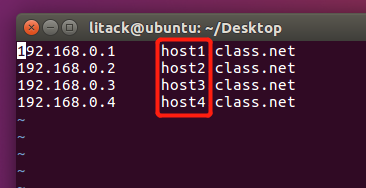
假设有下面这样一个内容排列整齐的文本文件,我想复制红色方框中的文字,这在传统图形化的编辑器中无法做到,但是vim可以。
![]()
- 使用vim打开该文件;
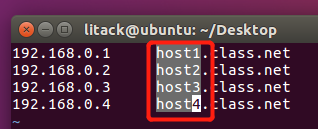
- 将光标移动到第一行的host的h上面,然后按下[ctrl] - v,左下角出现可视块字样;
- 将光标移到最底部,此时光标移动过的区域会反白,如下图所示:
![]()
- 此时按下y来进行复制,按下y后反白的区块就会消失不见;
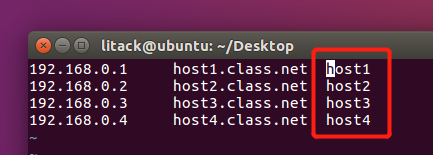
- 最后将光标移到第一行最右面,按下i进入编辑模式,按几下空格键,再按[ESC]键回到一般命令模式后,最后按下p键进行粘贴就完成了这个操作,结果如下图:
![]()
| 按键 |
可视区块按键的意义 |
| v |
字符选择 |
| V |
行选择 |
| [ctrl]+v |
矩形选择 |
| y |
将反白的地方进行复制 |
| d |
将反白的地方删掉 |
| p |
将刚刚复制的区块在光标处粘贴 |
3. 多文件编辑
我们可以使用多文件编辑方便的实现将一个文件中的部分内容粘贴到另一个文件中。使用vim接多个文件名同时打开多个文件:
vim 1.txt 2.txt 3.txt
打开后,可以在一般命令模式下使用以下按键进行多文件切换:
| 按键 |
意义 |
| :n |
编辑下一个文件 |
| :N |
编辑上一个文件 |
| :files |
列出目前这个vim开启的所有文件 |
4.多窗口功能
当文件非常大,看到后面的数据时相对比前面的数据需要向前翻页很麻烦,或者有两个需要对照着看的文件时可以使用vim的多窗口功能。


 浙公网安备 33010602011771号