
SpringBoot和Vue整合ECharts
一、Vue安装ECharts
npm i echarts -S
二、Vue整合ECharts
其实这个很简单
首先在vue中引入ECharts

2.然后我们直接去ECharts官网使用一些图形的代码,放到Home.vue中,所以Home.vue中的所有内容直接改成如下所示
例如这个折线图:
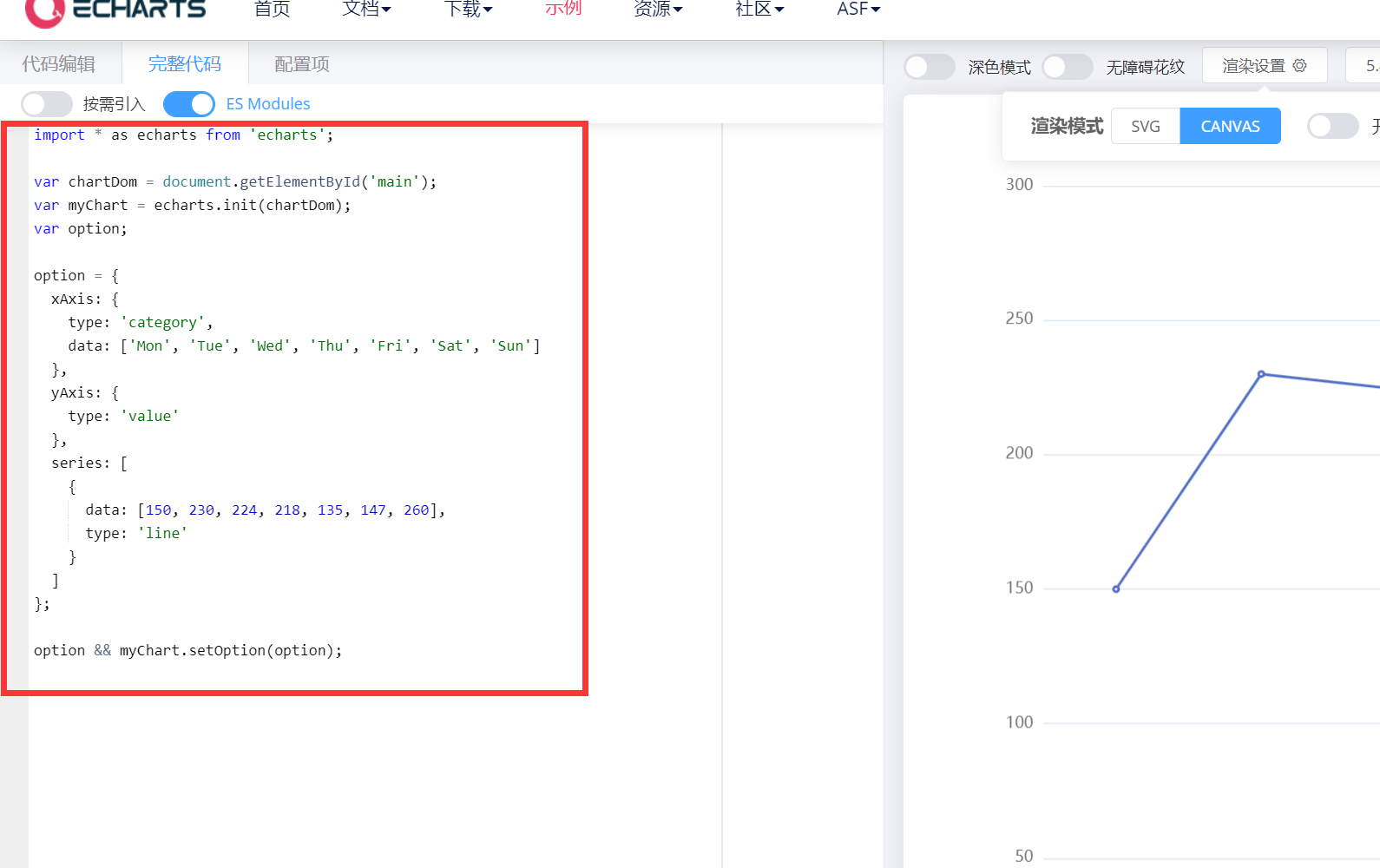
这需要在
<!--最外层要用一个div包裹这-->
<template>
    <div>
        <el-col :span="12">
            <div id="main" style="width: 500px;height: 400px"></div>
        </el-col>
    </div>
</template>
然后把这些代码复制到
<script></script>中就行了,注意这写复制来的代码要用
mounted() {//页面元素渲染之后在触发
}
这个包裹。
例如
<script>
    // 引入Echarts
    import * as echarts from 'echarts'

    export default {
        name: "Home",
        data() {
            return {}
        },
        // 页面元素渲染之后再触发
        mounted() {
            // 柱状折线图
            var option = {
                xAxis: {
                    type: 'category',
                    data: ['Mon', 'Tue', 'Wed', 'Thu', 'Fri', 'Sat', 'Sun']
                },
                yAxis: {
                    type: 'value'
                },
                series: [
                    {
                        data: [150, 230, 224, 218, 135, 147, 260],
                        type: 'line'
                    },
                    {
                        data: [150, 230, 224, 218, 135, 147, 260],
                        type: 'bar'
                    }
                ]
            };
            var chartDom = document.getElementById('main');
            var myChart = echarts.init(chartDom);
            myChart.setOption(option);
    }
</script>

<style scoped>

</style>
然后完整代码就是这样的
<template>
    <div>
        <el-col :span="12">
            <div id="main" style="width: 500px;height: 400px"></div>
        </el-col>

        <el-col :span="12">
            <div id="pie" style="width: 500px;height: 400px"></div>
        </el-col>
    </div>
</template>

<script>
    // 引入Echarts
    import * as echarts from 'echarts'

    export default {
        name: "Home",
        data() {
            return {}
        },
        // 页面元素渲染之后再触发
        mounted() {
            // 柱状折线图
            var option = {
                xAxis: {
                    type: 'category',
                    data: ['Mon', 'Tue', 'Wed', 'Thu', 'Fri', 'Sat', 'Sun']
                },
                yAxis: {
                    type: 'value'
                },
                series: [
                    {
                        data: [150, 230, 224, 218, 135, 147, 260],
                        type: 'line'
                    },
                    {
                        data: [150, 230, 224, 218, 135, 147, 260],
                        type: 'bar'
                    }
                ]
            };
            var chartDom = document.getElementById('main');
            var myChart = echarts.init(chartDom);
            myChart.setOption(option);

            // 饼图
            var pieOption = {
                title: {
                    text: 'Referer of a Website',
                    subtext: 'Fake Data',
                    left: 'center'
                },
                tooltip: {
                    trigger: 'item'
                },
                legend: {
                    orient: 'vertical',
                    left: 'left'
                },
                series: [
                    {
                        name: 'Access From',
                        type: 'pie',
                        radius: '50%',
                        data: [
                            {value: 1048, name: 'Search Engine'},
                            {value: 735, name: 'Direct'},
                            {value: 580, name: 'Email'},
                            {value: 484, name: 'Union Ads'},
                            {value: 300, name: 'Video Ads'}
                        ],
                        emphasis: {
                            itemStyle: {
                                shadowBlur: 10,
                                shadowOffsetX: 0,
                                shadowColor: 'rgba(0, 0, 0, 0.5)'
                            }
                        }
                    }
                ]
            };
            var pieDom = document.getElementById('pie');
            var pieChart = echarts.init(pieDom);
            pieChart.setOption(pieOption);
        }
    }
</script>

<style scoped>

</style>
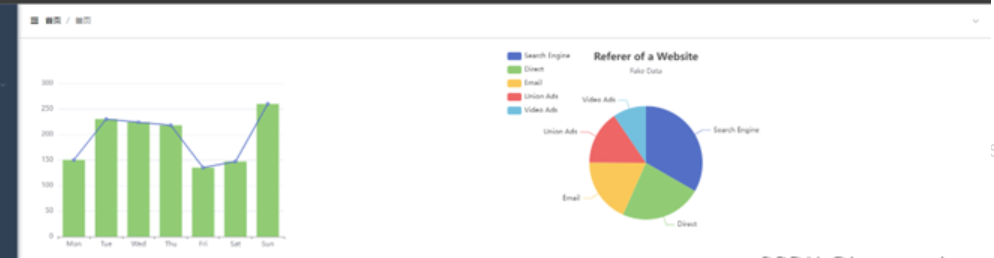
运行出来是这样的:
三、后台实现ECharts数据传输接口
在网站上复制的数据是写死的,这样不适合我们网站,为了动态展示数据,要从后台获取数据,首先在此目录下新建EchartsController.java
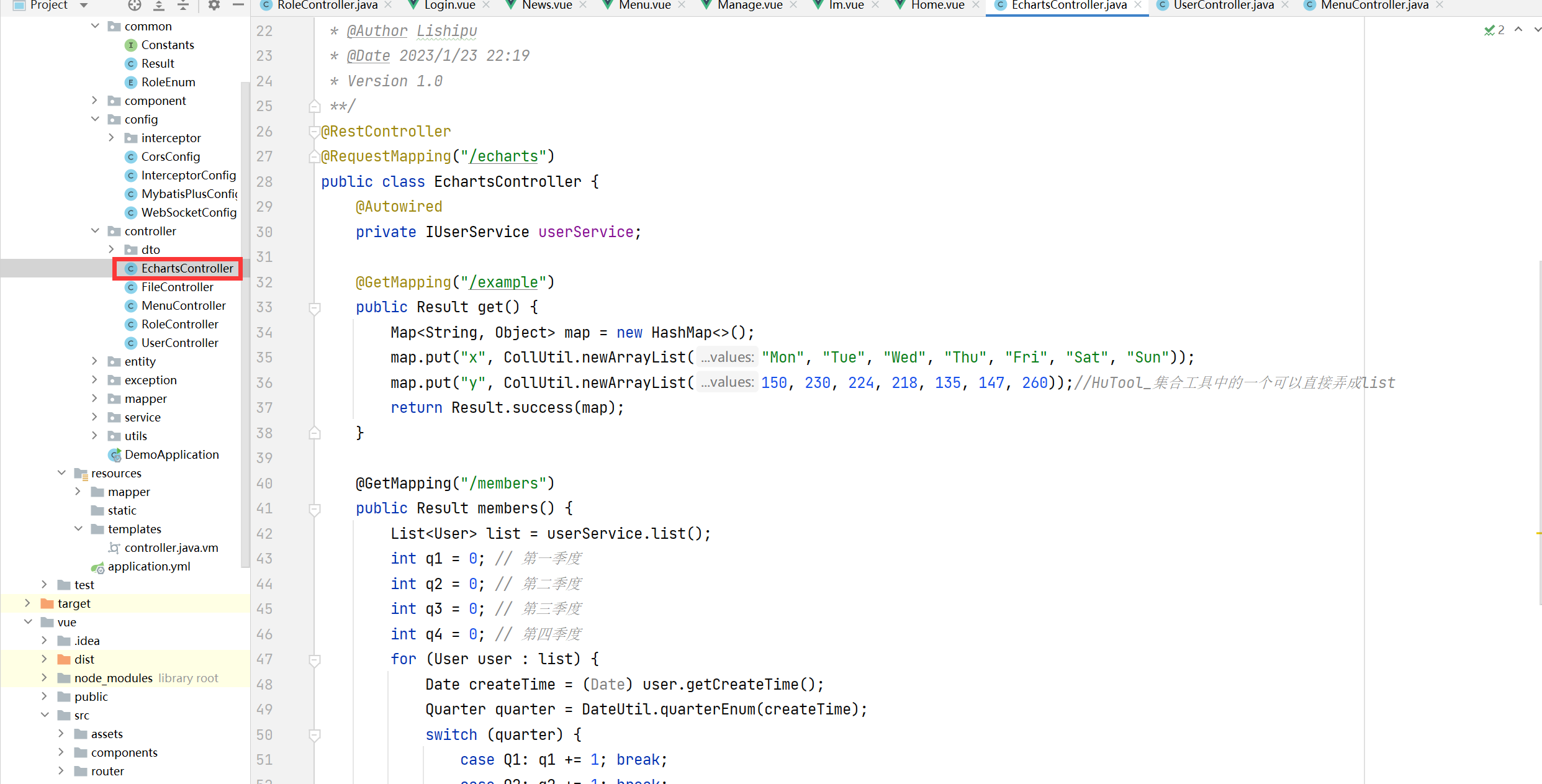
然后看这个例子:
后端先写一个接口:
@GetMapping("/example")
    public Result get() {
        Map<String, Object> map = new HashMap<>();
        map.put("x", CollUtil.newArrayList("Mon", "Tue", "Wed", "Thu", "Fri", "Sat", "Sun"));
        map.put("y", CollUtil.newArrayList(150, 230, 224, 218, 135, 147, 260));//HuTool_集合工具中的一个可以直接弄成list
        return Result.success(map);
    }

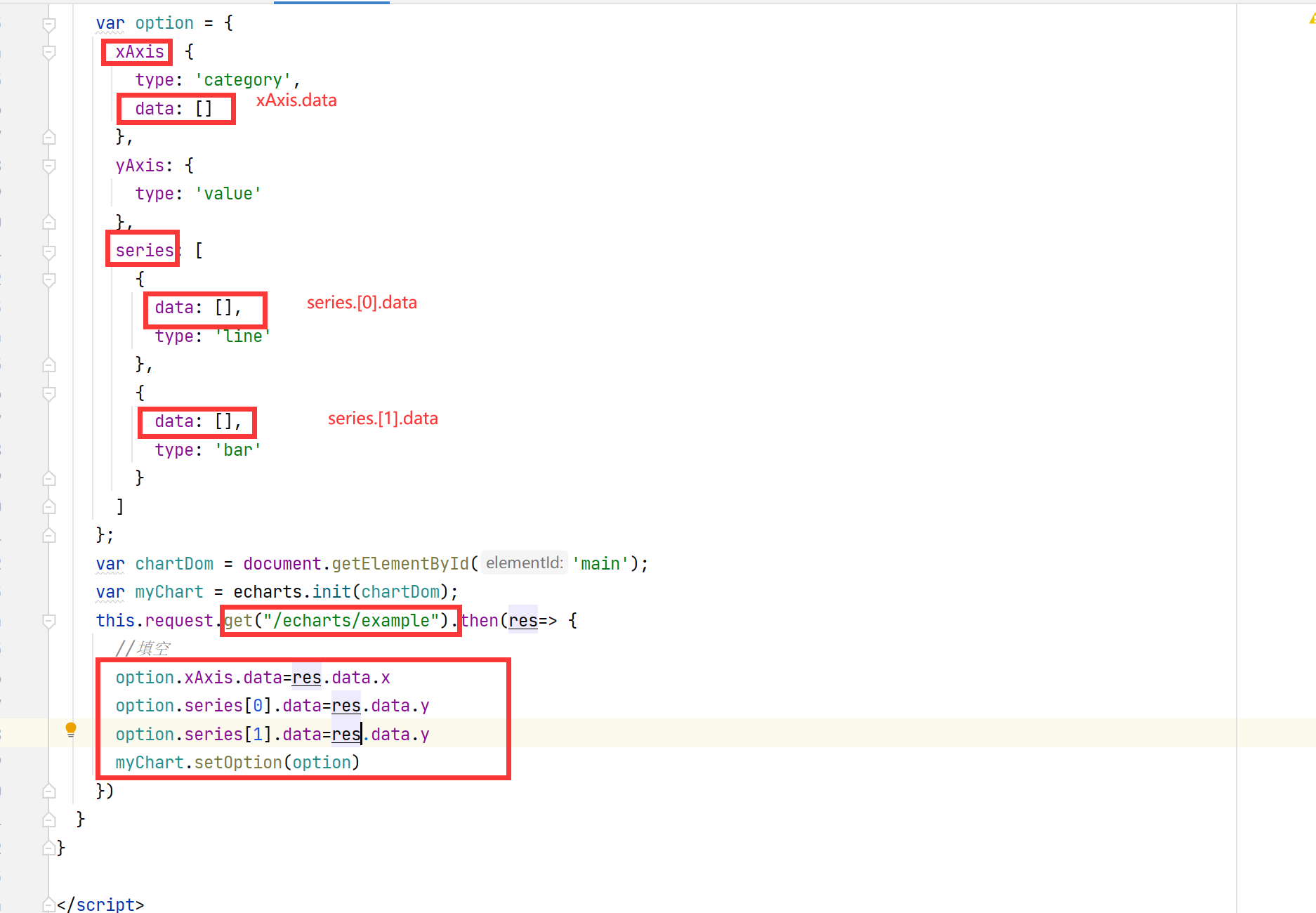
然后就是在前端填空了
在来看这个饼图,
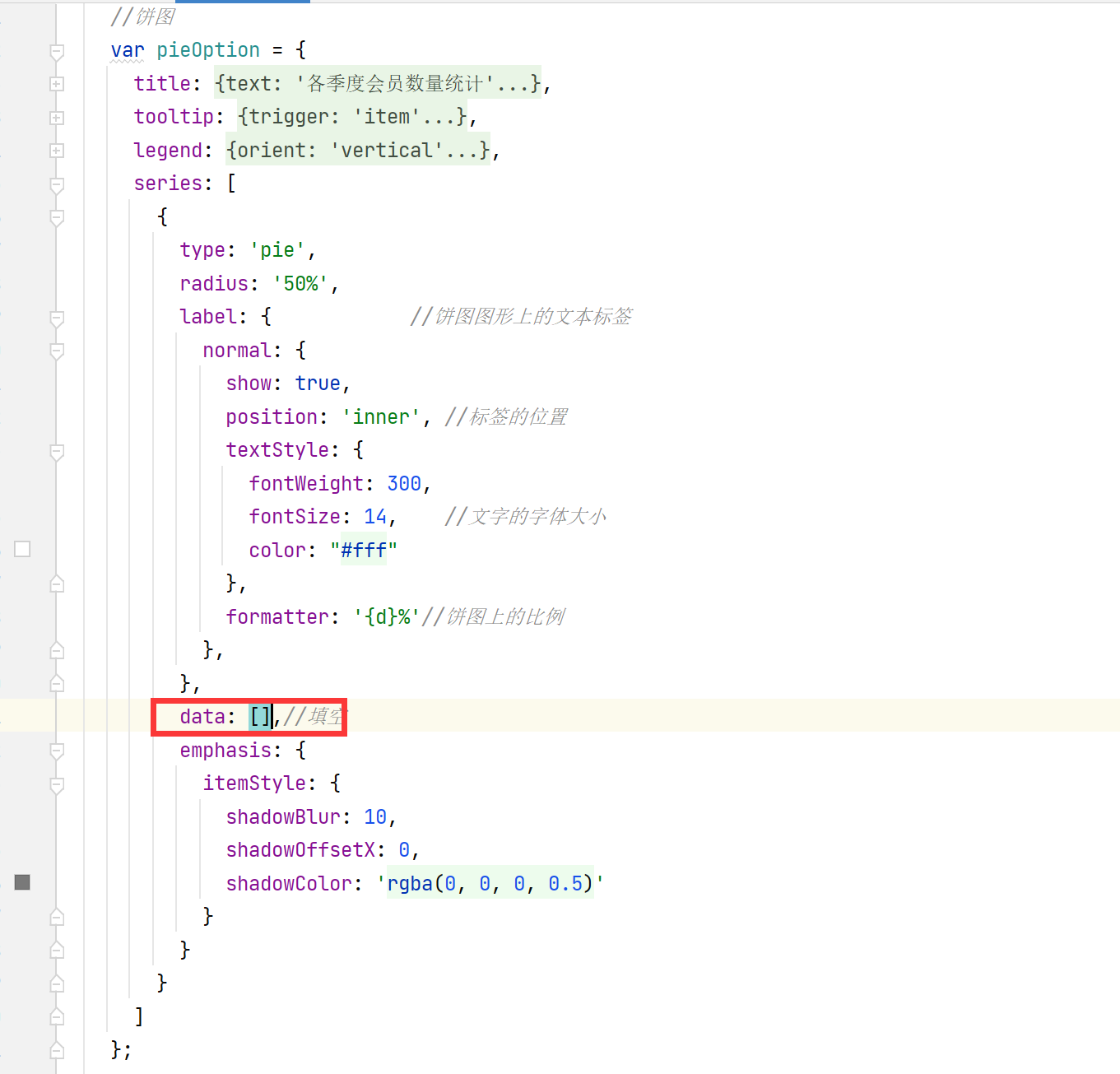
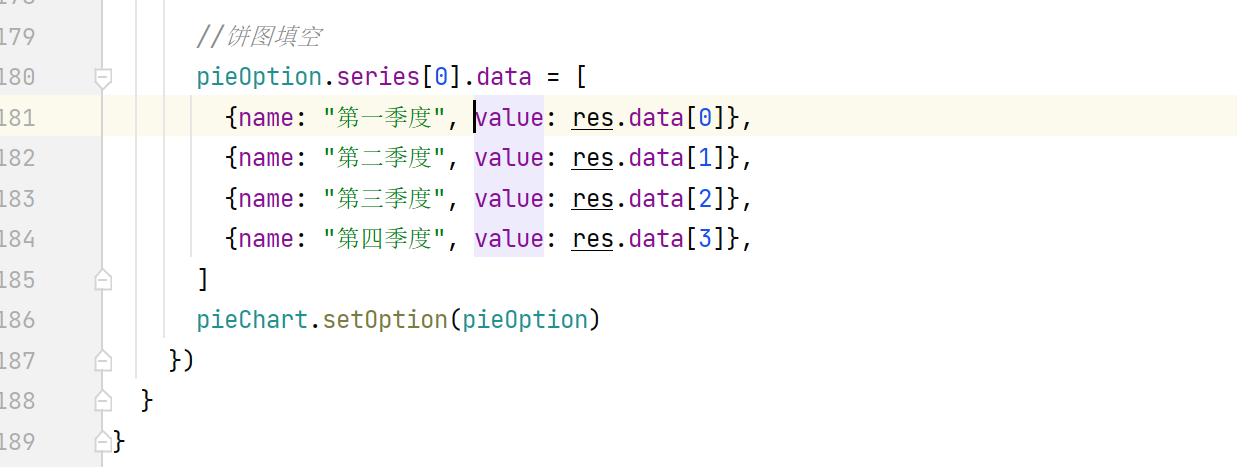
然后这饼图的后端是调用了数据库:
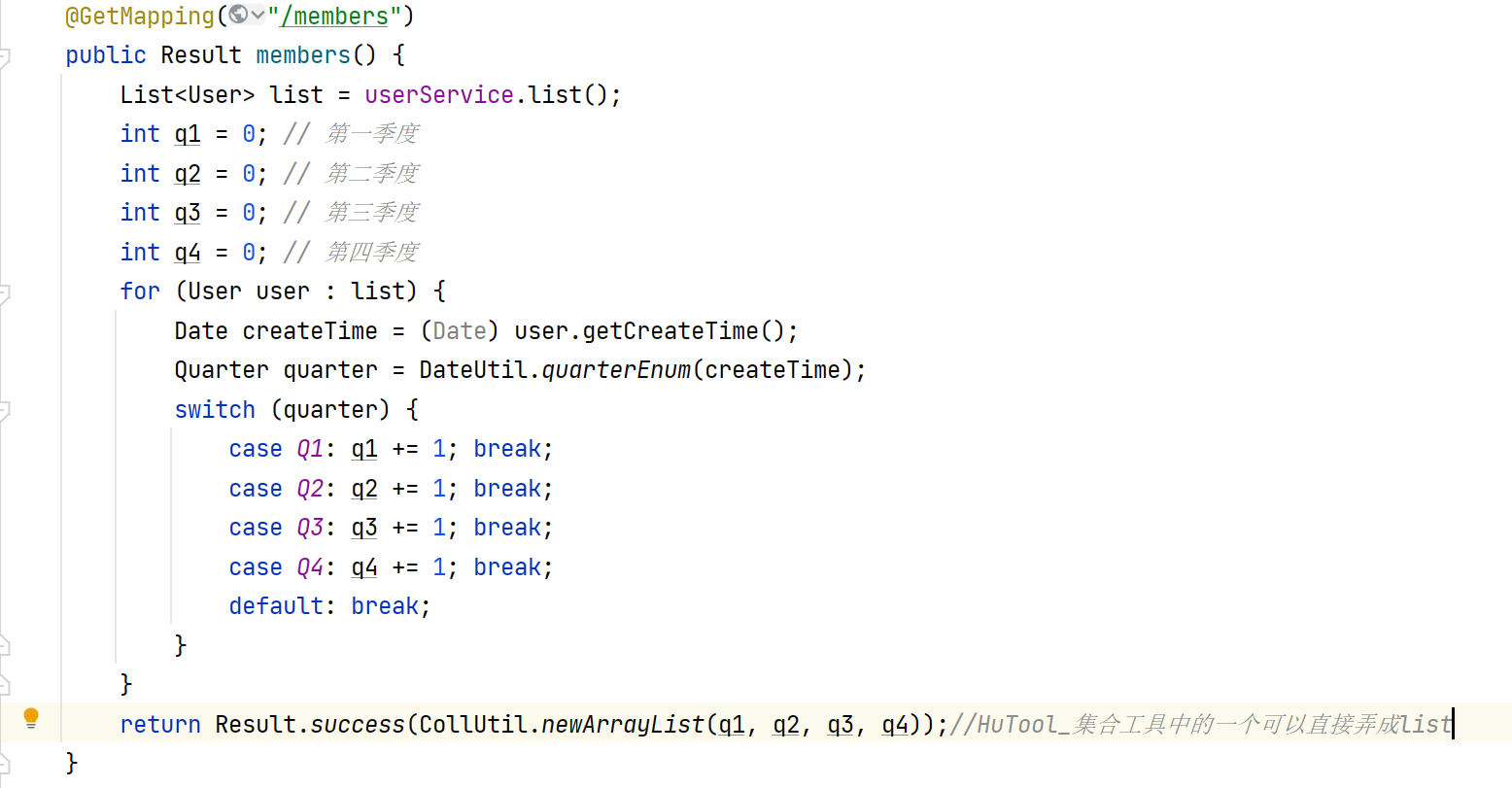
其中这个quarterEnum是计算某个日期属于那个季度的
然后总的代码就是可以研究一下


<template>
  <div>
<!--    gutter是这四个的间距,margin-bottom是距离下面的间距-->
    <el-row :gutter="10" style="margin-bottom: 60px">
      <el-col :span="6">
        <el-card style="color: #409EFF">
          <div><i class="el-icon-user-solid" /> 用户总数</div>
          <div style="padding: 10px 0; text-align: center; font-weight: bold">
            100
          </div>
        </el-card>
      </el-col>
      <el-col :span="6">
        <el-card style="color: #F56C6C">
          <div><i class="el-icon-money" /> 销售总量</div>
          <div style="padding: 10px 0; text-align: center; font-weight: bold">
            ¥ 1000000
          </div>
        </el-card>
      </el-col>
      <el-col :span="6">
        <el-card style="color: #67C23A">
          <div><i class="el-icon-bank-card" /> 收益总额</div>
          <div style="padding: 10px 0; text-align: center; font-weight: bold">
            ¥ 300000
          </div>
        </el-card>
      </el-col>
      <el-col :span="6">
        <el-card style="color: #E6A23C">
          <div><i class="el-icon-s-shop" /> 门店总数</div>
          <div style="padding: 10px 0; text-align: center; font-weight: bold">
            20
          </div>
        </el-card>
      </el-col>
    </el-row>


    <el-row>
      <el-col :span="12">
        <div id="main" style="width: 500px; height: 450px"></div><!--最外层要用一个div包裹这-->
      </el-col>

      <el-col :span="12">
        <div id="pie" style="width: 500px; height: 400px"></div>
      </el-col>
    </el-row>

  </div>
</template>

<script>
import * as echarts from 'echarts'
export default {
  name: "Home",
  data(){
    return {

    }
  },
  mounted() {//页面元素渲染之后在触发
    //柱状图加折线图
    var option = {
      title: {
        text: '各季度会员数量统计',
        subtext: '趋势图',
        left: 'center'
      },
      tooltip: {
        trigger: 'item'
      },
      legend: {
        orient: 'vertical',
        left: 'left'
      },
      xAxis: {
        type: 'category',
        //下面的数据要从后台穿过来
        //data: ['Mon', 'Tue', 'Wed', 'Thu', 'Fri', 'Sat', 'Sun']
        data:["第一季度", "第二季度", "第三季度", "第四季度"]
      },
      yAxis: {
        type: 'value'
      },
      series: [
        {//折线图
          //下面的数据要从后台穿过来
          //data: [150, 230, 224, 218, 135, 147, 260],
          name:"星巴克",
          data:[],
          type: 'bar'
        },
        {//柱状图
          //下面的数据要从后台穿过来
          //data: [150, 230, 224, 218, 135, 147, 260],
          name:"星巴克",
          data:[],
          type: 'line'
        },
        {//折线图
          //下面的数据要从后台穿过来
          //data: [150, 230, 224, 218, 135, 147, 260],
          name:"瑞幸咖啡",
          data:[],
          type: 'bar'
        },
        {//柱状图
          //下面的数据要从后台穿过来
          //data: [150, 230, 224, 218, 135, 147, 260],
          name:"瑞幸咖啡",
          data:[],
          type: 'line'
        }
      ]
    };


    //饼图
    var pieOption = {
      title: {
        text: '各季度会员数量统计',
        subtext: '比例图',
        left: 'center'
      },
      tooltip: {
        trigger: 'item'
      },
      legend: {
        orient: 'vertical',
        left: 'left'
      },
      series: [
        {
          type: 'pie',
          radius: '50%',
          label: {            //饼图图形上的文本标签
            normal: {
              show: true,
              position: 'inner', //标签的位置
              textStyle: {
                fontWeight: 300,
                fontSize: 14,    //文字的字体大小
                color: "#fff"
              },
              formatter: '{d}%'//饼图上的比例
            },
          },
          data: [],//填空
          emphasis: {
            itemStyle: {
              shadowBlur: 10,
              shadowOffsetX: 0,
              shadowColor: 'rgba(0, 0, 0, 0.5)'
            }
          }
        }
      ]
    };

    //柱状图加折线图
    var chartDom = document.getElementById('main');
    var myChart = echarts.init(chartDom);
    //饼图
    var pieDom = document.getElementById('pie');
    var pieChart = echarts.init(pieDom);
    this.request.get("/echarts/members").then(res=>{
      //填空
     // option.xAxis.data=res.data.x
      option.series[0].data=res.data
      option.series[1].data=res.data
      option.series[2].data=[3,4,5,6]
      option.series[3].data=[3,4,5,6]
      //数据准备完成之后在set
      myChart.setOption(option)

      //饼图填空
      pieOption.series[0].data = [
        {name: "第一季度", value: res.data[0]},
        {name: "第二季度", value: res.data[1]},
        {name: "第三季度", value: res.data[2]},
        {name: "第四季度", value: res.data[3]},
      ]
      pieChart.setOption(pieOption)
    })
  }
}
</script>

<style scoped>

</style>
package com.xxxx.demo.controller;

import cn.hutool.core.collection.CollUtil;
import cn.hutool.core.date.DateUtil;
import cn.hutool.core.date.Quarter;
import com.xxxx.demo.common.Result;
import com.xxxx.demo.entity.User;
import com.xxxx.demo.service.IUserService;
import org.springframework.beans.factory.annotation.Autowired;
import org.springframework.web.bind.annotation.GetMapping;
import org.springframework.web.bind.annotation.RequestMapping;
import org.springframework.web.bind.annotation.RestController;

import java.util.HashMap;
import java.util.Date;
import java.util.List;
import java.util.Map;

/**
 * @ClassName EchartsController
 * @Description springboot整合echart
 * @Author Lishipu
 * @Date 2023/1/23 22:19
 * Version 1.0
 **/
@RestController
@RequestMapping("/echarts")
public class EchartsController {
    @Autowired
    private IUserService userService;

    @GetMapping("/example")
    public Result get() {
        Map<String, Object> map = new HashMap<>();
        map.put("x", CollUtil.newArrayList("Mon", "Tue", "Wed", "Thu", "Fri", "Sat", "Sun"));
        map.put("y", CollUtil.newArrayList(150, 230, 224, 218, 135, 147, 260));//HuTool_集合工具中的一个可以直接弄成list
        return Result.success(map);
    }

    @GetMapping("/members")
    public Result members() {
        List<User> list = userService.list();
        int q1 = 0; // 第一季度
        int q2 = 0; // 第二季度
        int q3 = 0; // 第三季度
        int q4 = 0; // 第四季度
        for (User user : list) {
            Date createTime = (Date) user.getCreateTime();
            Quarter quarter = DateUtil.quarterEnum(createTime);
            switch (quarter) {
                case Q1: q1 += 1; break;
                case Q2: q2 += 1; break;
                case Q3: q3 += 1; break;
                case Q4: q4 += 1; break;
                default: break;
            }
        }
        return Result.success(CollUtil.newArrayList(q1, q2, q3, q4));//HuTool_集合工具中的一个可以直接弄成list
    }
}

 浙公网安备 33010602011771号