
CUDA编程环境安装即测试

由于近期需要使用cuda对一套cpp算法进行加速,这套算法主要涉及到了大图像的卷积、求逆等矩阵运算。所以使用cuda对算法进行加速。在这简单记录下cuda安装过程。
CUDA支持
首先查看自己的GPU是否支持cuda编程,在这里查看。一般都是可以的。
然后打开NVIDA控制面板,右键就可以看到,一般有NVIDA独立显卡的都有安装的。
点击帮助--->系统信息--->组件:NVCUDA.DLL后面就有显示支持的CUDA版本(最高)。
CUDA下载
点击这里下载自己想要的CUDA版本,自动跳最新的CUDA版本,往下拉,资源--->CUDA早期版本档案就可以选择了。我这在win10装了CUDA8.0,选取local本地安装。【我选择cuda8主要是因为实验室的服务器已经安装好了cuda8,方便后续工程迁移。】
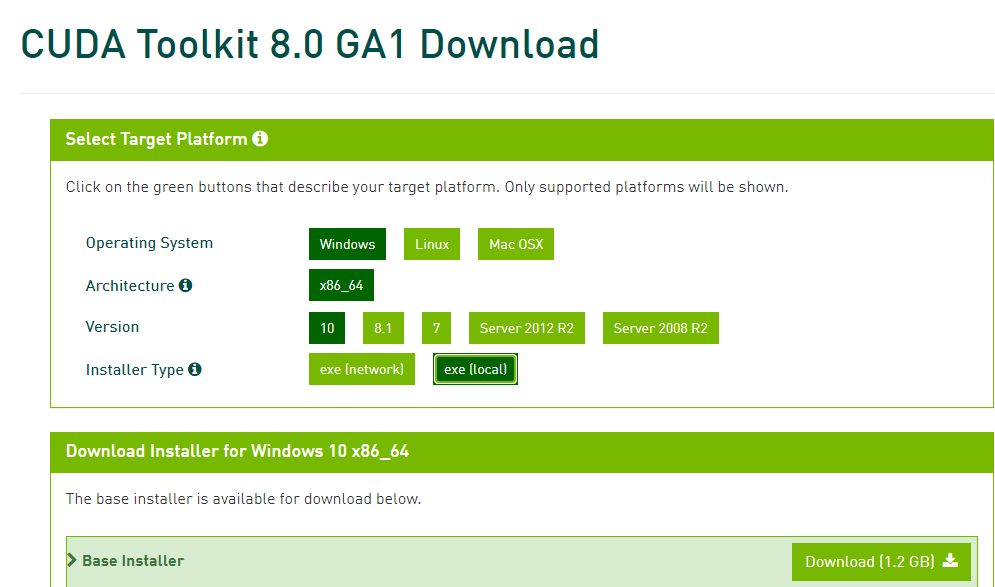
安装过程比较简单,默认下一步就行。
配置环境变量
这两个默认有:

然后配置:
CUDA_SDK_PATH = C:\ProgramData\NVIDIA Corporation\CUDA Samples\v8.0 //这个选择自己的版本
CUDA_LIB_PATH = %CUDA_PATH%\lib\x64
CUDA_BIN_PATH = %CUDA_PATH%\bin
CUDA_SDK_BIN_PATH = %CUDA_SDK_PATH%\bin\win64
CUDA_SDK_LIB_PATH = %CUDA_SDK_PATH%\common\lib\x64
测试安装成功与否
在dos界面切换到路径,C:\Program Files\NVIDIA GPU Computing Toolkit\CUDA\v8.0\extras\demo_suite,执行deviceQuery.exe和bandwidthTest.exe
每次结果都是:Result = PASS就安装成功了。

 浙公网安备 33010602011771号