一、打开桌面上的Keil uVision4软件,
![]()
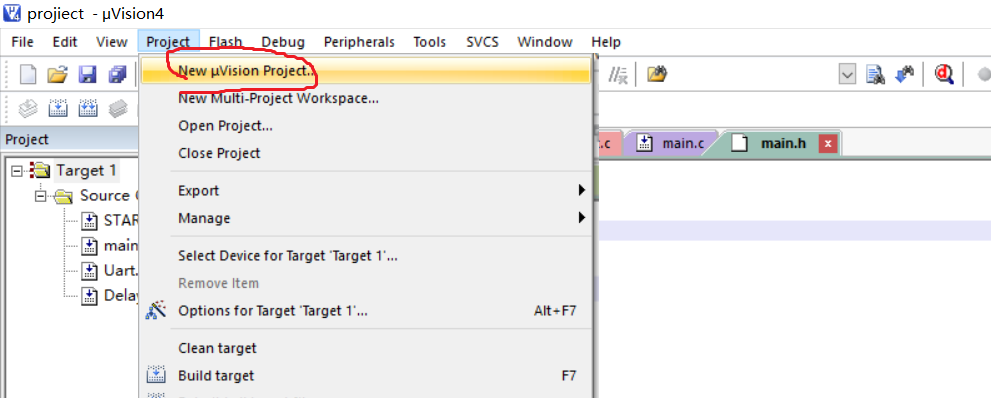
二、点击【Project】下的 【New uVision Project..】
![]()
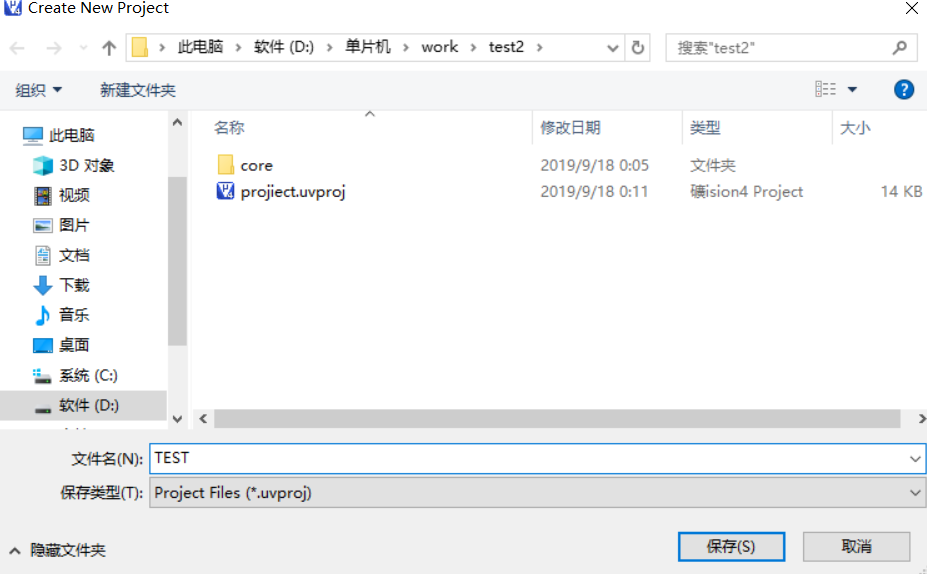
三、输入工程名,点击【保存】
![]()
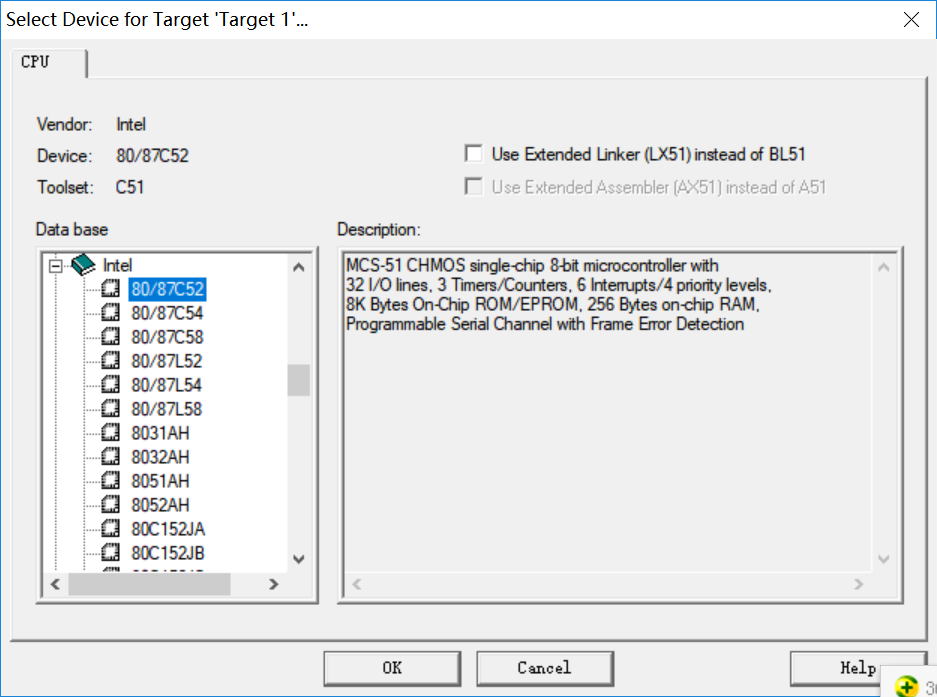
四、找到【Inter】下的【80/87C52】点击【OK】
![]()
五、点击【是】
![]()
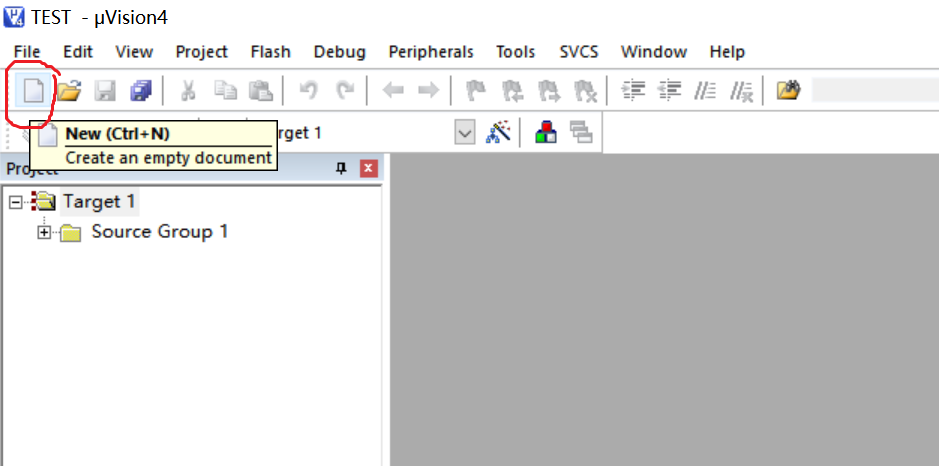
六、点击下图的中红圈中的图标,创建俩个Text文件
![]()
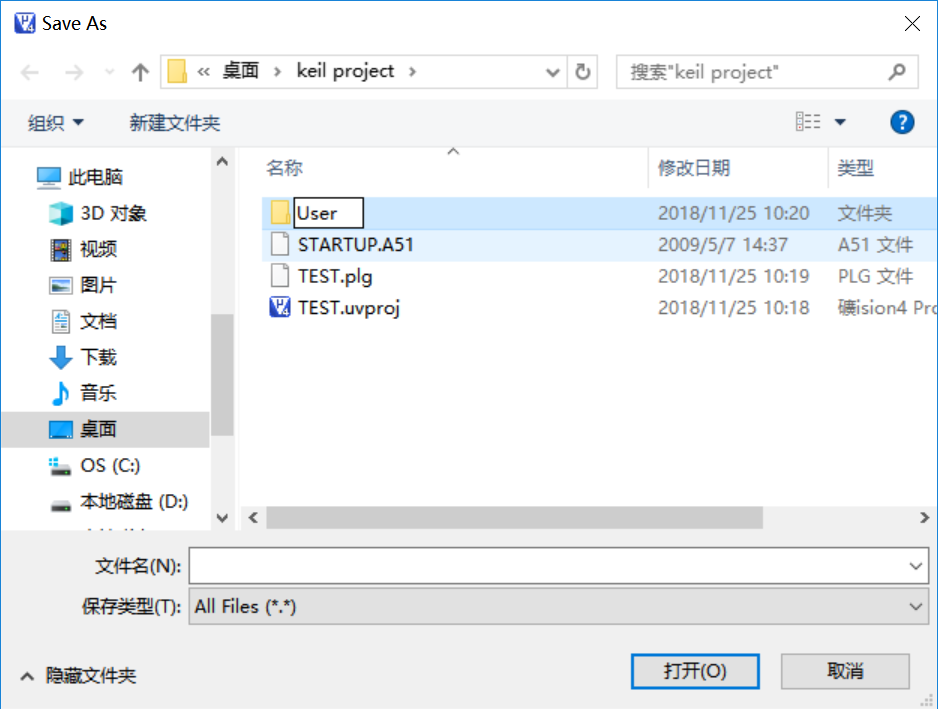
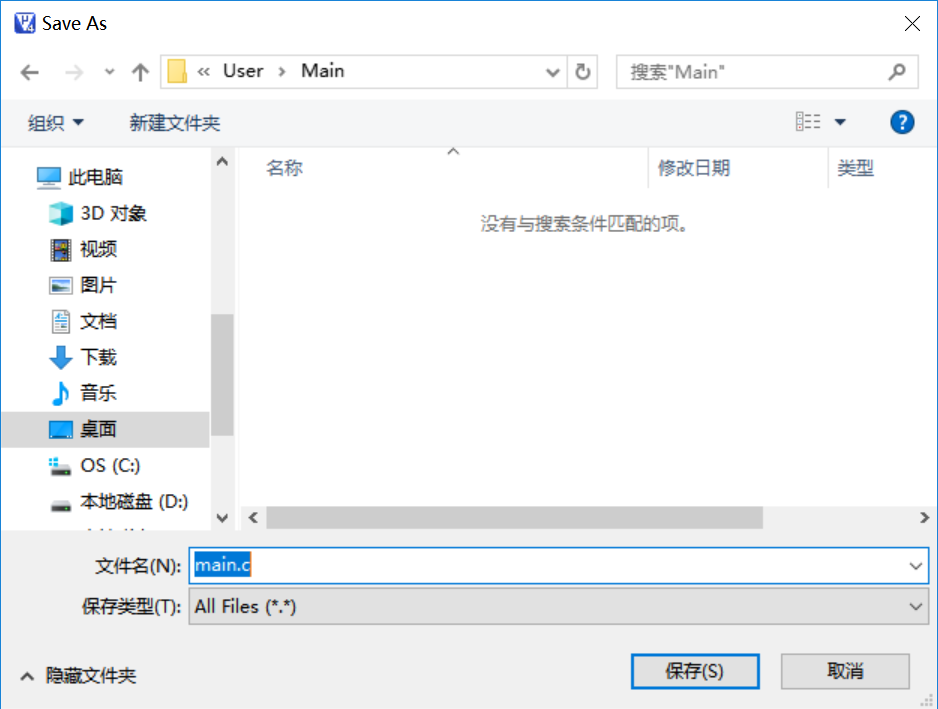
七、点击保存(ctrl+alt+s),在项目文件夹中创建一个User文件夹,在User文件夹中再创建一个Main文件夹,在Main文件夹中,将其中一个Text文件保存进去,并命名为main.c
![]()
![]()
![]()
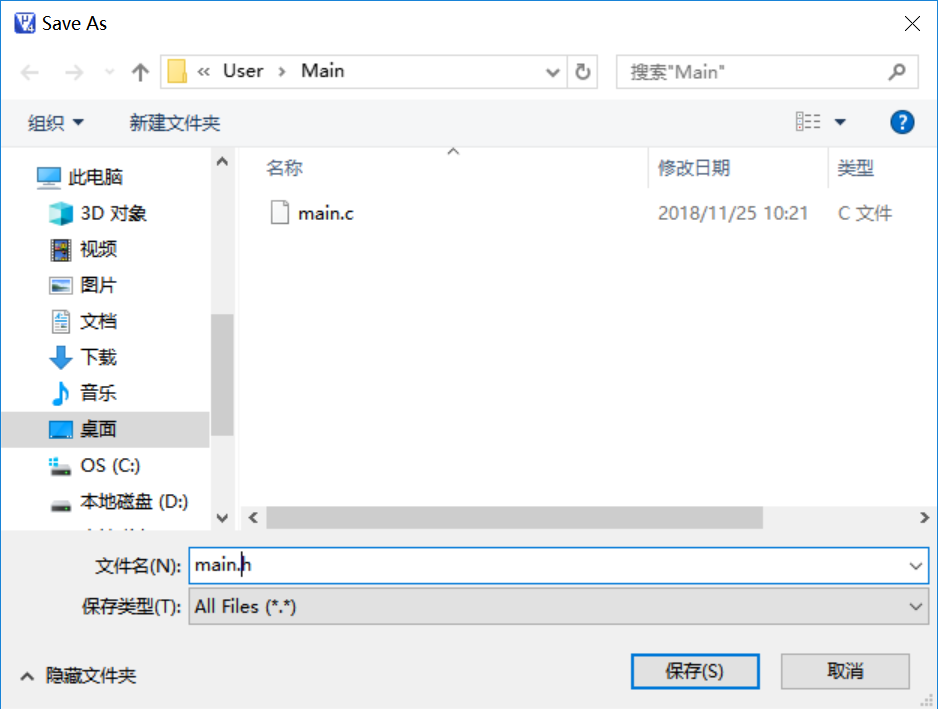
同理,另一个Text文件命名为main.h并保存在Main文件夹中
![]()
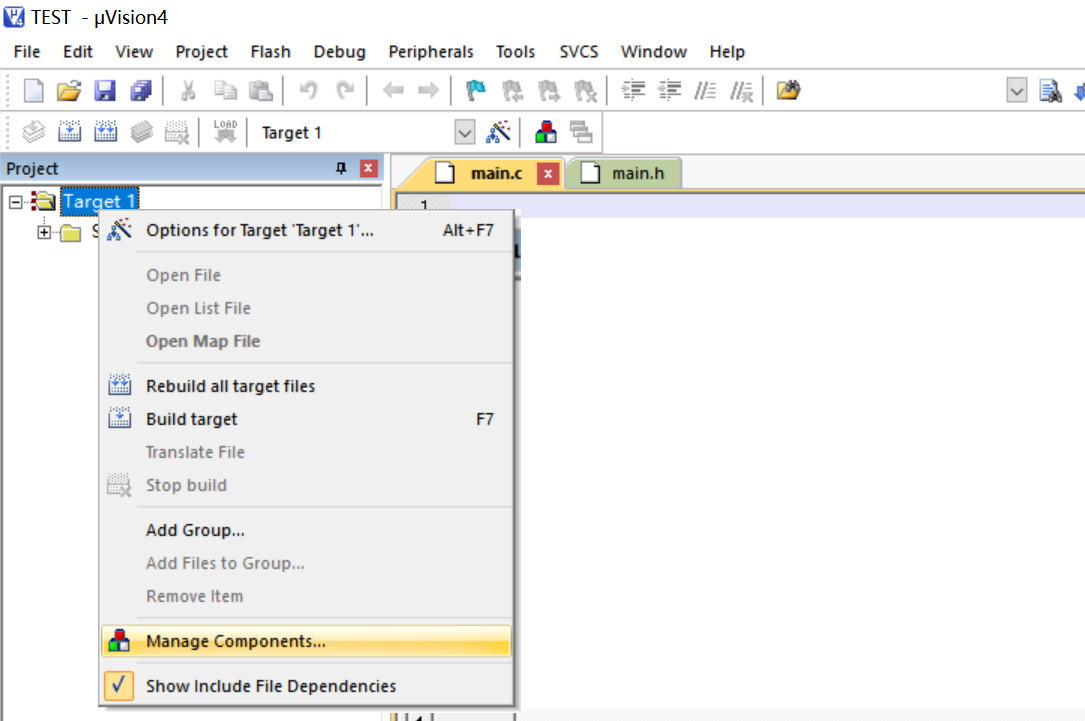
八、鼠标右键点击【Target1】,点击【Manage Components】
![]()
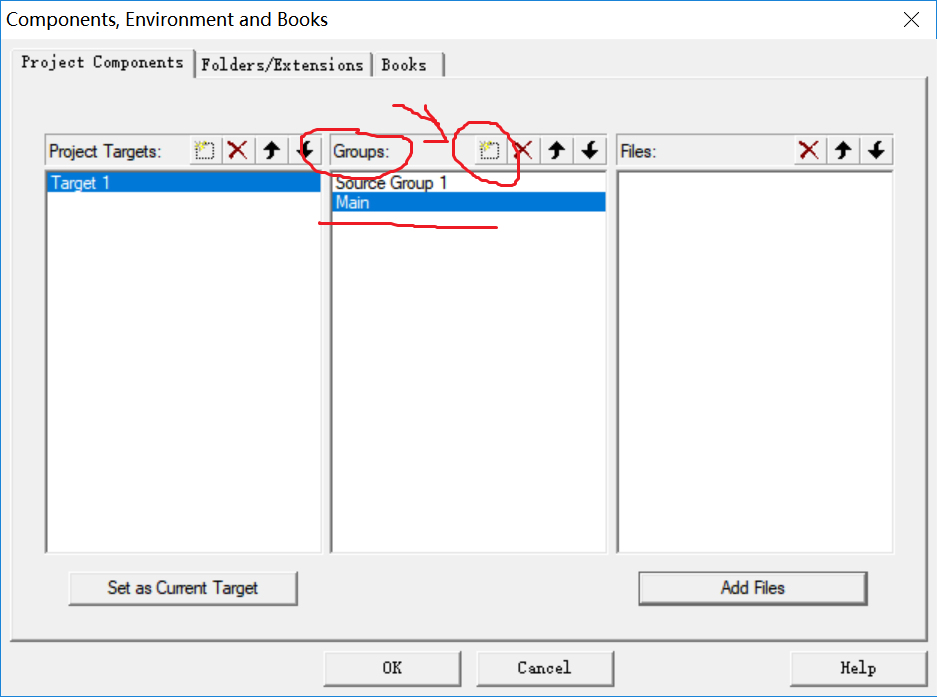
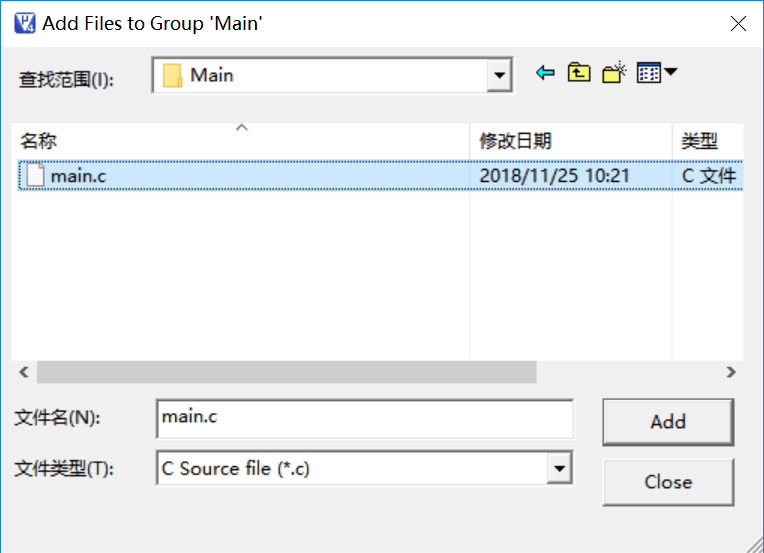
九、点击红圈内【Group:】箭头的虚线框创建,命名为Main,点击右下角的【Add Files】将main.c添加上去
![]()
![]()
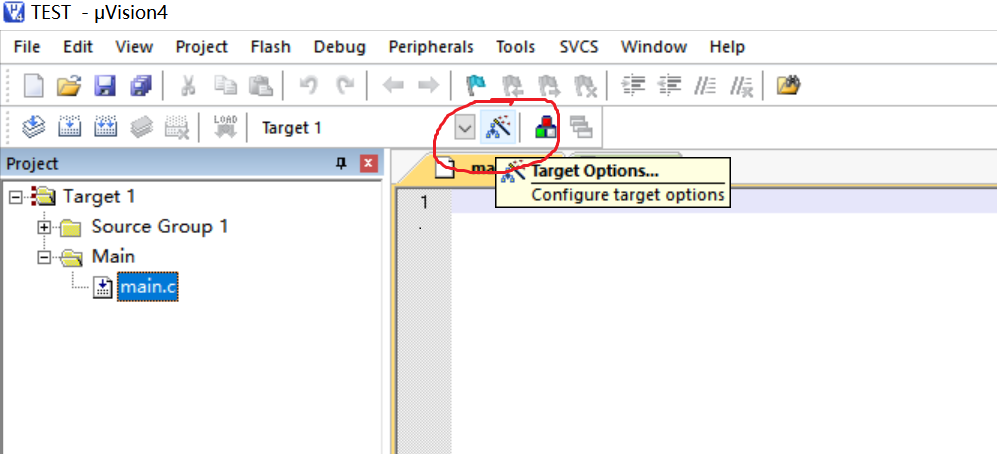
可见左边Project框,main.c已经添加上去了
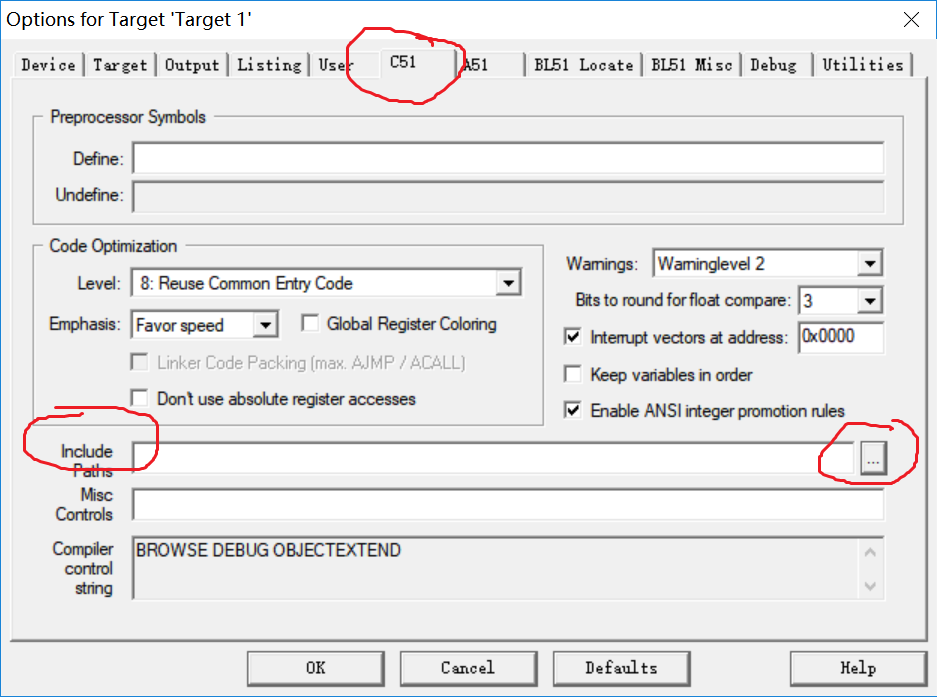
十、点击红圈内【Target option】,点击【C51】,点击【Include Path】
![]()
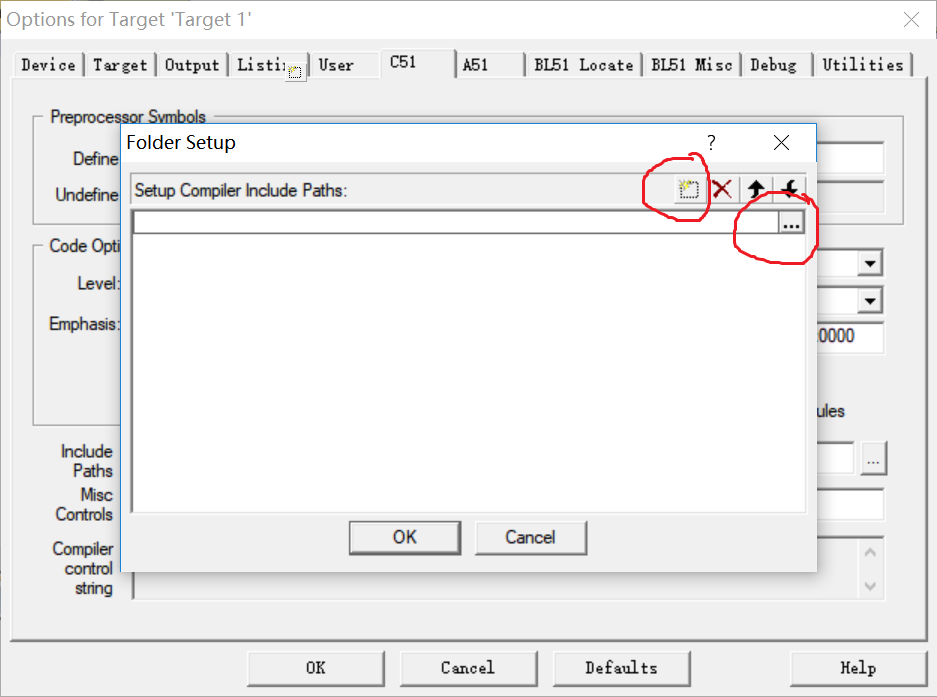
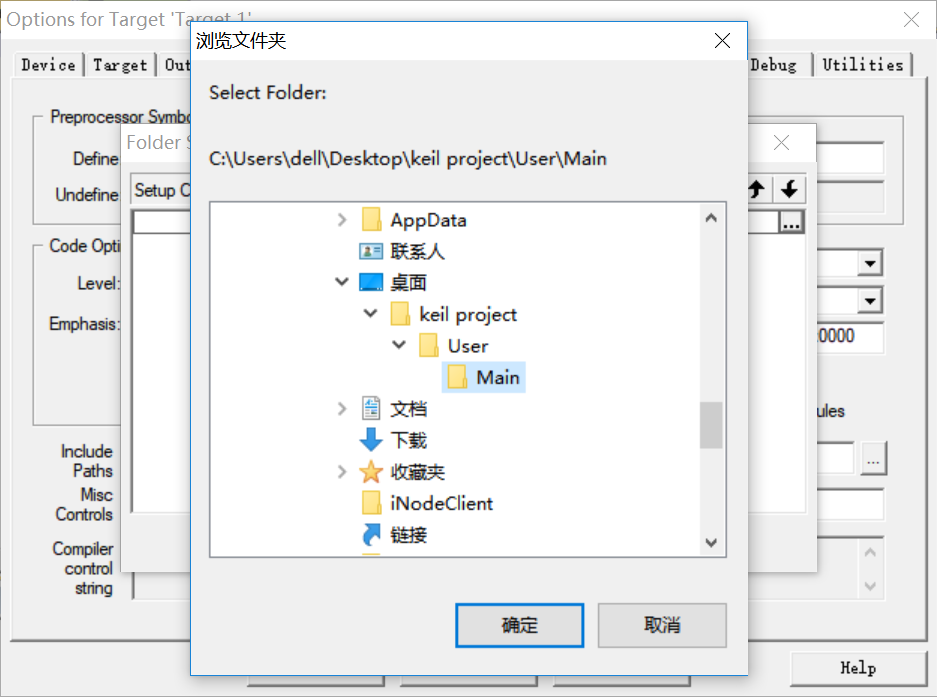
十一、点击红圈内的虚线框,将Main文件夹添加进去,点击【OK】
![]()
![]()
![]()
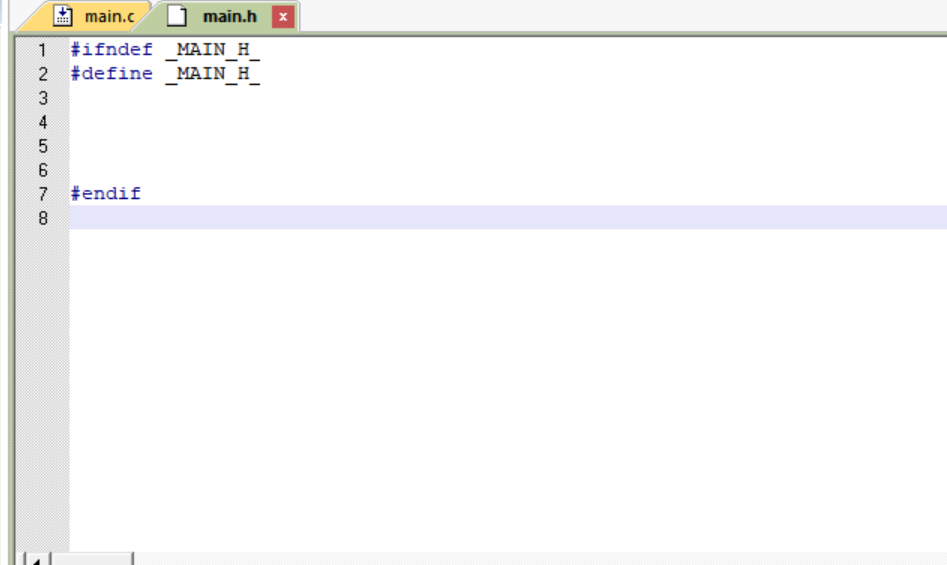
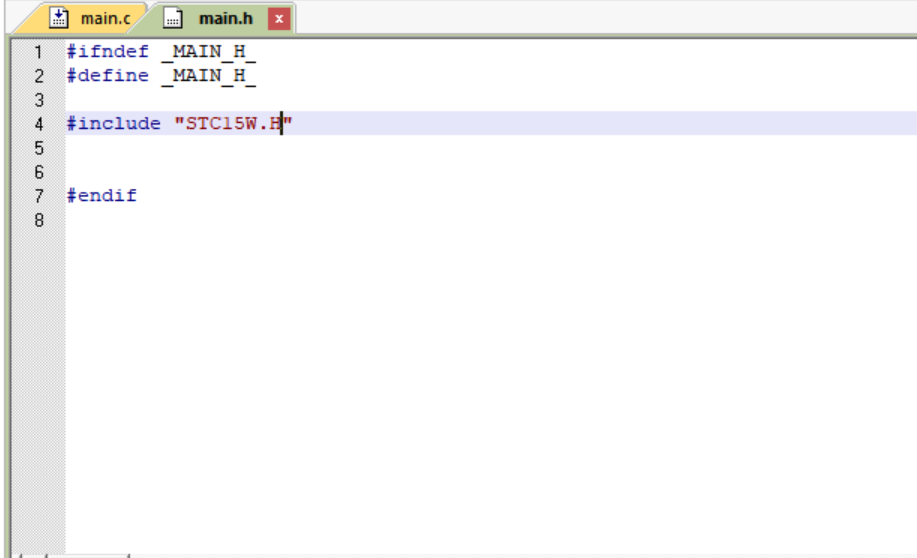
十二、在main.h添加下图代码
![]()
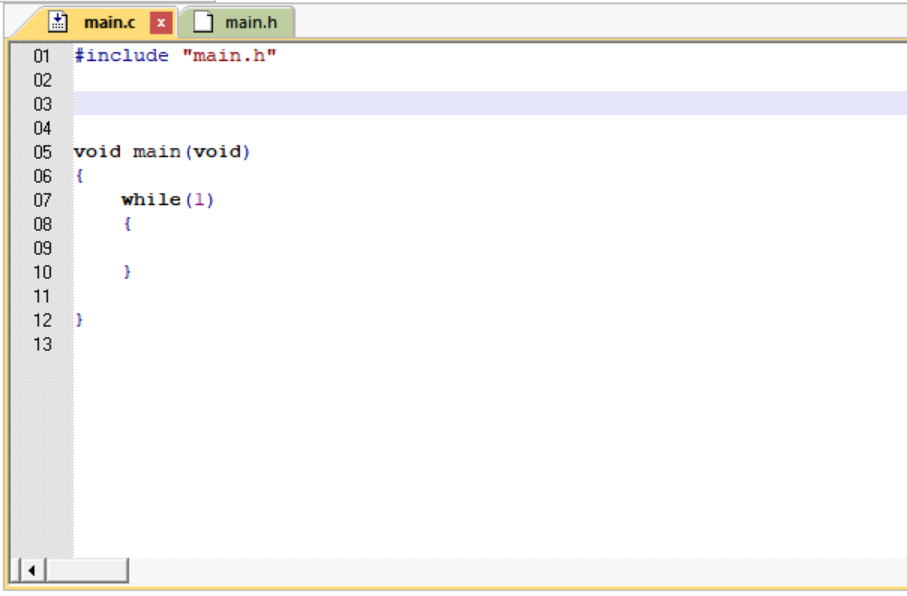
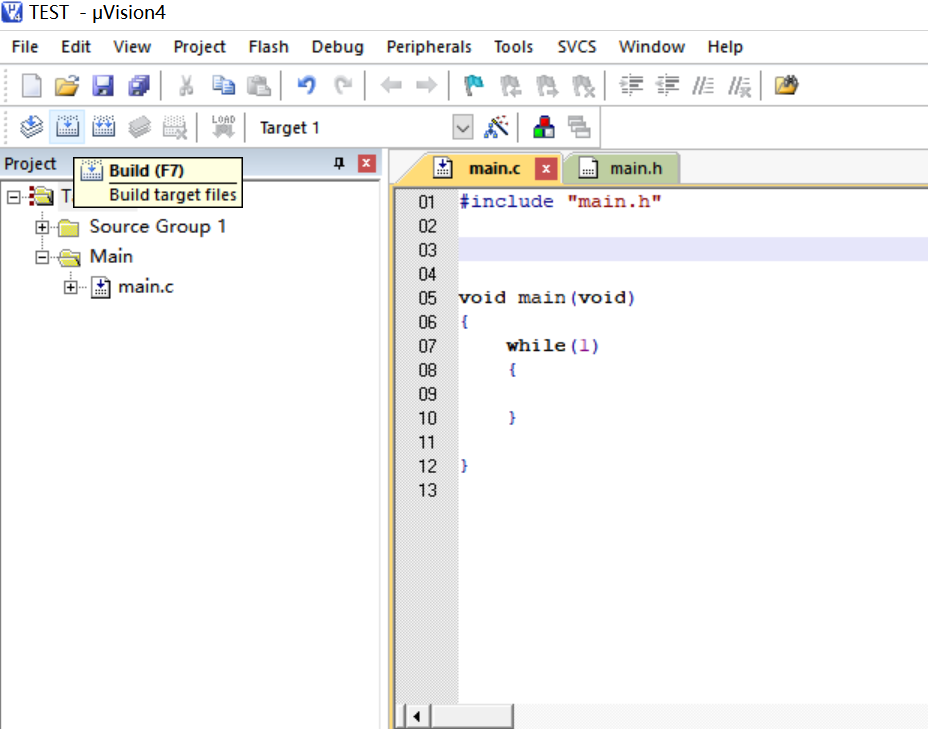
十三、在main.c里添加main.h的头文件,并添加main函数,main函数中添加一个while循环
![]()
点击【Build】
![]()
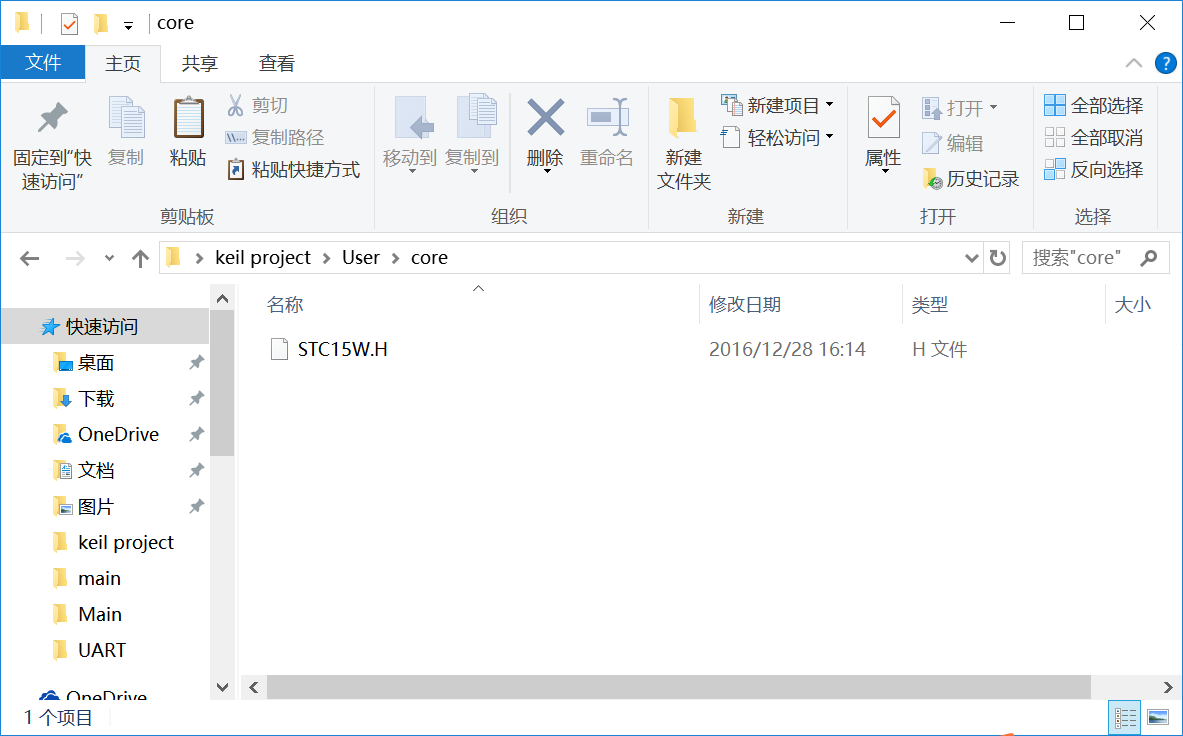
十四、在User文件夹中创建一个core文件夹,用于存放单片机的头文件,如下图
![]()
十五、在main.c中添加头文件代码,如下图
![]()
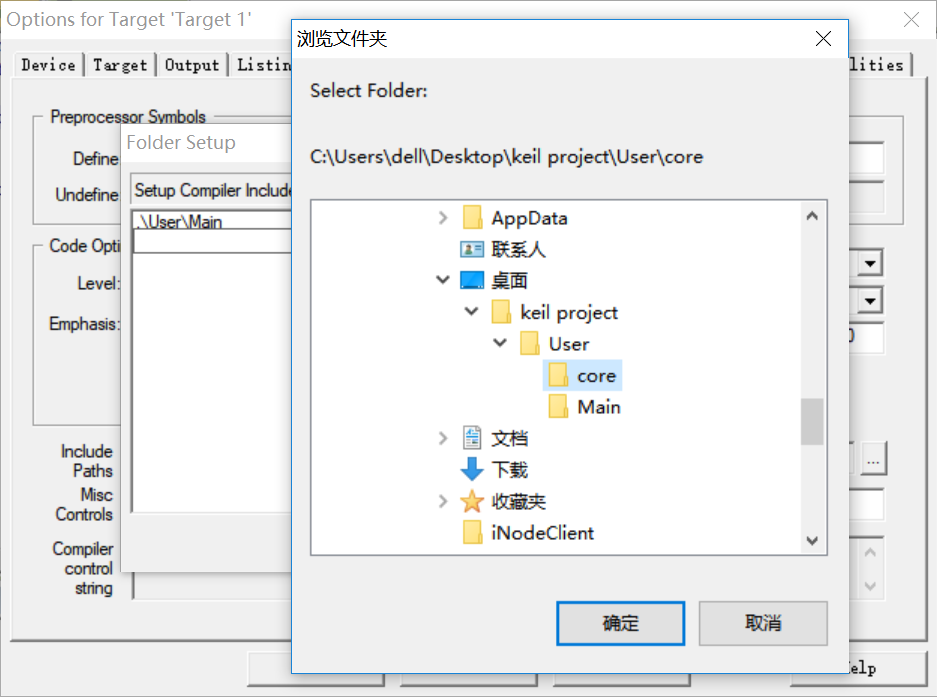
十六、“参考第十、十一步骤” 点击【Target Options】,点击【C51】,点击【Include Paths】,添加core文件夹
![]()
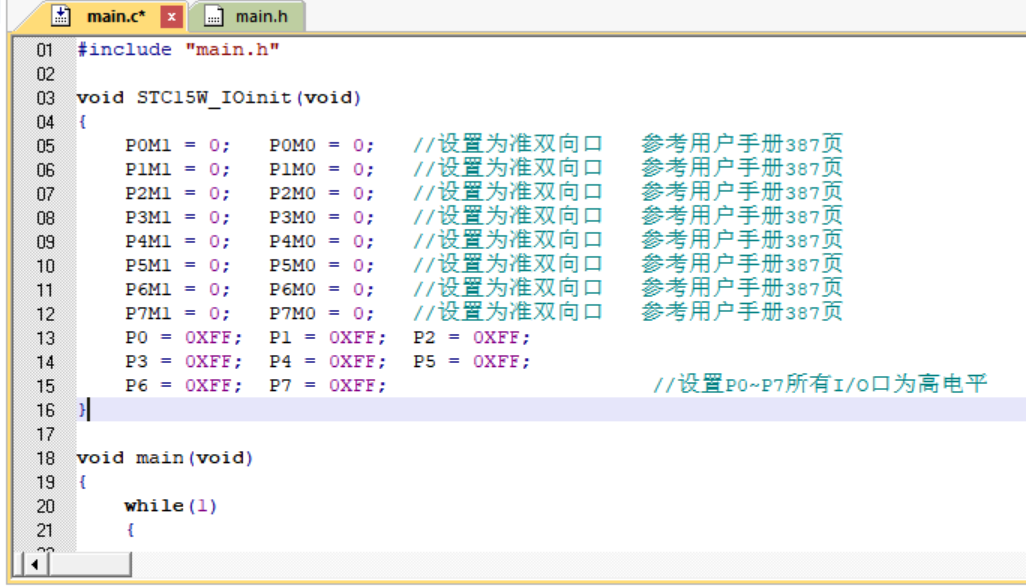
十七、将单片机的一些设置函数添加进main.c函数中 如下图
![]()
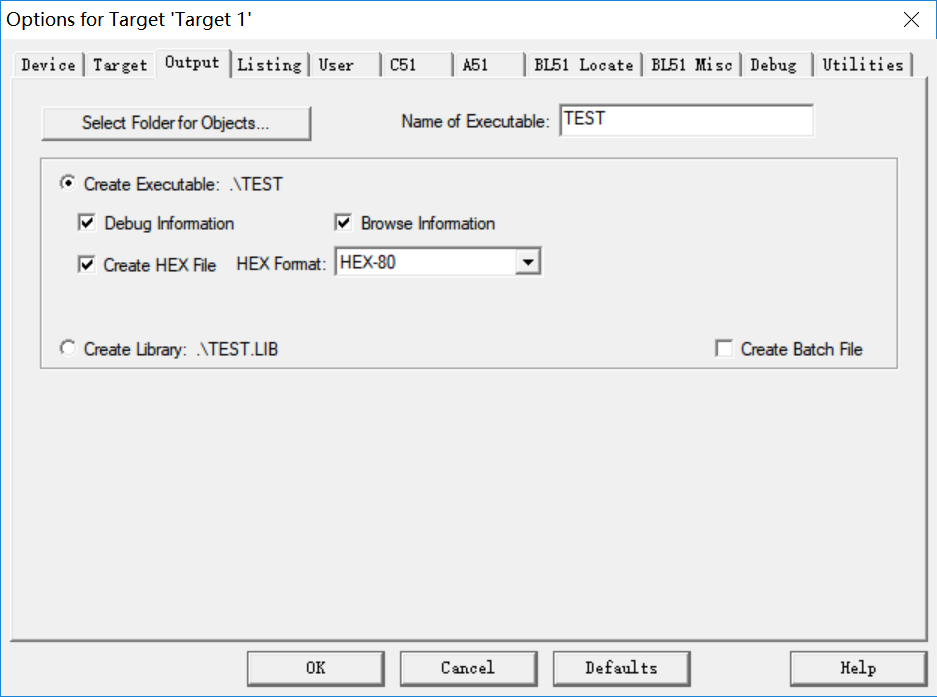
十八、点击【Target Options,然后点击【Output】,勾选【Creat HEX File】
![]()
![]()
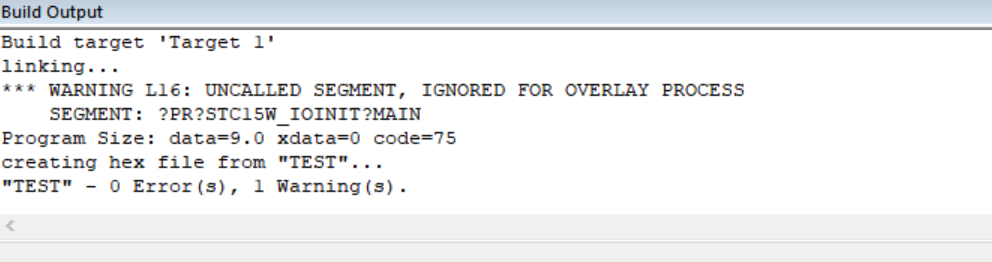
这样就成功创建了一个工程
posted @
2019-10-14 21:34
小林88
阅读(
2316)
评论()
收藏
举报






 浙公网安备 33010602011771号