

Maven在IDEA中的应用(三)
1.简单介绍
1.一般不使用idea中默认的Maven,因为修改它的设置不是很方便。
2.使用自己安装的maven,需要覆盖idea中默认的maven。
3,修改的步骤:点击File选项
(1).Settings:对当前工程起作用
1.第一步:
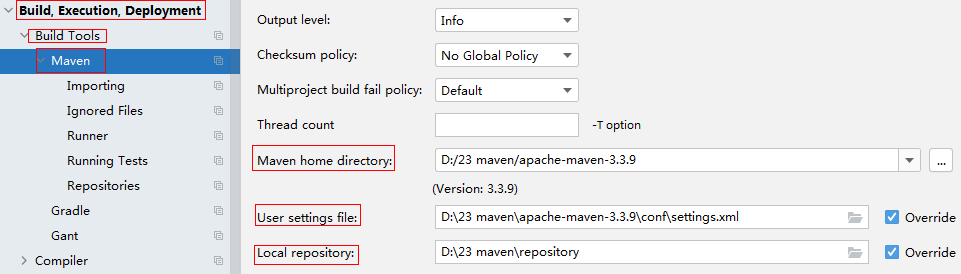
2.第二步:
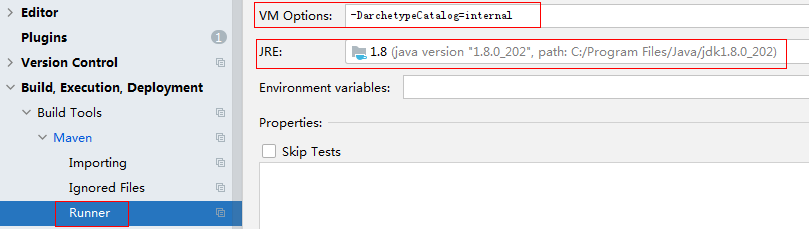
1.VM Options:-DarchetypeCatalog=internal
1.maven项目创建时,会自动下载模板文件,数据量比较大。
2.配置好上面的参数之后,再创建maven项目时就不会自动下载了。
2.JRE:Use Project JDK
(2)New Projects Settings:对以后新建的工程起作用 设置方法和上面的一样。
2.使用骨架创建maven工程
1.创建maven的java工程
第一步:
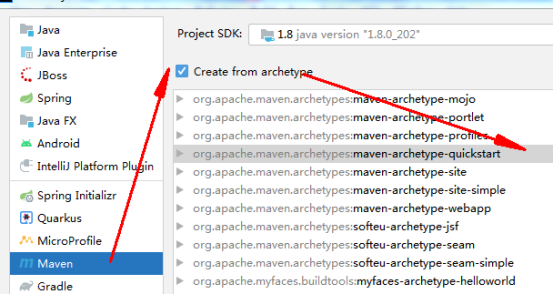
第二步:
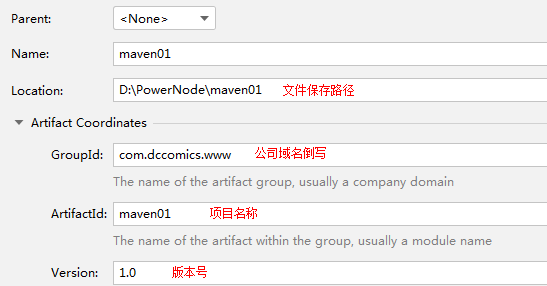
第三步:

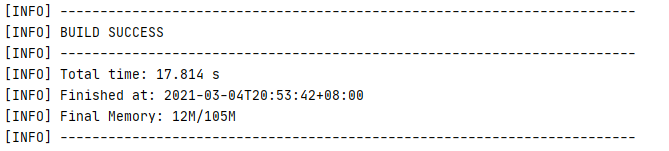
第四步:出现下面的信息表示创建成功
第五步:
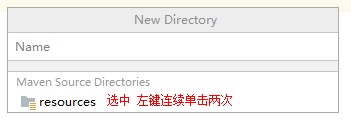
1.首次创建的目录结构并不完整需要自己补齐:
(1)在src下的main目录中创建一个direction,命名:resources。在2020版本的IDEA中:

2.首次使用骨架创建java工程时,从官网下载仓库文件会很慢,使用阿里云镜像下载,速度就会很快,像闪电一样。
操作方法:https://jingyan.baidu.com/article/1876c8524ee0d0890a137646.html第六步:修改配置
<properties>
    <!-- maven构建项目时,使用的时UTF-8编码格式,可以避免中文乱码 -->
    <project.build.sourceEncoding>UTF-8</project.build.sourceEncoding>
    <!-- 编译java代码使用的是jdk1.8版本 -->
    <maven.compiler.source>1.8</maven.compiler.source>
    <!-- 你的java项目应该运行在jdk1.8版本 -->
    <maven.compiler.target>1.8</maven.compiler.target>
</properties>
============================================================================================
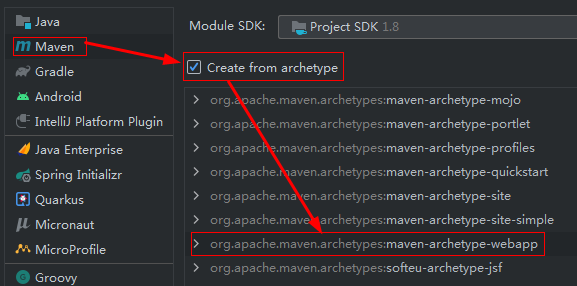
2.创建maven的web工程
第一步:
第二步:
第三步:
第四步:出现下面的信息表示创建成功
第五步:
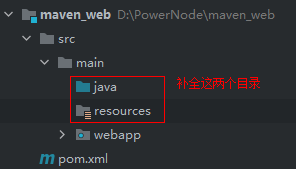
1.首次创建的目录结构并不完整需要自己补齐
2.修改配置
<properties>
    <!-- maven构建项目时,使用的时UTF-8编码格式,可以避免中文乱码 -->
    <project.build.sourceEncoding>UTF-8</project.build.sourceEncoding>
    <!-- 编译java代码使用的是jdk1.8版本 -->
    <maven.compiler.source>1.8</maven.compiler.source>
    <!-- 你的java项目应该运行在jdk1.8版本 -->
    <maven.compiler.target>1.8</maven.compiler.target>
</properties>
3.需要加入Servlet和jsp依赖
<dependencies>
    <!-- 添加Servlet依赖 -->
    <dependency>
      <groupId>javax.servlet</groupId>
      <artifactId>servlet-api</artifactId>
      <version>2.5</version>
    </dependency>

    <!-- 添加jsp依赖 -->
    <dependency>
      <groupId>javax.servlet.jsp</groupId>
      <artifactId>jsp-api</artifactId>
      <version>2.1</version>
    </dependency>
</dependencies>

 浙公网安备 33010602011771号