

20180724 第一章预习
预习
1.1 学习之初 准备
1.2 认识Linux
1.3 创建虚拟机
1.4 安装centos7
1.5 配置IP
1.6 网络问题排查
1.7 使用putty远程连接Linux及密钥认证
1.8 使用xshell连接linux及密钥认证
1.9 单用户模式
1.10 救援模式
1.11 克隆虚拟机
1.12 Linux机器相互登录
1.1 学习之初 约定
给自己定位(学习目的,学完后职位,学完后在哪个城市,何时学完,何时跳槽,第一份工作薪资,一年后,两年后薪资)
预习复习的重要性, 当日事当日毕,记笔记,利用好资源 ,学习,求职工作后
系统是centos 7.3
虚拟终端 VMware workstation10
终端PUTTY +Xshell
r.aminglinux.com 下载资料地址会变得更新
课程用到的代码及命令 (centos7.aminglinux.com)
学习Linux的目的,选择一个定位(发展方向、发展城市、对未来三年的规划)
印象笔记app.yinxiang.com
51博客 blog.51cto.com
keepass keepass .info
百度网盘,pan.baidu.com
1.2 认识Linux
Linux是一种操作系统,手机苹果ios是一种unix 而andirod是一种Linux
Linux 之前流行的操作系统是Unix(mac os)
大学老师开发了一个Minix
1991 linux Torvalds 参考Minux 开发Linux (仅内核)
GUN (GUN’s not unix )/gpl 与Linux
阿铭论坛http://ask.apelearn.com/
跟阿铭学Linux电子书http://www.apelearn.com/bbs/study/
第二版 http://www.apelearn.com/study_v2/
1.3创建虚拟机
下载虚拟机地址https://coding.net/u/aminglinux/p/resource/git
vmware10下载地址:
http://pan.baidu.com/s/1eQxOVPC
创建虚拟机 --下一步 --典型下一步-- Linux centos 64 --- 实验20G 可以了 可以单个文件可以分成多个文件 内存至少1G防止图形出不来
NAT相当于把VMwareworkstation当成一个路由器,他和用的这个电脑互不影响是独立的,只是借助物理机的网络上网,网段也是不一样的所以通常选择NAT。
桥接相当于手机和电脑,和路由是一个连接,一旦更改了网络环境就会导致网络不正常
仅主机就是一根线连着物理机和虚拟机,两者之间可以通信。
这里选NAT就可以了。完成 一台独立电脑我们开始安装系统
1.4安装centos7
在安装操作系统,先编辑虚拟机设置,我们还没有设置光驱,在CD/DVD我们选择使用ISo映象文件, 在CentOS7.0下载:
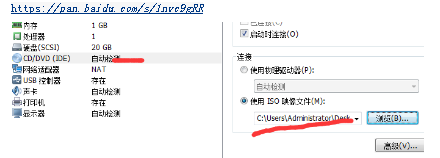
64位 https://pan.baidu.com/s/1nvc9gRR
下载 然后开启虚拟机, 看到屏幕有三项,
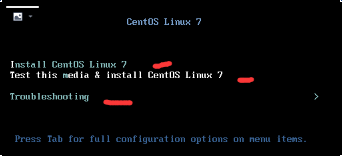
第一项安装操作系统,第二项测试光驱有没有问题,第三项排查问题,我们选择第一项 回车,再回车 我们选择中文 简体中文,
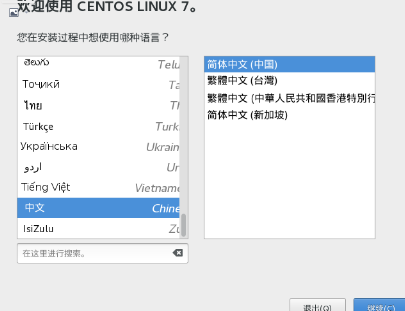
继续 ,本地化已经帮我们自动选择了, 软件选择如果我们选择最小安装不会显示图形界面,如果想显示图形我们选择GNONE桌面, 我们保持默认最小安装就可了,我们需要设置的是安装位置,默认的我们分配的20G硬盘,选择我要配置分区,完成,有四种定义分区,我们熟悉的就是标准分区,LVM(把我们磁盘虚拟成大的磁盘,可以实现扩容缩容),
在这里我们选择标准分区, 点+号 挂载点我们选启动相关的目录/boot,容量200M添加挂载点,第二个我们选择swap 交换分区,window也有类似虚拟磁盘,当内存不够时可以把磁盘一部分空间拿出来,把内存里没用的数据临时放到这个交换分区里,但是这部分不能当内存使用的。2048M, 一般是内存的两倍我们是1个G内存所以2048M. 内存如果大于4个G了建议分8G。大于8G会很浪费。 继续分 不写任何东西容量,/目录下直接添加挂载点 ----------完成 -----接受更改。
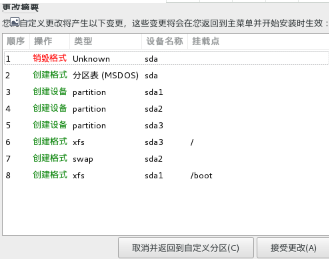
root密码 和普通用户,如果安装图形要创新一个普通用户,因为我们没安装图形只设置下root密码就可以了。-重启,重新引导。
1.5 配置IP
首先我们执行dhclient 自动获取IP命令 ,然后 ip add 其中inet就是自动获取的IP。网络哪里来的呢, 编辑,虚拟网络编辑器,vmnet8 子网地址这里得到的 ,NAT编辑 可以看到相当于路由器的网关。
现在是自动获取的IP如果重启还会变如果我们远程每次变很麻烦,所以我们要设置成静态的IP。编辑网卡配置文件 ls /etc/sysconfig/network-scripts/ifcfg tab可以补全如果没反应是因为下面有好几个文件双击tab可以看到,ifcfg-ens33 ifcfg-lo(回旋地址)
Vi 编辑 ifcfg-ens33 后面会讲到VI升级版本VIM
Dhcp 是自动获得IP地址,自动获得是前提是所在的网络环境有自动分配IP地址的服务器DHCP,我们用wmware的NAT网络他就自带DHCP这样的服务。所以我们运行命令dhclient 自动获得IP,重启也可以获得一个IP地址,根据网卡的配置文件来的。
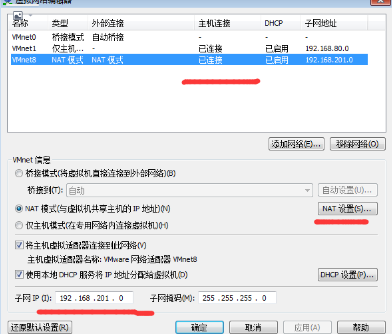
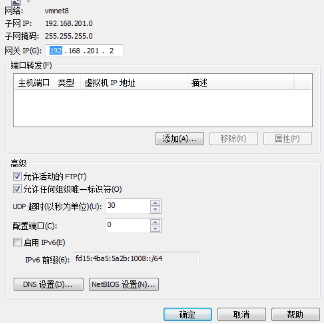
I后左下角有个insert可以输入,insert的意思。可以把DHCP 改成static。
IPADDR=
MESTNAST=
GATEWAY
DNS1=119.29.29.29
静态的必须制定地址,网关 子网掩码等。 onboot =yes 网卡加载的意思。
按ESC :wq 是write 写的意思,wq保存退出 DNS1是统一的地址。
Systemctl restart network.service
Ping www.baidu.com 发现没连网 ,DNS1是正确的其实是通的
1.6 网络问题排查
如果NAT有问题不妨试下桥接
在虚拟机右下角的网络适配器,点开设置。 点桥接就可以,桥接下面的不用选择。
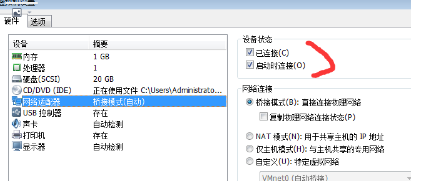
从新获得IP地址,dhclient ,会提示服务在运行,所以先杀死,杀死命令dhclint -r
然后dhclent. 再ifconfig 发现网段变了,如果没变说明桥接没成功。
192.168.11.9 是同一个网段。 再ping一下如果出现
无论是NAT还是桥接网络都是有问题的,如果都有问题那我们试下NAT模式建议一般NAT.
编辑虚拟网络编辑器,可以把删掉从新添加换一个网段,,dhclient 从新获得IP。 Ifconfig 看下IP
先ping网关192.168.*.2通的,外网不通
Route -n 看到没有网关啊
如果没有192.168.11.2 这一行说明没有网关啊,所以我们接续编辑配置文件、/etc/sysconfig/network-scripts/ifcfg-ens33
DNS1 原来是199.29.29.35变成119.29.29.29保存退出
Systemctl restart network.service 重启服务
Ifconfig
如果没有ifconfig 可以yum install -y net-tools 后就可以用ifconfig了,首次用YUM时间比较长,
1.7 使用putty远程连接Linux及密钥认证
虚拟机快照功能,虚拟机右键拍摄快照,很小占用空间。多做快照,先做个配置IP
下载putty,百度下载 可以https://www.chiark.greenend.org.uk/~sgtatham/putty/latest.html
百度putty第一个是很小的一个客户端
我们需要下载有很多小软件的包
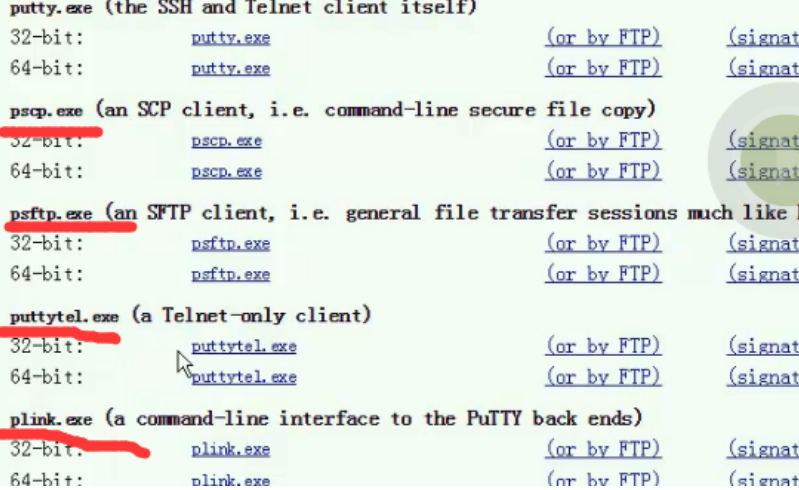
期中

生产密钥的是我们会用到的 ,即使64位的操作系统也可以下32位的。
最后putty.zip下载完安装就可以了。
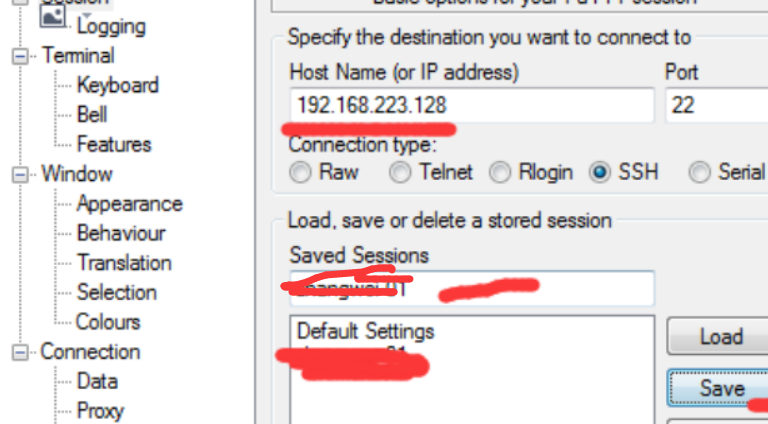
设置putty
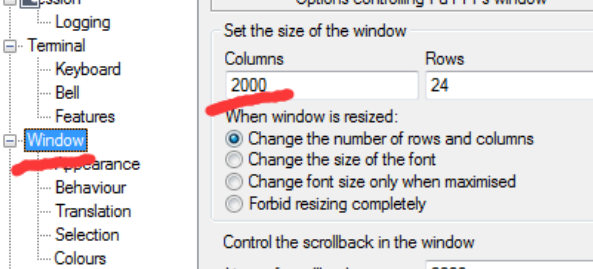
可以翻2000行
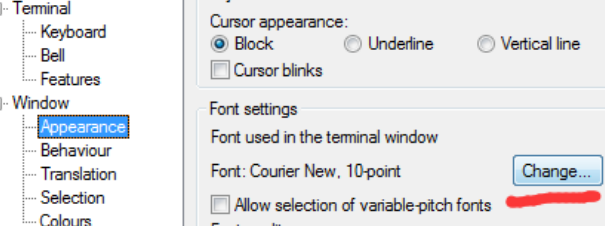
设置字体
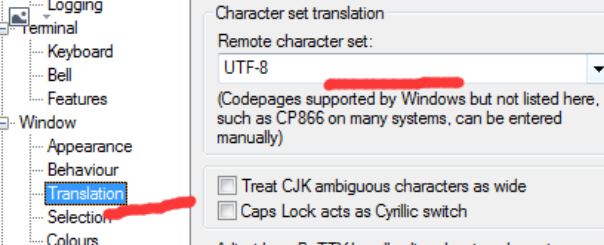
传输中文的时候不会产生乱码
服务器上放公钥 ,自己电脑上放私钥,只要配上对了就可以连接了
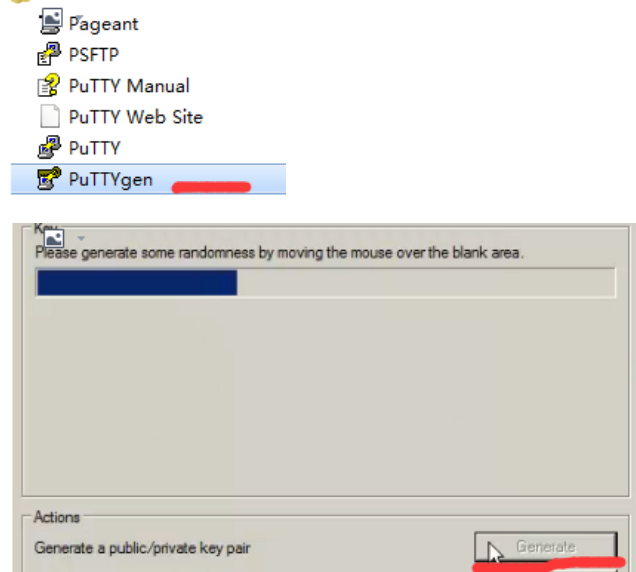
动下鼠标速度更快
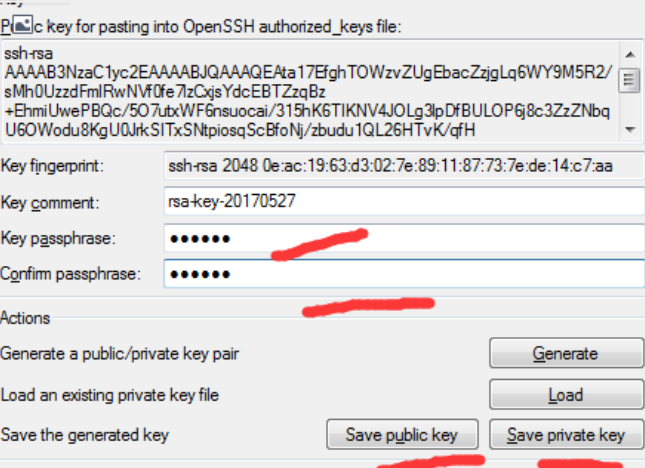
私钥保存在一个安全的位置 ,公钥复制
创建一个目录复制公钥到
[root@localhost ~]# mkdir /root/.ssh
[root@localhost ~]# chmod 700 /root/.ssh
[root@localhost ~]# vi /root/.ssh/authorized_keys
这个名字不能用tab键 ctrl +c 取消
关闭防火墙[root@localhost ~]# setenforce 0
也就是关闭selinux
ctrl+d 或exit都是退出来的意思
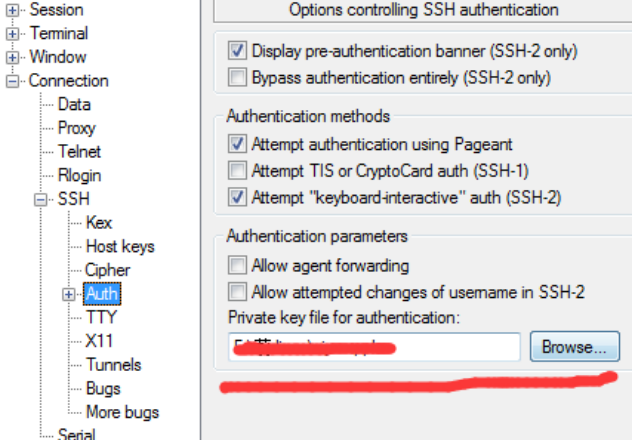
选择私钥 保存进入 ,一定要保存下次不用再设置了。
进入就可以了

1.8 使用xshell连接linux及密钥认证
直接下载用,这个个人用的时候也是免费的,很多人用是
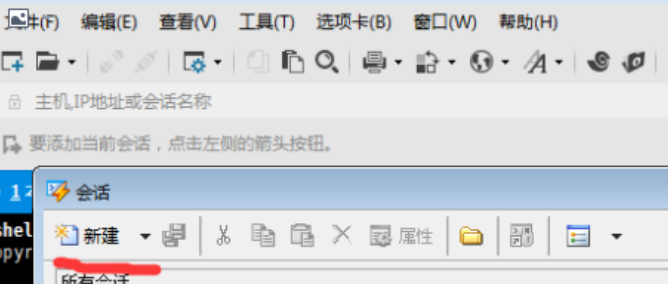
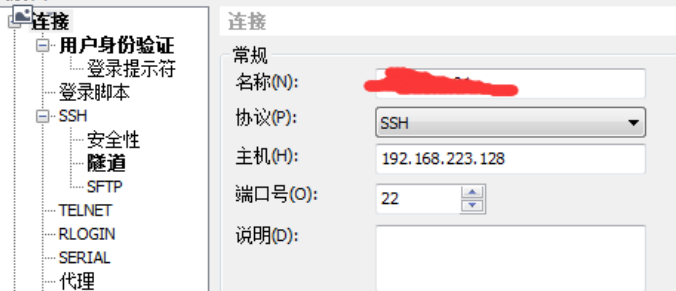
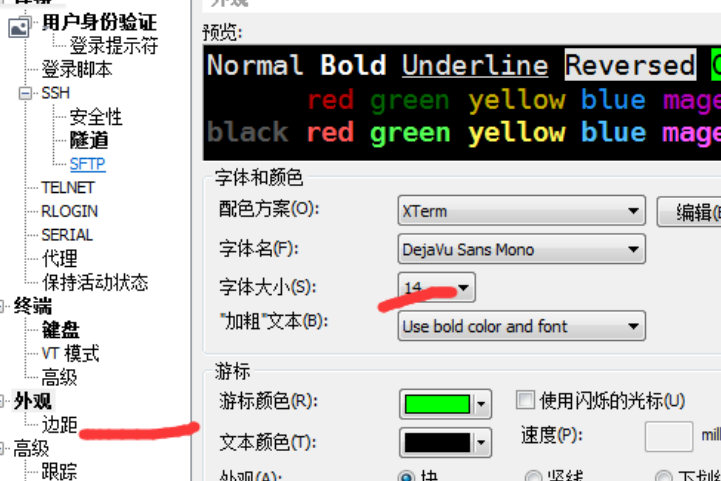
设置字体
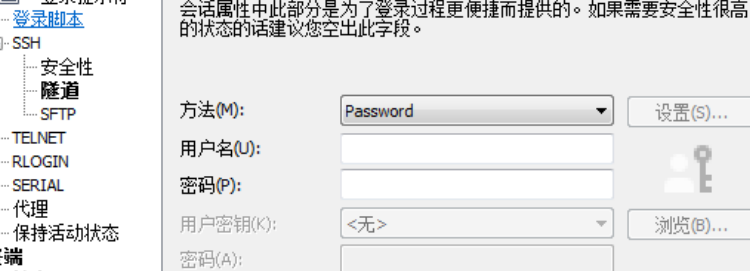
用户验证信息也可以密码或密钥 可以直接填用户名密码root 123456
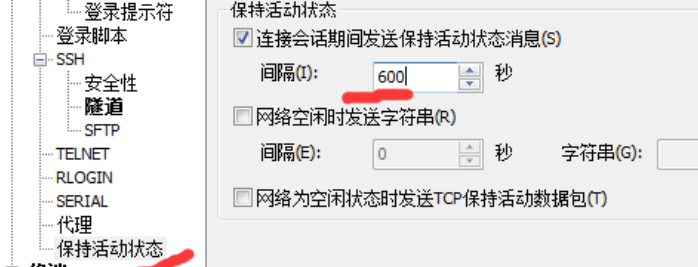
不会一段时间不输入就断掉
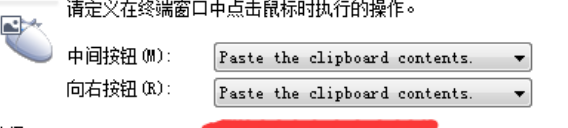
不是右键进行粘贴,我们可以设置,工具 选项 键盘和鼠标
可以把上面栏目全部隐藏 ,可以打开多个窗口, 窗口水平 垂直,
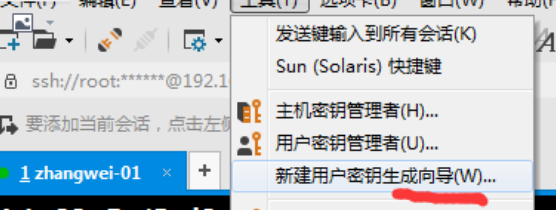
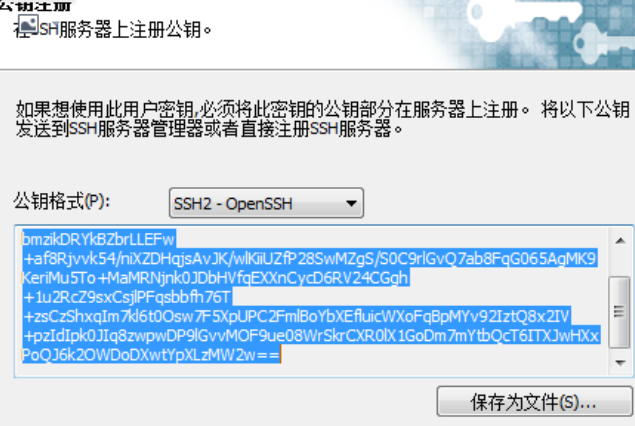
复制到同样的文件夹里
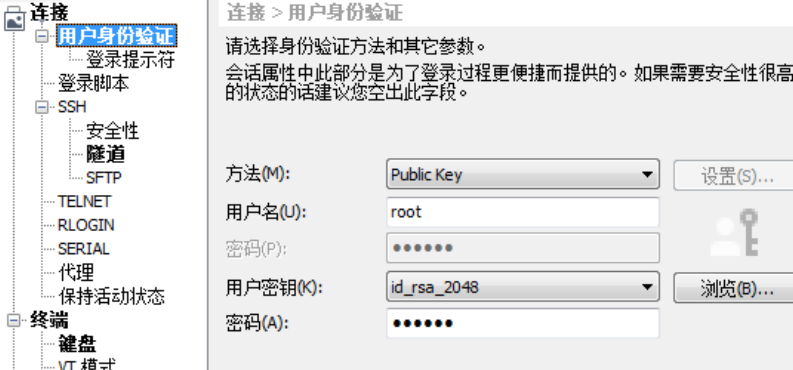
可以直接进入,如何知道通过什么认证进入的,可以把密钥密码写错就知道等不过来了
1.9 单用户模式
如果忘记root密码有两种方法 第一种使用单用户模式。和widows单用户模式有点像
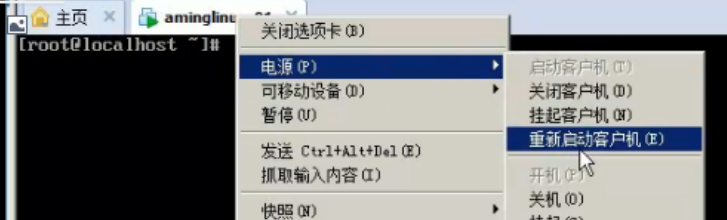
重启有几个命令 reboot ,init 6 , shutdown -r now
关机init 0 poweroff
我们今天用这种方法

按e 进入grub界面这是一个启动工具,找到启动盘改加下面的
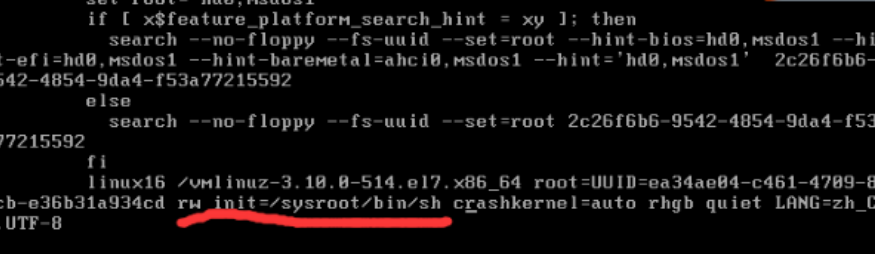
把ro 只读改成可写,加载原系统程序所在路径,然后ctrl+x
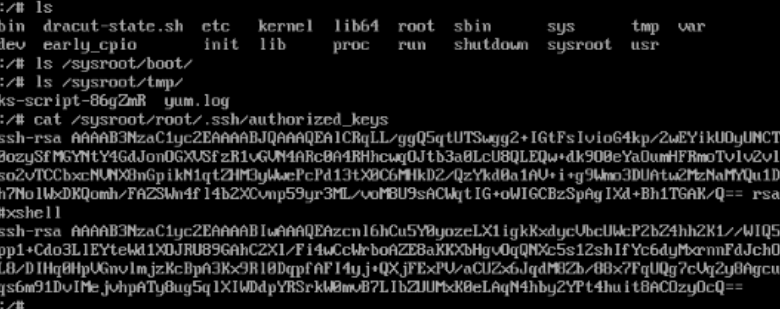
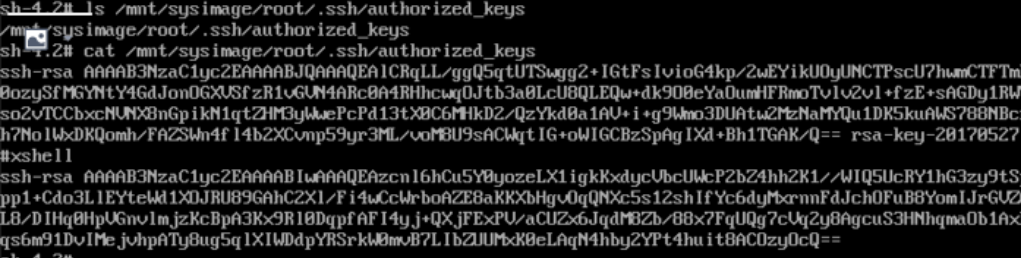
进入还没进入系统前的安全模式。ls
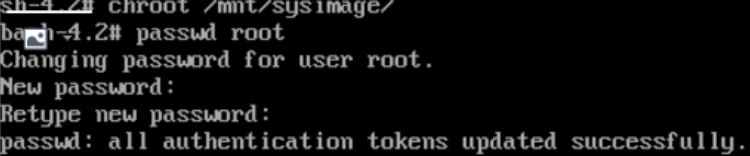
如果想改原来系统的密码需要切换到原来系统里面去,
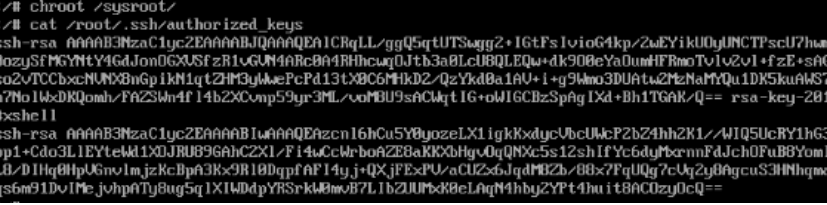
我们需要变语言,因为之前是中文
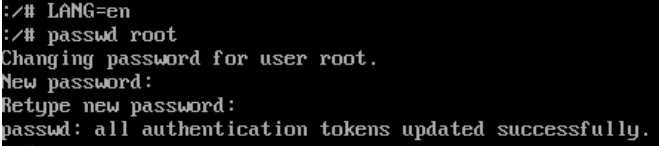
我把密码改成了
必须
然后电源重启 就可以用新密码登录了
1.10 救援模式
运行级别从0-6共7个级别 0关机 1单用户 不需要做用户认证的, 2 3 4 多用户模式。默认的没安装图形界面的模式就是3级别,5是图形操作界面, 6重启。这是centos 6之前的 现在不存在这个概念了。
[root@localhost ~]# ls -l /usr/lib/systemd/system/runlevel*target
lrwxrwxrwx. 1 root root 15 5月 27 20:16 /usr/lib/systemd/system/runlevel0.targe t -> poweroff.target
lrwxrwxrwx. 1 root root 13 5月 27 20:16 /usr/lib/systemd/system/runlevel1.targe t -> rescue.target
lrwxrwxrwx. 1 root root 17 5月 27 20:16 /usr/lib/systemd/system/runlevel2.targe t -> multi-user.target
lrwxrwxrwx. 1 root root 17 5月 27 20:16 /usr/lib/systemd/system/runlevel3.targe t -> multi-user.target
lrwxrwxrwx. 1 root root 17 5月 27 20:16 /usr/lib/systemd/system/runlevel4.targe t -> multi-user.target
lrwxrwxrwx. 1 root root 16 5月 27 20:16 /usr/lib/systemd/system/runlevel5.targe t -> graphical.target
lrwxrwxrwx. 1 root root 13 5月 27 20:16 /usr/lib/systemd/system/runlevel6.targe t -> reboot.target
这是之前对应现在7版本的
我们用上一节的方法改密码前提是grub没有加密。或有grub的密码。
如果有密码不知道 怎么改呢,我们需要U盘或光盘重新进入装系统的界面,所以我们需要把光驱加载一下
init 0关机
编辑虚拟机
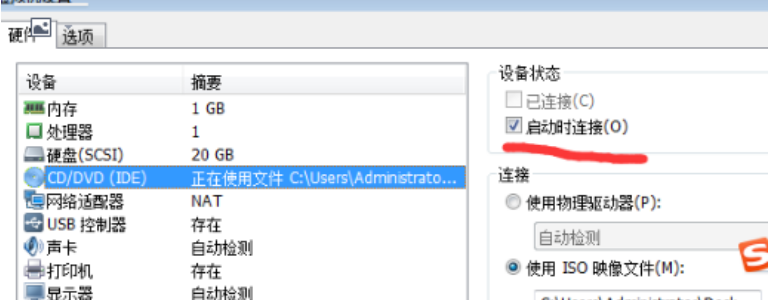
然后电源 进入固体硬盘,目的是启动时加载光驱,设置光驱为第一加载对象,默认的不是
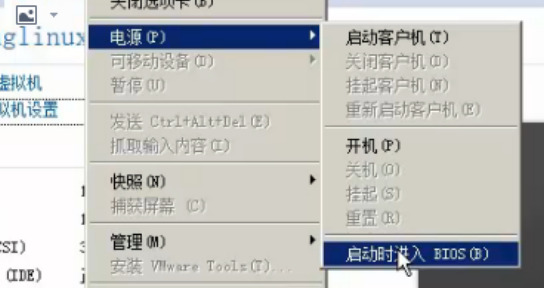
进入BIOS用方向键进入BOOT
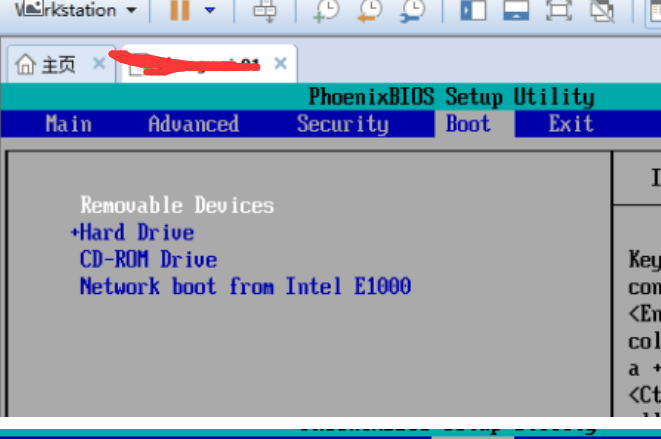
把CD-ROM用加号移到最上面后 按F10保存退出 回车进入我们启动模式
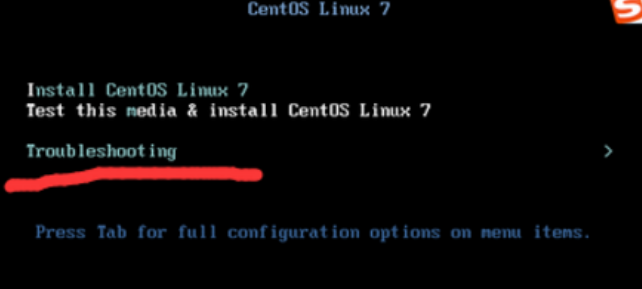
第三行是我们需要的模式 然后选第二个
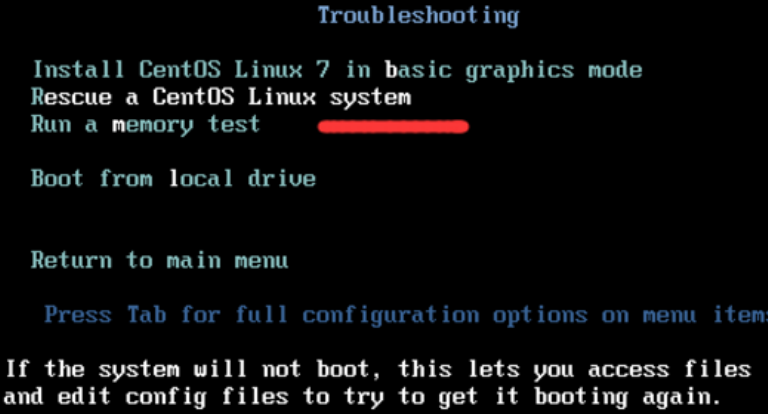
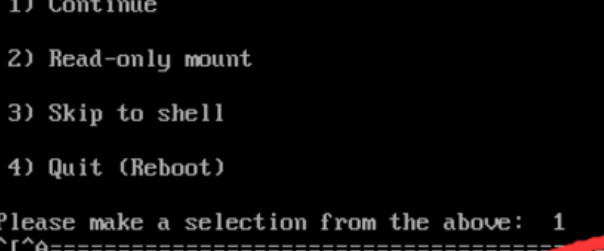

虚拟机重启前需要把启动链接关掉,即使是第一位也不会启动它,/
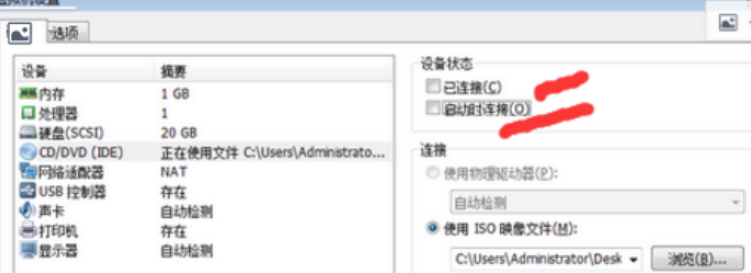
电源重启就可以了
如果工作中出现错误操作,系统不能正常运行了,我们可以进入单用户货救援模式更改成正确的重新启动。
1.11 克隆虚拟机
克隆之前需要把机器关机 init 0
虚拟机 管理 克隆 创建链接克隆就可以了节省空间 改下虚拟机的名称 完成 登录进克隆的 修改下IP
去掉UUID一面冲突
vim /etc/sysconfig/network-scripts/ifcfg-ens33
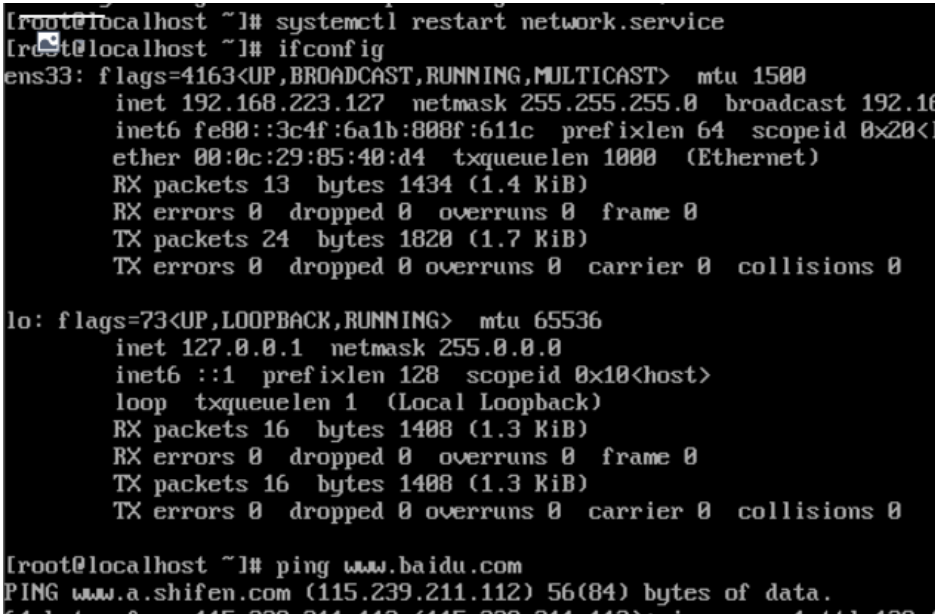
可以把主机名字改一下 hostnamectl set-hostname 002
hostnamectl set-hostname 001 然后bash 刷新
可以看主机名 cat /etc/hostname
用xshell登录 1 2 因为是克隆的密钥也是生效的
在02做一个快照,如果有错可以恢复。
1.12 Linux机器相互登录
做一个小例子 两虚拟机互联
1是192.168.223.128
2是192.168.223.127
w|cat 看2只看到一个IP192.168.223.1访问过
我们用1执行ssh 192.168.223.127 其实是ssh username@ip 登录用户@IP
whoami 看哪个用户
002# w|cat
01:37:23 up 23 min, 3 users, load average: 0.00, 0.01, 0.05
USER TTY FROM LOGIN@ IDLE JCPU PCPU WHAT
root tty1 01:14 1:15 0.33s 0.02s bash
root pts/0 192.168.223.1 01:32 5:01 0.00s 0.00s -bash
root pts/1 192.168.223.1 01:37 3.00s 0.04s 0.04s w
001# w|cat
02:20:12 up 58 min, 2 users, load average: 0.00, 0.01, 0.05
USER TTY FROM LOGIN@ IDLE JCPU PCPU WHAT
root tty1 01:22 9:00 0.35s 0.12s bash
root pts/0 192.168.223.1 02:19 4.00s 0.04s 0.03s w
[root@zhang-01 ~]# ssh 192.168.223.127
root@192.168.223.127's password:
Last login: Sun May 28 01:37:14 2017 from 192.168.223.1
002# w|cat
01:41:50 up 28 min, 4 users, load average: 0.00, 0.01, 0.05
USER TTY FROM LOGIN@ IDLE JCPU PCPU WHAT
root tty1 01:14 3:50 0.37s 0.06s bash
root pts/0 192.168.223.1 01:32 9:28 0.00s 0.00s -bash
root pts/1 192.168.223.1 01:37 6.00s 0.04s 0.03s w
root pts/2 192.168.223.128 01:41 6.00s 0.00s 0.00s -bash
补全就是
ssh -p 22 root@192.168.223.127 默认的端口是22端口
1 2也可以公钥私钥连
用[001]# ssh-keygen
Generating public/private rsa key pair.
Enter file in which to save the key (/root/.ssh/id_rsa):
Enter passphrase (empty for no passphrase):
Enter same passphrase again:
Your identification has been saved in /root/.ssh/id_rsa.
Your public key has been saved in /root/.ssh/id_rsa.pub.
The key fingerprint is:
5a:f6:65:8f:6f:25:86:64:90:b2:0d:87:67:92:74:16 root@002
The key's randomart image is:
+--[ RSA 2048]----+
| ..oEo |
| *o* |
| X . |
| . . o |
| S oo. |
| + . o.oo .|
| . . ...o |
| .. |
| .. |
+-----------------+
[root@zhang-01 ~]# ls /root/.ssh/
authorized_keys id_rsa id_rsa.pub 生成了一个公钥一个私钥
需要把这个机器的公钥放在另外一个机器上去
cat /root/.ssh/id_rsa.pub复制到另外一台机器上去。
[001~]# cat /root/.ssh/id_rsa.pub
ssh-rsa AAAAB3NzaC1yc2EAAAADAQABAAABAQDvJ70cbf9c2cxvUO6M97pjDRXGTnpTzs2w4PPP7BUZhepw2ttwOPPOfr0oBl/3birZmLqR5XEUMFhBiB1qwIWNSeraufzqDOc5WPBeou0+HH2/uW3Kba8eHIR0f/8w/cGZLpVlp5GpkGaRt@zhang-01
复制到下面来
[002~]# vi /root/.ssh/authorized_keys
[002 ~]# getenforce
Enforcing 开启状态
[002 ~]# setenforce 0 临时关闭
[002 ~]# getenforce
Permissive关闭状态
可以用私钥的1连接公钥的2不用输入密码了。

 浙公网安备 33010602011771号