【2025版】超详细Gaussian 16W安装保姆级教程,永久免费使用,量子化学软件配置和使用指南,看完这一篇就够了
一、什么是Gaussian 16软件?
Gaussian 16是计算化学领域最为强大的量子化学软件工具之一,由诺贝尔化学奖得主约翰·波普爵士开创。这款软件在量子化学计算中占据着不可替代的地位,得名于其使用的高斯型基组计算方法,这一创新性近似大大简化了计算过程,缩短了计算时间。很多初学者在寻找gaussian 16软件安装包时常常感到困惑,本教程将为大家提供完整的安装指导。如今,这款软件已经成为化学研究人员、材料科学家和药物设计师们的必备工具。
Gaussian 16的问世极大地降低了量子化学计算的门槛,使从头算方法得到了广泛应用,推动了计算化学理论方法学的快速发展。不管你是刚接触计算化学的新手,还是需要进行高级量子计算的专业研究人员,gaussian 16 windows版本都能满足你的需求。
二、Gaussian 16 安装步骤
1. 下载并准备安装
首先,你需要下载Gaussian 16安装包。很多人在查找gaussian16windows版时会遇到各种问题,这里提供可靠的下载链接:
在开始安装前,请先关闭所有杀毒软件和安全防护程序,这些程序可能会干扰安装过程。安装完成后,你可以重新启用这些安全程序。
2. 安装过程
-
将下载的【Gaussian 16W】压缩包解压到本地硬盘。如果你的解压软件提示需要密码,请尝试使用其他解压工具,因为我们的压缩包没有设置密码。
-
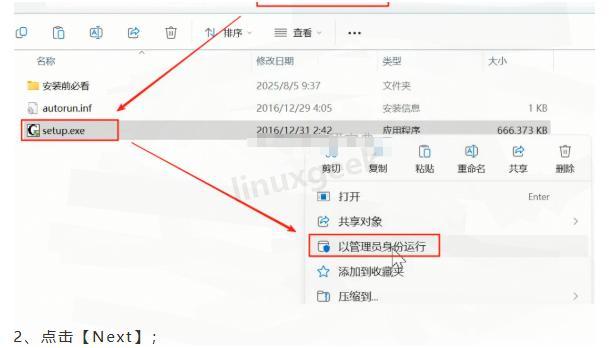
在解压后的文件夹中找到"setup.exe"文件,右键点击并选择"以管理员身份运行"。
![图片]()
-
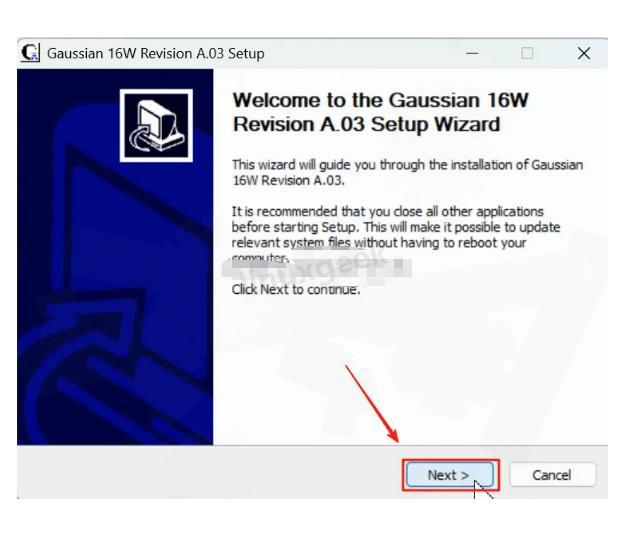
在弹出的安装向导中点击"Next"继续。
![图片]()
-
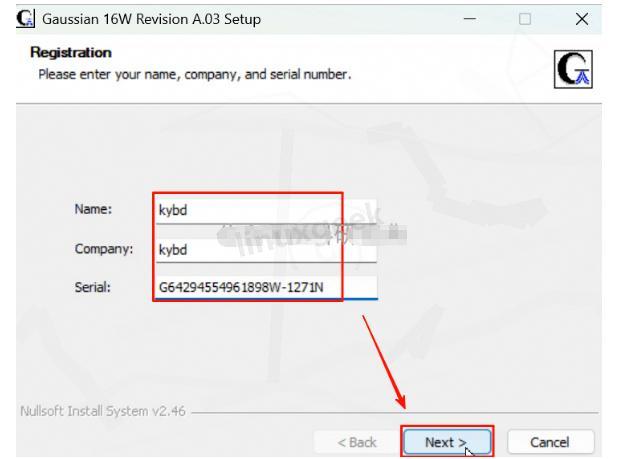
在用户信息页面,填写你的"Name"和"Company",然后在"Serial"框中输入以下序列号:
G64294554961898W-1271N
![图片]()
-
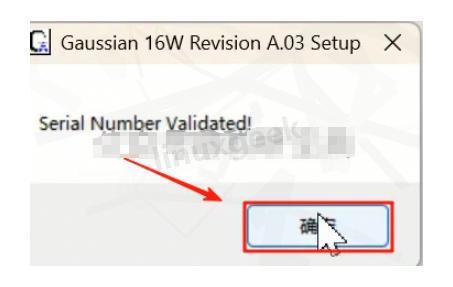
点击"确定"按钮继续。
![图片]()
-
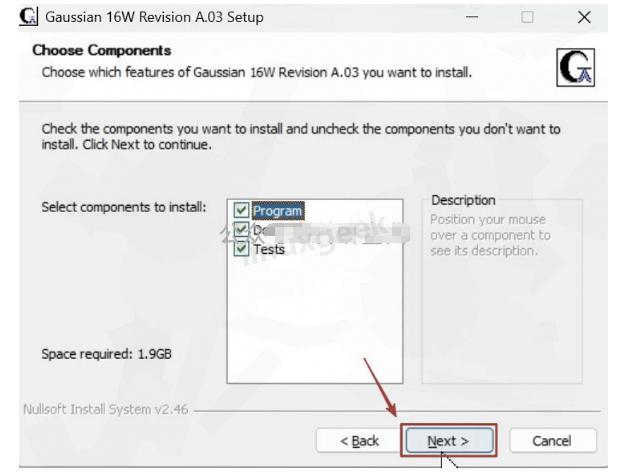
在下一个页面,点击"Next"按钮。
![图片]()
-
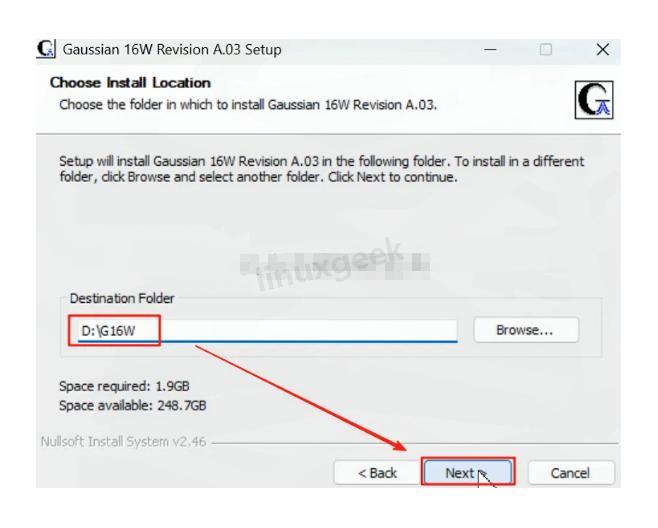
这一步需要设置安装目录。请选择一个不包含中文字符的路径,建议按照教程中的路径设置,然后点击"Next"继续。
![图片]()
-
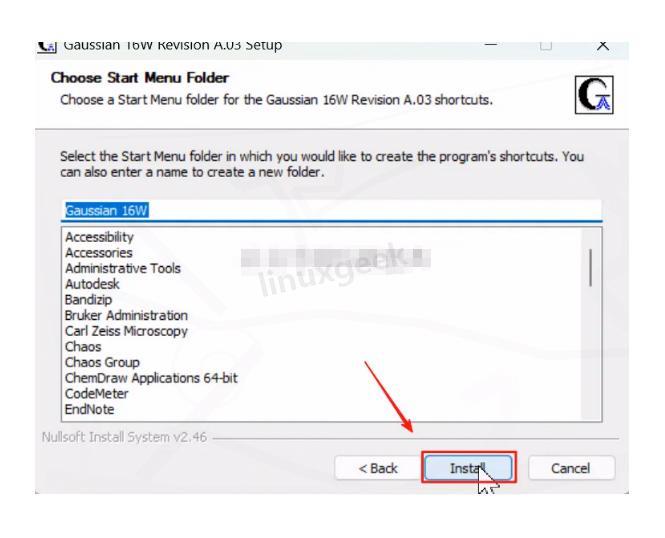
点击"Install"开始安装过程。
![图片]()
-
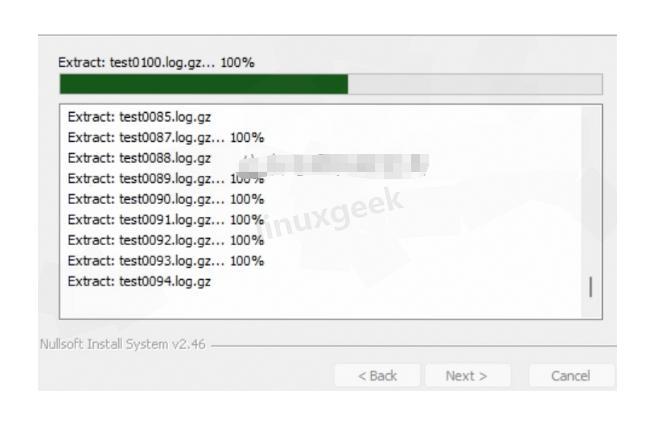
安装程序正在执行,请耐心等待。
![图片]()
-
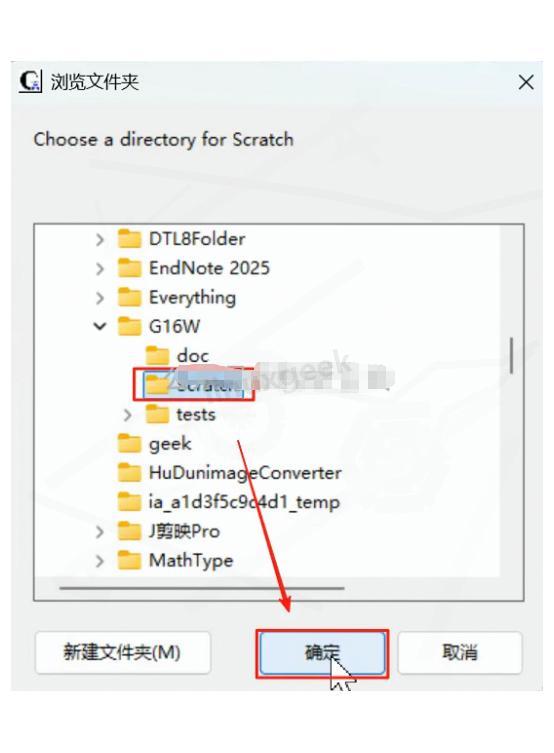
在安装过程中,会弹出一个窗口要求选择文件夹。找到并选择安装目录下的"Scratch"文件夹。
![图片]()
-
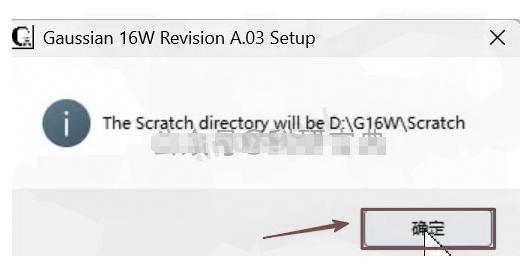
选择好文件夹后,点击"确定"按钮。
![图片]()
-
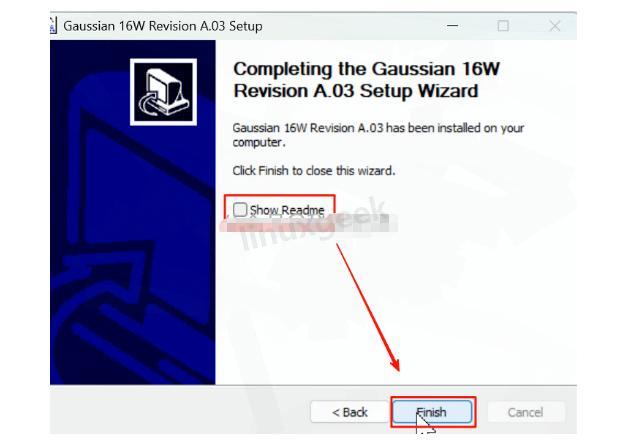
安装完成后,取消勾选"Show Readme"选项,然后点击"Finish"按钮结束安装。
![图片]()
-
安装程序会在桌面创建一个Gaussian 16的快捷方式。
![图片]()
-
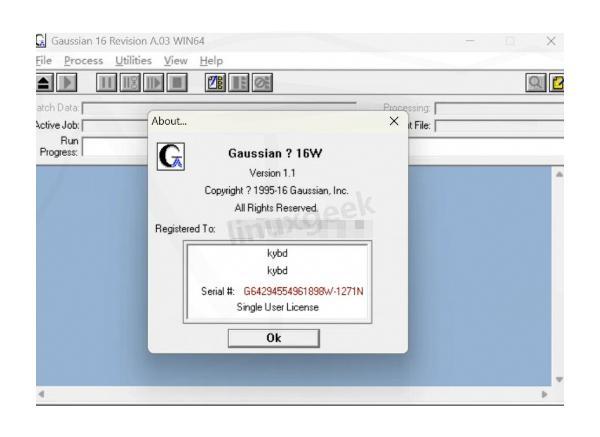
双击桌面上的快捷方式图标,启动Gaussian 16软件。如果看到以下界面,说明安装成功。
![图片]()
Gaussian 16常见安装问题解决
在安装Gaussian 16 下载的过程中,有时候会遇到一些常见问题。下面我分享几个实用的解决方法:
序列号无效问题
有时候输入序列号后提示无效,这通常是由于输入错误或序列号过期导致的。解决方法是确保完全按照教程中提供的序列号输入,包括所有字母、数字和连字符。如果还是不行,可能需要获取新的序列号。
安装路径问题
Gaussian 16对安装路径有严格要求,路径中不能包含中文字符或特殊符号。最好选择简单的英文路径,比如C:\Gaussian16W,这样可以避免很多不必要的麻烦。
Gaussian 16初学者使用指南
对于刚接触Gaussian 16的用户,以下是几个入门小技巧:
- 首先熟悉软件的基本界面和功能布局
- 学习如何创建简单的分子结构和输入文件
- 掌握基本的计算类型,如能量计算、几何优化等
- 了解如何解读计算结果和输出文件
通过这些基础知识的学习,你可以逐步深入探索Gaussian 16的强大功能,开展更复杂的计算化学研究。对于gaussian 16 安装教程中提到的各项设置,建议初学者在使用过程中多加尝试,以便更好地理解软件的工作原理。


 浙公网安备 33010602011771号