Dynaform下载安装教程(附安装包)Dynaform 7.2.2超详细图文安装教程
本文为你带来最直观的Dynaform安装教程,手把手指导完成全过程,让你告别繁琐安装困扰!我们将分享Dynaform下载资源,并提供完整的安装步骤,即使是小白也能轻松搞定这款强大的低代码表单设计工具。
下载dynaform安装包
https://pan.quark.cn/s/7d3f02227ee3
Dynaform安装教程全步骤
-
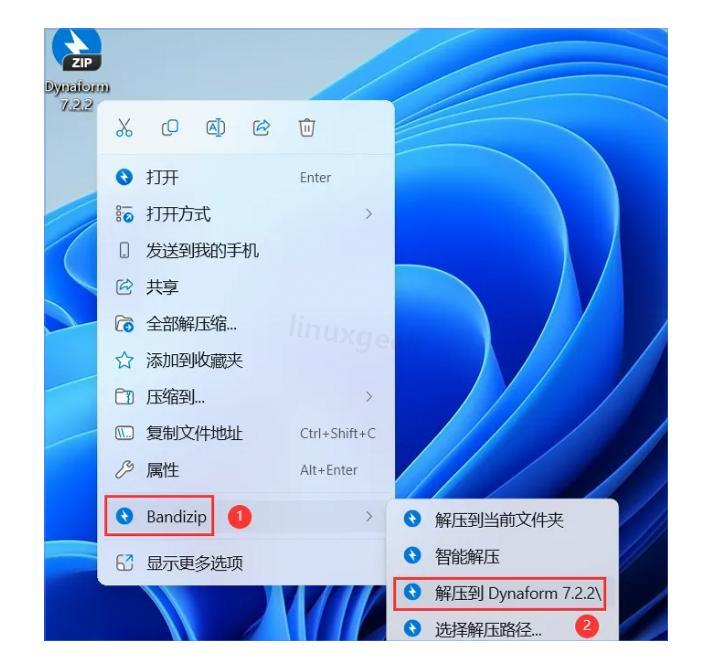
首先下载Dynaform 7.2.2安装包到你的电脑,这一步很关键。右键点击压缩包选择【解压到Dynaform 7.2.2\】,解压是整个安装过程的第一步,千万别跳过!
![图片]()
-
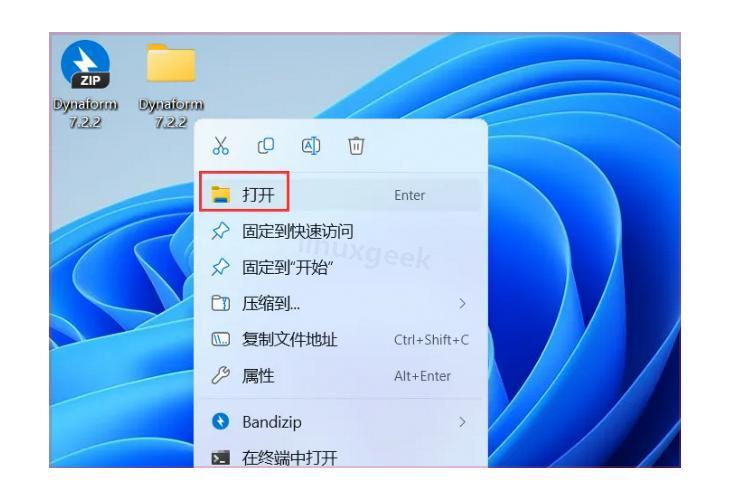
解压完成后,右键【打开】解压出来的文件夹。
![图片]()
-
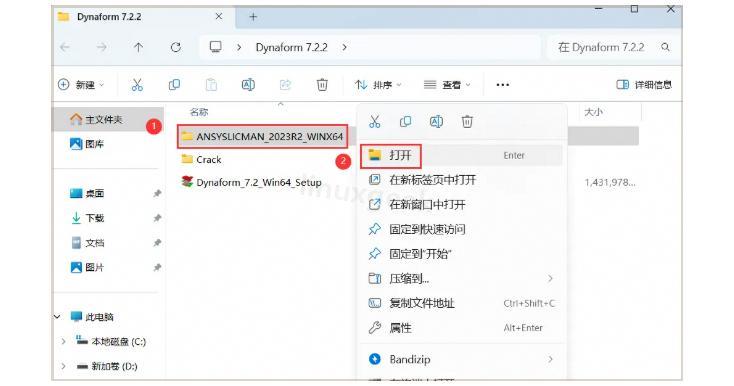
找到【ANSYSLICMAN_2023R2_WINX64】文件夹并打开它,这个文件夹里包含了授权管理器。
![图片]()
-
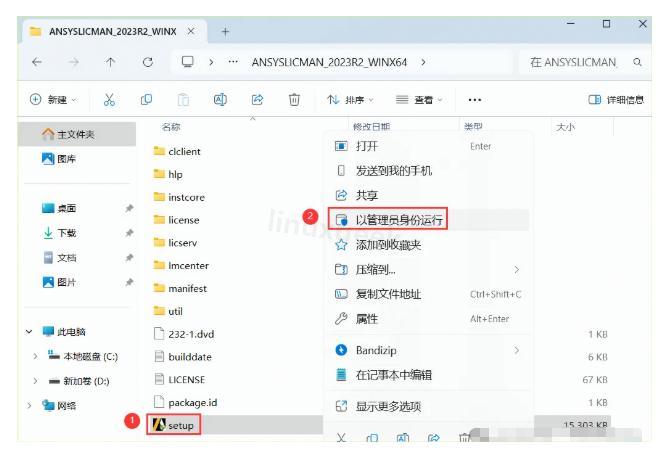
在文件夹中,找到名为【setup】的程序,一定要右键选择【以管理员身份运行】,否则可能会导致权限不足!
![图片]()
-
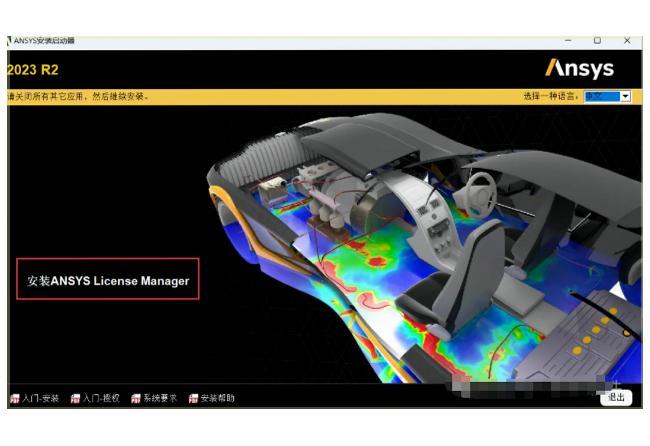
点击【安装ANSYS License Manger】开始安装授权管理器。
![图片]()
-
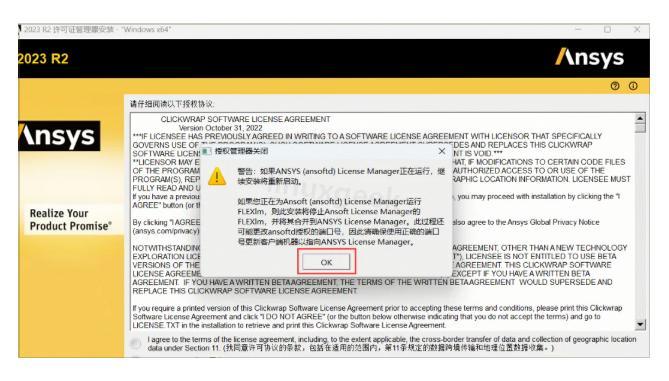
弹出确认窗口后,直接点击【OK】继续。
![图片]()
-
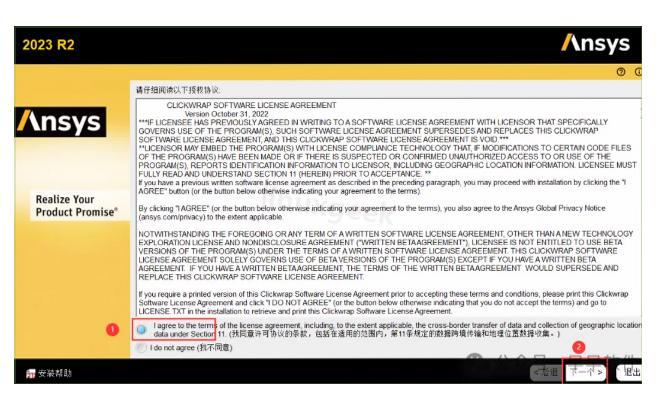
在协议界面,勾选【我同意】,然后点击【下一个】按钮进入下一步。
![图片]()
-
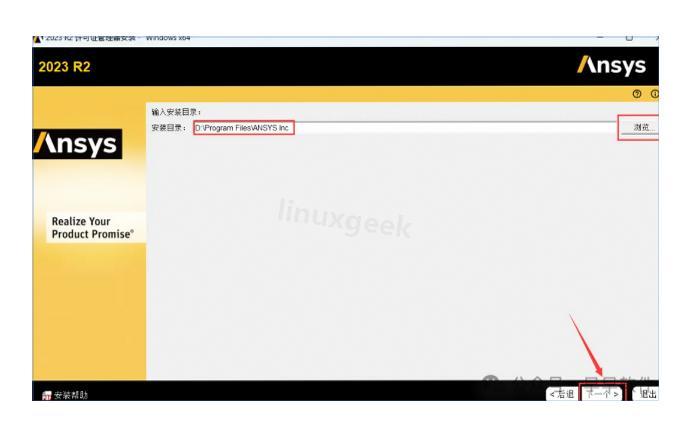
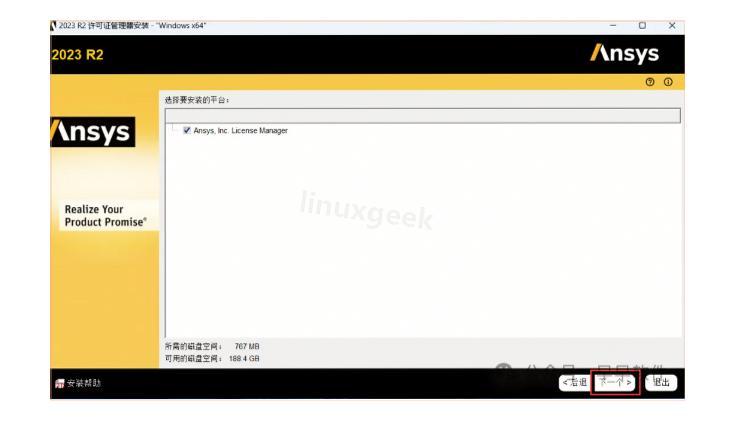
软件默认会安装在C盘,但如果C盘空间不足,建议更改安装位置。我这里选择了D盘,你可以根据自己的情况选择,然后点击【下一个】。
![图片]()
-
继续点击【下一个】按钮。
![图片]()
-
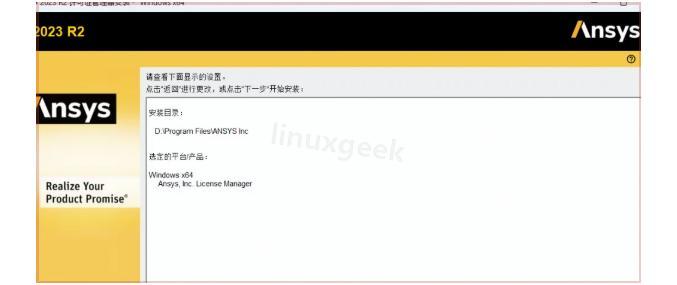
再次点击【下一个】开始正式安装。
![图片]()
-
此时系统开始安装程序,稍等一会儿,耐心点。
-
安装完成后点击【下一个】。
-
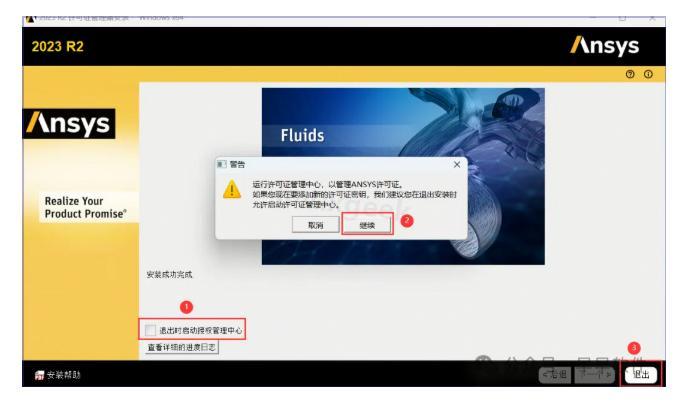
在最后一步,取消勾选【退出时...】选项,然后依次点击【继续】和【退出】按钮。
![图片]()
-
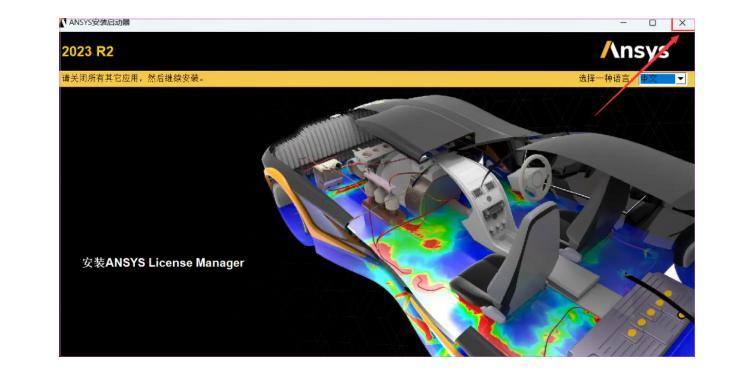
点击右上角【关闭按钮】退出安装程序。
![图片]()
-
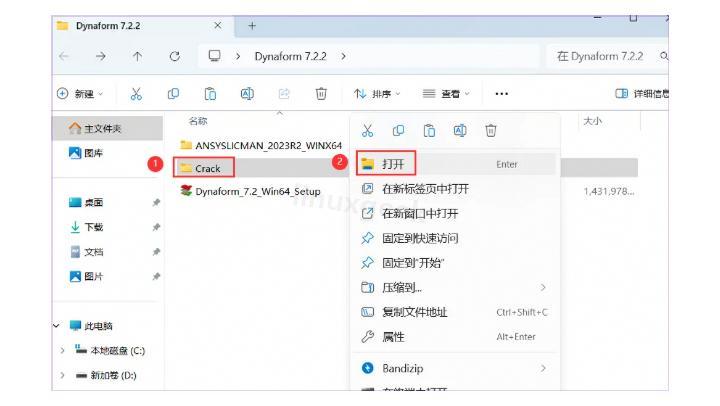
返回到Dynaform 7.2.2文件夹,找到并打开【Crack】文件夹,这一步必不可少!
![图片]()
-
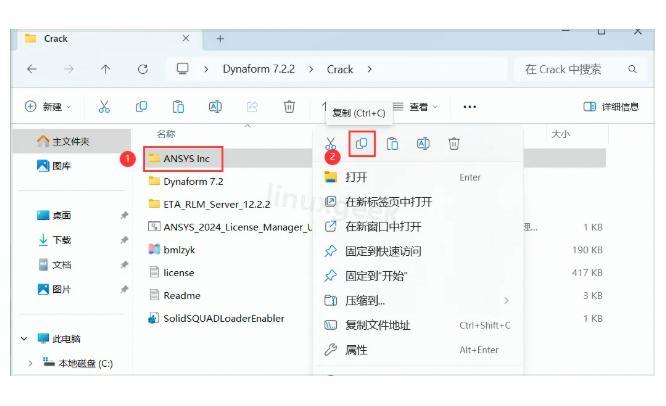
在Crack文件夹中找到【ANSYS Inc】文件夹,右键点击选择【复制】。
![图片]()
-
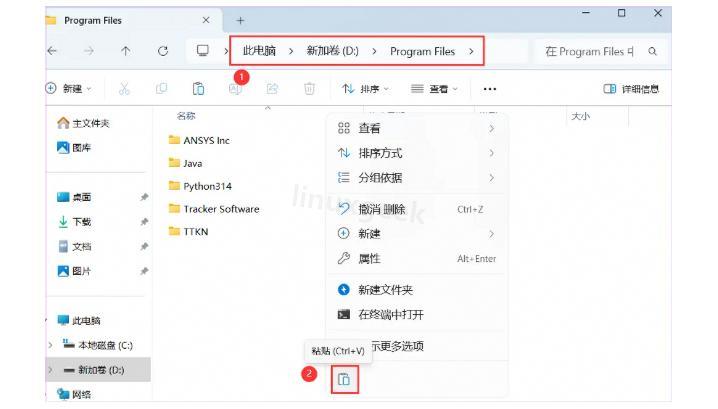
打开之前安装的路径(我的是D:\Program Files),在空白处右键点击选择【粘贴】。
![图片]()
-
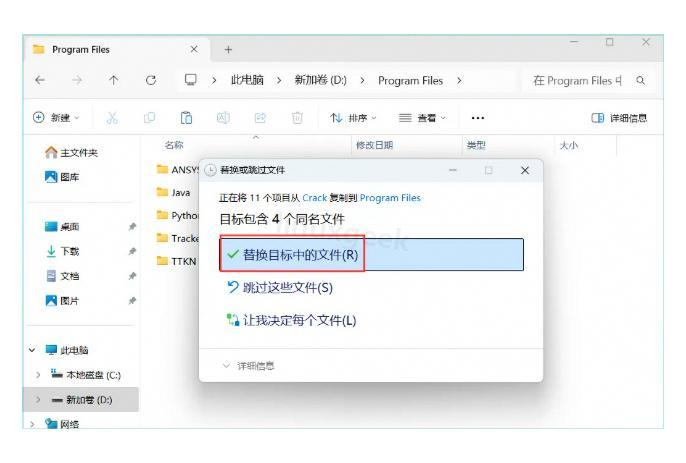
在弹出的提示中选择【替换目标中的文件】。
![图片]()
-
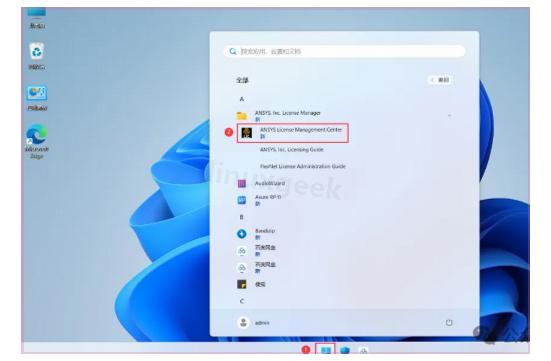
回到桌面,点击任务栏的【开始菜单】,找到【所有应用】中的【ANSYS License...】并点击打开。
![图片]()
-
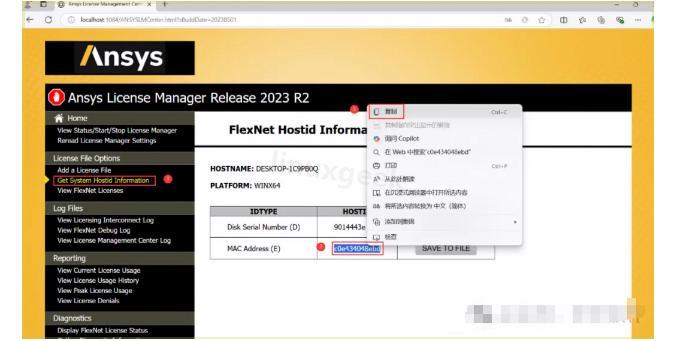
系统会自动打开浏览器,点击左侧的【Get System Hostid Information】,然后右键复制MAC Address(E)的HOSTID值,这个值很重要,后面要用!
![图片]()
-
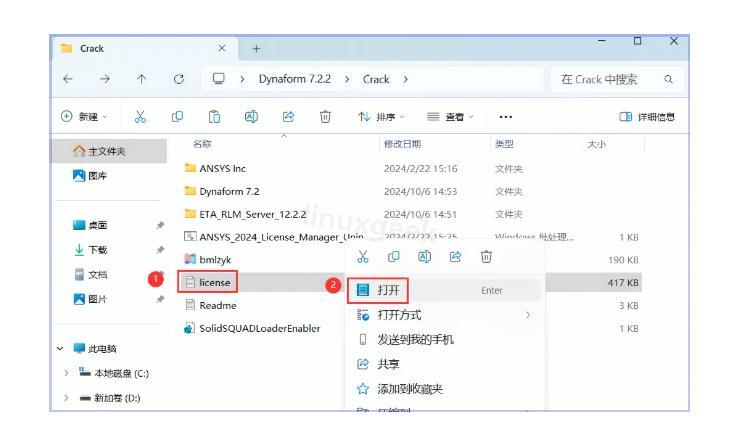
回到Crack文件夹,找到并打开【license】文档。
![图片]()
-
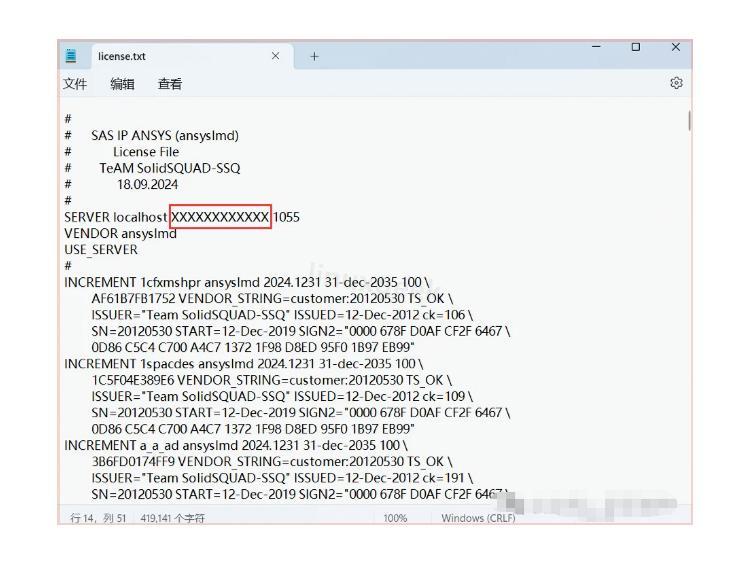
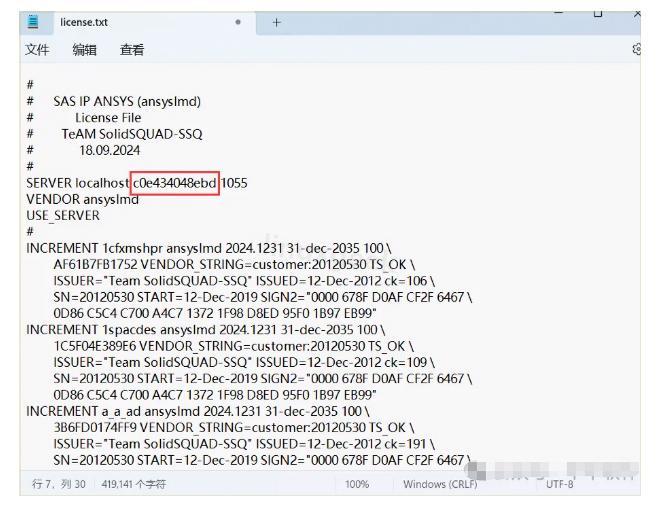
在文档中找到【xxxxxxxxxxxx】占位符。
![图片]()
-
用刚才复制的HOSTID值替换掉【xxxxxxxxxxxx】,这步非常重要,否则Dynaform安装后无法正常运行!
![图片]()
-
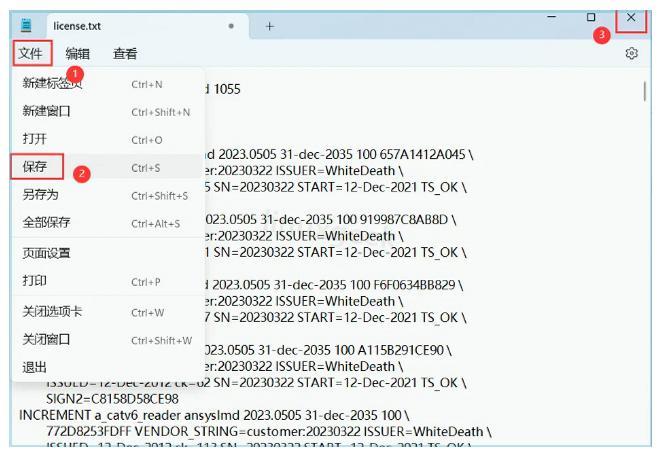
依次点击【文件】→【保存】,然后关闭文档。
![图片]()
-
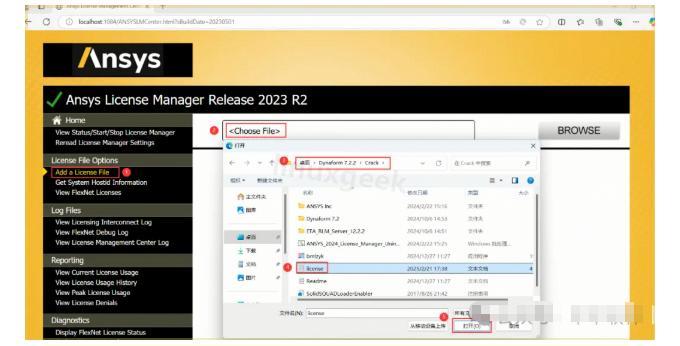
回到浏览器,点击左侧的【Add a license File】,然后点击【Choose File】选择刚才修改的license文档,并点击【打开】。
![图片]()
-
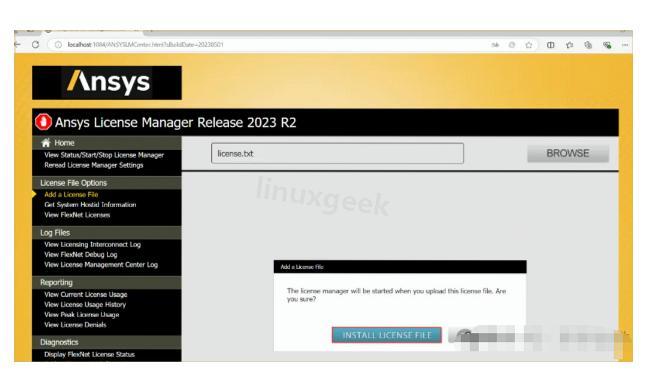
点击【INSTALL LICENSE FILE】安装许可证。
![图片]()
-
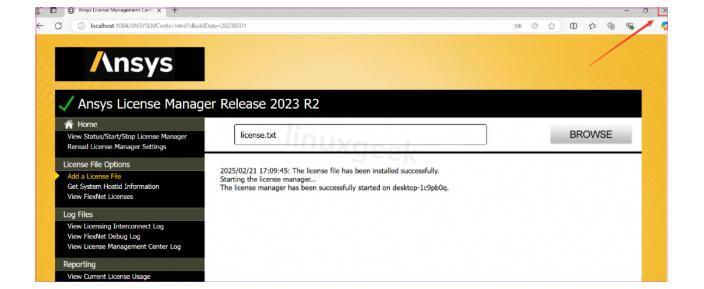
完成后点击右上角【关闭按钮】。
![图片]()
-
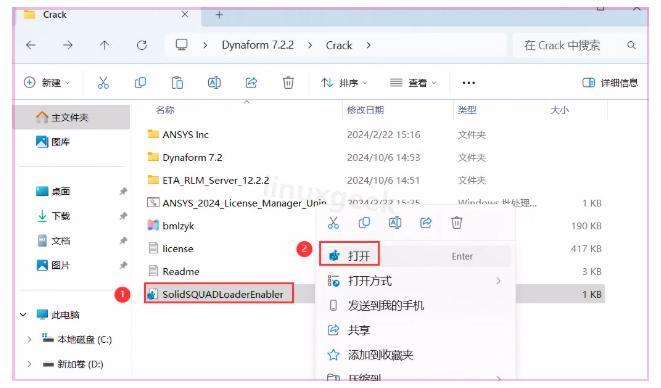
返回Crack文件夹,找到【SolidsQUADLoaderEnabler】文件并打开。
![图片]()
-
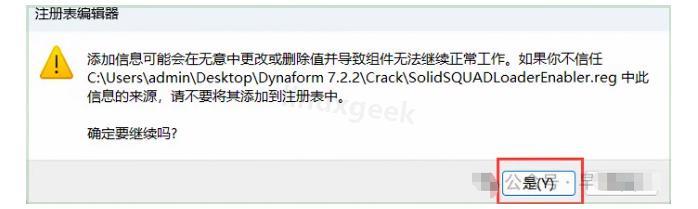
在弹出的提示框中点击【是】。
![图片]()
-
然后点击【确定】完成这一步。
-
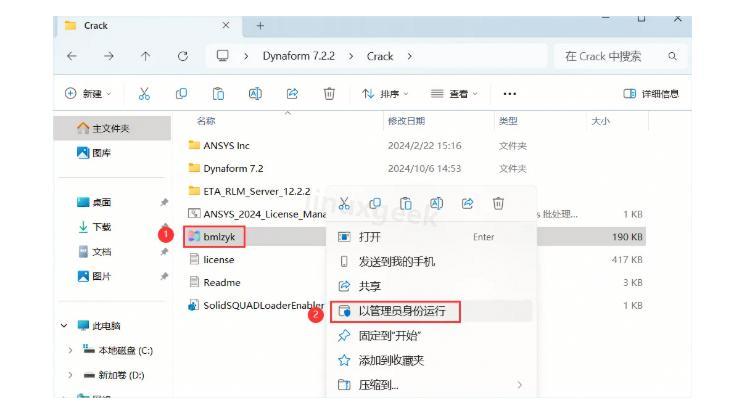
找到【bmlz】程序,右键选择【以管理员身份运行】。
![图片]()
-
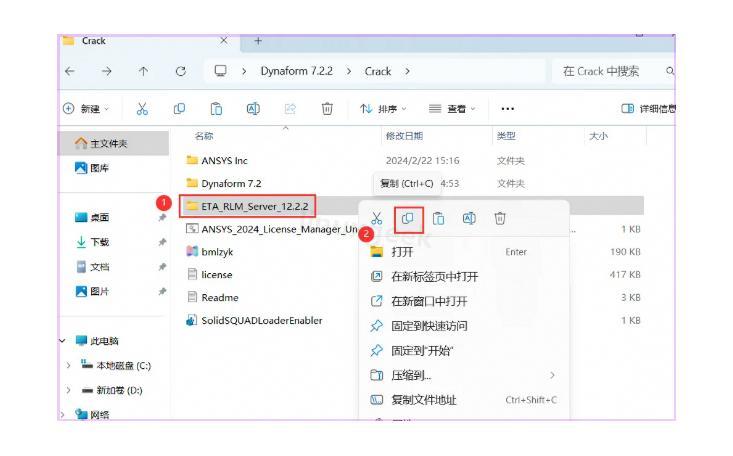
找到【ETA_RLM_Server_12.2.2】文件夹并复制。
![图片]()
-
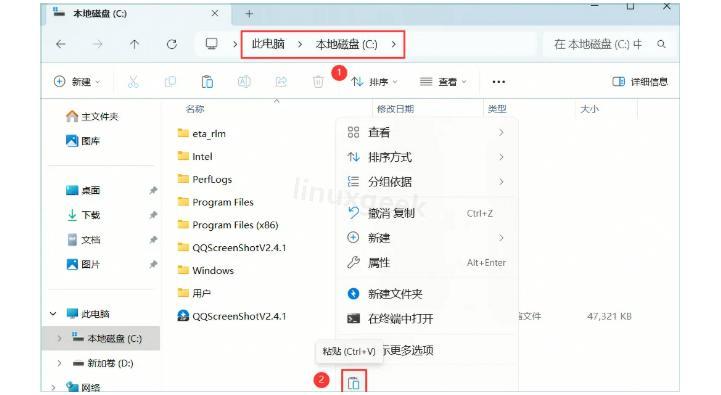
打开C盘根目录,在空白处粘贴该文件夹,注意这一步必须放在C盘,不能更改位置!
![图片]()
-
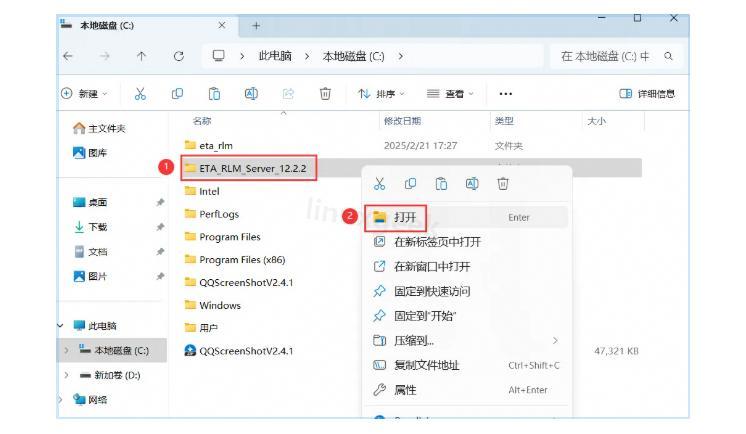
打开刚粘贴的【ETA_RLM_Server_12.2.2】文件夹。
![图片]()
-
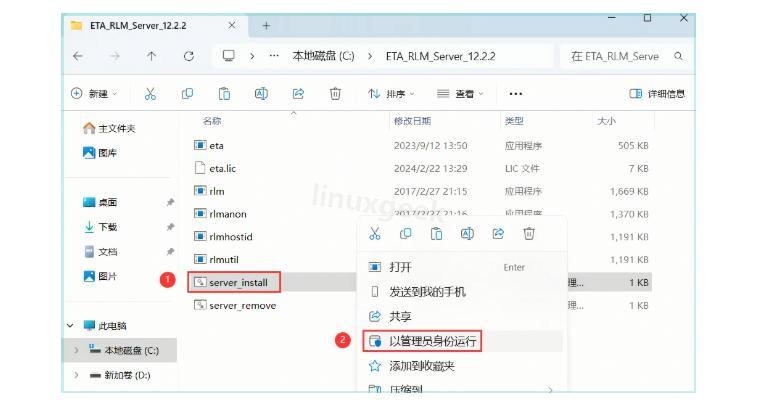
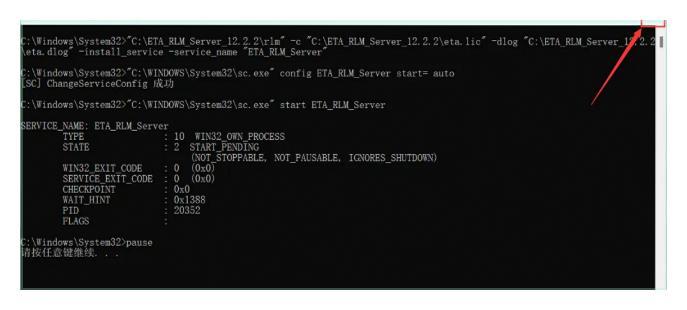
找到【server_install】文件,右键选择【以管理员身份运行】。
![图片]()
-
完成后关闭窗口。
![图片]()
-
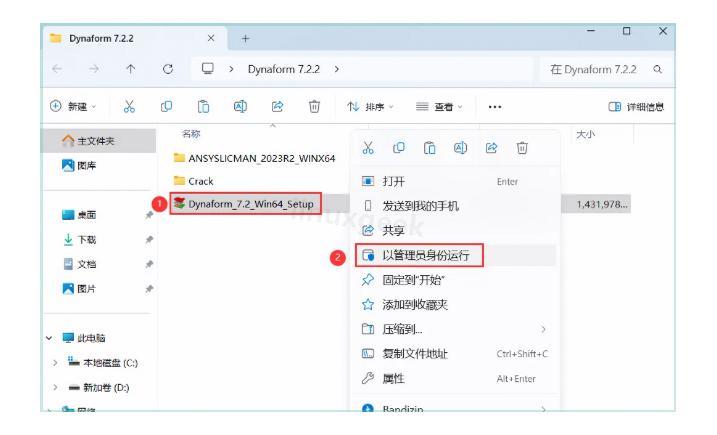
回到Dynaform 7.2.2文件夹,找到【Dynaform_7.1...】程序,右键【以管理员身份运行】,开始正式安装Dynaform软件。
![图片]()
-
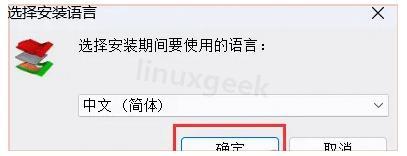
在弹出的提示中点击【确定】。
![图片]()
-
进入安装向导后点击【下一步】。
-
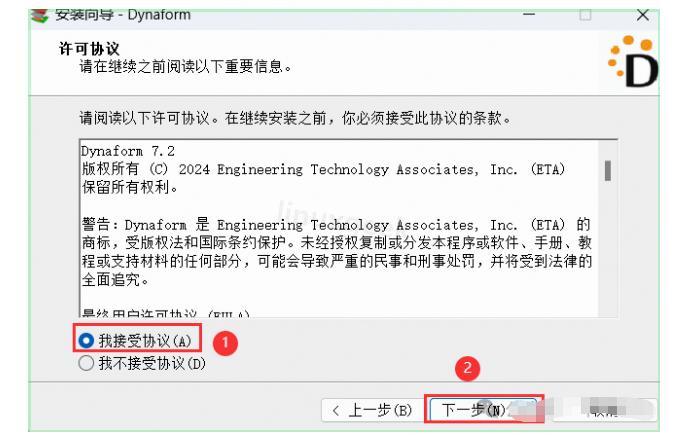
勾选【我接受】协议条款,然后点击【下一步】。
![图片]()
-
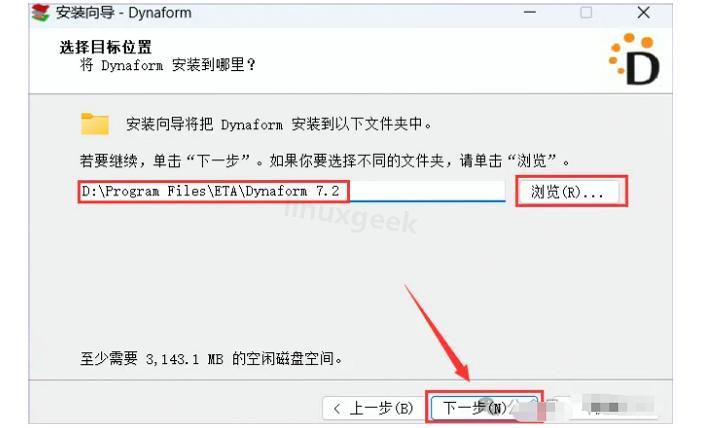
同样地,可以选择自定义安装位置,我这里选择D盘,点击【下一步】继续。
![图片]()
-
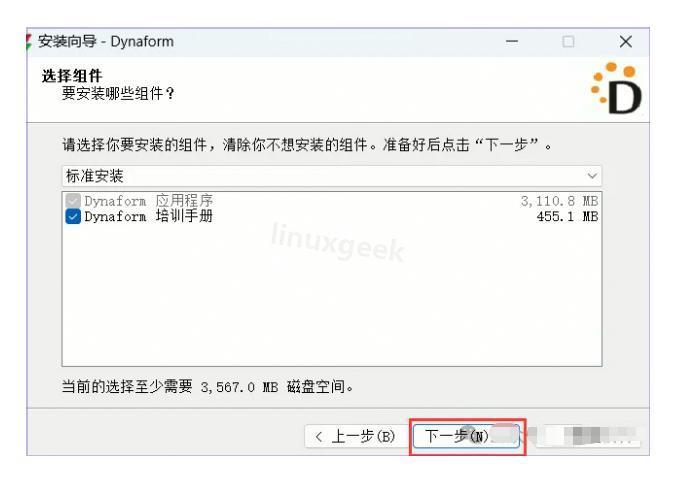
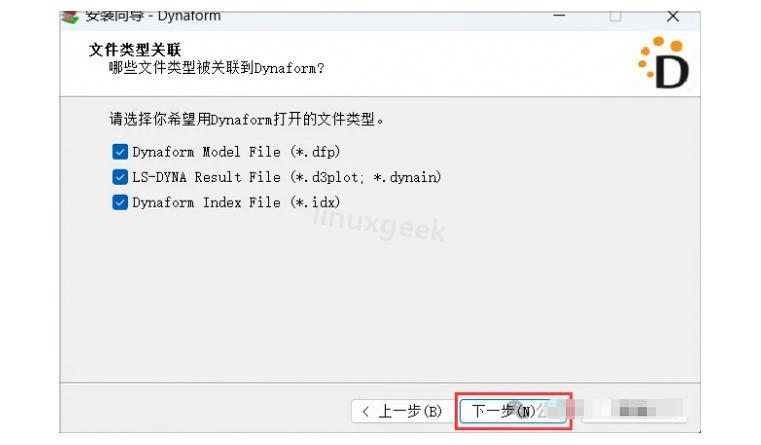
继续点击【下一步】。
![图片]()
-
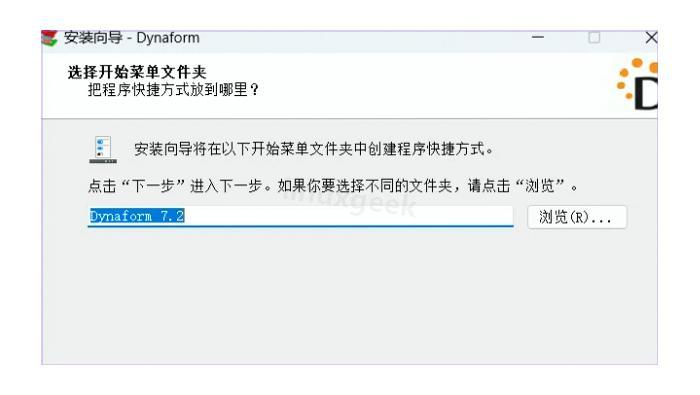
再次点击【下一步】。
![图片]()
-
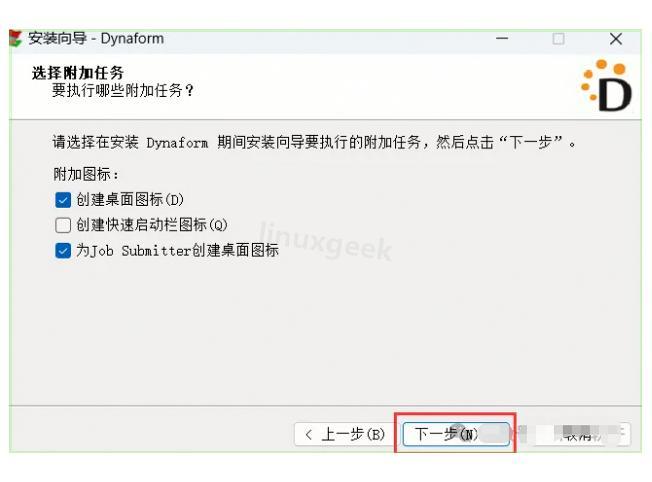
继续点击【下一步】。
![图片]()
-
再次点击【下一步】。
![图片]()
-
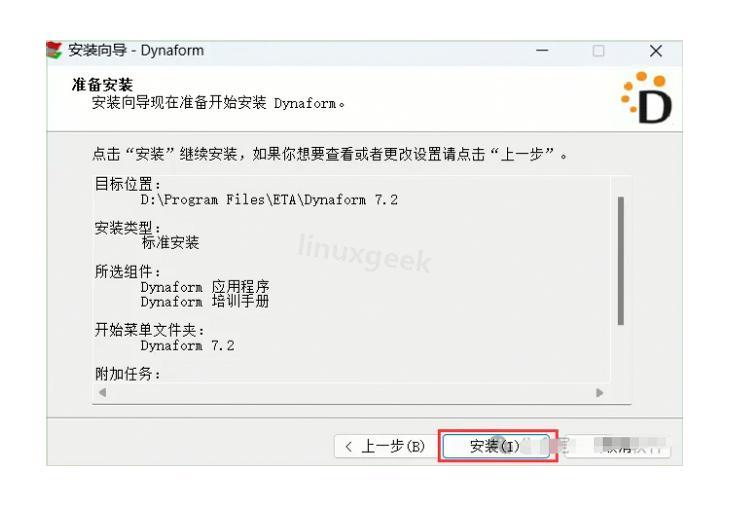
点击【安装】按钮开始正式安装Dynaform软件。
![图片]()
-
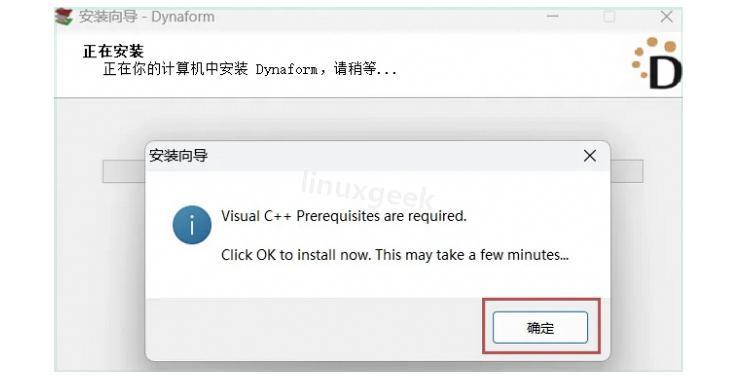
弹出确认窗口后点击【确定】。
![图片]()
-
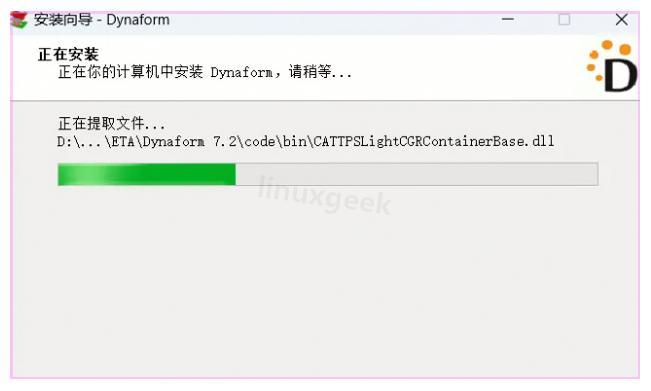
软件开始安装,耐心等待几分钟完成安装过程。
![图片]()
-
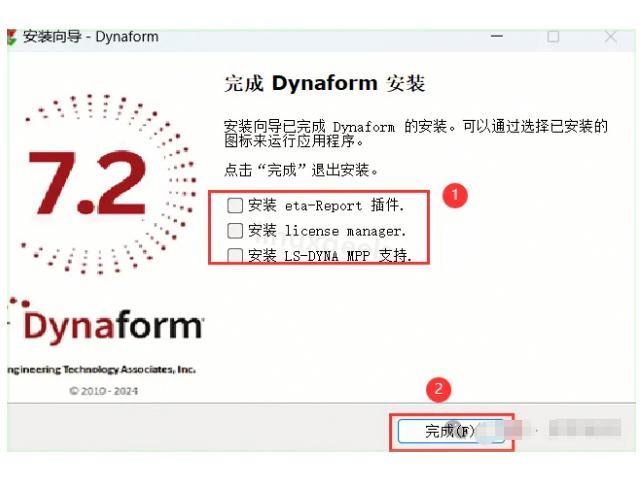
安装完成后,取消所有选项,直接点击【完成】。
![图片]()
-
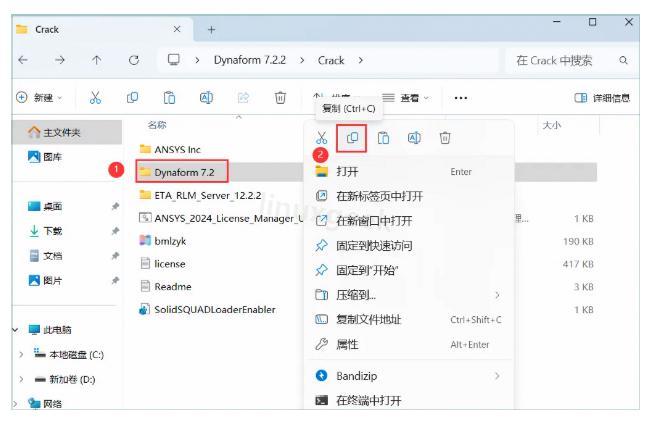
回到Crack文件夹,找到【Dynaform 7.2.2】文件夹并复制。
![图片]()
-
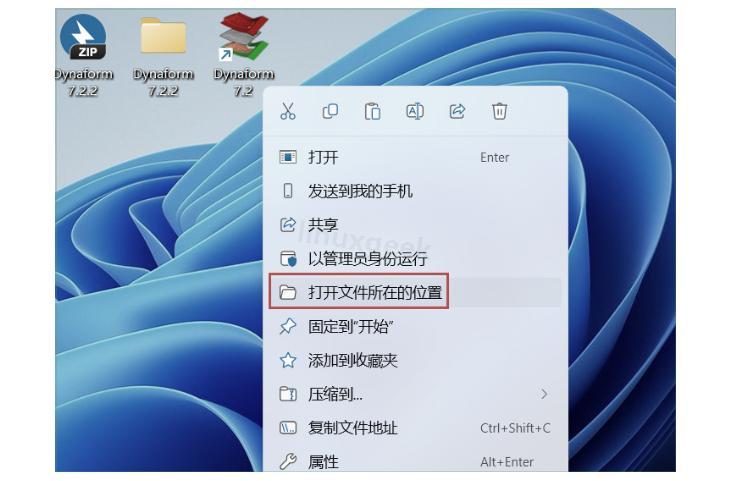
回到桌面,右键点击桌面上的【Dynaform 7.2.2】图标,选择【打开文件所在的位置】。
![图片]()
-
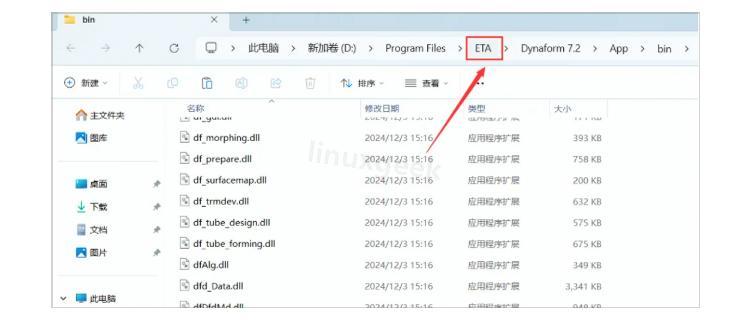
点击导航路径中的【ETA】文件夹。
![图片]()
-
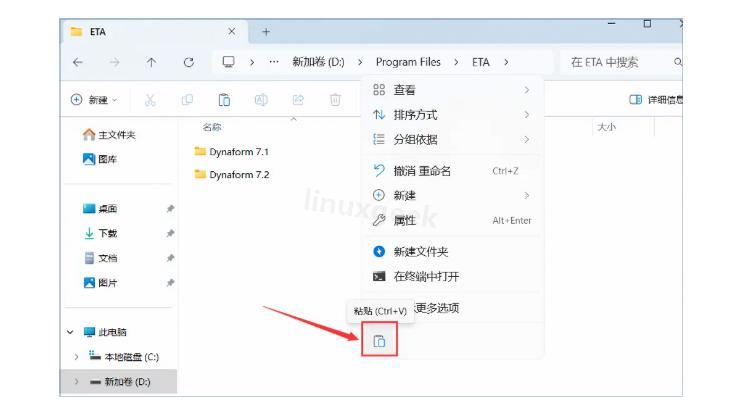
在ETA文件夹内空白处右键点击【粘贴】。
![图片]()
-
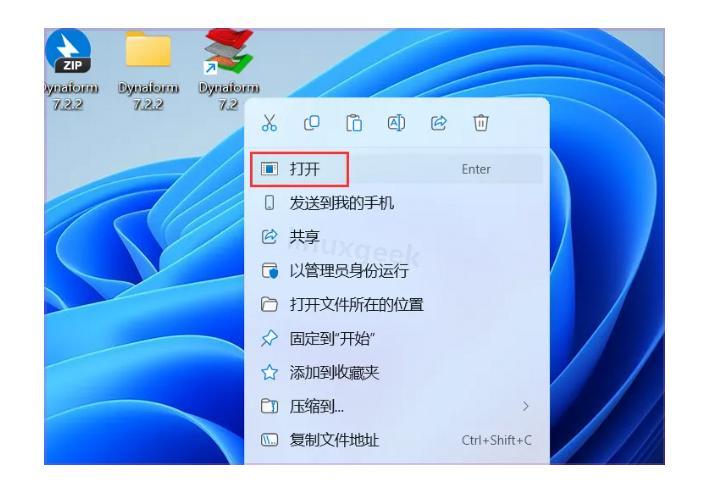
完成后,回到桌面双击【Dynaform 7.2.2】图标启动软件。
![图片]()
-
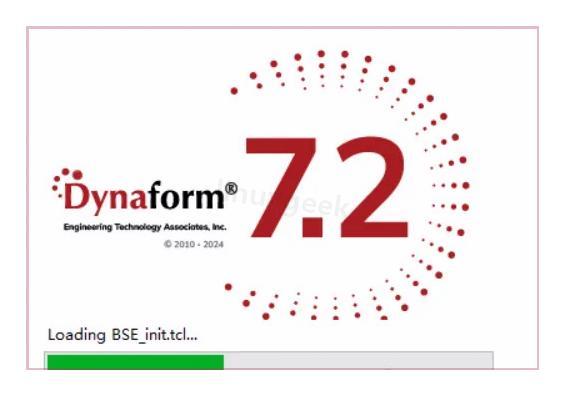
软件启动界面如下:
![图片]()
-
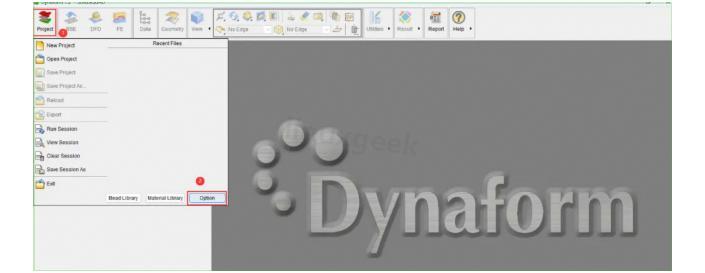
依次点击【Project】→【Option】进入选项设置。
![图片]()
-
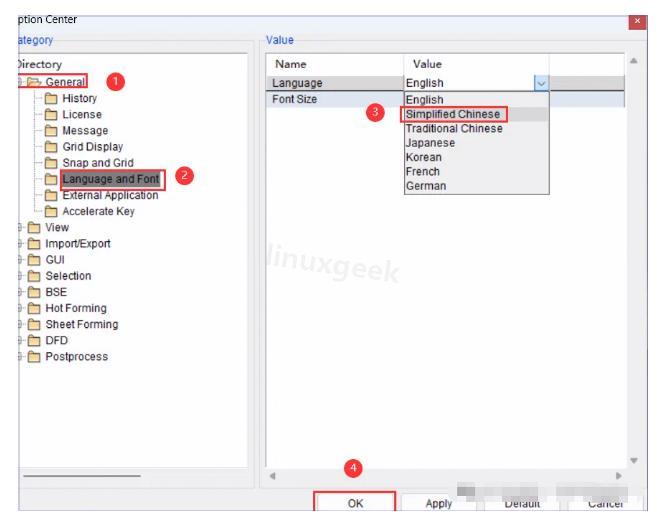
点击【General】→【Language and Font】,将语言改为【Simplifled Chinese】简体中文,最后点击【OK】保存设置。
![图片]()
-
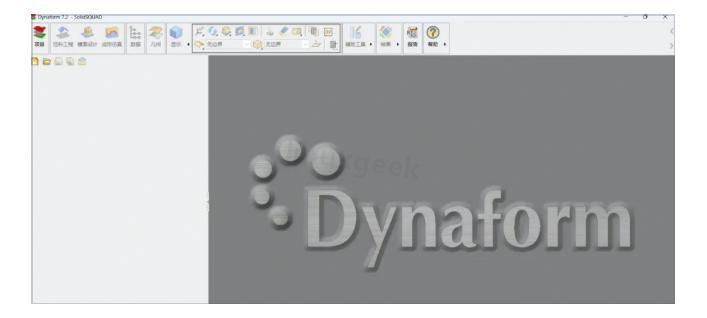
重新打开软件后,就能看到中文界面了,恭喜你成功完成了Dynaform安装!
![图片]()
-
至此,Dynaform 7.2.2的安装教程就全部完成了!如果你觉得这篇Dynaform安装教程有帮助,别忘了收藏哦!
Dynaform常见问题解答
在使用Dynaform进行表单设计过程中,不少用户会遇到一些常见的问题。这里我整理了几个最为常见的问题及解决方案,希望能帮助你快速解决困扰:
许可证验证失败怎么办?
许可证验证是Dynaform安装过程中最常见的问题。如果你按照上面的教程操作后仍然出现许可证验证失败,可以尝试以下方法:
- 确认HOSTID是否正确填写 - 这是最关键的一步,一定要确保license文件中的HOSTID与你电脑的MAC地址完全一致
- 检查防火墙设置 - 有时候防火墙会阻止许可证服务器的连接,尝试临时关闭防火墙测试
- 重启许可证服务 - 在开始菜单中找到ANSYS License Manager,右键以管理员身份运行,然后重启服务
记住,正确的许可证配置是确保Dynaform正常运行的前提,一定要仔细检查每一步!
希望这篇详细的Dynaform安装教程能帮助你顺利安装并开始使用这款强大的表单设计工具。如有任何问题,欢迎在评论区留言交流!


 浙公网安备 33010602011771号