Live2D下载安装教程全网超详细【2025新版Live2D 5.0】(附全套安装包)
前言
今天我给大家带来一篇史上最小白的Live2D下载安装教程。Live2D作为二次元插画师和动画设计师必备的神器,很多初学者都想尝试但又不知道从何入手。这篇教程会手把手教你如何完成Live2D下载免费版本并进行安装,让你快速上手这款强大的动画制作工具。不管你是动漫爱好者还是想深入学习live2d软件的新手,这篇教程都能帮到你。
Live2D下载
https://pan.quark.cn/s/e86102c4f436
⚠️注意:下载前记得关闭电脑上的杀毒软件和防火墙,否则可能会导致下载的文件不完整!
Live2D 5.0安装步骤
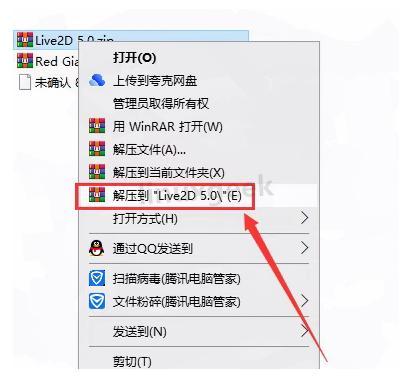
第一步:解压安装包
找到你下载好的安装包,右键点击,选择你的解压工具进行解压。我个人用的是7zip,但你用什么解压软件都行。
温馨提示:解压前确保已经关闭了杀毒软件,不然可能会影响后续安装。
第二步:以管理员身份运行安装程序
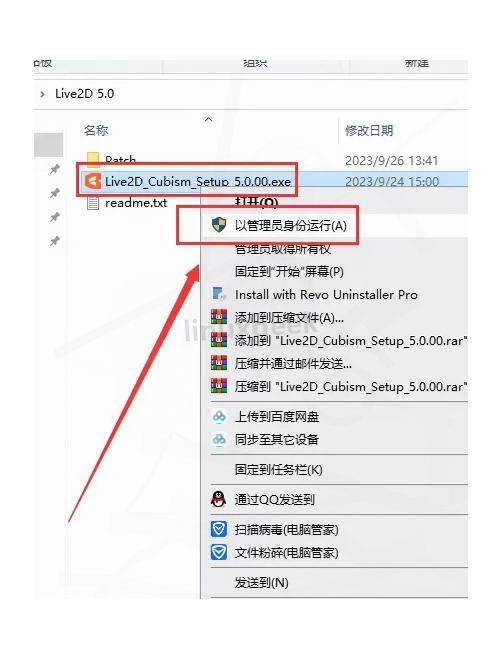
解压完成后,打开解压出来的文件夹,找到"Live2D_Cubism_Setuo 5.0.00.exe"这个文件。这时候不要直接双击,而是右键点击选择"以管理员身份运行"。这一步很重要!!!
第三步:选择语言
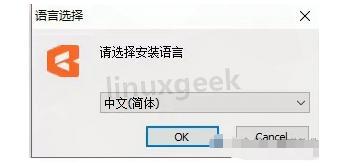
安装程序启动后,会让你选择安装语言。我选的是中文,方便操作。点击"OK"继续。
第四步:欢迎界面
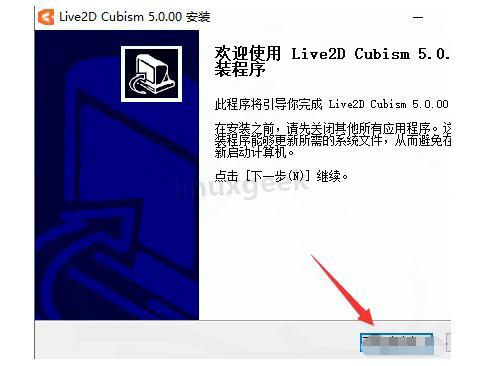
进入安装向导后,直接点击"下一步"就好了。
第五步:接受许可协议
这里勾选"我接受",然后点击下一步。老实说我从来不看这些协议内容,直接点就完事了。
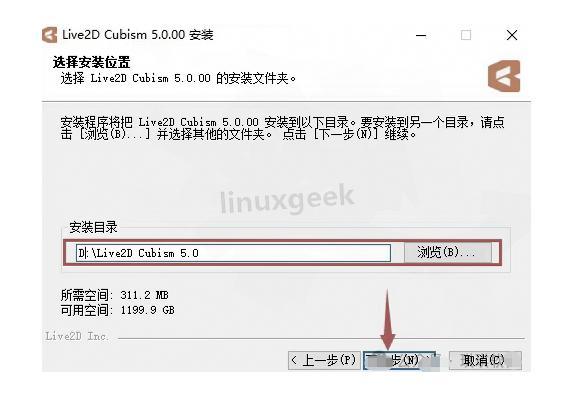
第六步:选择安装位置
这一步要选择Live2D的安装路径。我个人建议安装在D盘,这样C盘不会太挤。当然你有自己的习惯也可以选择其他盘符。选好后点击"下一步"。
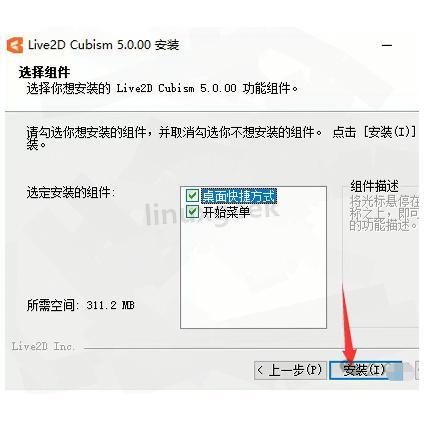
第七步:开始安装
确认所有设置后,点击"安装"按钮开始安装Live2D软件。
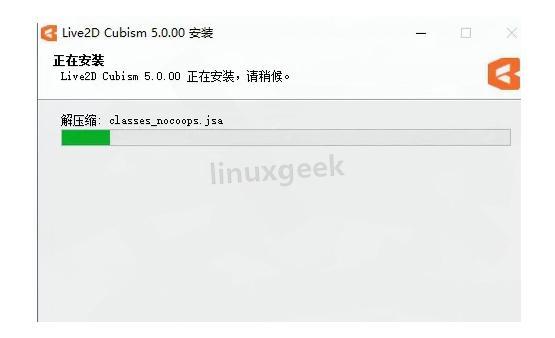
第八步:等待安装完成
这时候程序正在安装中,你只需要等待一会儿就好了。我电脑比较快,大概一分钟就装好了,如果你电脑配置低一点可能需要等久一些。
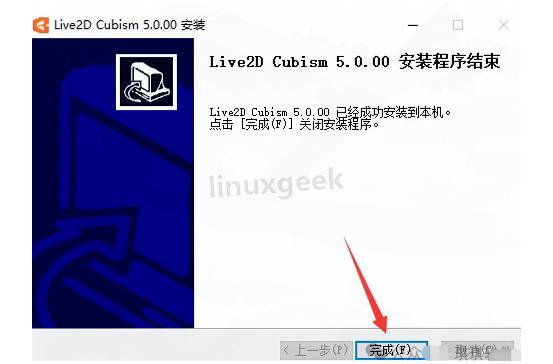
第九步:完成安装
安装完成后,点击"完成"按钮。
第十步:找到安装目录
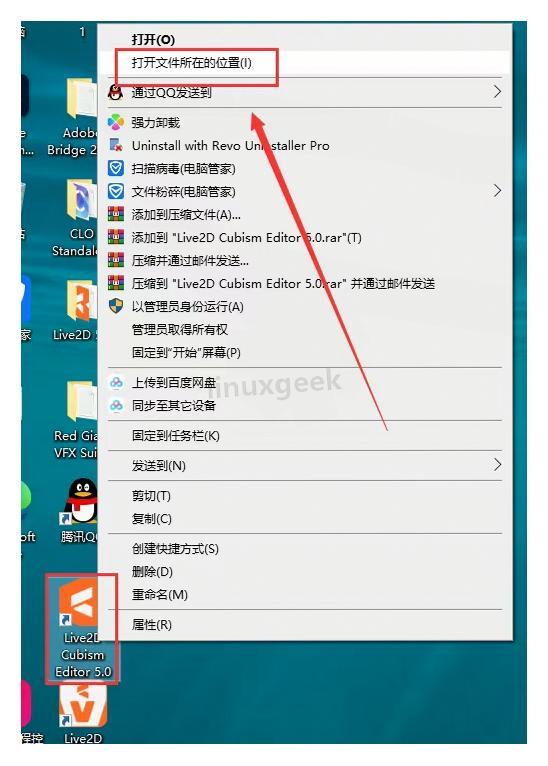
这一步很关键!找到桌面上的Live2D图标,右键点击,选择"打开文件所在位置"。
第十一步:替换文件
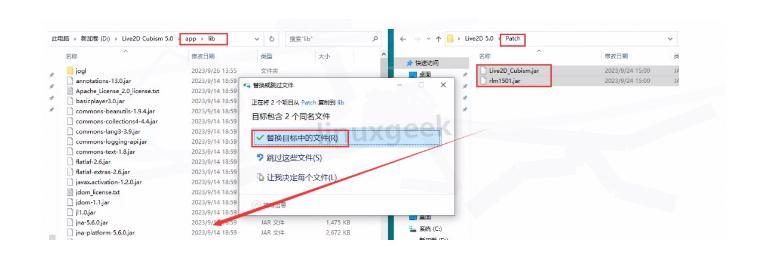
在打开的文件夹中,继续进入\app\lib文件夹,然后将你之前解压出来的安装包中Patch文件夹里的文件复制过来进行替换。替换成功后软件就准备就绪了。
第十二步:打开软件
现在回到桌面,双击Live2D图标打开软件。

第十三步:关闭弹窗
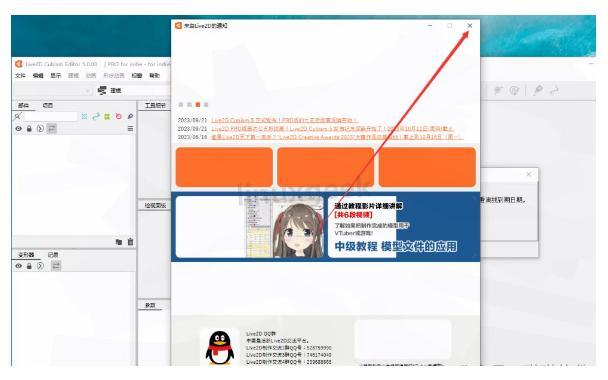
第一次打开可能会弹出一些提示窗口,点击"X"关闭就好。
第十四步:设置不再显示
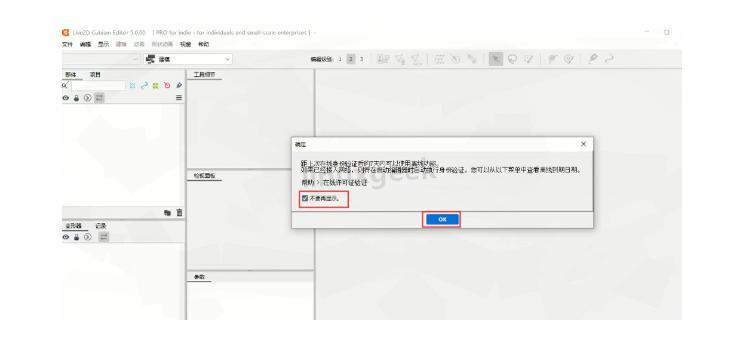
勾选"不要再显示",然后点击"OK"。
第十五步:安装完成
恭喜你!现在Live2D 5.0已经成功安装在你的电脑上了,可以开始使用了。
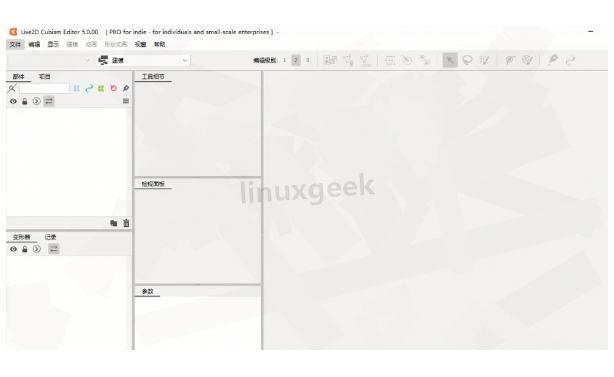
到这里,Live2D 5.0的安装教程就全部完成了!看在我这么详细的份上,如果对你有帮助,记得给我点个赞哦!
Live2D常见问题与解决方法
在使用Live2D的过程中,很多新手会遇到各种各样的问题。这里我总结了一些最常见的问题和解决方法,希望能帮到大家。
-
软件打不开或闪退:这种情况通常是因为电脑配置不够或者安装不完整。建议检查你的电脑是否满足最低配置要求,重新安装软件,或者更新显卡驱动。
-
导入PSD文件失败:这可能是因为PSD文件格式不兼容或者图层命名不规范。尝试将PSD文件另存为较低版本,或者检查图层命名是否含有特殊字符。
-
参数设置不生效:这种情况通常是因为参数绑定错误或者没有正确连接。重新检查参数设置,确保每个参数都正确绑定到相应的图层上。
-
模型动作不自然:这是新手最常遇到的问题,主要原因是参数设置不够精细。多参考官方案例和教程视频,学习如何设置自然流畅的动作参数。
希望这篇Live2D下载安装教程能帮助你顺利开始Live2D之旅。如果你遇到任何问题,欢迎在评论区留言,我会尽力解答!


 浙公网安备 33010602011771号